
Всем привет! Технология «ближней бесконтактной связи» (NFC) облегчает покупки в магазинах, помогает считывать информацию со специальных меток и может использоваться для быстрого обмена небольшими данными с совместимой техникой. Но сразу уточню важный момент: NFC – это не замена Bluetooth или Wi-Fi. Через него обычно не передают большие файлы, фильмы или папки с фотографиями. Чаще всего NFC нужен для бесконтактной оплаты, чтения меток, транспортных карт, пропусков, быстрого подключения аксессуаров и подтверждения действий рядом с терминалом.
- Введение
- Проверка NFC на мобильной технике с Android
- Технические характеристики на официальном сайте
- Поиск тематического раздела в «Настройках»
- Проверка сторонними сервисами, найденными в сети
- Проверка через бесконтактную оплату
- Android Beam, Quick Share и передача файлов
- NFC на iPhone и iPad
- Почему NFC есть, но оплата не работает?
- Как проверить NFC без оплаты
- Вердикт
- FAQ для новичков
- Задать вопрос автору статьи
Введение
Несмотря на серьезную пользу, функция добралась еще не до всех устройств, из-за чего многим приходится заранее проверять наличие NFC на телефоне или планшете. Причем наличие чипа NFC и возможность оплаты в магазине – это не всегда одно и то же. В телефоне может быть NFC, но банковская карта, регион, платежное приложение или прошивка могут не поддерживать оплату. Поэтому проверять лучше в два шага: сначала смотрим, есть ли модуль NFC физически, а потом уже разбираемся, работает ли оплата, метки и нужное приложение. А вот как разобраться со спецификациями – подробности ниже.
ПОМОЩЬ СПЕЦИАЛИСТА! Если вам лень читать статью, то вы можете напрямую обратиться ко мне в комментариях – напишите полное наименование модели вашего телефона, и я вам скажу, есть ли у вас NFC в смартфоне или нет.
NFC расшифровывается как Near Field Communication – «связь ближнего поля». Работает она на очень маленьком расстоянии, обычно в пределах нескольких сантиметров. Именно поэтому телефон нужно прикладывать к терминалу, метке или считывателю почти вплотную. Если просто держать смартфон рядом в сумке или в кармане, нормального обмена данными обычно не происходит.
Проверка NFC на мобильной технике с Android
Узнать, поддерживает ли телефон беспроводные технологии, в том числе Wi-Fi, Bluetooth, мобильные сети и NFC, можно несколькими проверенными способами. И уж с какого начать – зависит от количества свободного времени и желаемого результата. Если нужна точность – подойдет официальный сайт производителя. Если хочется быстро проверить прямо на телефоне – смотрим «Настройки». А если пункт спрятан глубоко или вы не уверены в модели – помогут диагностические приложения и проверка по точному названию устройства.
Еще важно учитывать региональные версии смартфонов. Одна и та же модель может продаваться в разных модификациях: для одного рынка NFC есть, для другого – нет. Особенно часто такое встречалось у бюджетных Android-смартфонов, где производитель выпускал несколько версий с похожим названием. Поэтому не всегда достаточно написать «Redmi Note» или «Samsung A-серия». Лучше смотреть полное название модели и код устройства в настройках, на коробке или в разделе «О телефоне».
Технические характеристики на официальном сайте
Samsung, Xiaomi, Huawei, HONOR, realme, OPPO, vivo и другие производители в спецификациях к выпускаемым моделям мобильной техники обычно перечисляют поддерживаемые технологии. Кроме Wi-Fi и Bluetooth указывается и наличие функции NFC, необходимой для проведения бесконтактной оплаты и взаимодействия с NFC-метками. Это самый надежный способ, если вы только собираетесь покупать телефон и хотите заранее понять, есть ли в нем нужный модуль.
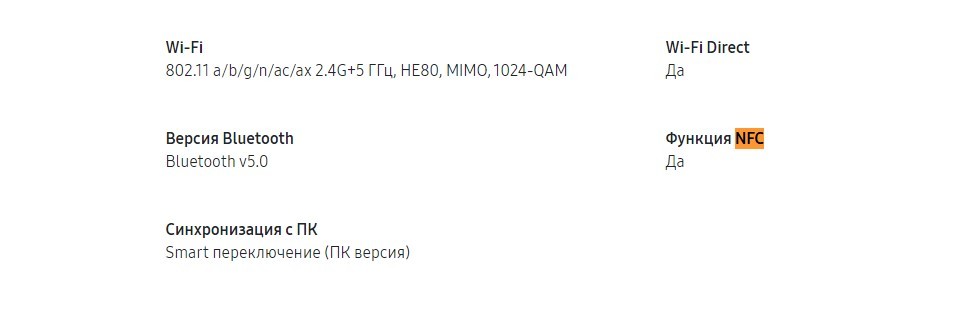
Исключения встречаются – порой нестандартные характеристики описываются не на официальных сайтах, а в интернет-магазинах, обзорах или карточках конкретной региональной версии. Но смысл тот же: найти статистику поможет поиск по каталогу и по веб-странице через браузер, например сочетанием клавиш CTRL + F. В поиске по странице можно ввести «NFC», «Near Field Communication» или «бесконтактная оплата». Если характеристики указаны расплывчато, лучше дополнительно проверить точную модель на сайте производителя, потому что интернет-магазины иногда копируют описание от похожей версии.
Если телефон уже у вас на руках, откройте «Настройки» – «О телефоне» и посмотрите полное название модели. На Samsung, Xiaomi, Redmi, POCO, HONOR и других смартфонах там может быть не только торговое название, но и код модели. Именно по нему проще отличить версию с NFC от версии без NFC. Например, внешне два аппарата могут выглядеть одинаково, но отличаться набором модулей, частот и поддержкой оплаты.
Поиск тематического раздела в «Настройках»
Узнать, есть ли NFC в телефоне или планшете с Android, помогают стандартные системные параметры. Необходимая информация скрывается в разных меню – в зависимости от текущей версии ОС, выбранной прошивки и даже оболочки производителя. Но чаще всего нужный пункт находится в разделах «Подключенные устройства», «Подключение и общий доступ», «Сеть и интернет», «Беспроводные сети», «Другие подключения» или «NFC и бесконтактные платежи».
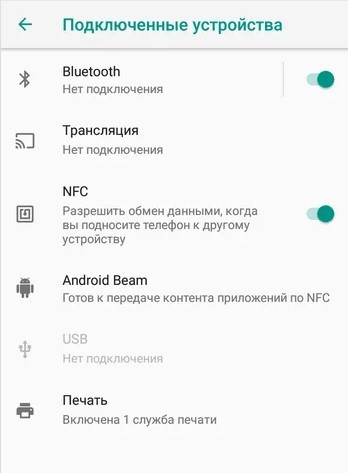
Если тематическая настройка найдена, значит, модуль NFC в телефоне, скорее всего, есть. Достаточно перевести ползунок в активное состояние, и функция включится. Но одной активации NFC для оплаты может быть мало. Нужно еще выбрать приложение оплаты по умолчанию, добавить карту, пройти проверку банка и убедиться, что платежный сервис работает в вашем регионе. Если вы хотите именно оплачивать покупки телефоном, дополнительно посмотрите инструкцию как привязать карту к телефону для оплаты через NFC.
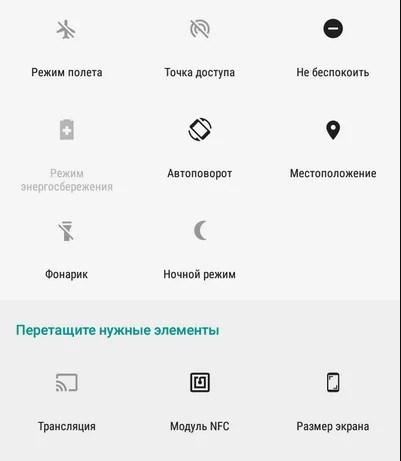
Альтернативный вариант действий – вызвать шторку с панелью быстрого доступа, где скрываются ярлыки для включения точки доступа, режимов работы и беспроводных технологий. Если в списке появилась кнопка «NFC», «Модуль NFC» или значок бесконтактной оплаты, то проверять наличие дополнительно уже почти не нужно. Но иногда эта кнопка просто не вынесена в шторку. В таком случае нажмите на значок редактирования быстрых кнопок и посмотрите, нет ли NFC среди скрытых плиток.
На Xiaomi, Redmi и POCO чаще всего помогает поиск по настройкам. Откройте «Настройки» и введите в строке поиска «NFC» или «Бесконтактная оплата». На Samsung можно искать через «Настройки» – «Подключения» – «NFC и бесконтактные платежи». На HONOR и HUAWEI пункт часто расположен в разделе «Другие соединения» или «Подключение устройства». На realme и OPPO похожие параметры обычно находятся в «Подключение и общий доступ». Если поиск по настройкам ничего не находит, велика вероятность, что модуля NFC в этой версии смартфона просто нет.
Не путайте NFC с похожими значками на банковских картах, роутерах и в настройках телефона. Бесконтактная оплата внешне часто обозначается «волнами», похожими на Wi-Fi, из-за чего многие называют карту «картой с Wi-Fi». На самом деле банковская карта использует не Wi-Fi, а NFC-подобную бесконтактную технологию. Если хотите разобраться в этой путанице, можно отдельно почитать, как работает банковская карта с бесконтактной оплатой.
Проверка сторонними сервисами, найденными в сети
В Google Play давно появились инструменты для мониторинга и диагностики, способные в полуавтоматическом режиме собрать статистическую информацию о смартфоне или планшете. Такие приложения могут показать, есть ли NFC-чип, включен ли он в настройках и поддерживаются ли базовые функции чтения меток. Например, можно использовать NFC Check, NFC Tools или аналогичные приложения из магазина. Названия программ со временем меняются, поэтому я бы смотрел не только на название, но и на рейтинг, дату обновления, количество установок и разрешения, которые просит приложение.
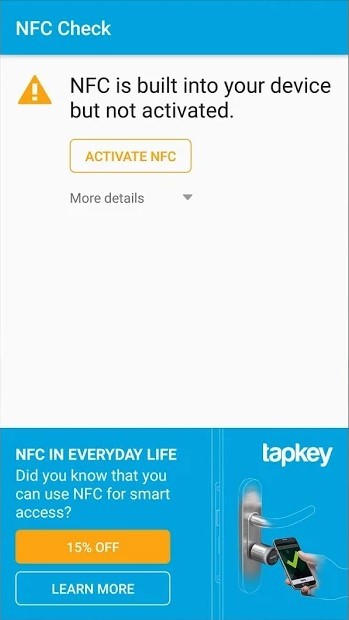
Сведения обычно предоставляются быстро – проверить наличие NFC можно за несколько минут. Но не стоит давать диагностическому приложению лишние разрешения, если оно просит доступ к контактам, SMS, звонкам или файлам без понятной причины. Для проверки NFC обычно не нужно читать вашу переписку или список контактов. Если приложение выглядит сомнительно, лучше удалить его и проверить модуль через настройки телефона или официальный сайт производителя.
Некоторые приложения дополнительно умеют считывать NFC-метки и показывать, что записано внутри. Это удобно для проверки не только телефона, но и самой метки. Например, можно приложить смартфон к метке, транспортной карте или специальной наклейке и посмотреть, реагирует ли устройство. Если телефон видит метку, значит NFC работает хотя бы на чтение. Подробнее про такие сценарии у нас есть отдельная статья что такое NFC-метки и как ими пользоваться.
Проверка через бесконтактную оплату
Еще один практический способ – попробовать настроить оплату телефоном. Но здесь нужно понимать: если оплата не заработала, это не всегда значит, что NFC отсутствует. Проблема может быть в банковской карте, платежном приложении, регионе, прошивке, блокировке загрузчика, root-правах, терминале магазина или настройке «Оплата одним касанием». Поэтому я бы не использовал оплату как единственный способ проверки. Сначала убедитесь, что NFC есть в настройках, а потом уже проверяйте платежи.
На Android обычно нужно сделать так: включить NFC, открыть раздел «Бесконтактные платежи» или «Оплата одним касанием», выбрать приложение оплаты по умолчанию, добавить карту и пройти подтверждение банка. На некоторых телефонах также есть пункт «Расположение элемента безопасности», где может встречаться HCE или SIM-кошелек. Для современных банковских приложений чаще используется HCE, но конкретный вариант зависит от телефона и сервиса. Если бесконтактная оплата на Android не работает, посмотрите отдельный материал что делать, если не работает оплата через NFC на Xiaomi – многие советы оттуда подходят и для других Android-смартфонов.
На текущий день важно разделять NFC как железный модуль и платежный сервис как отдельную услугу. Телефон может отлично читать метки, но не принимать карту конкретного банка. Или наоборот: пункт NFC включен, карта добавлена, но терминал в магазине не принимает оплату из-за временного сбоя. Поэтому при проверке лучше попробовать несколько сценариев: найти пункт NFC в настройках, считать простую метку и отдельно проверить оплату там, где точно работает бесконтактный терминал.
Android Beam, Quick Share и передача файлов
В старых Android-смартфонах рядом с NFC часто встречался параметр Android Beam. Он отвечал за обмен небольшими данными между устройствами при касании задними крышками. На текущий день Android Beam уже считается устаревшей функцией и в новых версиях Android не используется. Поэтому, если в старой инструкции написано «включите Android Beam», а в вашем телефоне такого пункта нет, это нормально.
Для передачи файлов между Android-устройствами сейчас лучше использовать Quick Share, Bluetooth, Wi-Fi Direct, облако, мессенджеры или кабель. NFC в таких сценариях может выступать только как вспомогательная технология для быстрого запуска сопряжения, но не как полноценный канал для отправки больших файлов. Например, через NFC удобно считать метку с ссылкой или настройкой, но отправлять фильм или папку с фотографиями через NFC бессмысленно. Если вам нужно именно передать файлы между телефонами или на компьютер, ищите способы через Wi-Fi, USB или облачные сервисы.
NFC на iPhone и iPad
Если с мобильной техникой на Android из-за обилия производителей и моделей смартфонов приходится экспериментировать с поиском настроек и загрузкой дополнительного программного обеспечения, то с продукцией Apple ситуация прозрачнее, но со своими нюансами. На iPhone NFC есть в моделях с поддержкой Apple Pay: это iPhone с Face ID и iPhone с Touch ID, кроме iPhone 5s. При этом возможности NFC зависят от модели iPhone и версии iOS: одни устройства умеют только оплату и работу с Wallet, другие дополнительно читают NFC-метки в фоновом режиме.
Для iPhone обычно не нужно вручную включать NFC отдельным переключателем, как на Android. Если речь идет об оплате, все настраивается через Wallet, банковскую карту и подтверждение. Если речь идет о чтении меток, на новых моделях iPhone метка может считываться автоматически при поднесении телефона, а на некоторых старых моделях может понадобиться отдельное приложение или команда. Подробнее по моделям и настройкам можно посмотреть в отдельной инструкции как включить и проверить NFC на iPhone.
С iPad важное уточнение: поддержка Apple Pay на iPad не означает, что планшет можно прикладывать к терминалу в магазине как iPhone. iPad может использовать Apple Pay для покупок в приложениях и на сайтах, но обычного NFC-сценария для оплаты на кассе и чтения меток, как у iPhone, у iPad в бытовом смысле нет. Поэтому старую формулировку «в iPad есть NFC для терминалов и меток» лучше не воспринимать буквально. Для оплаты в магазине используйте iPhone или Apple Watch, а iPad оставьте для онлайн-платежей, если они поддерживаются.
- iPhone. Для Apple Pay подходят модели iPhone с Face ID и модели с Touch ID, кроме iPhone 5s. Возможности чтения NFC-меток зависят от конкретной модели и версии iOS.
- iPad. Может поддерживать Apple Pay для покупок в приложениях и на сайтах, но не используется как обычное NFC-устройство для оплаты на терминале в магазине.
- Apple Watch. Могут дополнять iPhone и использоваться для бесконтактной оплаты, пропусков и карт Wallet, если сервисы доступны в вашем регионе и поддерживаются вашим банком.
Если на iPhone есть NFC, но оплата не проходит, это не всегда поломка модуля. Нужно проверить карту, регион, банк, Wallet, интернет, Face ID или Touch ID, а также сам терминал. Иногда проблема вообще не связана с NFC: например, карта не добавляется из-за ограничений банка или платежного сервиса. В таком случае пригодится отдельный разбор что делать, если не работает Apple Pay на iPhone.
Почему NFC есть, но оплата не работает?
Такое бывает часто. Пользователь нашел NFC в настройках, включил его, приложил телефон к терминалу, а оплаты нет. Причины могут быть разными. Иногда не выбрано приложение оплаты по умолчанию. Иногда карта не поддерживает бесконтактные платежи через выбранный кошелек. Иногда мешает толстый металлический чехол или магнитный держатель. Иногда проблема на стороне терминала, банка или интернет-соединения.
На Android проверьте такие пункты:
- Включен ли NFC в настройках.
- Выбрано ли приложение оплаты по умолчанию.
- Добавлена ли карта и прошла ли она подтверждение банка.
- Нет ли root-прав, разблокированного загрузчика или модифицированной прошивки, из-за которых платежные приложения могут отказываться работать.
- Не закрывает ли NFC-антенну толстый чехол, металлическая пластина, магнитный держатель или кольцо-держатель.
- Работает ли оплата на другом терминале.
На iPhone проверьте Wallet, карту, банк, Face ID или Touch ID, региональные ограничения и поддержку конкретного платежного сценария. Сам модуль NFC в iPhone пользователь обычно не включает отдельным переключателем. Если терминал не видит телефон, снимите плотный чехол, поднесите верхнюю часть iPhone ближе к считывателю и дождитесь подтверждения на экране. Если проблема повторяется в разных магазинах, уже есть смысл проверять настройки Wallet, карту и состояние самого устройства.
Как проверить NFC без оплаты
Не всегда удобно проверять NFC прямо на кассе, особенно если рядом очередь. Есть более спокойные способы. Например, можно использовать NFC-метку, транспортную карту, метку от умного дома или специальное приложение для чтения NFC. Если телефон реагирует на метку, значит модуль работает хотя бы на чтение. Но банковская оплата все равно проверяется отдельно, потому что для нее нужен не только NFC, но и платежное приложение с поддержкой вашей карты.
Для Android можно установить приложение для чтения NFC-меток, включить NFC в настройках и приложить метку к задней крышке телефона. Обычно антенна находится в верхней или центральной части корпуса, но точное место зависит от модели. Если не срабатывает с первого раза, медленно поводите меткой по задней крышке. На iPhone для современных моделей часто достаточно поднести метку к верхней части смартфона, а на старых может понадобиться отдельное приложение. Если вы интересуетесь аксессуарами, можно отдельно посмотреть материал про NFC-кольцо и личный опыт использования.
Самая простая проверка такая: нашли пункт NFC в настройках, включили его, считали обычную NFC-метку, затем отдельно проверили оплату через нужное приложение. Если все три шага работают, с модулем все в порядке. Если работает чтение меток, но не работает оплата, проблема почти наверняка не в самом NFC-чипе, а в банковском приложении, карте, регионе, терминале или настройках оплаты.
Вердикт
Отсутствующий модуль NFC в мобильной технике еще не всегда приговор, но заменить его полноценно получается не во всех сценариях. Раньше для отдельных задач встречались SIM-карты с NFC-модулем и антенной, транспортные решения, специальные аксессуары и внешние метки. На практике такие варианты зависят от оператора, региона, банка, транспортной системы и конкретного устройства. Поэтому перед покупкой аксессуара с обещанием «добавить NFC в любой телефон» обязательно проверяйте, что именно он умеет: оплату, транспорт, пропуск, чтение меток или просто хранение небольшой информации.
Смарт-часы действительно могут частично заменить NFC в телефоне для оплаты и пропусков. Например, Apple Watch могут дополнять iPhone, а некоторые часы на Android работают с фирменными кошельками и банковскими сервисами. Но здесь снова важно смотреть не только на надпись «NFC» в характеристиках, а на поддержку платежного сервиса, банка и региона. По этой теме есть отдельный обзор смарт-часов с NFC для оплаты.
Если нужен короткий вывод, то проверяйте NFC в таком порядке: сначала точная модель на официальном сайте, затем поиск пункта NFC в настройках, потом тест через NFC-метку или диагностическое приложение, и только после этого настройка оплаты. Так вы не перепутаете отсутствие модуля с проблемой конкретного банка или платежного приложения. Для покупки нового телефона я бы сразу выбирал модель с NFC, потому что сегодня это уже не редкая «фишка», а полезная функция на каждый день.
FAQ для новичков
Если в телефоне есть NFC, значит ли это, что я точно смогу платить в магазине?
Нет. NFC – это только модуль связи. Для оплаты еще нужен поддерживаемый платежный сервис, подходящая банковская карта, настройка приложения оплаты и рабочий терминал. Поэтому телефон может иметь NFC, но оплата конкретной картой может не работать.
Почему я не вижу NFC в шторке быстрых настроек?
Кнопка может быть скрыта. Откройте редактирование быстрых кнопок и посмотрите, нет ли NFC среди дополнительных значков. Если в настройках телефона поиск по слову «NFC» тоже ничего не находит, возможно, в вашей версии смартфона модуля нет.
Можно ли установить NFC на телефон программой?
Нет. Если физического NFC-чипа и антенны в телефоне нет, обычное приложение их не добавит. Программы могут только проверить наличие модуля или работать с ним, если он уже встроен в устройство.
Где находится NFC-антенна в телефоне?
Обычно она находится под задней крышкой, ближе к верхней или центральной части корпуса. Точное место зависит от модели. Если телефон плохо срабатывает на терминале или метке, попробуйте медленно приложить к считывателю разные участки задней крышки.
Мешает ли чехол работе NFC?
Обычный пластиковый или силиконовый чехол обычно не мешает. А вот толстый чехол, металлическая пластина для магнитного держателя, кольцо-держатель или кошелек-чехол с картами могут ухудшать срабатывание. Для проверки просто снимите чехол и попробуйте снова.
Есть ли NFC на планшетах?
На Android-планшетах NFC встречается редко, поэтому его нужно проверять по конкретной модели. У iPad ситуация другая: Apple Pay может работать для приложений и сайтов, но использовать iPad как обычный телефон с NFC для оплаты на терминале в магазине не получится.




Если кто-то задался таким вопросом – значит у вас ничего нет. Продолжайте расплачиваться картой
Видел видео, как кнопочным телефоном расплачиваются по нфс. Значит технология очень старая и есть у всех, просто ее производители забывают включать.
О ужас))))))))))) Глянули в бумагу или загуглили свою модель – вот и весь ответ.