
«Умный» телевизор – популярный прибор, который не только позволяет просматривать телеканалы, но и дает возможность выходить в интернет. Благодаря этому можно смотреть видеоролики, фильмы, сериалы, онлайн-кинотеатры, YouTube, IPTV-приложения и другие сервисы прямо с ТВ. Некоторые модели также позволяют открывать сайты через встроенный браузер, но полноценной заменой компьютеру телевизор все равно обычно не становится. Чтобы функция Smart TV полноценно работала, требуется стабильное подключение к интернету через маршрутизатор. Давайте выясним, какой роутер для телевизора лучше использовать?
Сразу коротко. Для Smart TV не нужен какой-то отдельный «специальный» роутер. Телевизор подключается к интернету так же, как ноутбук, телефон или приставка. Но если вы смотрите 4K-видео, онлайн-кинотеатры и IPTV, лучше выбирать не самый слабый роутер, а нормальную двухдиапазонную модель с гигабитными портами и Wi-Fi 5, Wi-Fi 6 или новее.
- Что представляет собой функция Смарт ТВ?
- Как выбрать маршрутизатор?
- Соединение роутера и телевизора
- Проводной способ
- Беспроводной способ
- Через «умную» приставку
- ТОП роутеров для телевизора
- TP-Link Archer AX53
- TP-Link Archer AX23
- Keenetic Hopper KN-3811
- Keenetic Sprinter KN-3711
- Xiaomi Router AX3000T
- Mercusys MR80X
- ASUS RT-AX53U
- HUAWEI WiFi AX3
- Tenda RX12 Pro
- Cudy WR3000
- MikroTik hAP ax3
- Итоги
- FAQ
- Задать вопрос автору статьи
Что представляет собой функция Смарт ТВ?
Смарт ТВ – функция умного телевизора, открывающая выход в интернет. Она повышает функциональность и позволяет:
- просматривать видео контент онлайн в приложениях и на поддерживаемых сайтах;
- заходить на сайты через встроенный браузер, если он есть в телевизоре;
- использовать онлайн-кинотеатры, YouTube, медиасервисы и IPTV-приложения;
- общаться в некоторых сервисах, если они поддерживаются вашей моделью ТВ;
- подключать приставки, медиаплееры, игровые консоли и другие устройства через домашнюю сеть.
Управлять ТВ можно с помощью пульта, клавиатуры и мышки, если телевизор поддерживает такие устройства. Но тут важно понимать одну вещь: Smart TV – это не полноценный компьютер. На одном телевизоре браузер работает нормально, на другом – медленно, а на третьем часть сайтов вообще открывается с ошибками. Поэтому для просмотра фильмов и роликов лучше использовать официальные приложения, а не пытаться открывать все через браузер.
Если у вас телевизор с Wi-Fi и интернетом, но вы пока не понимаете, как это все работает, можете дополнительно посмотреть статью про телевизор с интернетом и Wi-Fi. Там проще разобрано, чем Smart TV отличается от обычного телевизора и какие варианты подключения бывают.
Как выбрать маршрутизатор?
Чтобы иметь доступ ко всем опциям умного телевизора, потребуется роутер. Особого маршрутизатора именно «для телевизора» не предусмотрено. Это означает, что для Смарт ТВ роутер может быть самым обычным домашним маршрутизатором. Не нужно никаких редких дополнительных «фишек», чтобы телевизор просто выходил в интернет.
Но здесь есть важное уточнение. Роутер может быть обычным, но он должен справляться с вашей нагрузкой. Если дома один телевизор и один телефон, хватит простого устройства. Если одновременно работают телевизор, приставка, несколько смартфонов, ноутбуки, камеры, умные колонки и игровые консоли, то слабый роутер может начать зависать, перегреваться или резать скорость.
Умный телевизор получает доступ в интернет с помощью роутера, как компьютер или ноутбук. Для этого он соединяется с маршрутизатором через провод или Wi-Fi. После этого устанавливается связь с интернетом.
Чтобы Smart TV работал без зависаний, скорость должна соответствовать тому, что вы смотрите. Для обычного Full HD часто хватает 10-25 Мбит/с на один телевизор. Для 4K лучше иметь хотя бы 25-50 Мбит/с именно на телевизоре, а не только «по тарифу на бумаге». Если дома параллельно кто-то скачивает файлы, играет, смотрит видео на телефоне или работает через видеосвязь, нужен запас.
Кажется, с этим проблем быть не должно. Ведь многие провайдеры предлагают тарифы со скоростью 100 Мбит/с и выше. Но здесь многих ждет сюрприз – реальная скорость может быть ниже заявленной. Это зависит от:
- количества подключенных устройств;
- стандарта Wi-Fi, если выполнено беспроводное подключение;
- диапазона частот 2,4 или 5 ГГц;
- уровня сигнала между роутером и телевизором;
- загруженности канала соседскими сетями;
- мощности самого роутера;
- тарифа провайдера и его реальной нагрузки;
- состояния кабеля и LAN-портов.
О том, как повысить скорость интернета, мы писали тут.
Так какой роутер нужен для Смарт ТВ? Если маршрутизатор уже имеется, менять оборудование сразу не нужно. Сначала подключите телевизор, запустите YouTube или онлайн-кинотеатр и проверьте, есть ли зависания. Если видео не тормозит, приложения открываются нормально, а другие устройства тоже работают без проблем, новый роутер покупать не обязательно.
Если телевизор стоит далеко от роутера и подключается по Wi-Fi, я бы смотрел в сторону двухдиапазонного роутера. Диапазон 2,4 ГГц дальше бьет через стены, но часто забит соседскими сетями и дает меньшую скорость. Диапазон 5 ГГц обычно быстрее и лучше подходит для 4K-видео, но хуже проходит через толстые стены. Поэтому идеальная схема простая: если можно протянуть кабель – подключаем телевизор кабелем, если нельзя – используем 5 ГГц при хорошем сигнале.
Если маршрутизатора нет, можно приобрести любую нормальную современную модель. Чтобы выбрать для ТВ роутер, не нужно гнаться только за производителем или красивыми цифрами на коробке. Важнее смотреть на реальные вещи: гигабитные порты, двухдиапазонный Wi-Fi, поддержку IPTV при необходимости, стабильную прошивку и запас по количеству устройств.
Единственное, что я бы точно не советовал – брать самые дешевые старые модели только потому, что «телевизору много не надо». Особенно если к устройству будет подключен не только телевизор, но еще компьютер, смартфоны, планшеты и приставка. В этом случае прибор может не выдержать повышенные нагрузки. В результате будет зависать интернет, долго открываться приложения, а видео начнет буферизоваться.
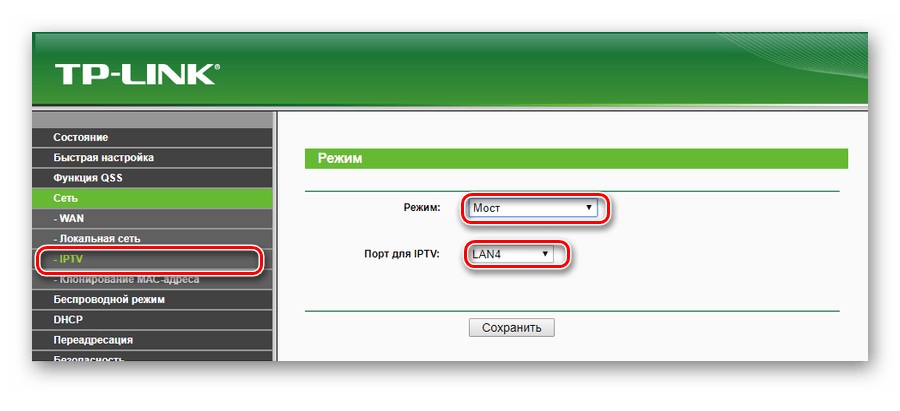
Также стоит учесть, что для просмотра цифрового телевидения, например через провайдера, нужен роутер, поддерживающий IPTV, IGMP или настройку VLAN. Название пункта зависит от модели маршрутизатора и требований провайдера.
Если IPTV идет через отдельную приставку от провайдера, заранее уточните, нужна ли настройка отдельного LAN-порта под телевидение. У некоторых провайдеров достаточно включить IGMP Proxy или IGMP Snooping, у других нужно прописывать VLAN ID. Если эти параметры указать неправильно, обычный интернет может работать, а IPTV – нет. По этой теме у нас есть отдельная статья про маршрутизатор с поддержкой IPTV.
Соединение роутера и телевизора
О способах подключения ТВ к интернету рассказывается в следующем видео:
Роутер и ТВ нужно правильно соединить. Можно выбрать проводной и беспроводной способ. Если же нет умного телевизора, а функция Smart TV приобретена через специальную приставку, то соединение выполняется немного иначе. Рассмотрим все варианты.
Проводной способ
Специальный кабель (патч-корд) установите в гнездах ТВ и маршрутизатора. Чаще всего провод, входящий в комплект, имеет небольшую длину. Следовательно, чтобы соединить устройства, они должны располагаться недалеко друг от друга. Если расстояние между техникой значительное, то придется покупать провод нужной длины.
Для телевизора лучше использовать нормальный витой кабель категории Cat5e или Cat6. Для обычного Smart TV этого более чем достаточно. Только не забывайте, что у многих телевизоров LAN-порт ограничен 100 Мбит/с, даже если роутер гигабитный. Это не страшно для большинства онлайн-кинотеатров, но если вы смотрите тяжелые фильмы с домашнего NAS в очень высоком качестве, ограничение порта уже может иметь значение.
Когда есть нужный кабель, вставьте один конец в разъем LAN маршрутизатора, другой – в гнездо телевизора (обычно подписан Ethernet или LAN).
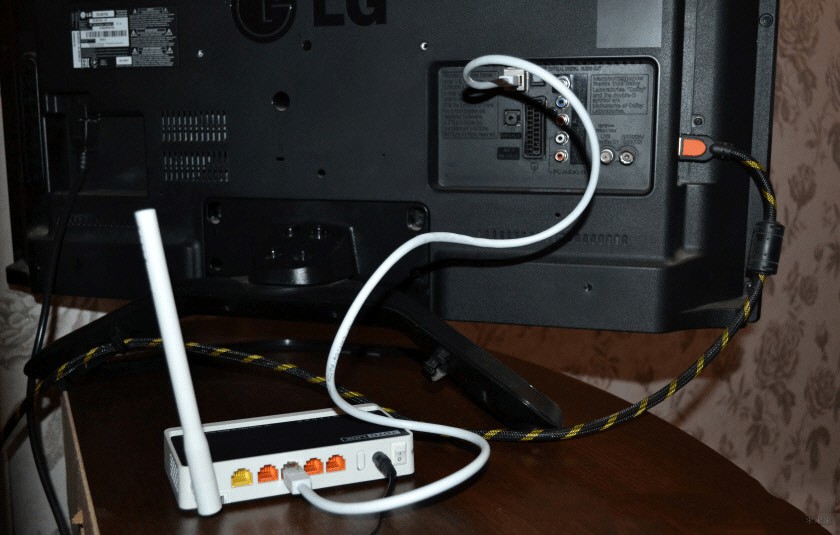
Помните, что это только соединение. Чтобы получить выход в сеть, требуется выполнить настройку, если телевизор не подключился автоматически.
Для большинства марок телевизоров порядок действий будет похожим. Чтобы выполнить настройку, придерживайтесь такой инструкции:
- войдите в меню телевизора;
- перейдите в раздел настроек сети и выберите пункт «Открыть настройки сети» или похожий пункт;
- нажмите кнопку «Пуск» или «Подключить»;
- запустите мастер настройки сети, выбрав при этом способ подключения по кабелю.
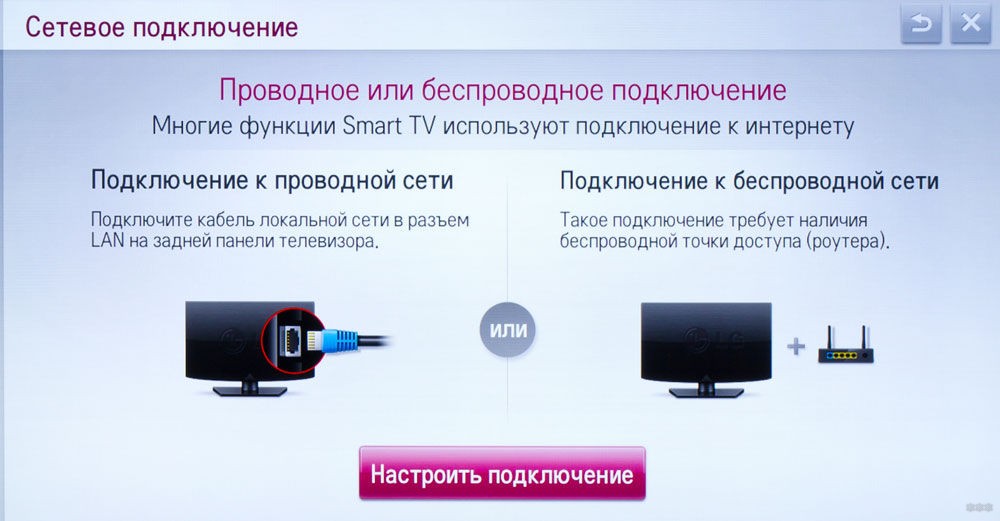
Дождитесь, пока телевизор получит IP-адрес. После этого произойдет автоматическое подключение к интернету и можно пользоваться. Если телевизор пишет, что кабель подключен, но интернета нет, перезагрузите роутер и ТВ. Также проверьте, работает ли интернет на других устройствах через этот же роутер.
В некоторых моделях процедура может немного отличаться. Как настроить аппаратуру, уточните в инструкции к своему телевизору.
Если провод тянуть неудобно, но хочется получить стабильность именно проводного подключения, можно использовать второй роутер, репитер или Mesh-узел в режиме моста рядом с телевизором. Он подключится к основной сети по Wi-Fi, а телевизор уже получит интернет по LAN-кабелю от этого устройства. Подобный вариант часто помогает старым ТВ, где слабый встроенный Wi-Fi или вообще нет беспроводного модуля. Больше вариантов есть в статье как подключить телевизор к Wi-Fi.
Беспроводной способ
В этом случае не потребуется тянуть провода на всю квартиру, ведь подключение выполняется с помощью Wi-Fi. Чтобы воспользоваться таким способом, необходимо, чтобы телевизор был оснащен соответствующим модулем. Если встроенного нет, можно приобрести USB-адаптер, совместимый с моделью телевизора.
Важный момент про USB-адаптеры. Не каждый USB Wi-Fi адаптер подойдет к телевизору. У многих старых Smart TV работали только фирменные или строго совместимые модули. Обычный компьютерный USB-адаптер может просто не определиться. Если у телевизора нет встроенного Wi-Fi, часто проще подключить его кабелем к роутеру, поставить рядом роутер в режиме клиента или использовать Smart TV приставку.
Подробнее про такие адаптеры можно посмотреть в отдельной статье про Wi-Fi адаптер для телевизора. Там я отдельно объяснял, почему нельзя покупать первый попавшийся «свисток» и ждать, что он заработает с любым ТВ.
Чтобы выполнить соединение, придерживайтесь такой схемы:
- войдите в меню телевизора;
- перейдите в раздел настроек сети;
- нажмите надпись «Настроить подключение», «Открыть настройки сети» или похожий пункт;
- выберите способ подключения «Беспроводная сеть»;
- ожидайте, пока устройство обнаружит доступные Wi-Fi сети;
- выберите название своей сети;
- введите пароль, для этого используйте экранную клавиатуру.
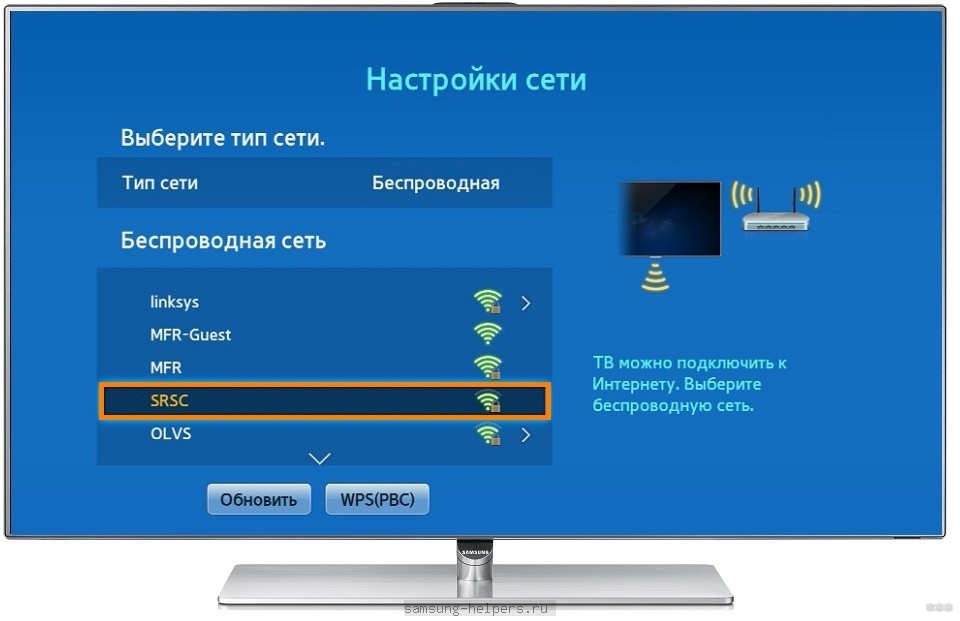
Если на телевизоре настроен DHCP, произойдет автоматическое подключение к интернету. При применении статического IP-адреса необходимо ввести его вручную. После этого также будет осуществлен выход в сеть.
Я бы сначала всегда пробовал автоматическую настройку. Ручной IP нужен редко: например, если DHCP на роутере выключен или в сети специально настроены постоянные адреса. Если вы случайно введете неправильный IP, маску или шлюз, телевизор может подключиться к Wi-Fi, но интернет работать не будет. В такой ситуации проще вернуть «Получать автоматически» и перезагрузить ТВ.
Через «умную» приставку
Не все могут приобрести телевизор Smart TV. Однако даже обычный ТВ-приемник можно сделать «умным» с помощью специальной приставки. Она подключается к телевизору через HDMI-порт, а в качестве источника сигнала нужно обозначить порт HDMI.
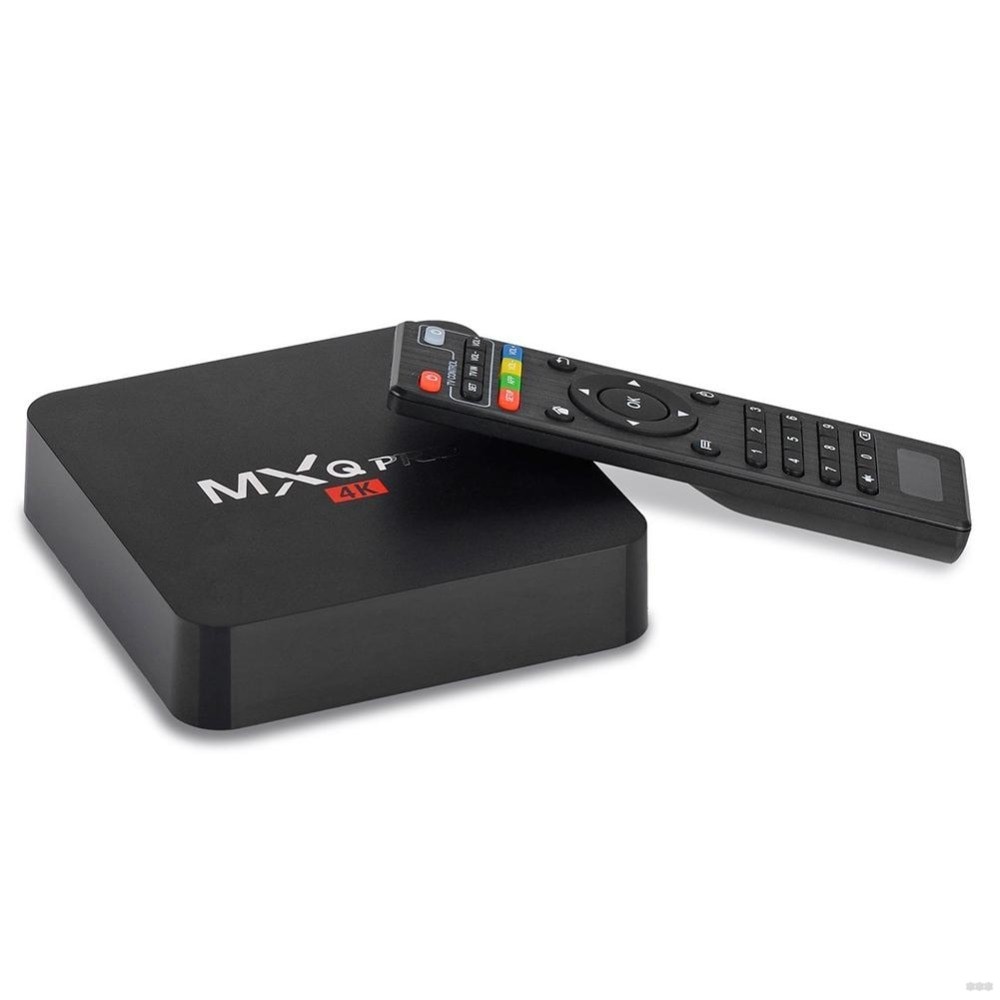
Однако приставка не открывает доступ в интернет сама по себе. В данном случае нужно также выполнить соединение с роутером, но не самого телевизора, а Smart-устройства. Сделать это можно также проводным и беспроводным способом. Соединение и настройка выполняются по инструкциям, которые идут в комплекте с приставкой.
Для ТВ-приставки требования к роутеру примерно такие же, как и для Smart TV. Если приставка поддерживает 5 ГГц, лучше подключать ее к диапазону 5 ГГц при хорошем сигнале. Если приставка стоит рядом с роутером, надежнее подключить ее кабелем. Для тяжелого 4K-контента проводное подключение чаще всего стабильнее, чем Wi-Fi.
ТОП роутеров для телевизора
Ниже я собрал модели, которые можно рассматривать для Smart TV, онлайн-кинотеатров, YouTube, IPTV и домашней сети. Это не значит, что нужно срочно покупать именно их. Сначала оцените квартиру, тариф, количество устройств и то, как далеко телевизор стоит от роутера. Если дома один телевизор и тариф до 100 Мбит/с, можно взять модель попроще. Если устройств много, есть 4K, IPTV и игры, лучше смотреть на Wi-Fi 6 и гигабитные порты.
Перед покупкой. У одной и той же модели могут быть разные аппаратные ревизии, прошивки и комплектации для разных рынков. Поэтому перед покупкой проверяйте характеристики в карточке магазина: количество LAN-портов, поддержку IPTV/VLAN, стандарт Wi-Fi, наличие русского интерфейса и гарантию. Особенно это важно для моделей, которые завозятся из разных стран.
TP-Link Archer AX53
TP-Link Archer AX53 – хороший вариант для квартиры, где телевизор используется не только для обычного Full HD, но и для 4K-видео. Это роутер класса AX3000 с Wi-Fi 6 и поддержкой диапазонов 2,4 и 5 ГГц. Для Smart TV важен именно диапазон 5 ГГц, потому что он обычно дает более высокую скорость и меньше задержек, если телевизор стоит не слишком далеко. У модели есть гигабитные порты, поэтому она нормально подходит для тарифов выше 100 Мбит/с. Для IPTV у TP-Link обычно есть отдельный раздел в настройках, где можно включить нужный режим или назначить порт под приставку. Я бы рассматривал эту модель как универсальный вариант для большинства пользователей, которым нужен нормальный роутер без лишней переплаты.
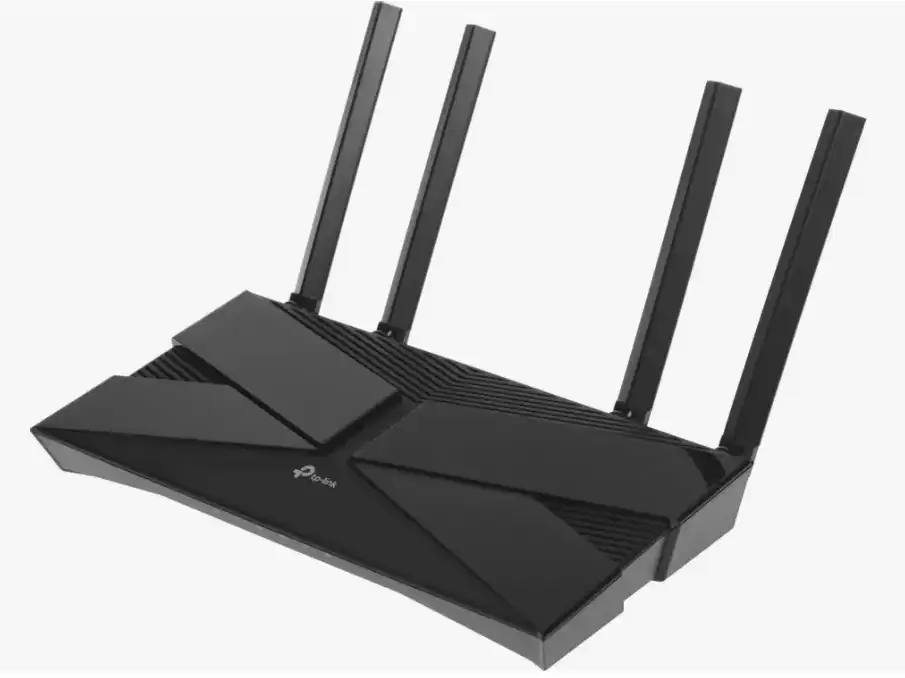
- Плюсы: Wi-Fi 6, класс AX3000, гигабитные порты, хороший запас для 4K, понятная настройка через приложение.
- Минусы: нет USB-порта, для большой квартиры может потребоваться Mesh или дополнительная точка.
| Стандарт Wi-Fi | Wi-Fi 6 |
| Класс скорости | AX3000 |
| Диапазоны | 2,4 и 5 ГГц |
| Порты | 1 WAN Gigabit + 4 LAN Gigabit |
| Для Smart TV | Хорошо подходит для 4K и IPTV |
TP-Link Archer AX23
TP-Link Archer AX23 – вариант попроще, но для телевизора он часто более чем достаточен. Это Wi-Fi 6 роутер класса AX1800, то есть он не такой быстрый, как AX3000-модели, но все равно заметно современнее старых 2,4 ГГц роутеров. Для одного-двух телевизоров, телефонов и ноутбука его обычно хватает. Если телевизор стоит недалеко и подключается к 5 ГГц, онлайн-кинотеатры должны работать нормально. При проводном подключении важны гигабитные порты, и здесь они есть. Модель можно рассматривать, если хочется обновить старый роутер, но не переплачивать за лишние функции.
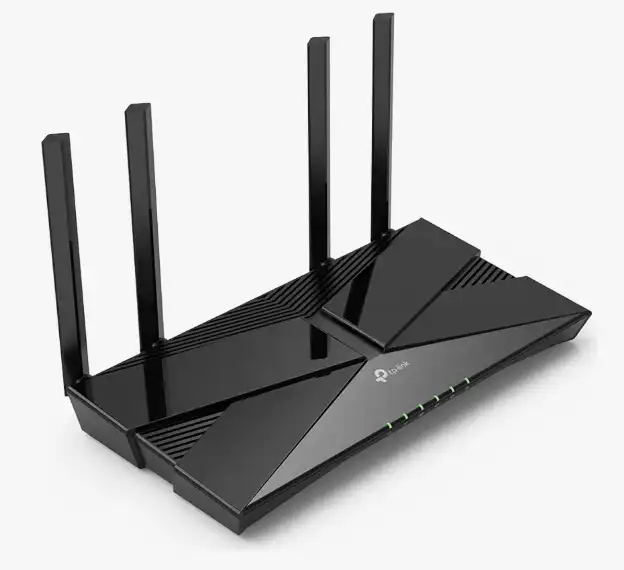
- Плюсы: доступный Wi-Fi 6, гигабитные порты, простая настройка, подходит для обычного Smart TV.
- Минусы: меньше запас по Wi-Fi, чем у AX3000, не лучший выбор для большой квартиры с множеством устройств.
| Стандарт Wi-Fi | Wi-Fi 6 |
| Класс скорости | AX1800 |
| Диапазоны | 2,4 и 5 ГГц |
| Порты | 1 WAN Gigabit + 4 LAN Gigabit |
| Для Smart TV | Подходит для Full HD, 4K и обычной домашней сети |
Keenetic Hopper KN-3811
Keenetic Hopper KN-3811 – сильный вариант для тех, кому важны стабильность, удобная прошивка и нормальные сетевые настройки. Роутер относится к классу AX3000 и поддерживает Wi-Fi 6. Для телевизора это хороший запас по скорости, особенно если использовать 5 ГГц. У Keenetic удобно сделаны домашняя сеть, гостевая сеть, Mesh, VPN и дополнительные функции. Если дома несколько комнат и есть желание расширять сеть, Keenetic хорошо подходит для построения Mesh-системы. Для IPTV у Keenetic обычно есть удобные настройки, но конкретные параметры все равно нужно смотреть по вашему провайдеру.
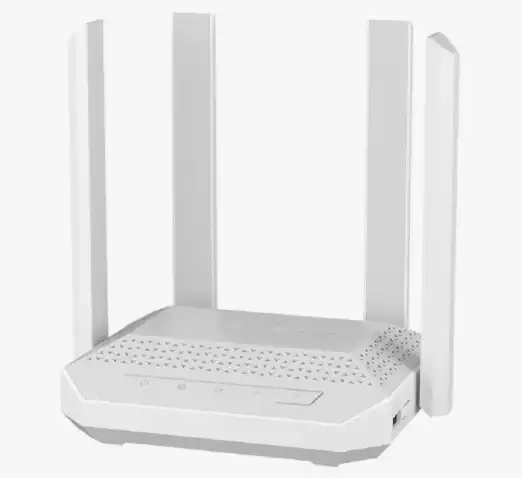
- Плюсы: удобная KeeneticOS, Wi-Fi 6 AX3000, Mesh, USB 3.0, хорошие сетевые возможности.
- Минусы: стоит дороже простых моделей, часть функций обычному пользователю может быть не нужна.
| Стандарт Wi-Fi | Wi-Fi 6 |
| Класс скорости | AX3000 |
| Диапазоны | 2,4 и 5 ГГц |
| Порты | 4 порта Gigabit Ethernet |
| Для Smart TV | Хорошо подходит для 4K, IPTV, Mesh и большой домашней сети |
Keenetic Sprinter KN-3711
Keenetic Sprinter KN-3711 – еще одна интересная модель с Wi-Fi 6 и классом AX3000. Она подойдет тем, кому нужен современный роутер без лишних наворотов, но с хорошей прошивкой и возможностью расширения сети. Для телевизора важны стабильность и нормальная работа 5 ГГц, и с этим у модели все в порядке. В отличие от совсем бюджетных роутеров, здесь есть хороший запас для нескольких устройств. Если в квартире слабый сигнал в дальней комнате, можно добавить еще один Keenetic и собрать Mesh. Для IPTV и Smart TV это удобный вариант, если вы не хотите глубоко разбираться в сложных сетевых настройках.
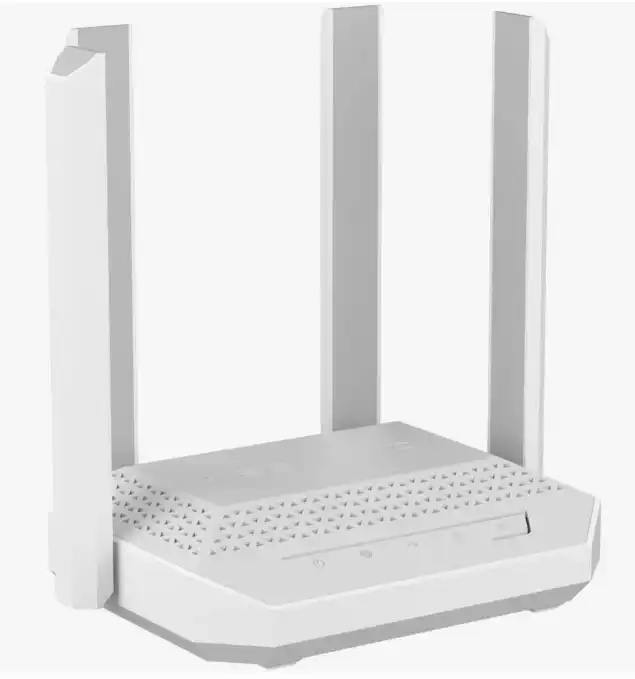
- Плюсы: Wi-Fi 6 AX3000, Mesh, удобное управление, хороший запас по мощности.
- Минусы: нет USB-порта, цена выше простых массовых моделей.
| Стандарт Wi-Fi | Wi-Fi 6 |
| Класс скорости | AX3000 |
| Диапазоны | 2,4 и 5 ГГц |
| Порты | 4 порта Gigabit Ethernet |
| Для Smart TV | Подходит для 4K, IPTV и Mesh-сети |
Xiaomi Router AX3000T
Xiaomi Router AX3000T часто рассматривают как недорогой способ перейти на Wi-Fi 6 с хорошей скоростью. Это роутер класса AX3000, поэтому для Smart TV и 4K у него есть нормальный запас. У модели есть гигабитные порты и поддержка 2,4/5 ГГц. Для пользователей смартфонов Xiaomi может быть удобно фирменное приложение и дополнительные функции экосистемы. Но перед покупкой я бы внимательно смотрел версию устройства, язык интерфейса и прошивку. Если вам нужен простой роутер для телевизора и нескольких устройств, модель может быть хорошей, но для IPTV лучше заранее проверить поддержку нужных режимов у конкретной версии.
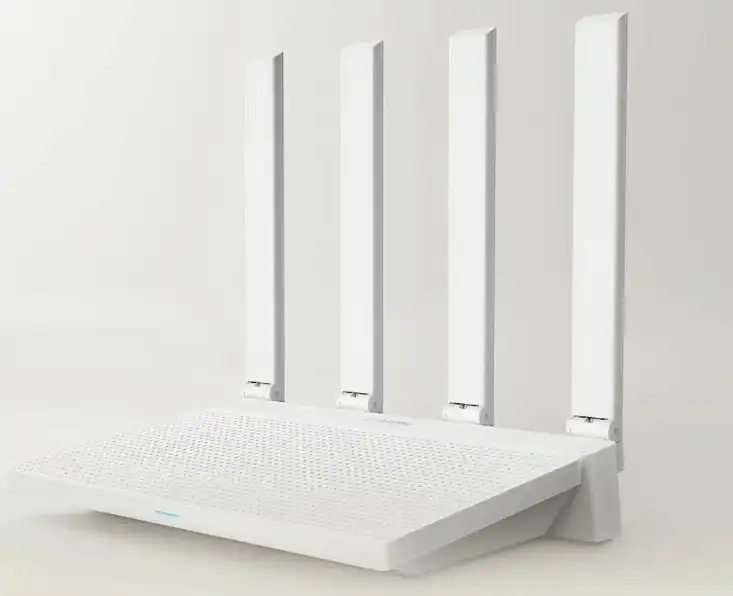
- Плюсы: Wi-Fi 6 AX3000, хорошее соотношение цены и скорости, гигабитные порты, Mesh в экосистеме Xiaomi.
- Минусы: у разных версий могут отличаться прошивка, язык интерфейса и доступные функции.
| Стандарт Wi-Fi | Wi-Fi 6 |
| Класс скорости | AX3000 |
| Диапазоны | 2,4 и 5 ГГц |
| Порты | 4 гигабитных сетевых порта |
| Для Smart TV | Подходит для 4K при хорошем сигнале 5 ГГц |
Mercusys MR80X
Mercusys MR80X – модель класса AX3000, которую можно рассматривать как более доступную альтернативу многим дорогим роутерам. Для телевизора она интересна тем, что дает быстрый Wi-Fi 6 и гигабитные порты. Если у вас тариф до 1 Гбит/с и телевизор подключается по кабелю, роутер не должен упираться в 100-мегабитные ограничения старых моделей. По Wi-Fi для 4K лучше использовать диапазон 5 ГГц. Настройки у Mercusys обычно проще, чем у MikroTik или продвинутых Keenetic, поэтому модель подойдет обычному пользователю. Для IPTV перед покупкой лучше проверить наличие соответствующего пункта в прошивке именно вашей версии.
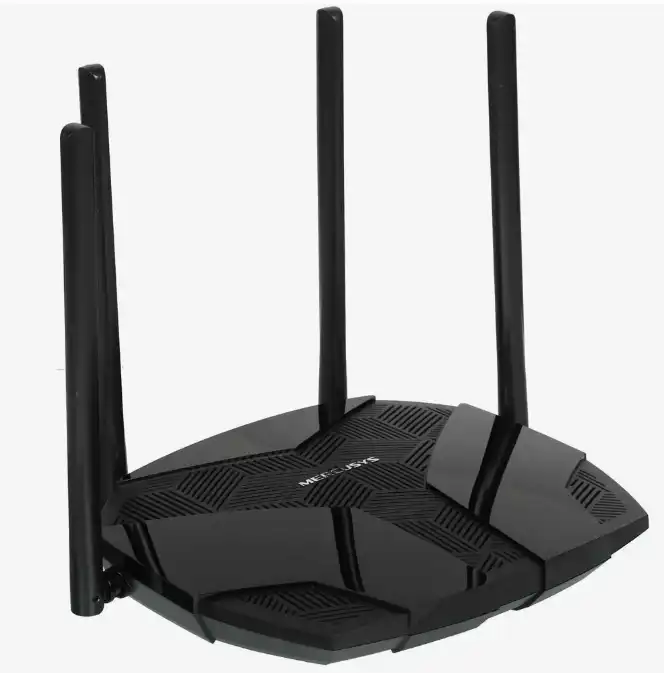
- Плюсы: Wi-Fi 6 AX3000, хорошая цена, гигабитные порты, понятная настройка.
- Минусы: прошивка проще, чем у более дорогих решений, меньше продвинутых функций.
| Стандарт Wi-Fi | Wi-Fi 6 |
| Класс скорости | AX3000 |
| Диапазоны | 2,4 и 5 ГГц |
| Порты | 1 WAN Gigabit + 3 LAN Gigabit |
| Для Smart TV | Подходит для 4K, онлайн-кинотеатров и нескольких устройств |
ASUS RT-AX53U
ASUS RT-AX53U – роутер Wi-Fi 6 класса AX1800. Это не самая мощная модель в линейке ASUS, но для обычного Smart TV ее часто достаточно. У нее есть гигабитный WAN, гигабитные LAN-порты и USB 2.0. Для телевизора лучше подключаться к 5 ГГц или использовать кабель, если ТВ стоит рядом. Интерфейс ASUS обычно понятный, а настройки IPTV у многих моделей вынесены в отдельный раздел. Если дома немного устройств и нужен нормальный брендовый роутер без сложной настройки, это хороший вариант.
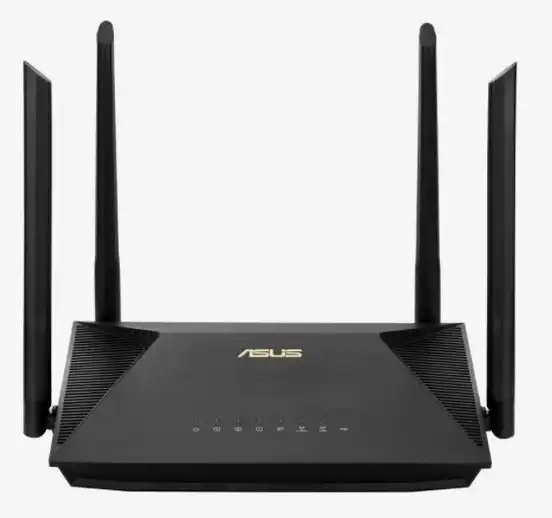
- Плюсы: Wi-Fi 6, гигабитные порты, понятный интерфейс ASUS, есть USB 2.0.
- Минусы: класс AX1800, всего 3 LAN-порта, для большой квартиры может быть слабоват.
| Стандарт Wi-Fi | Wi-Fi 6 |
| Класс скорости | AX1800 |
| Диапазоны | 2,4 и 5 ГГц |
| Порты | 1 WAN Gigabit + 3 LAN Gigabit |
| Для Smart TV | Подходит для обычного Smart TV и 4K при нормальном сигнале |
HUAWEI WiFi AX3
HUAWEI WiFi AX3 – популярный роутер Wi-Fi 6 с хорошей скоростью в диапазоне 5 ГГц. Он подойдет для квартиры, где телевизор, телефоны и ноутбуки подключаются по Wi-Fi. У модели есть четыре гигабитных сетевых порта с автоопределением WAN/LAN в некоторых версиях, что упрощает подключение кабеля. Для Smart TV это удобно: можно не думать, в какой порт вставлять провод, если прошивка поддерживает автоопределение. Роутер хорошо смотрится как простое домашнее решение для онлайн-кинотеатров и YouTube. Но для сложных IPTV-схем с VLAN лучше заранее уточнить возможности конкретной прошивки.
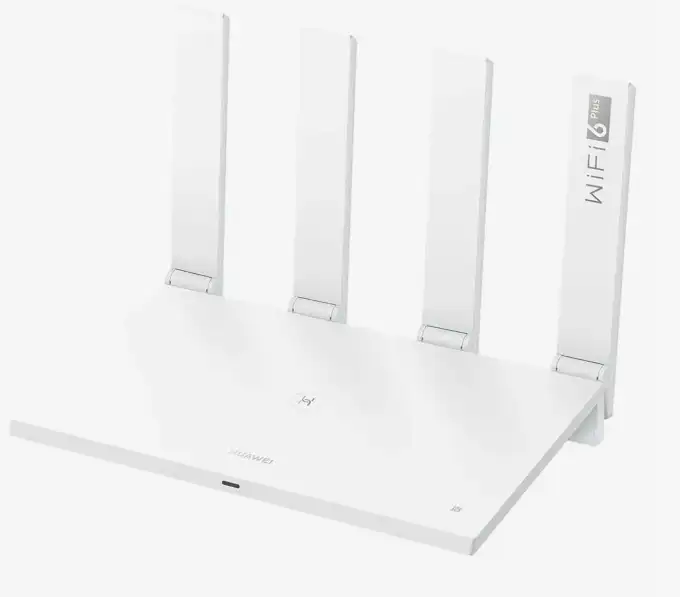
- Плюсы: Wi-Fi 6 AX3000, гигабитные порты, простой внешний вид, удобная настройка для обычного пользователя.
- Минусы: возможности IPTV и интерфейс могут отличаться в зависимости от версии и региона.
| Стандарт Wi-Fi | Wi-Fi 6 |
| Класс скорости | AX3000 |
| Диапазоны | 2,4 и 5 ГГц |
| Порты | 4 гигабитных сетевых порта |
| Для Smart TV | Подходит для Wi-Fi подключения телевизора и 4K-сервисов |
Tenda RX12 Pro
Tenda RX12 Pro – еще один роутер класса AX3000, который можно рассматривать для Smart TV и домашней сети. У модели есть гигабитные порты и поддержка Wi-Fi 6. Для телевизора это значит, что можно подключиться кабелем или использовать быстрый диапазон 5 ГГц. В некоторых версиях один из LAN-портов может использоваться под IPTV при включении соответствующей функции. Это удобно, если у вас есть приставка от провайдера. Но перед покупкой все равно уточните, поддерживает ли конкретная прошивка нужные параметры вашего оператора.
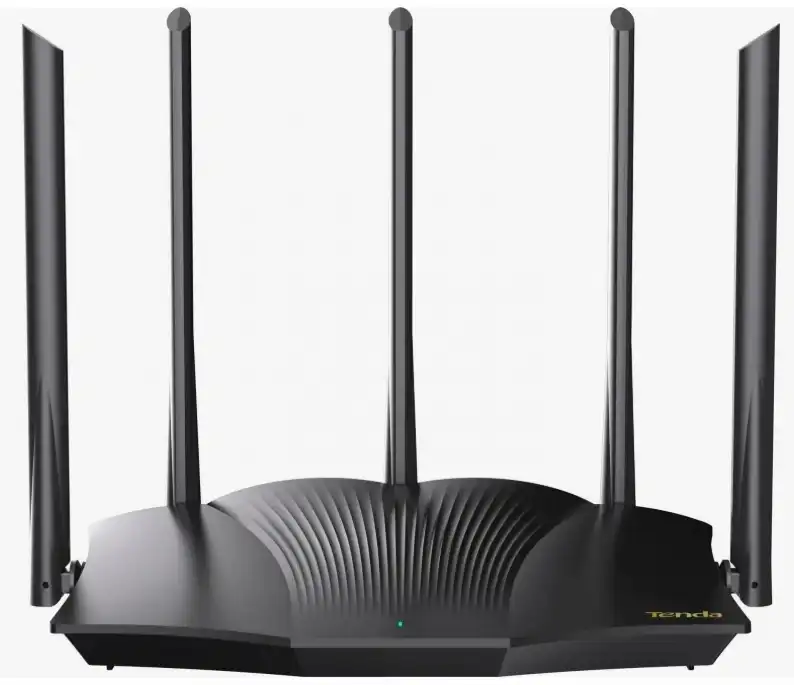
- Плюсы: Wi-Fi 6 AX3000, гигабитные порты, есть варианты настройки IPTV, хорош для 4K.
- Минусы: прошивка проще, чем у Keenetic и MikroTik, не всем подойдет для сложных сетевых задач.
| Стандарт Wi-Fi | Wi-Fi 6 |
| Класс скорости | AX3000 |
| Диапазоны | 2,4 и 5 ГГц |
| Порты | Гигабитные WAN/LAN порты, один LAN может использоваться под IPTV в поддерживаемых режимах |
| Для Smart TV | Подходит для онлайн-кинотеатров, IPTV и нескольких домашних устройств |
Cudy WR3000
Cudy WR3000 – практичный роутер Wi-Fi 6 класса AX3000. Его можно рассматривать, если нужен недорогой, но современный вариант для телевизора, приставки и домашней сети. У модели есть гигабитные порты и поддержка Mesh в экосистеме Cudy. Для Smart TV это полезно, если телевизор стоит далеко и вы планируете расширять покрытие. Также у Cudy обычно есть VPN-функции, но для обычного телевизора это не самое главное. Главное – проверить, устраивает ли вас интерфейс, прошивка и наличие нужных IPTV-настроек.
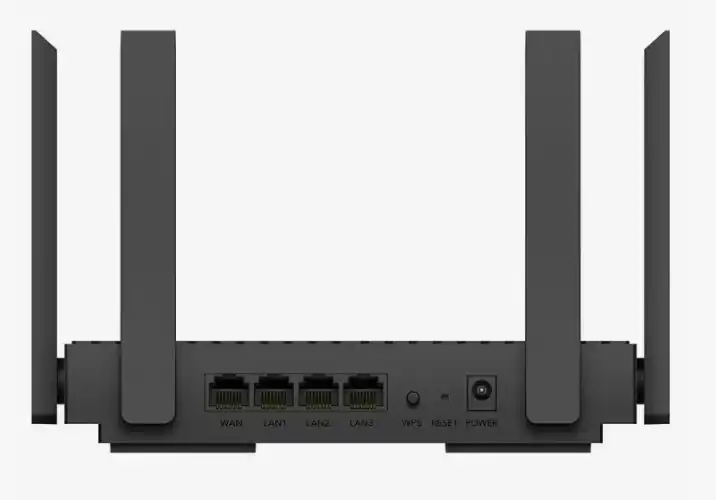
- Плюсы: Wi-Fi 6 AX3000, гигабитные порты, Mesh, хороший запас для 4K и нескольких устройств.
- Минусы: бренд менее привычен для части пользователей, перед покупкой лучше изучить прошивку и ревизию.
| Стандарт Wi-Fi | Wi-Fi 6 |
| Класс скорости | AX3000 |
| Диапазоны | 2,4 и 5 ГГц |
| Порты | 4 порта Gigabit Ethernet |
| Для Smart TV | Подходит для 4K, Mesh и обычной домашней сети |
MikroTik hAP ax3
MikroTik hAP ax3 – мощный роутер для тех, кто понимает, зачем ему MikroTik. Для обычного Smart TV он даже избыточен, но если дома сложная сеть, VPN, несколько подсетей, серверы, камеры и много правил, это уже интересный вариант. У модели есть Wi-Fi 6, мощный процессор, много памяти, гигабитные порты и порт 2,5 Гбит/с. Для телевизора он обеспечит стабильный интернет, но главная сила MikroTik – не в простоте, а в гибкости. Новичку RouterOS может показаться сложной, поэтому брать его только «для телевизора» я бы не советовал. А вот для продвинутого пользователя это хороший роутер с большим запасом.
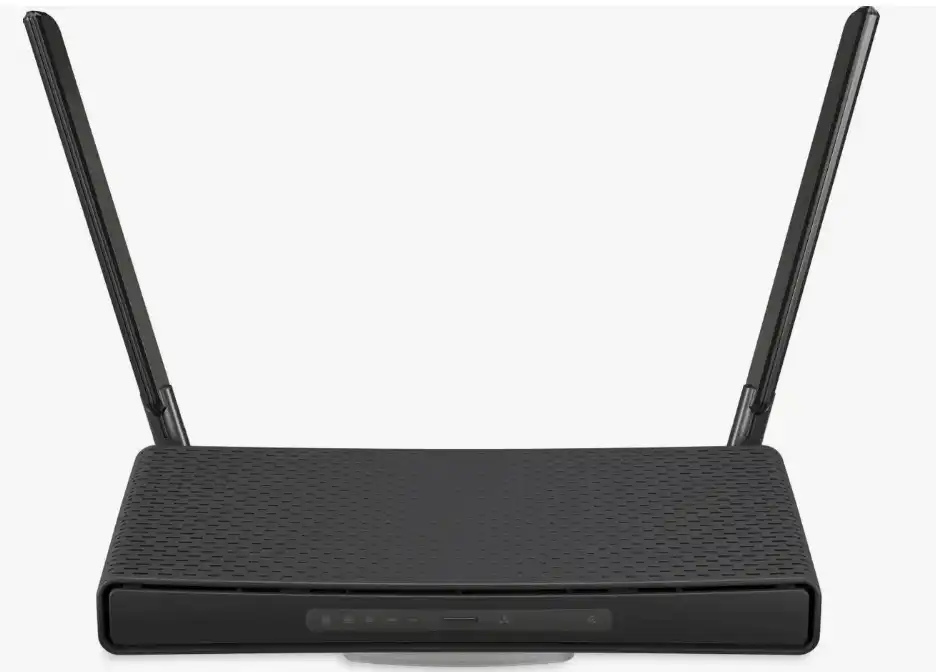
- Плюсы: мощное железо, Wi-Fi 6, порт 2,5 Гбит/с, много продвинутых сетевых функций.
- Минусы: сложная настройка для новичка, избыточен для одного телевизора.
| Стандарт Wi-Fi | Wi-Fi 6 |
| Класс скорости | AX1800 |
| Диапазоны | 2,4 и 5 ГГц |
| Порты | 1 порт 2,5 Гбит/с + 4 порта Gigabit Ethernet |
| Для Smart TV | Подходит с большим запасом, но больше рассчитан на продвинутые сети |
Итоги
Роутер – необходимое оборудование для Smart TV, если вы хотите подключить телевизор к домашнему интернету через Wi-Fi или кабель. Именно это устройство открывает выход в интернет для телевизора, приставки, телефона, ноутбука и других устройств. К маршрутизатору не предъявляется каких-то особых требований только из-за Smart TV, но от самых простых и старых моделей лучше отказаться, если дома много устройств, 4K-видео и IPTV.
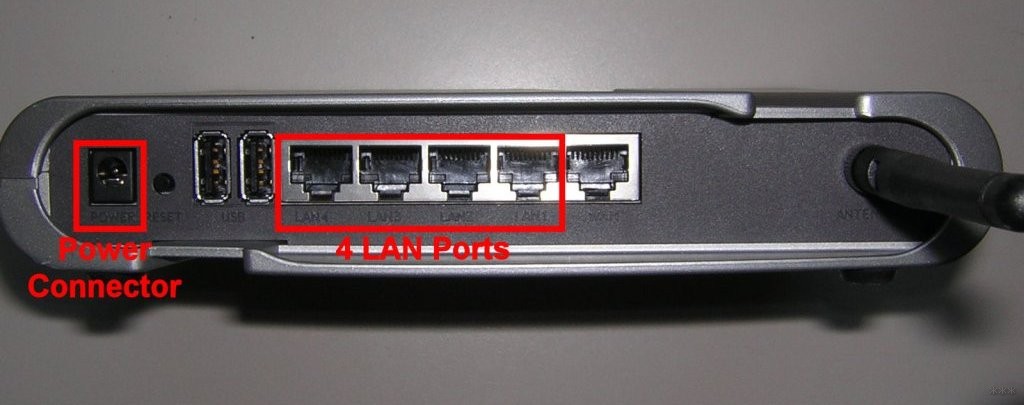
Здесь, кстати, можно поспорить. Самые простые, но от этого не менее любимые пользователями маршрутизаторы могут исправно работать с телевизором с функцией Смарт. Главное учитывайте, какой тип подключения будет задействован. Потому что, если устройства будут соединяться кабелем, нужен свободный LAN порт на роутере. Поэтому лучше выбрать маршрутизатор хотя бы с несколькими LAN-разъемами.
В общем, если у вас стоит старенький роутер, не бегите покупать новый только для Смарт ТВ. Сначала проверьте реальную работу: запускается ли YouTube, не зависает ли онлайн-кинотеатр, хватает ли скорости на 4K и не отваливается ли Wi-Fi. Если все работает стабильно, оставляйте как есть.
Если же стоит вопрос выбора, тут нужно опираться на свои потребности. Если дома много сетевых устройств, которые подключаются «по воздуху», лучше выбрать не самый дешевый роутер, желательно с поддержкой двух диапазонов, гигабитными портами и Wi-Fi 6. Если телевизор стоит рядом с роутером, я бы подключал его кабелем. Если кабель тянуть нельзя, используйте 5 ГГц или Mesh-систему, чтобы сигнал был стабильным.
На нашем портале вы найдете инструкции по подключению к интернету разных моделей ТВ. Если будут вопросы, обращайтесь – всегда открыты комментарии и работает онлайн чат.
FAQ
Нужен ли отдельный роутер именно для Smart TV?
Нет, отдельный роутер именно «для телевизора» не нужен. Smart TV подключается к обычному домашнему маршрутизатору, как телефон или ноутбук. Главное, чтобы роутер давал стабильный интернет и не зависал под нагрузкой. Если дома много устройств и вы смотрите 4K, лучше брать модель с Wi-Fi 6 и гигабитными портами.
Что лучше для телевизора – кабель или Wi-Fi?
Если есть возможность, кабель обычно стабильнее. Он меньше зависит от стен, помех, соседских сетей и расстояния до роутера. Wi-Fi удобнее, потому что не нужно тянуть провод. Для 4K по Wi-Fi лучше использовать диапазон 5 ГГц при хорошем уровне сигнала.
Почему телевизор подключился к Wi-Fi, но интернета нет?
Причина может быть в роутере, DNS, DHCP, неправильном пароле, сбое телевизора или проблемах у провайдера. Сначала проверьте интернет на телефоне через ту же Wi-Fi сеть. Если на телефоне тоже не работает, проблема не в телевизоре. Если на телефоне работает, перезагрузите ТВ, забудьте сеть и подключитесь заново.
Какая скорость нужна для 4K на Smart TV?
Для 4K обычно нужен стабильный канал примерно от 25 Мбит/с на сам телевизор, но лучше иметь запас 50 Мбит/с и выше. Если дома одновременно работают другие устройства, общий тариф должен быть выше. Важно не только то, что написано в договоре провайдера, но и реальная скорость около телевизора.
Нужен ли роутер с IPTV?
Если вы смотрите обычные онлайн-кинотеатры через приложения, специальная поддержка IPTV может не понадобиться. Если у вас телевидение от провайдера через приставку, тогда роутеру часто нужны IGMP, IPTV, VLAN или назначение отдельного LAN-порта. Точные параметры лучше уточнить у провайдера.
Можно ли подключить старый телевизор к интернету?
Да, если у него есть Smart TV, LAN-порт, Wi-Fi или поддержка совместимого адаптера. Если телевизор совсем обычный, можно купить Smart TV приставку и подключить ее через HDMI. Тогда к интернету будет подключаться уже приставка, а телевизор будет работать как экран.
Стоит ли покупать Wi-Fi 7 роутер для телевизора?
Для одного Smart TV обычно нет смысла. Большинство телевизоров не смогут полностью использовать возможности Wi-Fi 7. Такой роутер стоит рассматривать, если у вас много новых устройств, быстрый тариф, большая квартира, игры, NAS и желание взять оборудование с большим запасом. Для обычного просмотра фильмов чаще достаточно хорошего Wi-Fi 6.





Благодарю, за совет, теперь будем думать
Да уж, интересная статья, много нового узнала
Ещё как я понял, есть роутеры с 2.4 ГГц сетями, а есть с 5 ГГц, и они разные. Одна к другой не подключается
А вот пишут что роутер должен поддерживать IPTV, это так?
Если оно нужно – должен. А если оно не нужно – не должен. Вы же понимаете, что такое IPTV. У меня IPTV нет, но роутер его поддерживает. Должен ли он его поддерживать – нет. Но почти все современные роутеры его поддерживают)
Всё прочитала, но мало что поняла! Я полный валенок в этом! Прошу помогите!!! У меня телевизор постоянно виснет, стоит какой-то маленький роутер. Посоветуете какой надо,чтобы я могла нормально смотреть телевизор.
Лучше подробно написать про свой телевизор и роутер (как минимум с названием моделей). А еще рассказать про то, что конкретно виснет, и откуда это виснущее создание появляется на экране телевизора (как и что запускаете).
Добрый день! Стоит роутер DIR-615. Интернет-тариф – до 100 Мб/сек. Одновременно работающих устройств, обычно 4 (1-2 телевизора, и 2 смартфона). Смарт-ТВ (Самсунг на 4К) транслирует видео (без зависаний) в качестве 720 (ставлю выше – смотреть невозможно). Входящая скорость интернета у него 3-4 Мб/сек, при том что от роутера он в 3-4 метрах. Второй телевизор (на кухне, дальше всего) – транслирует видео в лучшем случае в качестве 360 (скорость не замерял, но думаю ещё хуже, чем на первом). На смартфонах скорость 30-40 Мб (они работают без зависаний). В чём может быть причина низкой скорости на ТВ? Или роутер не “тянет” их?
Здравствуйте! У меня нет ответа, странное поведение телевизоров. Оставлю это, чтобы вдруг пригодилось кому-то для мыслей.
А роутер как-то особенно не настраивался? Канал, ширина канала, прочие странные галочки?
А обычные каналы тоже будут показывать если телик работает через WI-FI, а не через обычный кабель?
Если у телевизора есть Wi-Fi и Smart система, то они могут использовать приложения, работающие с IP-TV – например, Wink, Okko и т.д.
Всё просто и доходчиво. Спасибо.