
Всем добрый день! Сегодня наш портал хочет рассказать вам о том, как подключить Wi-Fi усилитель от компании TP-Link. Статья предназначена практически для всех усилителей данного производителя. Также будут отдельно рассмотрены определённые ситуации, где в «штатном» режиме настройка пройти не может. Но обо всём по порядку.
Можно сразу отметить, что устанавливать Wi-Fi усилитель конкретно от TP-Link не будет сложным практически ни для кого.
Сразу договоримся о терминах, чтобы дальше не путаться: «усилитель», «репитер», «ретранслятор», «повторитель» — в быту обычно говорят про одно и то же устройство. Оно не «делает интернет быстрее», а расширяет зону покрытия Wi-Fi туда, где сигнал слабый. Поэтому если у провайдера сам интернет медленный, репитер это не исправит. Зато если у вас возле роутера скорость нормальная, а в дальней комнате Wi-Fi еле ловит — репитер как раз то, что нужно.
Установка и подключение
Если у вас TP-link новой модели, тогда советую статьи для новых прошивок с поддержкой приложения для телефона. Можете выбрать любой вариант:
Если же у вас прошивка более старая – читаем инструкцию ниже. Итак, подключается ретранслятор к маршрутизатору как через Ethernet, так и через Wi-Fi сеть (метод годится к использованию и в тех случаях, когда нет кнопок WPS на роутере и/или усилителе).
На текущий день у TP-Link часто есть два «правильных» способа настройки: через веб-интерфейс (браузер) или через приложение (обычно TP-Link Tether). Смысл одинаковый: вы сначала подключаетесь к самому репитеру, а потом выбираете вашу домашнюю Wi-Fi сеть, пароль и сохраняете. Я дальше покажу классический вариант через браузер, потому что он подходит почти всегда, даже если телефон не хочет дружить с приложением.
Начнём, пожалуй, с Ethernet.
- Подключение напрямую с помощью кабеля является одним из лучших вариантов для повторителей моделей TL-WA750RE, TL-WA850RE и TL-WA855RE. Само подключение проходит достаточно просто: берём кабель Ethernet (в идеале, он идёт в комплекте с самим усилителем) и подключаем его сначала к ПК или ноутбуку, а потом и к самому репитеру.
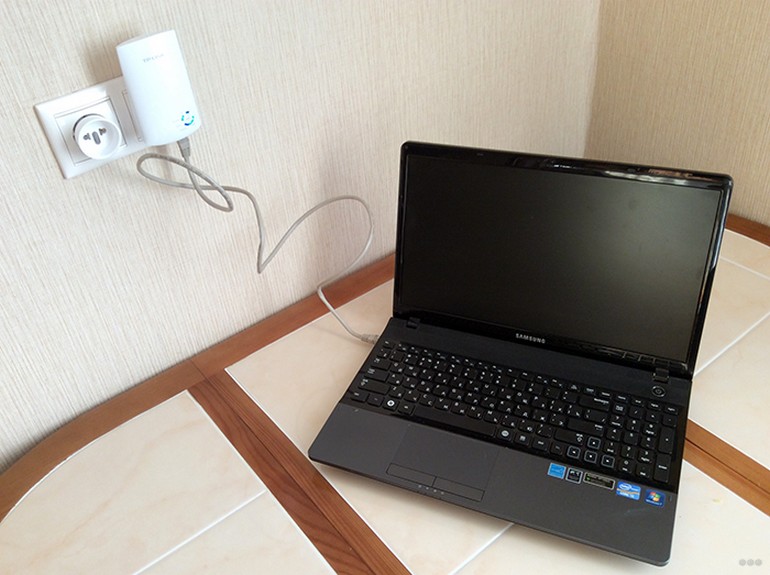
- Проверьте несколько раз, отключились ли вы от какой-либо точки доступа, к которой, возможно, ваш компьютер подсоединён.
- Запустите любой браузер и сразу перейдите по одной из двух ссылок: tplinkrepeater.net или tplinkextender.net (обратите внимание, что адрес сайта зависит от того, какая версия и модель репитера у вас используется).
- Если переход по ссылке ознаменовался успехом, у вас должно появиться окошко, в котором вас попросят ввести имя пользователя и пароль. Достаточно просто в обеих строчках ввести волшебное слово «admin».
Пояснение, которое часто спасает нервы. Страница настройки откроется только если вы подключены именно к репитеру (по кабелю, как в этом способе, или по Wi-Fi к сети репитера). Если вы случайно сидите в сети основного роутера, то tplinkrepeater.net может вообще не открыться или перекинуть «не туда». Так что правило простое: сначала подключился к репитеру — потом открываю адрес в браузере.
- Итак, нам удалось подключиться. И теперь перед нами появляется окно интерфейса (у всех усилителей любой модели окно абсолютно одинаково).
Если переход по ссылкам не удался, напишите в адресной строке следующий IP-адрес: 192.168.0.254 – он базовый для многих усилителей TP-Link. Особых различий между переходом по ссылке и адресу не будет.
Ещё важный момент по «admin/admin». На старых моделях это действительно встречается очень часто. Но на новых усилителях TP-Link может быть по-другому: при первом входе устройство просит придумать пароль администратора, и дальше вход уже по нему (а не по «admin»). Поэтому если «admin» не подходит — это не ошибка, а просто другая логика прошивки. В таком случае вы либо вспоминаете пароль, который задавали при настройке, либо делаете сброс и настраиваете заново.
Если браузер ругается на безопасность страницы (может появляться предупреждение из-за сертификата) — не пугайтесь. Это нормально для локальной страницы настройки. Главное — убедиться, что вы действительно подключены к репитеру, а адрес в строке правильный.
Настройка
Итак, теперь о том, как настроить ретранслятор от TP-Link. Просто нажимаем Next и выполняем все требования, что будут появляться в разных окошках.
Пошаговая настройка репитера от TP-Link:
- Подключаем роутер к ПК или ноутбуку напрямую, то есть, через Ethernet-кабель. Это мы уже сделали.
- Через «Панель управления» на ноутбуке нам нужно попасть в «Изменение параметров адаптера».
- Ищем «Подключение по локальной сети», кликаем ПКМ и жмем «Свойства».
- Теперь нам нужно «Протокол версии 4 (TCP/IPv4)» и «Свойства». Перепишите все данные локальной сети и выберите «Получить IP-адрес автоматически».
Небольшое пояснение зачем это нужно. В большинстве случаев Windows и так стоит на «Получать IP автоматически», и вам не придётся ничего менять. Но если кто-то раньше вручную прописывал IP/маску/шлюз (например, для офиса или специфической сети), репитер может просто не открываться. Поэтому я и советую проверить IPv4, чтобы компьютер автоматически получил правильный адрес от репитера.
Теперь идем в админку репитера:
- Region – страна проживания (в нашем случае – РФ или Russian Federation).
- Выбираем беспроводную сеть, которая принадлежит непосредственно вам. НО! Если вы не нашли вашу сеть в списке, введите вручную SSID или MAC-адрес. Также есть вероятность того, что вы отключили широковещание SSID – тогда стоит включить его через настройки роутера.
- Указываем пароль от сети (если он есть).
- Примечание: в этом окне можно активировать функцию, при которой усилитель будет передавать сигнал под именем маршрутизатора. Также можно и самому написать имя, от которого будет сигнал.
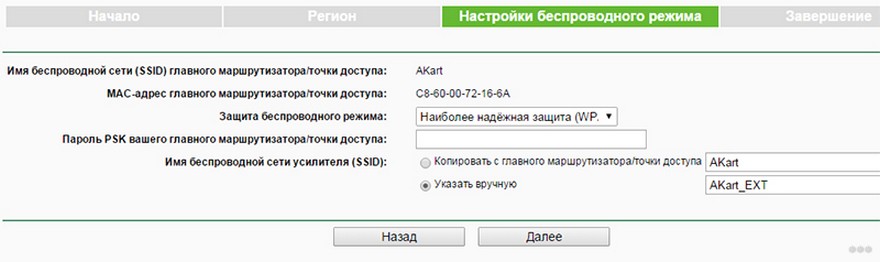
- Перепроверяем введённые настройки и нажимаем FINISH.
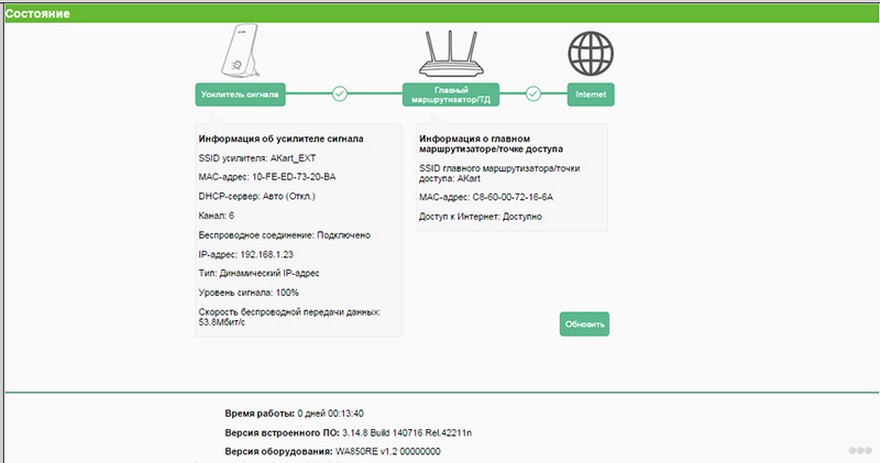
Про имя сети (SSID) скажу отдельно, потому что это частый вопрос. Если вы включаете «копировать имя сети роутера», то телефон и ноутбук будут видеть как будто одну сеть — это удобно, потому что не надо выбирать «Router_2G» и «Router_2G_EXT». Но есть нюанс: некоторые устройства могут «упрямо держаться» за слабый сигнал роутера и не перепрыгивать на репитер. Если замечаете такое — лучше сделать имя репитера чуть отличающимся (например, добавить “_EXT”), чтобы вы сами могли контролировать, к чему подключились.
Сразу после этого усилитель уйдёт в перезагрузку, во время которой будут выставляться новые настройки. Как можно определить, что всё настроено отлично:
- Светодиоды на ретрансляторе у пунктов RE и Wi-Fi работают.
- В окне веб-интерфейса поле Connection Status будет со значением Connected.
И ещё один практический совет по месту установки. После настройки не оставляйте репитер «где попало». Правильная точка — примерно посередине между роутером и зоной, где плохо ловит Wi-Fi. Если поставить слишком далеко (в «мёртвой зоне»), он будет раздавать слабый интернет, потому что сам еле ловит роутер. Проще говоря: репитер должен стоять там, где роутер ещё ловится стабильно, но уже близко к проблемной комнате.
Стоит также отметить, что усилители от TP-Link имеют функцию поддержки настройки на сигнал уже работающей точки доступа без вмешательства человека. Но роутер также должен владеть такой функцией – для неё надо найти кнопку WPS или QSS.
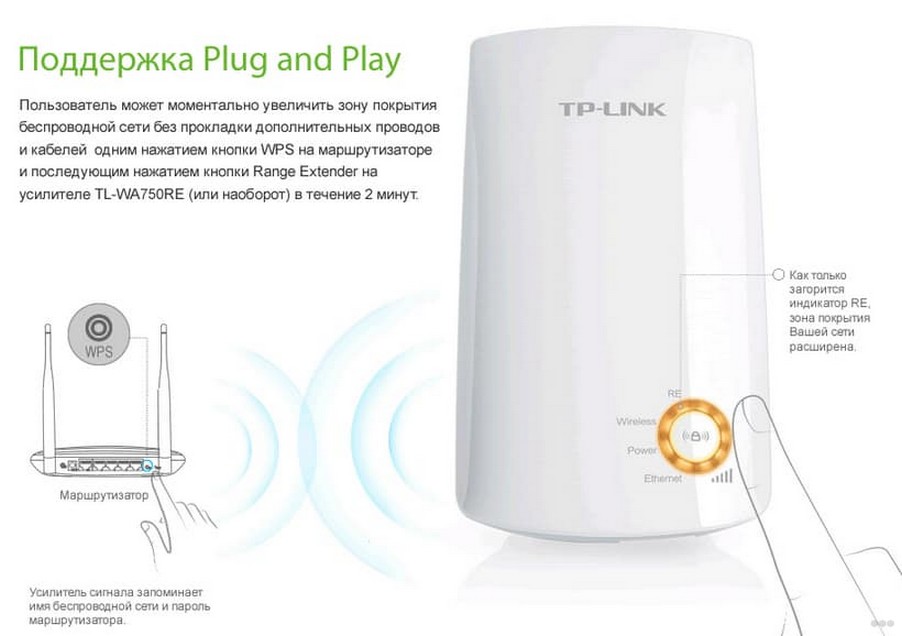
Чтобы всё это провернуть, нам понадобится просто нажать на эти кнопки на маршрутизаторе и на раздатчике. И всё – должна начаться автоматическая настройка и раздача сигнала на большую площадь.
Тут уточню: WPS/QSS — это кнопка быстрого соединения. Обычно нужно нажать WPS на роутере, а потом в течение пары минут нажать кнопку на репитере (иногда она подписана как RE/WPS). Если с первого раза не получилось — это нормально. Просто попробуйте ещё раз, но обязательно держите репитер на первых порах рядом с роутером, чтобы «рукопожатие» прошло уверенно.
Беспроводное подключение
Настроить и подключить репитер можно и через беспроводную сеть. Для этого надо комп или ноут подключить к усилителю.
- Отключаем ПК от своей сети Wi-Fi и подключаем его к репитеру. Читаем – как подключиться к Wi-Fi.
- Открываем любимый браузер и заходим в настройки усилителя (надеюсь, это вы помните наизусть).
- Теперь все по известному пути – подключаемся к основной сети Wi-Fi, вводим пароль, даем имя усилителю сигнала, жмем FINISH.
Если вы подключились к репитеру по Wi-Fi, но страница настройки не открывается — проверьте две вещи: (1) вы точно подключены к сети репитера (обычно она называется что-то вроде TP-LINK_Extender), (2) вы вводите адрес в адресной строке браузера, а не в поиске. Это банально, но я видел, как люди вводят “tplinkrepeater.net” в поиск и удивляются, что ничего не выходит.
Альтернативный способ
И ещё один интересный способ, как настроить усилитель без использования компьютера – это настройка посредством смартфона или планшета. Чтобы начать настройку с помощью гаджетов, включим ретранслятор и подключимся к нему с телефона.
Читаем – как подключиться к Wi-Fi на телефоне.
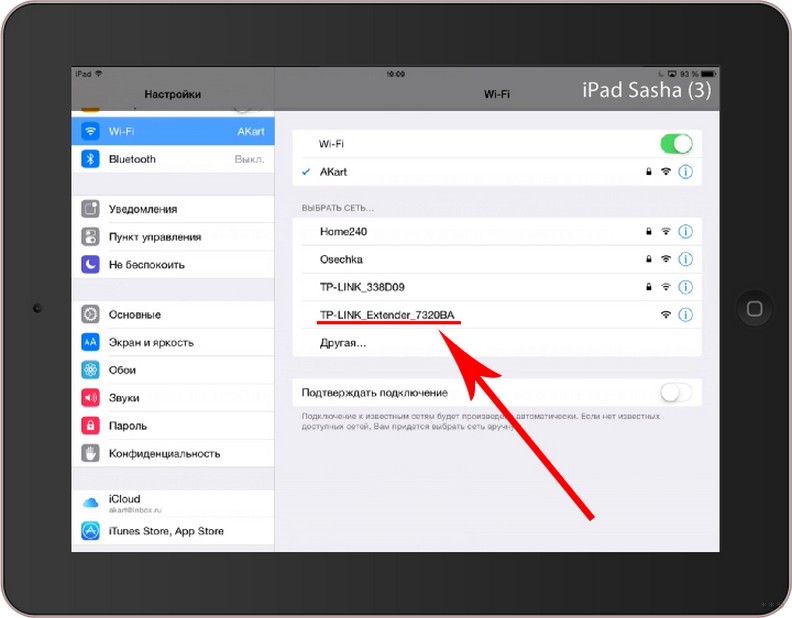
После этого нам предлагается провести авторизацию – ввести, собственно, логин и пароль. Дабы не ошибиться, проверьте наклейку на репитере – там указывают логин и пароль, но по стандарту это всегда admin в обоих пунктах. После успешной авторизации повторяем все действия, упомянутые в начале статьи.
Дополнение по актуальности: на многих новых моделях наклейка действительно важнее «стандарта». Там могут быть указаны: имя Wi-Fi сети репитера по умолчанию, пароль для подключения к этой сети и/или подсказка для входа в админку. А ещё некоторые модели предлагают войти через TP-Link ID (облачный аккаунт) — это удобно, если нужно управлять удалённо, но для обычной домашней настройки можно обойтись и локальным входом.
Двухдиапазонный репитер
В модельном ряде усилителей сигнала от TP-Link есть двухдиапазонные устройства, которые работают одновременно на 2 частотах – 2,4 и 5 ГГц. Включить такой ретранслятор можно также с помощью волшебной кнопочки WPS или через админку. Об этом подробнее.
- Известным нам путем идем в интерфейс устройства. Мы попадаем в быстрые настройки.
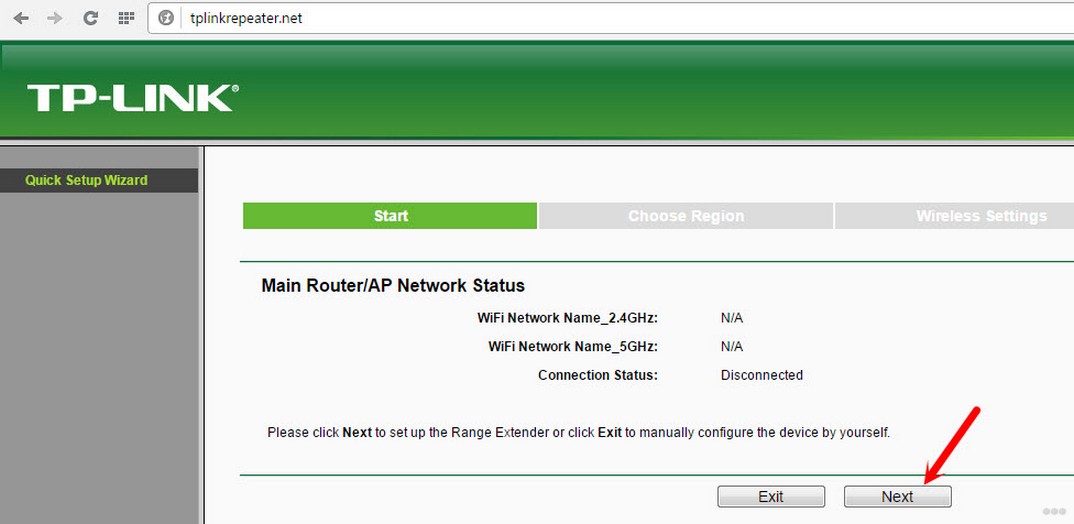
- Указываем свой регион.
- Повторитель найдет все сети в диапазоне 2,4 ГГц. Выбираем свою, указываем код безопасности от нее.
- Теперь наш усилитель ищет сети на другой частоте (5ГГц). Делаем тоже самое – ищем свою, пишем пароль.
- Репитер сам делает настройки, нам остается их только применить.
Пояснение «для простых людей»: 2,4 ГГц обычно дальше «бьёт» и лучше проходит через стены, но скорость часто ниже и помех больше (особенно в многоквартирном доме). 5 ГГц обычно быстрее и чище, но дальность меньше. Поэтому я делаю так: если нужно «пробить через стены» — цепляю репитер к 2,4 ГГц, а если репитер стоит относительно недалеко от роутера — 5 ГГц может дать более приятную скорость.
Решение проблем
Случается, что после установки ретранслятора возникают некоторые проблемы – не работает интернет или повторитель не хочет подключаться к беспроводной сети. Что можно посоветовать в подобной ситуации:
- Ставим ретранслятор ближе к роутеру, чтобы усилить сигнал от маршрутизатора.
- Сброс настроек на репитере и перезагрузка роутера могут помочь, если усилитель не хочет связываться с маршрутизатором.
- Если не удается подключение по WPS, пробуйте через настройки.
- На крайний случай могу посоветовать сделать перепрошивку репитера.
Добавлю ещё несколько «земных» причин, из-за которых настройка чаще всего буксует:
- Не открывается tplinkrepeater.net — вы подключены не к репитеру. Подключитесь к Wi-Fi сети репитера или подключите его кабелем к ПК и повторите попытку.
- Репитер не видит вашу сеть — сеть может быть скрыта (SSID не транслируется) или вы пытаетесь подключиться к 5 ГГц, а репитер/режим поиска сейчас видит только 2,4 ГГц. Для проверки временно включите показ SSID на роутере и попробуйте ещё раз.
- Подключается, но интернет «то есть, то нет» — почти всегда репитер стоит слишком далеко и ловит роутер на слабом сигнале. Переставьте его ближе и проверьте снова.
- Появилась сеть репитера, но без интернета — проверьте пароль от основной сети и убедитесь, что роутер сам раздает интернет (например, интернет есть на телефоне, когда вы подключены напрямую к роутеру).
Эти пункты кажутся очевидными, но по факту именно они решают львиную долю проблем без перепрошивок и лишних танцев.
Короткий гайд по идеальной установке: сначала настраиваю репитер рядом с роутером, потом переношу его в выбранное место «по середине», и в конце проверяю скорость и стабильность в дальней комнате. Если стало лучше — значит всё ок. Если стало хуже или не изменилось — значит место выбрано неправильно или проблема не в покрытии Wi-Fi.
Если проблема не решится, пишите, будем думать вместе. Всем добра и удачной настройки!


Пользуюсь уже года 3, полет отличный
Главное подключитсья в первый раз – далее всегда будет работать отлично
пронастраивал весь день, а оказывается ему не хватало сигнала от ротера
репитер tp link 854 соединился с модемом , прием хороший но на планшете не открывается ни один браузер высвечивается таблица где указано чтобы подключится к сети wi fi нужно сканировать qr-код как это сделать на планшете непонятно
Вы заходили в настройки репитера настраивали его? То что вы описываете, говорит, что вы что-то не то сделали. Подключитесь к повторителю по адресу – http://tplinkrepeater.net/ или 192.168.0.254. Там ничего сложного нет, надо просто на определённом этапе ввести имя и пароль Wi-Fi сети вашего модема. Ещё более простой способ, скачайте с Google Play или App Store программу “Tether App”, установите, запустите и действуйте согласно инструкциям…
Добрый день . Может ли усилитель работать на ПК как адаптер WiFi?
Не пробовал подобное, но скорее всего нет.
Может, если кабелем подключен