
Нестабильный интернет может вывести и довести до белой горячки любого пользователя. Сам сталкивался с такой проблемой и не раз. В статье я попытаюсь полностью раскрыть решение, когда пропадает интернет на роутере. В первую очередь нужно понять, где именно отваливается соединение и как устройство подключено к маршрутизатору. Поехали!
Основные причины
Нужно понять, откуда исходит проблема. Например, у вас отваливается Wi-Fi только на телефоне, но при этом на ноутбуке при том же подключении к беспроводной сети – все в порядке. Тогда проблема именно в смартфоне. Для начала давайте поймем – почему пропадает или отваливается интернет-соединение:
- Перегревается роутер при большом количестве подключенных устройств. У меня такое было на моем старом аппарате. При этом Wi-Fi есть, но интернета нет. Помогает перезагрузка. Даже на новых моделях бывает такое. Но если вы все чаще начинаете его перезагружать, а он постоянно отваливается – значит, стоит задуматься о замене роутера или хотя бы о нормальном охлаждении.
- Проблема с сетевым модулем на ноутбуке или компе (драйвер, энергосбережение, кривые настройки, сбой после обновления ОС).
- Вас взломали или сосед занимает один с вами канал.
- Проблема у провайдера или на линии (авария, просадка сигнала, работы, перегруженный узел). В этом случае может пропадать именно внешний интернет, а Wi-Fi внутри квартиры будет работать.
- Плохой кабель или разьем на стороне WAN (интернет-кабель, патч-корд, коннектор) – иногда он сидит неплотно, пережат мебелью или просто окислился контакт.
- Сбои DNS – интернет как будто есть, но сайты не открываются, приложения пишут «Нет подключения», а при этом по IP адресам может открываться.
- Проблемы питания – блок питания греется, «проседает» по напряжению, и роутер начинает перезапускать Wi-Fi или вообще перезагружаться.
Быстрая диагностика за 2 минуты. Сначала проверьте, отваливается именно Wi-Fi или внешний интернет. Подключитесь к роутеру кабелем (если есть возможность) и попробуйте открыть сайты – если по кабелю все стабильно, а по Wi-Fi рвет, значит копаем в беспроводной части (канал, помехи, настройки, модуль на телефоне/ноутбуке). Если и по кабелю пропадает – смотрим провайдера, кабель WAN, питание, прошивку и состояние самого роутера. Еще хороший тест: если открывается 1.1.1.1 или 8.8.8.8 в браузере, а обычные сайты нет – почти всегда виноват DNS.
Начнем по порядку с самого популярного решения. В первую очередь нужно понять системность проблемы – то есть как часто она появляется. Если она появилась впервые, то возможно проблемы как раз-таки у вашего провайдера. У моего Ростелекома стабильно раз в квартал отваливается интернет. Так что позвоните в техподдержку и спросите у них – нет ли какой аварии на линии. Еще можно попросить оператора проверить ваш порт/линию и сказать, видит ли он «обрывы» по статистике – иногда это сразу экономит кучу времени.
Если техподдержка говорит, что «все нормально», а интернет все равно рвется – попросите назвать, видит ли оператор ваш роутер онлайн в момент проблемы, и уточните, какой тип подключения у вас (DHCP, PPPoE, L2TP). От этого зависят и симптомы, и решения.
На ноутбуке и ПК с Wi-Fi адаптером
Ноутбуки постоянно страдают этой проблемой. Все дело в том, что внутренние модули иногда греются из-за нагрева аккумулятора. Но чаще всего проблема лежит именно в сетевом адаптере или его настройках. Я бы советовал попробовать подключить напрямую к роутеру по проводу и проверить соединение так. Если по кабелю все будет хорошо, то это означает, что проблема именно в Wi-Fi передатчике на ноуте или в беспроводной среде вокруг вас.
ПРИМЕЧАНИЕ! Если у вас ПК с Wi-Fi, то скачиваем драйвера с официального сайта производителя вашего вай-фай адаптера. Более подробно про установку всех драйверов – читаем тут.
- Давайте переустановим на него драйвера. «Дрова» следует скачивать с официального сайта.
- Самый простой способ – это вбить в поисковую строку полное название ноутбука. Если вы не помните, как он называется, то загляните под корпус, там должна быть этикетка с названием.

- Заходим только на официальный сайт производителя ноутбука.

- Там будет отдельный раздел с драйверами или может также называться как «Поддержка».
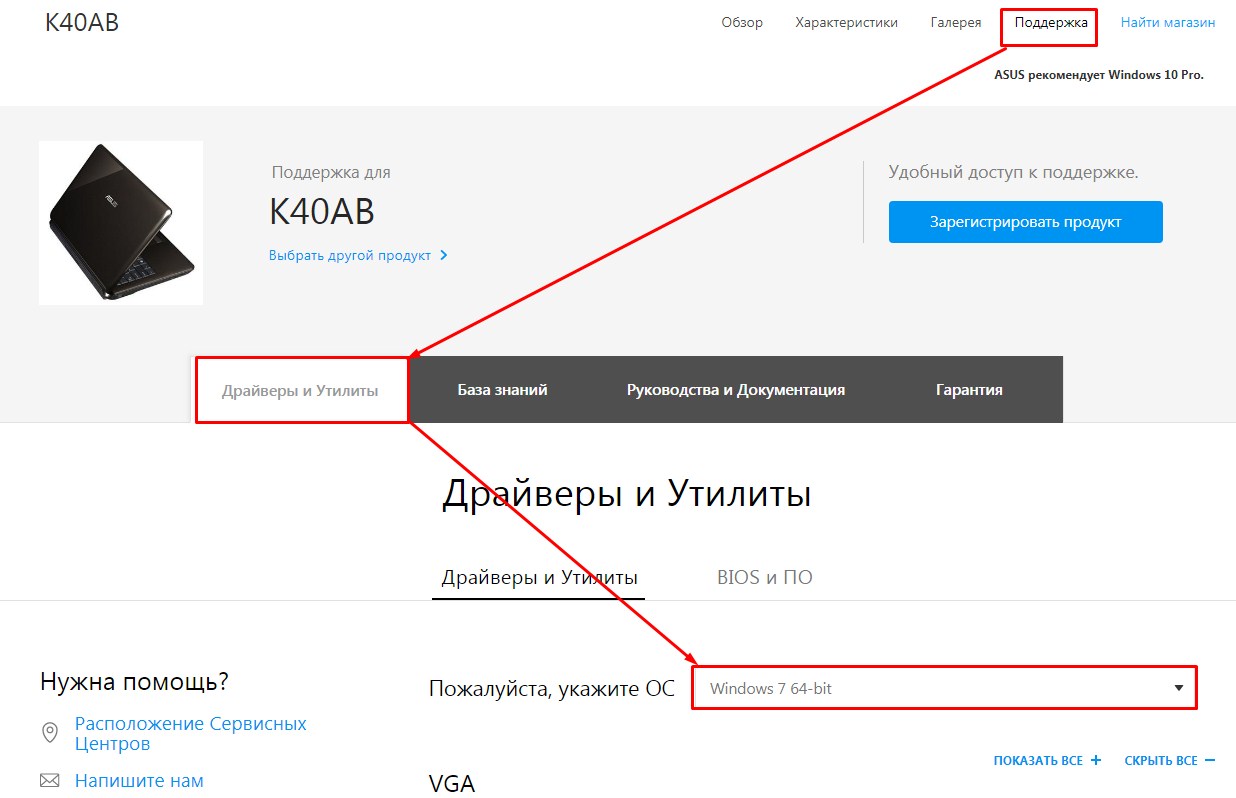
- Выбираем версию ОС и битность.
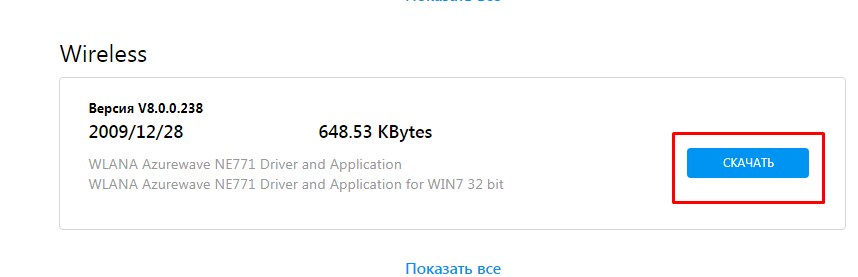
- Нас интересует именно «Дрова» для беспроводного модуля или «Wireless». Далее скачиваем и устанавливаем.
Из практики: часто проблема начинается после обновления Windows, когда драйвер ставится «универсальный», а не родной. Внешне это выглядит так – Wi-Fi то есть, то пропадает, скорость скачет, а иногда интернет «умирает» только на одном ноутбуке. Если после установки драйвера от производителя стало лучше, значит вы попали в точку. Более подробно про эту историю я разбирал в отдельном материале – почему отключается Wi-Fi на ноутбуке.
Важно. Если у вас ноутбук часто уходит в сон/гибернацию, а после пробуждения интернет «отваливается», почти всегда виновато энергосбережение сетевого адаптера. Это решается буквально одной галочкой – ниже покажу.
Настройка модуля
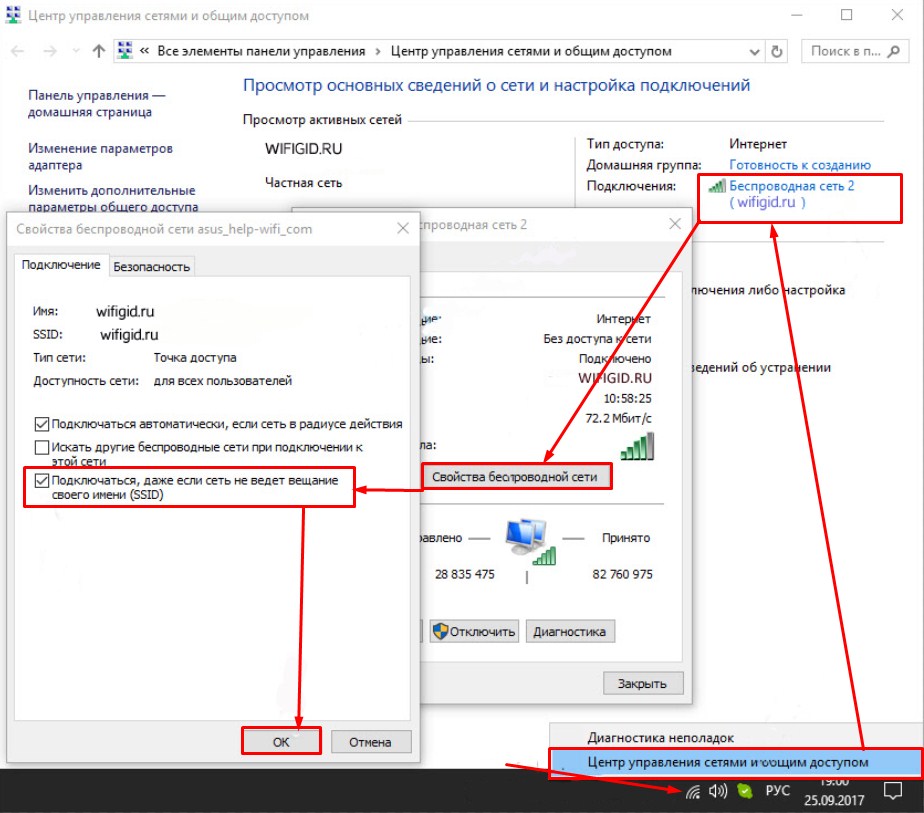
В правом нижнем углу выберите ваше подключение. Далее нажимаем справа по тому же подключению и заходим в свойства. Установите галочку в самом низу, чтобы ноутбук пытался подключиться к беспроводной сети по установленным данным, даже если она пропадала или становилась невидимой.
Если не поможет, то чаще всего выручает настройка энергосбережения адаптера. Делается так (Windows): нажмите + X – «Диспетчер устройств» – «Сетевые адаптеры» – ваш Wi-Fi модуль – «Свойства». Во вкладке «Управление электропитанием» уберите галочку «Разрешить отключение этого устройства для экономии энергии». После этого перезагрузите ноутбук и понаблюдайте – у многих «обрывы каждые 5-10 минут» уходят сразу.
Дальше – момент, который часто путают. В некоторых инструкциях советуют включать поддержку FIPS. На практике это почти никогда не помогает для домашнего Wi-Fi, а иногда даже ухудшает совместимость с роутером. Поэтому если вы дошли до этого пункта – FIPS лучше не включать, оставьте настройку выключенной. FIPS нужен в основном для корпоративных сетей и особых требований безопасности, а не для стабильности домашнего интернета.
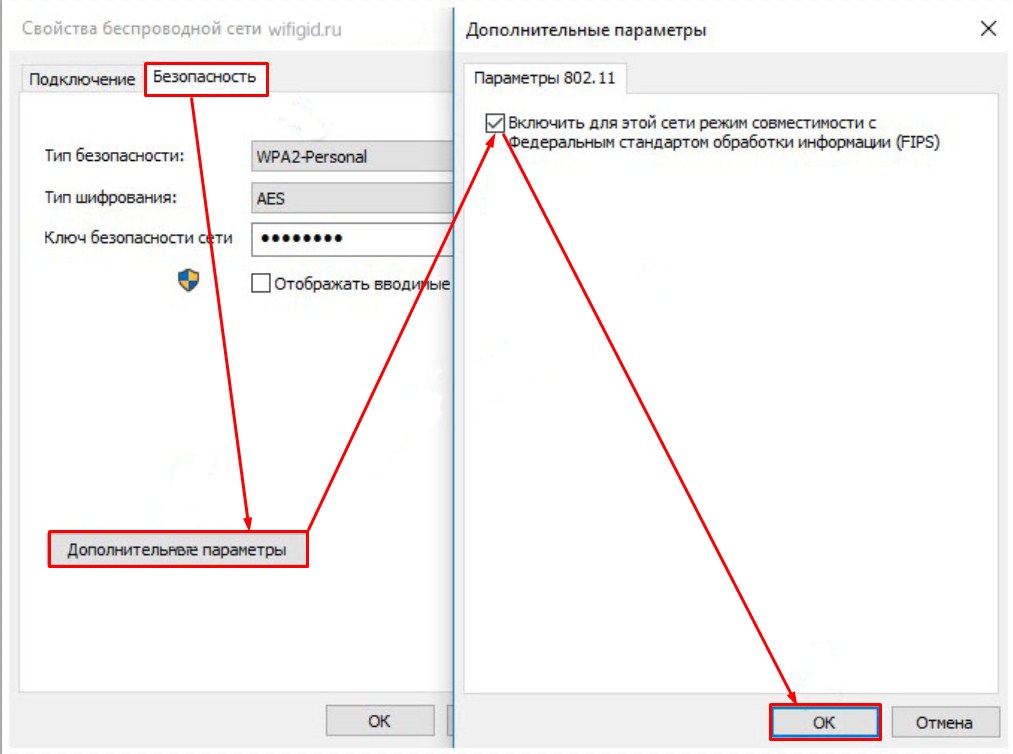
Если проблема осталась, попробуйте полный сброс сетевого стека в Windows. Откройте командную строку от администратора и выполните по очереди:
netsh winsock reset
netsh int ip reset
После этого перезагрузите ПК. Подробный разбор с картинками есть тут: как сделать сброс сетевого адаптера.
Для Linux (если вдруг вы на нем): чаще всего помогает обновление системных пакетов и прошивок для Wi-Fi. На Ubuntu/Debian можно сделать так: sudo apt update, затем sudo apt install –reinstall linux-firmware и перезагрузиться. Если Wi-Fi модуль редкий, иногда помогает обновление ядра через обычные обновления системы. По ощущениям это выглядит как «то работает, то нет», а после обновления становится стабильнее.
Смена каналов
Как-то ко мне обратился наш постоянный читатель, который жаловался, что у него отвратительный интернет по Wi-Fi. Хотя ноутбук находится не так далеко. Причем если подойти почти в упор, то связь становилась лучше. Дело в том, что большинство соседей и клиентов сидят на частоте 2.4 ГГц.
Именно 2.4 ГГц чаще всего забит под завязку: там же работают Bluetooth устройства, некоторые беспроводные датчики, Zigbee, иногда радионяни и даже микроволновые печи (когда греете еду, Wi-Fi может проседать). Из-за этого интернет может не просто «падать по скорости», а реально рвать соединение на телефоне или ноутбуке – особенно если роутер стоит в углу, за шкафом или около бытовой техники.
Хороший ход – перейти на 5 ГГц, если ваш роутер и устройства его поддерживают. Да, радиус у 5 ГГц меньше, зато помех обычно в разы меньше, и связь стабильнее. А если вам нужна именно дальность – оставьте 2.4 ГГц для «далеких комнат», но попробуйте подобрать правильный канал и ширину канала (обычно 20 МГц на 2.4 ГГц стабильнее, чем 40 МГц).
На которой работают телефоны, радио, Bluetooth и микроволновые печи. В общем хорошим способом будет смена канала. Можно просто попробовать перезагрузить роутер, тогда он должен по умолчанию выбрать оптимальный канал, но не всегда это происходит. Поэтому можно зайти в настройки и установить канал там. Я уже писал подробную инструкцию по поиску свободного канала и по смене для популярных моделей тут.
Подсказка. Для 2.4 ГГц чаще всего выбирают каналы 1, 6 или 11 – они меньше всего пересекаются. Если вы поставите, например, 3 или 4, то иногда станет только хуже из-за наложения с соседями. А вот на 5 ГГц выбор шире, но там могут быть DFS каналы – на некоторых роутерах они иногда «прыгают» при помехах от радара, и это тоже выглядит как редкие обрывы.
Поломка роутера
Если интернет стабильно работает, но с частой периодичностью пропадает или сильно падает скорость, то это может указывать на поломку внутри маршрутизатора. Я бы на вашем месте посмотрел на работу аппарата вблизи: если он начинает перегружаться, мигать, пропадать сеть – то это также может указывать на поломку блока питания или на скачки напряжения.
Начните с простого и безопасного: поставьте роутер в проветриваемое место (не в шкаф, не на батарею, не вплотную к стене), уберите от него зарядки/удлинители, которые греются, и аккуратно продуйте пыль (без фанатизма). Если корпус горячий и после перезагрузки интернет оживает на 10-30 минут – это типичный перегрев. Иногда помогает даже простая подставка, чтобы снизу был воздух.
Попробуйте вставить блок в другую розетку. Если это исправит положение, значит проблема в ней. Как-то раз у меня была проблема с поломкой внутреннего провода в розетке. Из-за чего она искрила и отключалась. Я отрезал поломанный конец и снова собрал розетку. У моего знакомого была проблема с блоком питания – сгорел один транзистор. Его можно перепаять или купить подобный блок в любом магазине электротехники.
Еще один частый симптом – роутер сам по себе перезагружается, и вы это замечаете по тому, что лампочки «пробегаются» заново, а Wi-Fi на минуту пропадает. Тут уже почти всегда виновато питание, перегрев или глюк прошивки. Вот отдельная статья, где я разбираю причины и решения: роутер постоянно сам по себе перезагружается.
Осторожно с блоком питания. Если вы решили заменить БП – смотрите, чтобы совпадали напряжение (V), полярность штекера и чтобы ток (A) был не меньше родного. Ставить «первый попавшийся» блок нельзя – можно добить роутер. Если сомневаетесь – проще купить оригинальный или совместимый от того же производителя.
И еще момент – прошивка. Иногда после обновления или из-за старой версии роутер начинает странно вести себя под нагрузкой: то DNS отваливается, то Wi-Fi подвисает, то скорость режется. Если давно не обновлялись – обновите прошивку через веб-интерфейс. А если после прошивки стало хуже и роутер «окирпичился», есть вариант восстановления – восстановление роутера после неудачной прошивки.
Кстати, когда кажется, что «интернет пропадает», иногда на деле просто падает скорость и не тянет видео/звонки. Чтобы не гадать, измерьте скорость на разных устройствах и по кабелю. Я обычно проверяю так: один тест по кабелю, один по Wi-Fi рядом с роутером, и один в дальней комнате. Инструкция, как быстро проверить скорость интернета, есть тут: проверить скорость интернета.
На телефоне
Если периодически отключается Wi-Fi на смартфоне, то причина может быть в нем. Он также может терять соединение из-за перегрева модуля, агрессивного энергосбережения или из-за поломки системы. Вот несколько рекомендаций:
- Выключите и через 3 минуты снова включите телефон и посмотрите за работой после. Если сеть выключается при нагрузке, включенной программе или сильном нагреве корпуса – то проблема может быть в перегреве или в энергосбережении.
- Пропал интернет после установки какой-то программы. Попробуйте ее удалить со смартфона. Особенно это касается VPN, «ускорителей интернета», сомнительных антивирусов и приложений, которые меняют DNS.
- На Android в разделе «Система» есть пункты сброса. Обычно это «Сброс параметров сети» или «Сброс Wi-Fi, мобильной сети и Bluetooth». Нажимаем на него и снова пытаемся подключиться. Если это не поможет, сбросьте до заводских настроек. Перед этим сделайте резервную копию своих данных.
Я бы еще добавил пару простых шагов, которые реально помогают именно «когда Wi-Fi подключен, но интернета нет». Во-первых, нажмите на свою сеть Wi-Fi и выберите «Забыть сеть», а затем подключитесь заново, введя пароль. Во-вторых, на Android иногда нужно отключить функции типа «Автопереключение на мобильные данные» (названия разные: «Умное подключение», «Wi-Fi+», «Адаптивное подключение») – телефон видит слабый Wi-Fi и сам уходит в LTE, а вы думаете, что Wi-Fi «отваливается».
На iPhone (iOS) сброс сети делается так: «Настройки» – «Основные» – «Перенос или сброс iPhone» – «Сброс» – «Сбросить настройки сети». После этого Wi-Fi пароли удалятся, их придется ввести заново, зато часто уходят странные обрывы и проблемы с DNS. Если хотите чуть больше разборов именно по смартфонам – вот полезная статья: плохо работает Wi-Fi на телефоне.
Пример из жизни. У меня один раз Wi-Fi «пропадал» только на телефоне, а на остальных устройствах все было идеально. Оказалось, что был включен режим экономии батареи, и телефон агрессивно засыпал Wi-Fi модуль при погасшем экране. Отключил экономию, перезагрузил телефон – и все стало нормально. Поэтому обязательно проверьте энергосбережение, это частая причина.
Короткий гайд и FAQ
1) Wi-Fi есть, а интернета нет – что сначала делать?
Сначала перезагрузите роутер и устройство. Потом попробуйте открыть сайт по IP (например, 1.1.1.1) – если открывается, меняйте DNS на устройстве или в роутере. Если не открывается вообще ничего – смотрите провайдера и кабель WAN.
2) Интернет пропадает только вечером – это роутер?
Не всегда. Вечером часто перегружены сети провайдера или забит эфир Wi-Fi соседями. Проверьте скорость по кабелю и по Wi-Fi, а также попробуйте сменить канал. Если по кабелю все хорошо, а по Wi-Fi плохо – это почти всегда помехи или настройки беспроводной сети.
3) Как зайти в настройки роутера, если я не знаю адрес?
Обычно это написано на наклейке снизу. А если нет – можно посмотреть «Основной шлюз» в настройках сети на ПК. Вот подробная инструкция: как узнать IP адрес роутера.
4) Нужно ли сбрасывать роутер до заводских?
Если вы уже меняли каналы, проверяли питание, обновляли прошивку, а обрывы остались – да, сброс иногда помогает, особенно если настройки «наворочены» или остались хвосты после старых провайдеров. Но после сброса придется настроить интернет и Wi-Fi заново, поэтому делайте это в крайнем случае.
5) Почему «отваливается» только один ноутбук, а остальные устройства работают?
Чаще всего это драйвер или энергосбережение Wi-Fi адаптера. Начните с родного драйвера с сайта производителя и отключения экономии энергии у адаптера. Если не помогло – сделайте сброс сетевого адаптера в Windows (ссылка выше).





Оказалось .что у меня сгорел, ну не сгорел, а сломался блок питания от роутера. пошёл поменял и все гуд стало…
Ничего не помогает, надо менять роутера. Буду думать теперь какой лучше…
Если аппарат дорогой, я бы отнес его в ремонт. Если он дешевый, то можете посмотреть нашу подборку лучших моделей тут.
У меня дома одна стена из какого-то материала сделана, как туда захожу сразу инет пропадает. Короче понял теперь, что не в роутере дело…
Метал, зеркала могут почти в ноль “убивать” радиосигнал.
хах да точно также пропадал периодически переподключю через 15минут снова отваливаеться нашёл причину, в блоке питания для моего KEENETIC. у него на выходе китайцы поставили только один конденсатор 330мкф*16в рядом заготовлено место для второго ну и оно пустое, ну и я поставил с запасом 680*16в можно хоть 1000*16лишь бы в корпус вошли, вуаля работает теперь как часики))
китайцы ставят один конденсатор вместо положенных двух чтобы ломалось а вы дальше покупали. самое слабое место во всём оборудовании это питание.
Бывает когда конденасотры летят на блоке питания, то появляется такая же проблема. Поэтому как вариант – можно заглянуть под капот БП и в случае купить новый.
у меня от роутера подключено 4 точки 3 компа и телик но интернет отключается
только на одном компе захожу в диагностику неполадок,и исправляю,через пол часа опять таже проблема при этом на остальных точках всё работает и wi fi раздаётся, что такое не понятно,может кто сталкивался и подскажет чё сделать где искать проблему
А какую проблему находит при диагностике?
Такая же проблема
Может комп далеко, связь плохая. Может есть проблема с энергосбережением на ПК – Виндовс сама отключает модуль (такое бывает). Советую переустановить драйвера в системе.
При включении ноутбука за минуту пропадает интернет хотя на роутере горит зелёный цвет.При работе телефона,телевизора,планшета проблем нет.Хотелось бы совет :
Нужно смотреть, что происходит с Wi-Fi адптером на ПК. Отключается он? Или пропадает именно интернет. Напомню, что Wi-Fi и интернет – это разные вещи, их путать нельзя. Может есть проблема с энергосбережением, которое по умолчанию включено в Виндовс. Попробуйте еще раз перепрочитать статью – я её обновил сегодня.