
Всем здравствуйте! Совсем недавно столкнулся с проблемой – роутер постоянно сам по себе перезагружается. Пытался я решить эту проблему, и мне это удалось. Также постоянно ко мне приходят письма от читателей – что постоянно приходится перезагружать роутер, потому что пропадает доступ к интернету при подключении по Wi-Fi.
Введение
Давайте для начала рассмотрим три стороны этой проблемы:
- В одном случае роутер перезапускается самостоятельно. Обычно это происходит, когда им активно начинают пользоваться.
- Маршрутизатор надо перезагружать – причем интернет обычно по кабелю есть, а вот по Wi-Fi нет. Как бы беспроводное подключение никуда не исчезает, но вот доступ к сайтам и веб-страницам отсутствует.
- Маршрутизатор полностью виснет, и интернет пропадает на всех устройствах, в том числе и при подключении по кабелю.
Причем не важно, какой у вас маршрутизатор: D-Link, TP-Link, Tenda, MikroTik, Netis, ASUS, ZyXEL – сама проблема встречается у всех производителей. Чаще всего причина действительно оказывается на стороне железа или питания, но иногда все решается настройками, прошивкой или банальной сменой места установки. В общем, обо всем этом мы и поговорим в статье, а я постараюсь как можно полнее раскрыть решение. Также вы можете задавать свои вопросы и писать дополнения в комментариях.
Почему так происходит
Чтобы решать какую-то ошибку или проблему, нужно найти причину, а их, как показала практика, может быть несколько. Но сначала давайте взглянем на симптомы «больного». Интернет может пропадать как при подключении по Wi-Fi, так и у всех устройств. При этом подключение к сети будет, но вот доступа к интернету нет. Тогда на компьютере сверху подключения будет висеть вот такой желтый треугольник с надписью об отсутствии доступа к глобальной сети.

Тут очень важно не перепутать два разных сценария. Первый – когда роутер реально перезагружается: лампочки моргают, сеть исчезает, потом устройство снова загружается. Второй – когда сам роутер не уходит в перезагрузку, но у него просто «умирает» интернет по Wi-Fi или зависает беспроводной модуль. Для обычного пользователя это выглядит почти одинаково, но причина и решение могут быть разными. Именно поэтому я всегда советую сначала посмотреть на индикаторы роутера и проверить, есть ли интернет по кабелю в тот момент, когда по воздуху все уже сломалось.
Скажу честно, что даже самые новые маршрутизаторы иногда приходится перезагружать. Происходит это из-за банального зависания интернет-центра, обновления системы или редкого сбоя после долгой работы. Но одно дело, когда это происходит раз в несколько месяцев, и совсем другое – когда нужно перезагружать каждые полчаса.
На текущий день есть еще один момент, о котором часто забывают. У части современных роутеров встречаются функции автоматической перезагрузки по расписанию или автообновления прошивки. Если такая опция включена, роутер может уходить в перезапуск не из-за поломки, а потому что так задано в настройках. Поэтому перед поиском «сгоревшего железа» я бы обязательно проверил в панели управления, нет ли там расписания reboot scheduler, auto reboot, auto firmware upgrade или похожего параметра. Это не самая частая причина, но она реальна, и лучше исключить ее в самом начале.
Давайте рассмотрим все причины:
- Зависание происходит, когда роутером активно пользуется большое количество людей или устройств. Тут два варианта: или маршрутизатор дешевый и просто не предназначен для такой нагрузки, или у него уже начались аппаратные проблемы. Особенно подозрительно, когда все виснет сразу после начала нагрузки – например, вы пришли домой, подключились, включили видео, и роутер сразу ушел в перезапуск.
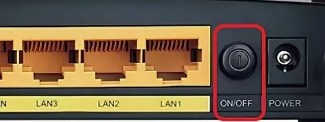
- Если есть возможность, то проверьте, как именно идет отключение и где: на устройствах по Wi-Fi и по кабелю. Если отрубается вообще все, то это уже больше похоже на питание, перегрев, прошивку или неисправность железа.
- Если у вас к одному маршрутизатору подключено много устройств по кабелю и по воздуху, то для теста попробуйте отключить часть техники и оставить только один компьютер или ноутбук. Так проще понять, падает ли сеть от нагрузки или проблема возникает даже в «пустом» режиме.
- Как вариант, может быть неисправность в электросети и напряжение просто скачет. Если есть возможность, то просто подключите аппарат к другой розетке без удлинителя и переходников.
- Если по кабелю интернет есть, а по Wi-Fi его нет, то причина может быть не в «полной поломке», а в сбое беспроводного модуля, неудачном канале, слишком широкой полосе канала, перегреве радиочасти или ошибке в прошивке. Это особенно часто заметно в многоквартирных домах, где вокруг десятки соседских сетей.
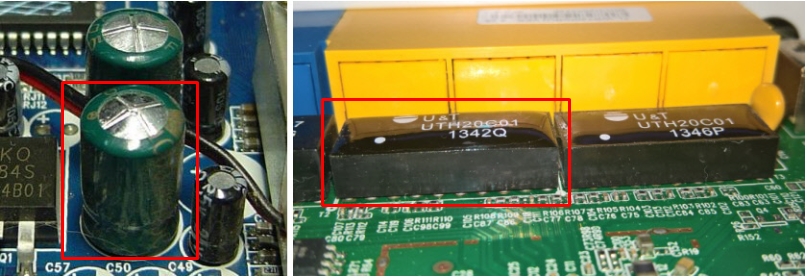
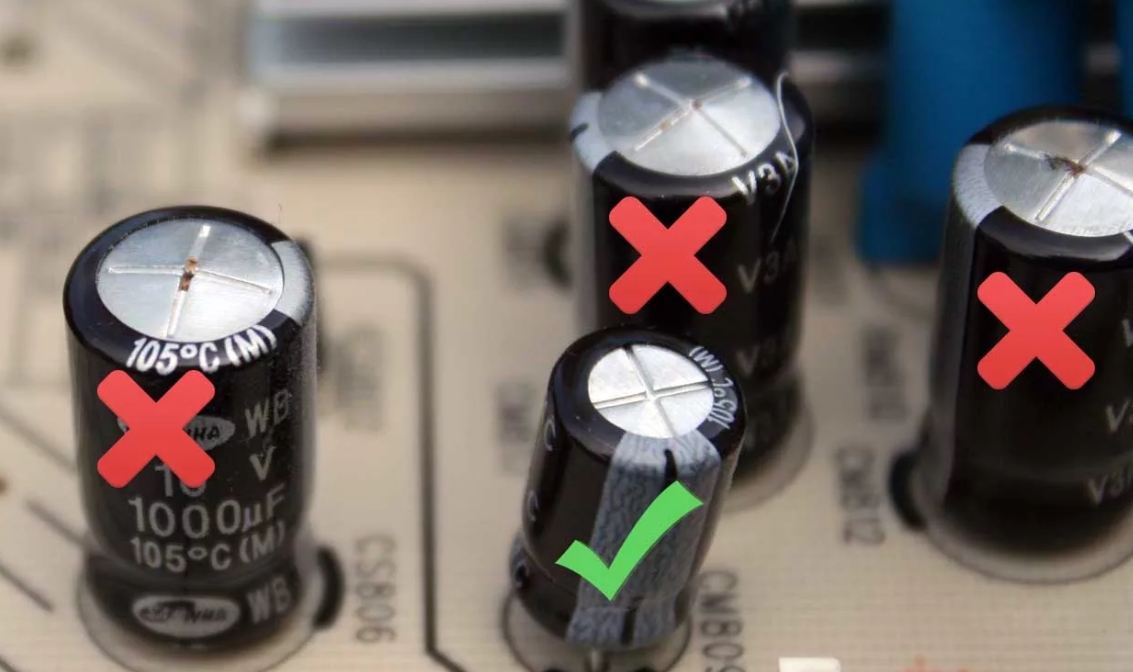
- Еще один очень частый вариант – начинает умирать блок питания. Или есть поломки в самом роутере. Обычно такое случается, когда высыхают или вздуваются конденсаторы, а адаптер питания под нагрузкой уже не может стабильно держать напряжение. Именно поэтому многие роутеры ведут себя странно: в простое работают, а как только пошел трафик – начинают виснуть или перезагружаться.
Если упростить до бытового уровня, то логика такая. Роутер – это маленький компьютер, и ему тоже нужны нормальное питание, охлаждение и запас по производительности. Когда один из этих трех пунктов начинает хромать, вы и получаете классическую картину: то Wi-Fi «есть, но без интернета», то сам аппарат уходит в ребут, то все работает до первой серьезной нагрузки. Именно поэтому я всегда советую не лечить роутер бесконечной перезагрузкой, а попытаться понять, в какой именно момент он ломается.
Как можно решить проблему
Проанализировав симптомы, уже можно делать хоть какие-то выводы. Если у вас очень много подключений к одному роутеру, а стоит он совсем бюджетно, то нужно понимать, что простая модель действительно может не быть рассчитана на такую нагрузку. Для большой семьи, большого количества смартфонов, ТВ, приставок, камер, колонок и ноутбуков в вечернее время скорее всего придется купить новый и более мощный аппарат. У нас есть отдельная статья по выбору домашнего маршрутизатора, и с ней вы можете ознакомиться по этой ссылке.
Я бы тут добавил одну важную мысль. Многие смотрят только на скорость по тарифу, но забывают про число устройств и сценарий использования. Одно дело, когда у вас дома два телефона и один ноутбук. И совсем другое – когда одновременно работают IPTV, торренты, облачная камера, умная колонка, телевизор, консоль и еще несколько телефонов. В такой ситуации старый или слабый роутер может не выдерживать не потому, что «интернет плохой», а потому что у него банально заканчиваются ресурсы процессора и памяти.
Если маршрутизатор сам по себе очень старый – и ему уже много лет, то стоит прикупить новый. Просто пришло его время, и как любое оборудование ваш роутер, скорее всего, уже устал. Об этом может говорить частое отключение интернета именно по Wi-Fi. При этом его нужно перезагружать все чаще и чаще.
Но перед покупкой нового я бы все же прошелся по простому чек-листу. Во-первых, потрогайте блок питания и сам роутер через 20-30 минут работы под нагрузкой. Во-вторых, переставьте аппарат в открытую зону, где есть нормальный доступ воздуха. В-третьих, отключите на время все лишние функции, если они у вас включены: VPN-сервер, USB-накопитель, торренты, медиасервер, родительский контроль, гостевую сеть и прочее. Иногда этого уже хватает, чтобы понять – виновато железо или просто роутер захлебывается от задач.
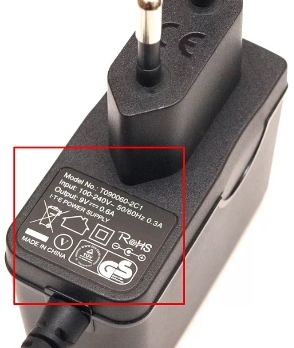
Про конденсаторы уже писал выше. Их можно перепаять самостоятельно, попросить знакомого или отнести в ремонтную мастерскую. Блок питания я бы купил новый или заказал в интернете. При выборе БП обращайте внимание на характеристики – в противном случае он работать не будет. Если вы в этом ничего не понимаете, то можно просто взять старый блок питания и прийти с ним в специализированный магазин – продавец подберет нужный вариант.
Здесь главное не ошибиться с параметрами. У нового блока питания должно совпадать напряжение, должна подходить полярность штекера, а ток по возможности должен быть не ниже родного. Проще говоря: напряжение берем такое же, а по току можно столько же или чуть больше, но не меньше. И я бы не советовал ставить первый попавшийся «универсальный» адаптер без проверки – из-за него можно получить еще более странные симптомы, чем были до этого.
Еще одно решение, которое помогает в части случаев. Первый вариант – это сброс до заводских настроек и повторная настройка аппарата. Пугаться не стоит, настраиваются они все примерно одинаково и не так страшно, как кажется. По данному вопросу на нашем сайте есть понятная инструкция – как сбросить настройки роутера.
Можно также попробовать наоборот обновить прошивку или перепрошить роутер. Иногда это помогает, особенно когда система имеет ряд недочетов, ошибок или конфликтов после старых настроек. Если решите идти этим путем, то почитайте отдельный материал про обновление и перепрошивку роутера.
Тут я дам еще один важный совет из практики. Если вы обновили прошивку, а потом восстановили старый резервный файл конфигурации, то часть старых ошибок может переехать в новую систему вместе с настройками. Поэтому при серьезных сбоях я обычно сначала обновляю прошивку, потом делаю полный сброс, а уже потом настраиваю роутер заново руками. Да, это чуть дольше, зато такой способ реально чище и часто помогает там, где обычная «перезагрузка по кругу» ничего не дает.
Нашел некоторую информацию и на форумах, и в справке производителей, что иногда помогает отключение WPS. Но я бы не рассматривал это как универсальное лекарство. Скорее это просто одна из дополнительных проверок, особенно если роутер старый, сильно загружен или у вас есть подозрение на лишних подключившихся клиентов. Поэтому в первую очередь нужно проверить это – для этого проходим по этой ссылке. Там написано, как проверить, что вашим роутером не пользуется кто-то лишний и не увеличивает на него нагрузку.
Если все же это произошло, то в первую очередь меняем и ставим сложный пароль на Wi-Fi, а также отключаем WPS. По этому поводу у меня есть отдельная статья здесь.
Если же кабельный интернет жив, а именно Wi-Fi периодически «есть, но не работает», то я бы еще проверил канал и ширину канала беспроводной сети. В переполненном доме автоматический выбор канала иногда работает так себе, особенно на старых моделях. На практике помогает вручную сменить канал на менее загруженный и временно поставить более спокойные настройки. Если никогда этого не делали, вот инструкция как поменять канал Wi-Fi на роутере. Это не решит умерший блок питания, но вполне может убрать ситуацию, когда Wi-Fi вроде бы виден, а работает ужасно нестабильно.
Еще бывает, когда маршрутизатор просто сильно перегревается. Это может быть связано с неправильным расположением. Как-то у моего знакомого было именно это, а оказалось банально то, что аппарат лежал в прихожей, заваленный теплыми вещами. Так что потрогайте его, и если он сильно горячий, то по возможности переместите его в более прохладное и свободное место.
На текущий день я бы добавил сюда еще пару бытовых примеров. Очень плохо, когда роутер стоит на телевизоре, рядом с батареей, в закрытой нише шкафа, за плотной мебелью или прямо на другой греющейся технике. Также не лучшая идея класть его на UPS, системный блок или приставку, которая сама ощутимо теплая. Внешне все вроде бы работает, но при вечерней нагрузке температура поднимается, и дальше начинаются зависания, отвал Wi-Fi или внезапные перезапуски.
Если вы подключаете к нему какие-то устройства, и он сразу начинает виснуть или перезагружаться, то все может указывать опять же на проблему с железом. Как я и говорил, интернет-центр просто не справляется с нагрузкой и зависает. Но тут я бы еще проверил и конкретный сценарий: например, не запускается ли в этот момент торрент-клиент, резервное копирование в облако, IPTV или скачивание большого обновления на консоль. Иногда именно они добивают старый роутер первыми.
Короткий чек-лист перед заменой роутера
Если не хочется сразу тратить деньги на новый аппарат, то я бы шел вот в таком порядке:
- Подключите роутер к другой розетке и по возможности временно замените блок питания на заведомо исправный с теми же параметрами.
- Проверьте, не включено ли расписание автоматической перезагрузки или автообновление прошивки.
- Обновите прошивку, а при серьезных сбоях – сделайте сброс и настройте роутер заново вручную.
- Проверьте, исчезает ли проблема, если оставить подключенным только один компьютер по кабелю.
- Если ломается только Wi-Fi – поменяйте канал, временно разделите 2,4 ГГц и 5 ГГц по разным именам сети и отключите WPS.
- Переставьте роутер в более прохладное и открытое место.
- Если есть сильный нагрев, самопроизвольные ребуты под нагрузкой и проблема повторяется даже после сброса – с большой вероятностью дело уже в железе или питании.
Для Windows есть совсем простой тест. Подключитесь к роутеру по кабелю и откройте командную строку: нажмите + R, введите
cmdи запустите две команды в разных окнах:ping 192.168.1.1 -tиping 8.8.8.8 -t– вместо 192.168.1.1 подставьте адрес своего роутера. Если в момент сбоя перестает отвечать сам роутер, проблема ближе к нему. Если роутер отвечает, а внешний адрес нет – уже смотрим WAN, провайдера или настройки интернета. На Android и iPhone перед такой диагностикой лучше временно отключить мобильный интернет, иначе телефон может незаметно уйти в сеть оператора, и картина получится смазанной.
Остались вопросы
Я постарался как можно полнее раскрыть данную проблему, но она имеет очень много темных пятен. Вы можете свободно писать свои вопросы в комментариях, и я постараюсь вам помочь. Только старайтесь писать как можно подробнее: какой у вас роутер; когда возникает проблема и как именно; как давно это началось; греется ли аппарат; есть ли такая же проблема по кабелю. Чем подробнее вы напишете, тем больше вероятность, что я вам помогу. Аналогично вы можете писать решение, которое помогло именно вам – так вы поможете новым читателям.




Два кондера вздулись, сам паять не решился, отнес к ремонтникам
Спасибо вам, помогла перепрошика
А мне ничего не помогает. Уже пол дня убил. Есть у кого ещё решения?
Разберите его и посмотрите на внутренности. Если он уже старый, то скорее всего – просто пришло его время
Никогда такого не было, а тут началось. У нас жара за 30. Потрогал роутер, он горячий, как утюг. Видимо в этом дело. Спасибо.
Я думал что устройство перегревается, утром включил роутер но всё равно каждые 5 минут устройство автоматически перезагружается. Можете помочь в чем дело?
И скорее всего так и есть, если устройство уже старенькое. Если и сброс на заводские не помогает при этом – проще заменить.