
Статья обновленина. Добавлены самые популярные модели текущего года.
Будучи намертво привязанными к кабелю провайдера, мы сознательно (или вынужденно) ограничиваем свою свободу. Мобильные устройства для использования технологии Wi-Fi – вот настоящее удобство Интернета, когда связь нужна «здесь и сейчас», а проводов рядом нет.
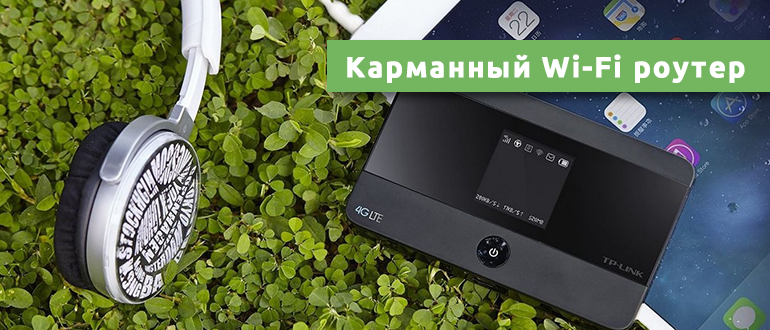
В какой ситуации окажется пользователь, если длина шнура окажется слишком короткой для переноса ПК или гаджета на большее расстояние от роутера? В квартире эта проблема частично решаема: можно нарастить длину кабеля или переставить роутер поближе к центру жилья. Во всех остальных ситуациях не избежать альтернативы. И такая альтернатива имеется – нужно приобрести портативный Wi-Fi роутер (его еще называют карманным или мобильным), который раздает интернет с SIM-карты по Wi-Fi. О возможностях таких устройств и пойдет речь дальше.
- На что способен мобильный маршрутизатор?
- Классификация
- Рекомендуемые и наиболее популярные модели карманных роутеров
- Роутер HUAWEI E5586-326
- Роутер Zodikam T1
- Роутер HUAWEI E5586-326
- Роутер ZTE U10S Pro
- Роутер Mercusys MT110
- Роутер TP-Link M7010
- Роутер Brovi E5576-325
- Роутер TP-Link M7000
- Роутер DEXP MWR4
- Роутер Tenda 4G185
- Роутер Cudy MF4
- Так что лучше выбрать
- Настройка мобильного роутера с SIM-картой
- Практикум настроек
- Видео
- Задать вопрос автору статьи
На что способен мобильный маршрутизатор?
Не до конца отжившее представление о «слабых» мобильных модемах давно уже не совпадает с реальностью. Сейчас многое упирается не в сам роутер, а в качество сети оператора (покрытие, загруженность вышки, частоты) и в то, где вы находитесь – у окна, в подвале, в машине или в плотной застройке.
Портативный (карманный) маршрутизатор – устройство с комплексной функциональностью. Важно понимать один момент: под «мобильным роутером» люди часто подразумевают два разных класса устройств, и отсюда появляются путаница и завышенные ожидания.
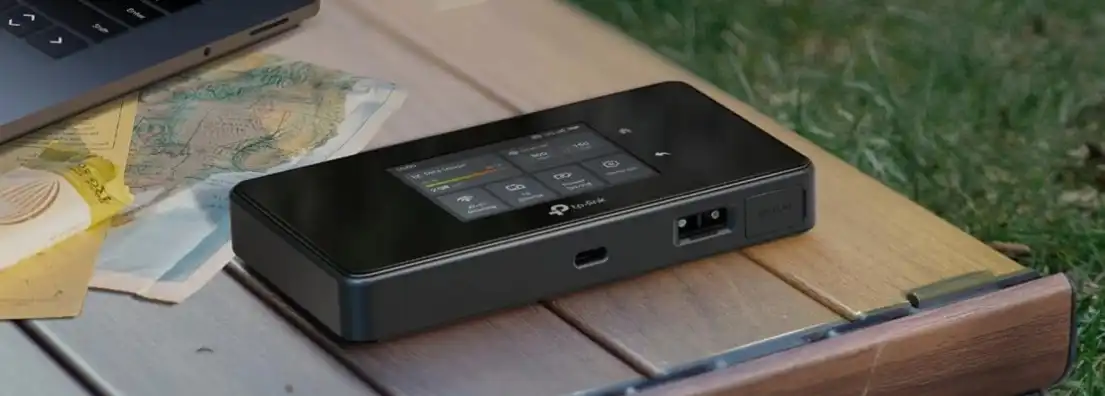
- MiFi/4G-роутер с SIM-картой – это классический карманный роутер: вставили SIM, он поймал сеть оператора и раздал интернет по Wi-Fi (иногда еще умеет USB-подключение к ПК).
- Travel-роутер (дорожный) – может работать как роутер/репитер/точка доступа, иногда с аккумулятором и разъемом RJ-45, но SIM-слота у него может и не быть (или SIM работает через отдельный USB-модем).
Поэтому фраза «может работать в четырех различных режимах» верна не для каждой модели. Но в целом встречаются такие сценарии (если устройство их поддерживает):
- Режим роутера – устройство раздает интернет внутри своей сети. В MiFi-моделях это обычно «SIM → Wi-Fi». В дорожных роутерах – «кабель провайдера/отеля → Wi-Fi/кабель».
- Режим точки доступа (AP) – устройство само становится точкой Wi-Fi и раздает интернет дальше (например, от кабеля, от USB-модема или от другого источника).
- Режим клиента (WISP/Client) – устройство подключается по Wi-Fi к другой сети (например, к Wi-Fi в гостинице) и раздает интернет уже своей собственной сетью. Это удобно, когда нужно подключить несколько своих устройств и не вводить пароль от отельного Wi-Fi на каждом гаджете.
- Режим репитера – устройство усиливает/повторяет сигнал другой Wi-Fi сети. Полезно, когда основной роутер далеко, а в нужной комнате сигнал слабый. Но повторюсь: так умеют далеко не все карманные роутеры с SIM, чаще это история про «дорожные» модели.
Конкретная модель не обязана соответствовать всем этим пунктам. Она может функционировать либо как роутер для телефона, принимающий сигнал оператора связи (типичный мобильный 4G-роутер), либо как ретранслятор/дорожный роутер, либо совмещать часть функций.
Основные поддерживаемые карманными роутерами Wi-Fi стандарты – это семейство 802.11 (а не «802.11X»). Для простого пользователя это можно понимать так:
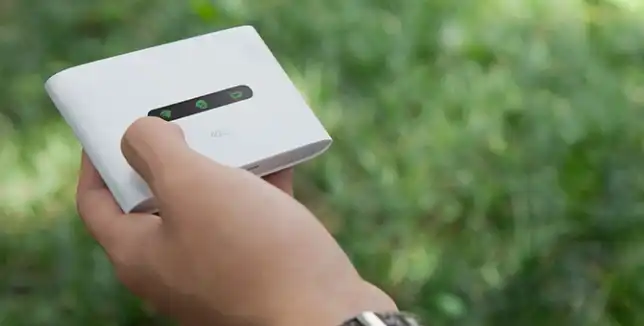
- 802.11b – совсем старый стандарт, по скорости до 11 Мбит/с, сейчас нужен только для совместимости со старыми устройствами.
- 802.11g / 802.11a – до 54 Мбит/с (g обычно 2,4 ГГц, a обычно 5 ГГц), в современных реалиях тоже уже устаревает.
- 802.11n (Wi-Fi 4) – самый частый гость в мобильных роутерах: в зависимости от реализации и ширины канала дает «по воздуху» до 150–300 Мбит/с на бумаге, а в жизни обычно меньше, но для LTE Cat4 этого часто хватает.
- 802.11ac (Wi-Fi 5) / 802.11ax (Wi-Fi 6) – встречаются в более свежих моделях: выше скорость и стабильность, иногда есть 5 ГГц, но дальность у 5 ГГц обычно меньше.
За безопасность в сети сегодня отвечают WPA2-PSK (AES) или WPA3. Старый WEP на текущий день считается небезопасным, а WPA/TKIP – это скорее «на крайний случай для совместимости», чем нормальная защита.
ВНИМАНИЕ! Если в настройках мобильного роутера вдруг видите «WEP» или «WPA (TKIP)» – лучше не использовать. Ставьте WPA2-PSK (AES) или WPA3, а пароль делайте длинным: от 12 символов, с буквами и цифрами.
Отдельно скажу про VPN: наличие «VPN» в описании мобильного роутера не всегда означает «любая магия по кнопке». Иногда речь про PPTP/L2TP-клиент, иногда про проброс портов, а иногда – вообще про возможность подключиться к рабочему VPN уже на ноутбуке/телефоне. Поэтому VPN лучше воспринимать как «дополнительную опцию», а не как главную причину покупки.
Классификация
Со временем выработалась некая классификация переносных Wi-Fi роутеров, более-менее отвечающая представлениям о них пользователей. Условно эти устройства можно отнести к одной из следующих категорий:
- Аппараты, раздающие максимально скоростное подключение к Wi-Fi через карманный роутер. Они нужны потребителям «тяжелого» контента (впрочем, он сегодня почти весь такой).
- Модемы со сверхвысокой дальностью приема. Такие устройства иногда оснащаются разъемами под внешние антенны (TS-9/CRC-9) – это реально помогает в местах со слабым сигналом.
- Роутеры с поддержкой самых разнообразных сетевых режимов (4G/3G/2G, иногда агрегация частот), полезны тем, кто регулярно бывает в разных регионах и сетях.
- Обычные, не слишком дорогие и не слишком «навороченные» аппараты, которыми мы пользуемся чаще других.
Рекомендуемые и наиболее популярные модели карманных роутеров
Роутер HUAWEI E5586-326
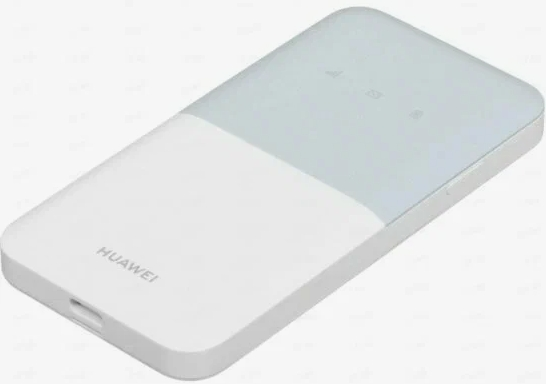
HUAWEI E5586-326 – компактный мобильный роутер, который в первую очередь берут за простоту: вставил SIM-карту, подключился по Wi-Fi и пошел работать. Модель рассчитана на повседневные задачи – мессенджеры, соцсети, работа с документами, видео в разумных пределах. По радиусу Wi-Fi он обычно «домашний»: в квартире хватает, но через толстые стены, как и у любых мобильных роутеров, чудес ждать не стоит. Плюс у Huawei обычно неплохая логика автонастроек, поэтому новичку проще стартовать.
- Плюсы: компактный размер, понятные базовые настройки, стабильная работа в LTE при нормальном покрытии.
- Минусы: аккумулятор не рекордный, Wi-Fi в основном под 2,4 ГГц (это нормально, но «пятерка» встречается не всегда).
| Характеристика | Значение |
|---|---|
| Сотовая сеть | 4G LTE (Cat4) |
| Макс. скорость LTE | до 195 Мбит/с (DL) и до 105 Мбит/с (UL) |
| Wi-Fi | 2,4 ГГц, 802.11 b/g/n (2×2 MIMO) |
| Макс. скорость Wi-Fi | до 286 Мбит/с (по заявлению производителя) |
| Кол-во подключений | до 16 устройств |
| Аккумулятор | 1500 мАч |
| Разъем зарядки | micro-USB |
| Габариты / вес | 100 × 58 × 14 мм / около 72 г |
Роутер Zodikam T1
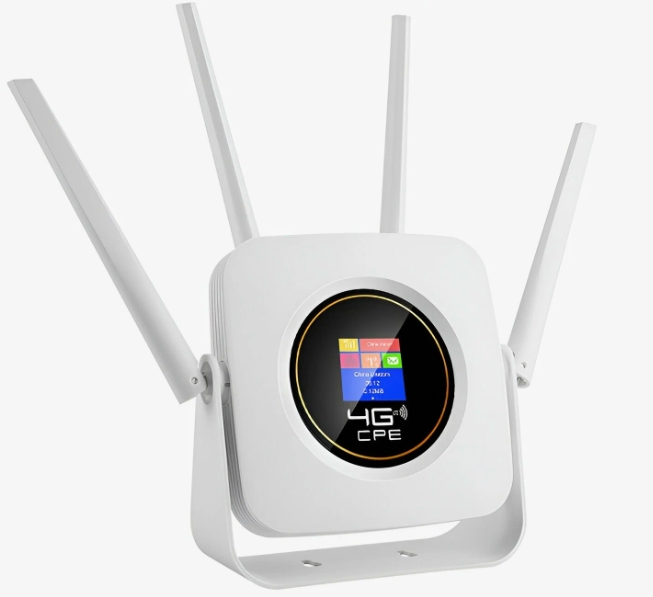
Zodikam T1 часто берут как «рабочую лошадку» в дороге: вставил SIM – и интернет раздается на телефон и ноутбук. У некоторых версий этой модели встречается разъем Ethernet, что удобно для устройств без Wi-Fi или для ситуации, когда хочется «проводом без сюрпризов». По скорости обычно ориентируемся на базовый LTE Cat4 – этого достаточно, чтобы комфортно смотреть видео и работать, если сеть оператора не перегружена. Важно заранее проверить, какие частоты 4G поддерживает именно ваша ревизия, потому что от этого зависит прием в разных регионах.
- Плюсы: простая логика работы, часто встречается Ethernet, неплохой запас автономности для своего класса.
- Минусы: характеристики могут отличаться от партии к партии, а скорость по Wi-Fi обычно «классическая» для мобильных моделей.
| Характеристика | Значение |
|---|---|
| Сотовая сеть | 3G/4G LTE (часто Cat4) |
| Макс. скорость LTE | обычно до 150/50 Мбит/с (DL/UL) – зависит от версии и сети |
| Wi-Fi | 2,4 ГГц, 802.11n |
| Макс. скорость Wi-Fi | до 150 Мбит/с (типичное значение для 1×1) |
| Кол-во подключений | до 10 устройств (типично для этого класса) |
| Аккумулятор | около 3000 мАч (встречаются разные варианты) |
| Порты | USB (питание/зарядка), иногда RJ-45 (Ethernet) – зависит от комплектации |
| Особенность | перед покупкой лучше сверить поддержку частот LTE на коробке/в описании конкретной версии |
Роутер HUAWEI E5586-326
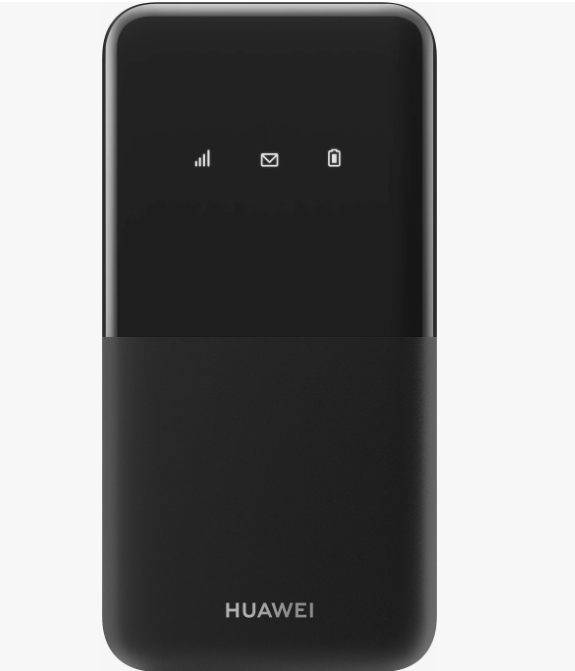
Здесь важный момент: даже у устройств с одинаковым названием на витрине иногда бывают разные ревизии для разных рынков и операторов. Внешне они похожи, а вот по частотам LTE, прошивке и даже по возможностям Wi-Fi могут отличаться. Поэтому я всегда советую смотреть не только «модель», но и мелкую приписку на наклейке (Model/Type), а также список поддерживаемых диапазонов. На практике это решает половину проблем, когда «у друга ловит, а у меня нет».
- Плюсы: у Huawei обычно стабильно работает базовая часть (SIM → Wi-Fi), много подсказок в интерфейсе.
- Минусы: возможны разные ревизии, поэтому лучше перепроверять характеристики именно вашего экземпляра.
| Что именно проверить | Зачем это нужно |
|---|---|
| Категория LTE (Cat) | влияет на «потолок» скорости и поддержку функций сети |
| Поддерживаемые LTE-частоты | от этого зависит, будет ли уверенный прием в вашем городе/районе |
| Диапазоны Wi-Fi | 2,4 ГГц дальнобойнее, 5 ГГц быстрее, но ближе к роутеру |
| Макс. кол-во устройств | важно, если подключаете семью/команду (телефоны, ноутбуки, планшеты) |
| Разъем зарядки | micro-USB или USB-C – удобно для подбора кабеля/пауэрбанка |
| Аккумулятор | реальное время работы почти всегда зависит от уровня сигнала и нагрузки |
Роутер ZTE U10S Pro
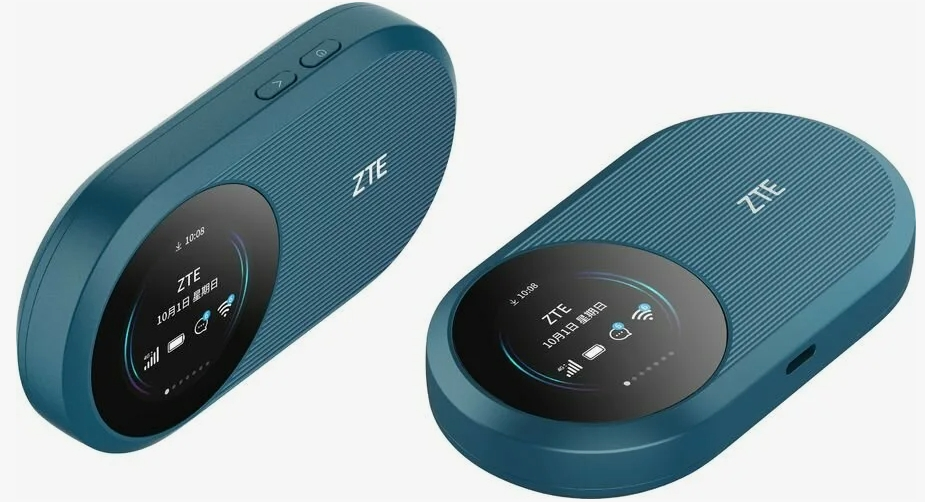
ZTE U10S Pro – вариант для тех, кому хочется «пожирнее» по возможностям: встречаются версии с более современным Wi-Fi и увеличенным лимитом подключений. В поездках это удобно, когда вы раздаете интернет сразу нескольким людям или устройствам (например, ноутбук + планшет + телефоны). Плюс часто используется USB-C, что банально удобнее в быту – один кабель на всё. Но скорость все равно будет упираться в качество сети оператора, поэтому «топовый Wi-Fi» не спасет, если LTE ловит плохо.
- Плюсы: увеличенная батарея, обычно много подключений, удобный разъем USB-C.
- Минусы: характеристики сильно зависят от версии и рынка, поэтому перед покупкой стоит сверить спецификацию конкретного устройства.
| Характеристика | Значение |
|---|---|
| Сотовая сеть | 4G LTE (часто Cat4, бывают версии выше) |
| Макс. скорость LTE | обычно до 150/50 Мбит/с (DL/UL) – зависит от модификации |
| Wi-Fi | встречаются версии 802.11 b/g/n и более современные (вплоть до 802.11ax) |
| Кол-во подключений | до 32 устройств (часто заявляемое значение) |
| Аккумулятор | 3000 мАч |
| Разъем зарядки | USB Type-C |
| Экран/индикаторы | обычно есть базовые индикаторы уровня сигнала и батареи |
| Совет | перед покупкой уточните диапазоны LTE (Band) – это критично для приема |
Роутер Mercusys MT110
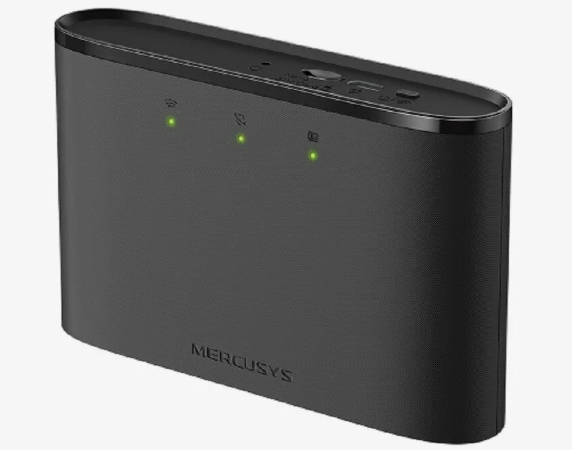
Mercusys MT110 – простой и понятный мобильный роутер «без лишнего пафоса». Он рассчитан на типичный сценарий: поездка, дача, командировка, временно нет проводного интернета или нужен резервный канал. Настраивается обычно быстро: подключились к Wi-Fi, зашли в интерфейс, при необходимости прописали APN – и всё. Если вы не гонитесь за максимальными цифрами, а хотите просто стабильный интернет на пару устройств, такой класс моделей обычно закрывает задачу.
- Плюсы: простая настройка, понятный сценарий использования, адекватная автономность.
- Минусы: чаще всего это 2,4 ГГц и «базовый» Wi-Fi, поэтому на очень быстрых тарифах операторов может упереться в ограничения по воздуху.
| Характеристика | Значение |
|---|---|
| Сотовая сеть | 4G LTE (Cat4) |
| Макс. скорость LTE | до 150/50 Мбит/с (DL/UL) |
| Wi-Fi | 2,4 ГГц, 802.11n |
| Макс. скорость Wi-Fi | до 150 Мбит/с (часто заявляется для этой модели) |
| Кол-во подключений | до 10 устройств |
| Аккумулятор | 2200 мАч |
| Разъем зарядки | micro-USB |
| Дополнительно | поддержка основных режимов 4G, управление через веб-интерфейс |
Роутер TP-Link M7010
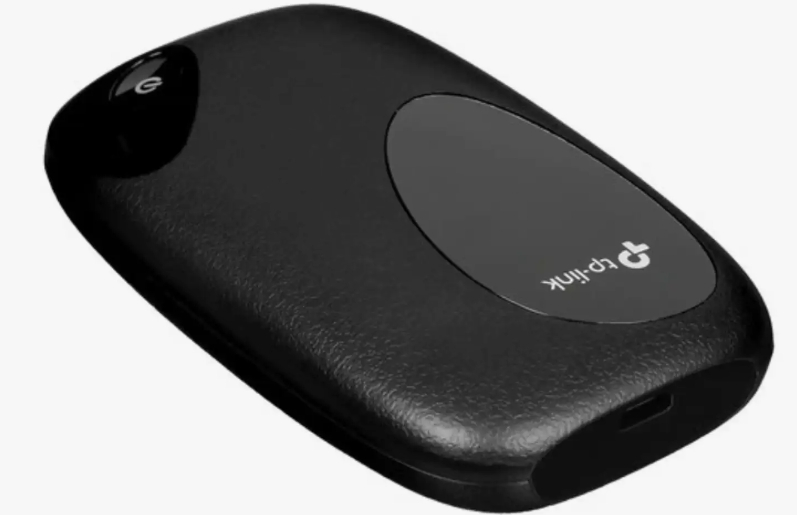
TP-Link M7010 – популярная модель, потому что у TP-Link хорошо отлажены и софт, и логика управления. Многие любят эти роутеры за приложение и за то, что настройки понятны «без магии»: видно уровень сигнала, расход трафика, список подключенных устройств. По скорости это типичный LTE Cat4, то есть основной упор на стабильность, а не на рекорды. Хороший вариант как основной карманный роутер или как резервный интернет на случай проблем у провайдера.
- Плюсы: удобное управление, понятный интерфейс, стабильная работа в типичных условиях.
- Минусы: класс Cat4 – это не про максимальные скорости, а про «нормально и предсказуемо».
| Характеристика | Значение |
|---|---|
| Сотовая сеть | 4G LTE (Cat4), совместимость с 3G/2G |
| Макс. скорость LTE | до 150/50 Мбит/с (DL/UL) |
| Wi-Fi | 2,4 ГГц, 802.11n |
| Макс. скорость Wi-Fi | до 300 Мбит/с (N300 – в зависимости от режима) |
| Кол-во подключений | до 10 устройств |
| Аккумулятор | 2000 мАч |
| Управление | через веб-интерфейс и мобильное приложение |
| Практика | в реальности скорость зависит от оператора и уровня сигнала, а не от «цифр на коробке» |
Роутер Brovi E5576-325
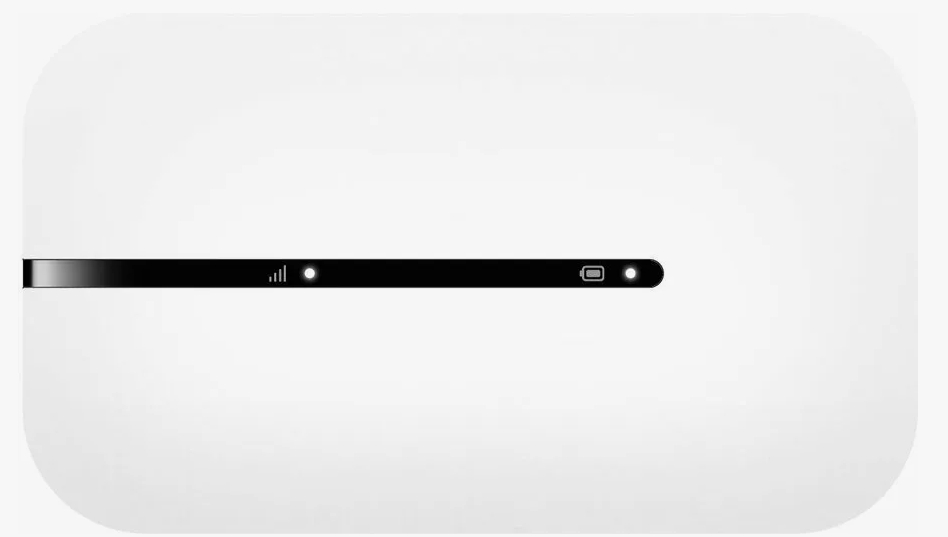
Brovi E5576-325 – модель из категории «взял, включил и работает». Часто такие устройства делают упор на простоту и базовую функциональность без усложнений, а потому они подходят тем, кто не хочет разбираться в десятках настроек. По сути это стандартный мобильный 4G-роутер с раздачей Wi-Fi и минимально необходимым интерфейсом. Если нужна «просто связь» для ноутбука и телефона в дороге – это его стихия.
- Плюсы: простой сценарий использования, компактность, быстрая первичная настройка.
- Минусы: чаще всего это базовый Wi-Fi и не самый большой аккумулятор, поэтому для долгих поездок лучше иметь пауэрбанк.
| Характеристика | Значение |
|---|---|
| Сотовая сеть | 4G LTE (часто Cat4), совместимость с 3G |
| Макс. скорость LTE | обычно до 150/50 Мбит/с (DL/UL) |
| Wi-Fi | 2,4 ГГц, 802.11n |
| Макс. скорость Wi-Fi | до 150 Мбит/с (типично) |
| Кол-во подключений | обычно до 10 устройств |
| Аккумулятор | около 1500 мАч |
| Разъем зарядки | micro-USB |
| Совет | если планируется много устройств, лучше заранее проверить лимит подключений в спецификации |
Роутер TP-Link M7000
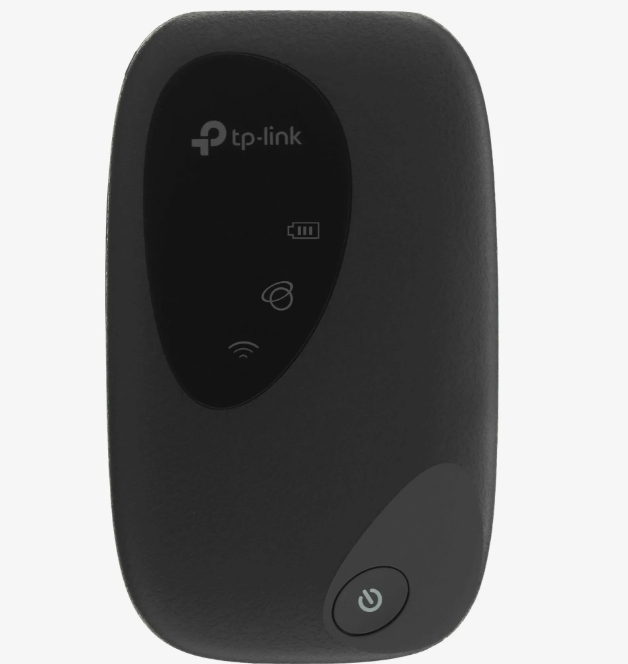
TP-Link M7000 – один из самых «народных» карманных роутеров: он понятный, стабильный, и по нему много инструкций. Хорошо подходит для дачи, поездок и как резервный интернет дома – когда нужно, чтобы связь была всегда под рукой. Большой плюс – нормальная автономность и поддержка нескольких устройств одновременно, чтобы не раздавать интернет с телефона и не убивать смартфон лишней нагрузкой. Если вам нужен предсказуемый результат без экспериментов, M7000 – как раз про это.
- Плюсы: проверенная модель, понятное управление, хорошая автономность для своего класса.
- Минусы: не про рекордные скорости, а про стабильную «классику» LTE Cat4.
| Характеристика | Значение |
|---|---|
| Сотовая сеть | 4G LTE (Cat4), совместимость с 3G/2G |
| Макс. скорость LTE | до 150/50 Мбит/с (DL/UL) |
| Wi-Fi | 2,4 ГГц, 802.11n |
| Макс. скорость Wi-Fi | до 300 Мбит/с (N300 – зависит от режима) |
| Кол-во подключений | до 10 устройств |
| Аккумулятор | 2000 мАч (время работы часто заявляют до 8 часов) |
| Управление | веб-интерфейс / мобильное приложение |
| Практика | если сигнал слабый, скорость будет падать даже при хорошем тарифе |
Роутер DEXP MWR4
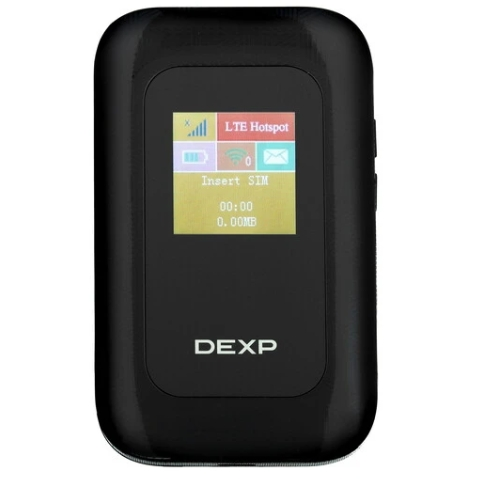
DEXP MWR4 обычно выбирают по принципу «нужно недорого и чтобы работало». Для базовых задач (мессенджеры, сайты, почта, учеба) такие роутеры подходят нормально, особенно если у оператора хорошее покрытие. Часто у этого класса моделей простейший интерфейс и минимально необходимые настройки: имя сети, пароль Wi-Fi, APN и выбор режима сети. Но чудес по дальности и скорости ждать не стоит – мобильный роутер в любом случае ограничен антенной и размером корпуса.
- Плюсы: простота, доступность, минимальный набор настроек для новичка.
- Минусы: характеристики и прошивки могут отличаться, а Wi-Fi обычно только 2,4 ГГц.
| Характеристика | Значение |
|---|---|
| Сотовая сеть | 4G LTE (часто Cat4), поддержка 3G |
| Макс. скорость LTE | обычно до 150/50 Мбит/с (DL/UL) |
| Wi-Fi | 2,4 ГГц, 802.11n |
| Макс. скорость Wi-Fi | до 150–300 Мбит/с (зависит от реализации) |
| Кол-во подключений | типично 8–10 устройств |
| Аккумулятор | часто 2000–3000 мАч (уточняйте по версии) |
| Разъем зарядки | micro-USB или USB-C (в зависимости от модели/партии) |
| Совет | лучше заранее проверить поддержку частот LTE и тип разъема зарядки |
Роутер Tenda 4G185
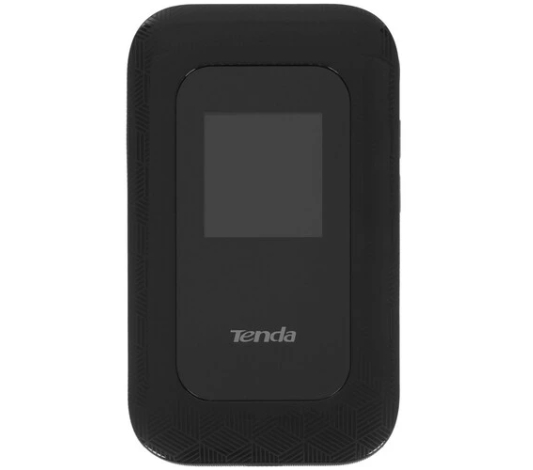
Tenda 4G185 – распространенная модель для тех, кому важно подключить побольше устройств и получить стабильный Wi-Fi без сложностей. Обычно такие устройства берут для семьи, небольших поездок, дачи или как «резервный интернет». У Tenda часто встречается понятный веб-интерфейс, где легко поменять имя сети, пароль и настройки оператора. А еще это тот случай, когда удобно иметь один роутер «на все случаи», не привязываясь к проводам.
- Плюсы: удобный сценарий «вставил SIM и пользуйся», нормальная автономность, понятные настройки.
- Минусы: как и у большинства мобильных роутеров, качество связи очень зависит от места (в комнате/у окна/на улице).
| Характеристика | Значение |
|---|---|
| Сотовая сеть | 4G LTE (Cat4), поддержка 3G/2G |
| Макс. скорость LTE | до 150/50 Мбит/с (DL/UL) |
| Wi-Fi | 2,4 ГГц, 802.11n |
| Макс. скорость Wi-Fi | до 300 Мбит/с (часто заявляют как N300) |
| Кол-во подключений | до 10–20 устройств (встречаются разные лимиты) |
| Аккумулятор | около 2100 мАч |
| Разъем зарядки | обычно micro-USB |
| Совет | если планируете много устройств, заранее уточните лимит подключений в спецификации |
Роутер Cudy MF4
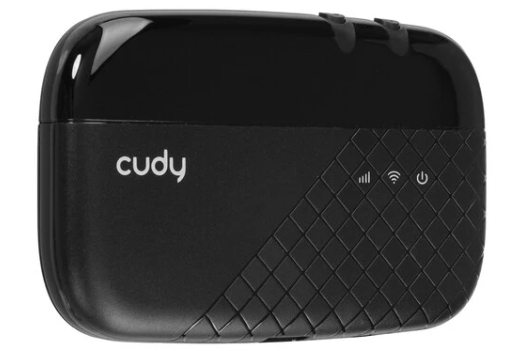
Cudy MF4 интересен тем, что это не совсем «чистый карманный роутер», а скорее гибрид: у него часто бывает Ethernet-порт, поэтому можно подключить устройство по кабелю (например, стационарный ПК или ТВ-приставку), а параллельно раздавать Wi-Fi. Такой формат удобен в съемном жилье или на даче, когда хочется быстро собрать «мини-интернет» без отдельного стационарного роутера. По скорости обычно это LTE Cat4, а значит, ключевой фактор – уровень сигнала оператора и загруженность сети. Для многих задач (работа, видео, онлайн-сервисы) этого более чем достаточно.
- Плюсы: часто есть Ethernet, удобен как «мини-роутер на все случаи», нормальная автономность.
- Минусы: из-за формата и функций может быть чуть крупнее типичных «мыльниц», а прошивка зависит от версии.
| Характеристика | Значение |
|---|---|
| Сотовая сеть | 4G LTE (Cat4), поддержка 3G |
| Макс. скорость LTE | до 150/50 Мбит/с (DL/UL) |
| Wi-Fi | 2,4 ГГц, 802.11n |
| Макс. скорость Wi-Fi | до 300 Мбит/с (типично для N300) |
| Кол-во подключений | часто до 10 устройств по Wi-Fi (плюс проводное подключение по LAN) |
| Порты | SIM-слот, Ethernet (WAN/LAN – зависит от версии), USB (питание) |
| Аккумулятор | около 3000 мАч (часто заявляют для этого класса) |
| Где полезен | дача/съемное жилье/поездки, когда нужен и Wi-Fi, и кабель |
Так что лучше выбрать
Какой из вариантов больше вам подходит, решайте сами, исходя из обстоятельств, потребностей и толщины кошелька. Но пару советов я вам дам:
- Если вам нужен мобильный Wi-Fi роутер, сначала определитесь с оператором связи, узнайте про стоимость тарифов и зону покрытия, которую обеспечивает данный провайдер. На практике «самый дешевый тариф» не всегда лучший, если в нужном месте у оператора слабый сигнал.
- Если вам нужен не просто переносной роутер, но еще и уверенный прием в сложных условиях, обращайте внимание на поддержку частот LTE и на наличие разъемов под внешние антенны (TS-9/CRC-9). Иногда это разница между «еле ловит» и «стабильно работает».
- Конечно же обратите внимание на вес и размеры устройства, и учтите, что иногда вы будете ложить его в карман или сумку. И сюда же – разъем зарядки: если всё вокруг уже на USB-C, micro-USB может раздражать.
- Посмотрите инструкцию или интерфейс, чтобы понять, не возникнут ли сложности в использовании. Особенно важно: можно ли менять APN, есть ли статистика трафика и можно ли быстро сменить пароль Wi-Fi.
Маленькая бытовая подсказка: если планируете раздавать интернет на ноутбук, лучше иметь мобильный роутер, чем постоянно включать «раздачу» на телефоне. Смартфон сильнее греется, быстрее садится, а связь часто менее стабильна.
Настройка мобильного роутера с SIM-картой
Мобильный Wi-Fi роутер (который с SIM-картой) – отличный выход для тех, кто часто бывает в разъездах, где не всегда есть возможность подключить ПК или ноутбук к проводному интернету. Но чтобы он работал нормально, его важно один раз правильно настроить. Ниже я дам универсальную схему, которая подходит для большинства моделей (Huawei/TP-Link/ZTE/Tenda/Mercusys и т.д.), а названия пунктов меню могут чуть отличаться.
Мини-чеклист перед стартом: зарядите роутер, вставьте SIM, проверьте тариф, а PIN-код на SIM лучше временно отключить (проще всего сделать это в настройках телефона). Можете глянуть, как примерно настраивается подобные роутеры на примере этой модели (ссылка на инструкцию).
- Вставьте SIM-карту и включите роутер. Если SIM с PIN-кодом, некоторые модели попросят ввести PIN в веб-интерфейсе. Но новичку проще заранее отключить PIN на телефоне: так меньше шансов «застрять» на первом шаге.
- Подключитесь к Wi-Fi сети роутера. Имя сети (SSID) и пароль почти всегда написаны на наклейке под крышкой/на корпусе/в инструкции. Подключились – отлично, дальше настраиваем.
- Зайдите в панель управления (веб-интерфейс). Адрес обычно указан на наклейке. Если его нет, часто встречаются варианты: 192.168.0.1, 192.168.1.1, 192.168.8.1 или фирменный адрес типа «tplinkmifi.net». Открываете браузер, вводите адрес и логинитесь.
- Сразу смените пароль администратора. Это не «паранойя», а нормальная гигиена. Иначе любой, кто подключится к вашему Wi-Fi, потенциально сможет зайти в настройки (если оставлены стандартные данные).
- Проверьте настройки интернета (APN). Во многих случаях все подхватывается автоматически. Но если интернета нет, зайдите в раздел «Сеть/Internet/APN» и выберите профиль оператора или создайте вручную. APN можно уточнить у оператора или найти в официальной поддержке. Чаще всего проблема «интернет не работает» решается именно APN.
- Выберите режим сети. Если в месте использования нормальный 4G, ставьте «Только 4G/LTE» – так устройство не будет постоянно прыгать между 3G и 4G. Если 4G нестабилен, лучше оставить «Авто» – связь будет надежнее, пусть и медленнее.
- Настройте Wi-Fi «под себя». Поменяйте имя сети на понятное, выберите защиту WPA2-PSK (AES) или WPA3 и поставьте нормальный пароль. Если есть WPS – я обычно рекомендую отключать, чтобы не оставлять лишнюю «дырку».
- Обновите прошивку (если доступно). В мобильных роутерах обновления нередко улучшают стабильность сети и исправляют мелкие баги. Главное – обновлять с нормальным зарядом батареи и не прерывать процесс.
Если подключаете ноутбук или ПК, то обычно есть два пути:
- По Wi-Fi – как обычная беспроводная сеть (самый частый вариант).
- По USB – некоторые модели умеют работать как USB-модем/сетевой адаптер. Подключили кабелем к ПК, устройство определяется как сеть, и интернет появляется без Wi-Fi. В Windows чаще всего всё подхватывается автоматически, а если нет – смотрите раздел с драйверами/режимом USB в панели роутера.
ПРИМЕЧАНИЕ! Не пугайтесь «маленьких цифр» в тестах скорости. Скорость LTE зависит от уровня сигнала, частоты, загруженности базовой станции и даже погоды/помех. А еще Wi-Fi в мобильных роутерах тоже может быть «узким местом», если он рассчитан на базовый 802.11n.
Практикум настроек
Мобильный Вай-Фай роутер (который с сим-картой) – это отличный выход для тех, кто часто бывает в разъездах, где не всегда есть возможность подключения ПК или ноутбука к беспроводной сети. Тут главное, чтобы сигнал связи был стабильный. Ну и конечно для дачи или поездок на природу тоже вполне себе подходящий вариант.
Чтобы добиться от мобильного роутера максимума, я обычно делаю так (простые практические советы, без «воды»):
- Ставлю роутер ближе к окну или повыше – это реально может поднять скорость и снизить пинг, особенно если дом железобетонный.
- Слежу за перегревом. В жаре или под прямым солнцем мобильные роутеры могут резать скорость и быстрее разряжаться. Если роутер горячий – уберите его в тень, дайте «подышать».
- Если интернет «прыгает» – пробую режим «Только LTE» или наоборот «Авто», смотрю где стабильнее именно в моем месте.
- Если много устройств – проверяю лимит подключений и при необходимости отключаю «лишних» клиентов в панели управления. Иногда одно устройство с фоновыми обновлениями может забить канал и создать ощущение, что «интернет умер».
- Если связь слабая – рассматриваю модель с разъемами под внешнюю антенну или ставлю роутер туда, где больше «палок». Звучит смешно, но это самый рабочий метод.
Ну, а пока на большей территории России царит зима и о поездках на природу приходится только мечтать, давайте обсудим все эти мобильные и переносные роутеры)

тоже хочу такой! подарите пожалуста
сяоми здесь лучшие и самые дешевые
прикольная штука. беру такую с собой на дачу. интернета нет. ПОдключила. И все у всех работает как дома.
Полезная информация. Благодарю.
А где слабый сигнал интернета, там как эта штука будет работать?
я так и не поняла про источник интернета для вай фай?
Разумеется, мобильные операторы (с помощью сим-карты)