
Всем привет! Это снова я. Начну, пожалуй, с важного уточнения. Windows 7 давно перестала быть актуальной системой с точки зрения безопасности и официальной поддержки. Компьютер на ней все еще может подключаться к Wi-Fi и нормально работать в локальной сети, но для постоянного выхода в интернет такую систему я бы уже не советовала использовать без крайней необходимости.
До сих пор встречаются пользователи, которые считают «семерку» удобнее новых версий Windows. У меня тоже есть такие знакомые. В чем-то я их понимаю: интерфейс привычный, настройки понятные, лишнего визуального шума меньше. Но здесь важно разделять удобство и безопасность. Привычная система может работать, но это не значит, что ее стоит бездумно держать в интернете.
Windows 7 больше не получает обычные обновления безопасности. Это значит, что сама инструкция по подключению к Wi-Fi остается рабочей, но пользоваться такой системой в интернете нужно осторожно. Не храните на ней важные пароли, не заходите в банковские кабинеты, не скачивайте сомнительные файлы и по возможности переходите на более свежую ОС.
Ну и раз уж Windows 7 все еще встречается, давайте я расскажу о настройке беспроводной сети Wi-Fi для этой «операционки». Думаю, инструкция еще пригодится тем, кто настраивает старый ноутбук, компьютер на даче, рабочую машину без обновления или просто восстанавливает доступ к сети. Давайте уже начнем.
С чего начать?
Если вы впервые собрались подключать ПК или ноутбук на Windows 7 к Wi-Fi, то начать нужно с настроек роутера. Да-да, эту самую сеть нужно сначала настроить. Если прибор у вас подключен давно, то, скорее всего, там все настроено. Но проверить не помешает.
Расскажу на примере маршрутизаторов от TP-Link (я предполагаю, что интернет по кабелю уже работает):
- Заходим в «админку». Наши постоянные читатели наизусть уже знают, как это сделать. В адресной строке любого браузера вписываем адрес устройства. Обычно это 192.168.0.1, 192.168.1.1 или адрес, указанный на наклейке роутера. В открывшееся окошко вбиваем данные для авторизации. Всю информацию ищите на своем роутере, на дне. Если нужна отдельная инструкция, вот материал как зайти в настройки роутера TP-Link.
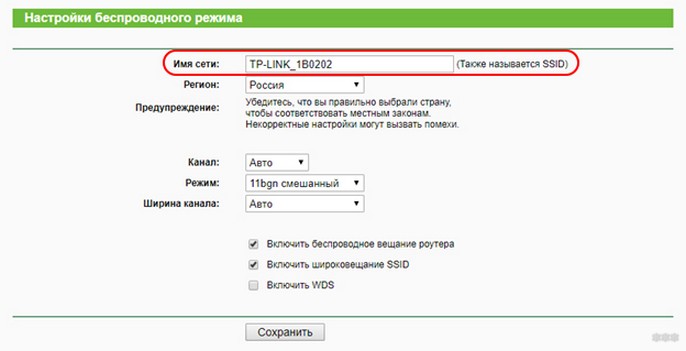
- Переходим в меню «Беспроводной режим». В настройках сети должно быть указано ее имя, регион, канал, режим работы, ширина канала. Проверьте, чтобы была отмечена опция «Включить широковещание SSID». В противном случае сеть будет скрытой, и ее придется добавлять вручную на каждом устройстве. В этом разделе вам нужно запомнить SSID (имя).
- Переходим в раздел настроек безопасности. Здесь выбирают версию шифрования и задают пароль (ключ безопасности) для доступа к сети Wi-Fi. Вам этот ключ необходимо знать. Можете записать на листочек, но лучше хранить его там, где его не увидят посторонние.
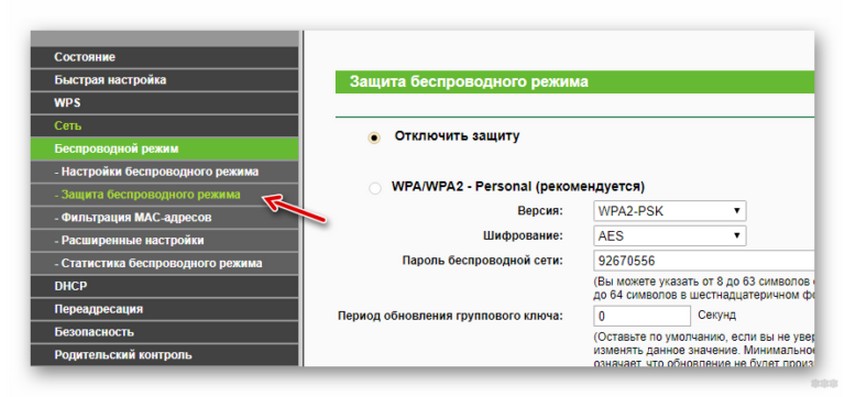
Для Windows 7 лучше использовать WPA2-Personal с шифрованием AES. Если на новом роутере включен режим «только WPA3», старый ноутбук на Windows 7 может вообще не подключиться к сети. В таком случае в настройках роутера включите WPA2/WPA3 Mixed или обычный WPA2-Personal. WEP и открытый Wi-Fi без пароля использовать не стоит – это слабая и небезопасная защита.
Если у вас новый роутер, а старый ноутбук не видит сеть, проверьте диапазон. Многие старые Wi-Fi адаптеры работают только на 2,4 ГГц и не видят сети 5 ГГц. Это не поломка Windows 7, а ограничение самого адаптера. В таком случае нужно включить сеть 2,4 ГГц в настройках роутера или купить внешний USB Wi-Fi адаптер с драйверами под Windows 7. Общую инструкцию по подключению к Wi-Fi на ноутбуке, компьютере и смартфоне можно посмотреть тут.
Активация модуля
Здесь – наглядная инструкция:
Теперь нужно включить приемник беспроводного сигнала – адаптер Wi-Fi. На ноутбуках это делается комбинацией клавиш – Fn + одна из функциональных кнопок (в зависимости от модели). У меня на Acer – это F2.
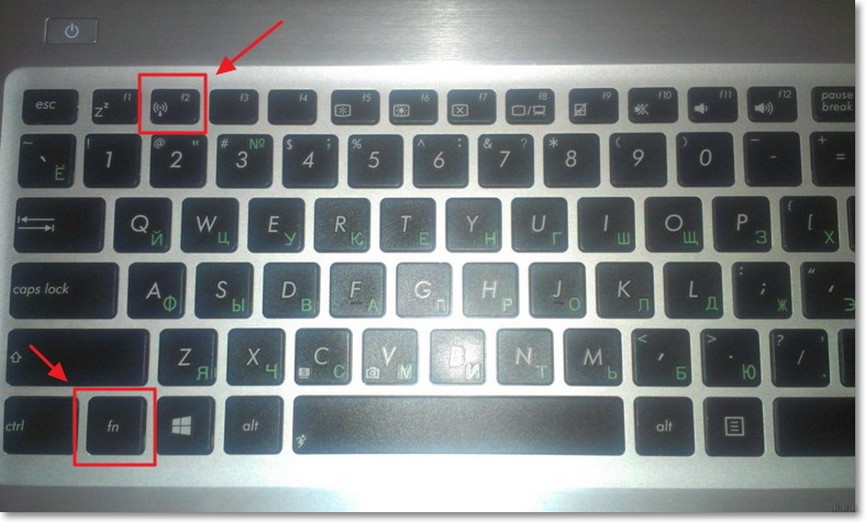
На разных ноутбуках кнопка может отличаться. Иногда это F3, F5, F7, F12 или отдельный физический переключатель на корпусе. Ищите значок антенны, радиоволн или самолета. Если включен режим полета, Wi-Fi работать не будет. На старых моделях бывает отдельная лампочка беспроводной сети – по ней удобно понять, активен модуль или нет.
На настольном ПК нужно зайти в «Диспетчер устройств», раскрыть вкладку «Сетевые платы» («Сетевые адаптеры»). Там посмотрите, есть ли устройство со словом «Wireless» в названии (может быть слово Wi-Fi или 802.11 b/g/n).
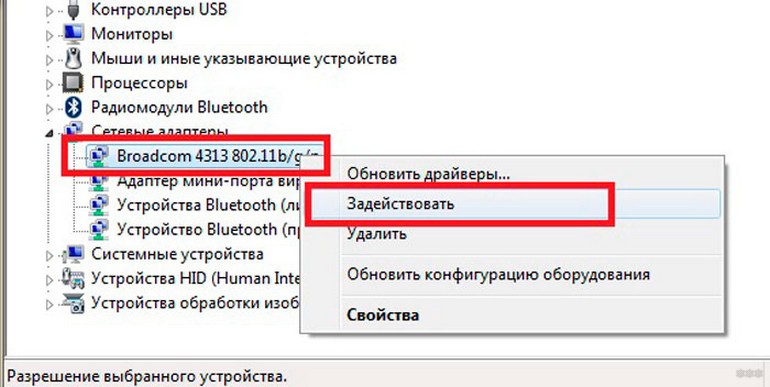
Если есть, значит все ок. Нужно только активировать. Нажмите ПКМ и выберите «Задействовать». Если модуль не обнаружен, придется его покупать отдельно.
Для стационарного компьютера подойдет USB Wi-Fi адаптер или внутренняя PCI-E карта. Перед покупкой обязательно проверьте, есть ли у модели драйвер именно для Windows 7 и вашей разрядности – 32-bit или 64-bit. Новые адаптеры могут поддерживать только Windows 10/11, и тогда в «семерке» они просто не заработают.
Драйвера
С драйверами на адаптер на ноутбуках обычно проблем нет, если система установлена с родного образа или с диска восстановления. Если Windows 7 ставили заново, драйвер Wi-Fi мог не установиться. Тогда адаптер будет отображаться как неизвестное устройство или вообще не появится в списке сетевых подключений.
Если у вас ПК и внешний Wi-Fi модуль, нужно установить микропрограммы. Тут два варианта – использовать диск, который был в комплекте, либо скачать драйвер на сайте производителя. Я бы выбирала второй вариант, потому что на диске часто лежит старая версия. Скачивать драйверы лучше с сайта производителя ноутбука или Wi-Fi адаптера, а не с непонятных сборников.
Если интернета на этом компьютере нет, скачайте драйвер с телефона или другого ПК, перенесите файл на флешке и установите вручную. После установки перезагрузите компьютер. Если драйверов несколько, смотрите модель адаптера в «Диспетчере устройств» или на наклейке ноутбука. У ноутбуков одной серии могли стоять разные Wi-Fi модули – например, Atheros, Broadcom, Intel или Realtek.
Настройка
Если любите инструкции в формате видео, смотрите тут:
Теперь подошла очередь рассказать, как настроить Wi-Fi на «семерке». Следуйте моей инструкции, и все получится.
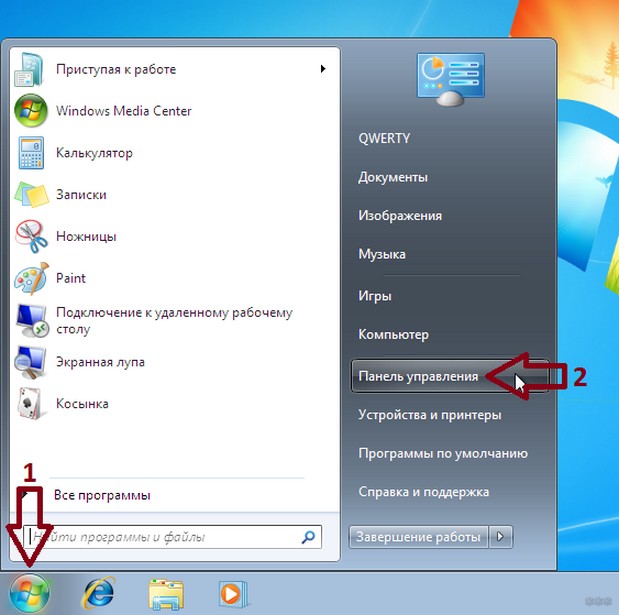
- Заходим в «Пуск» (значок в левом нижнем углу панели задач с изображением логотипа Windows). В списке справа выбираем «Панель управления».
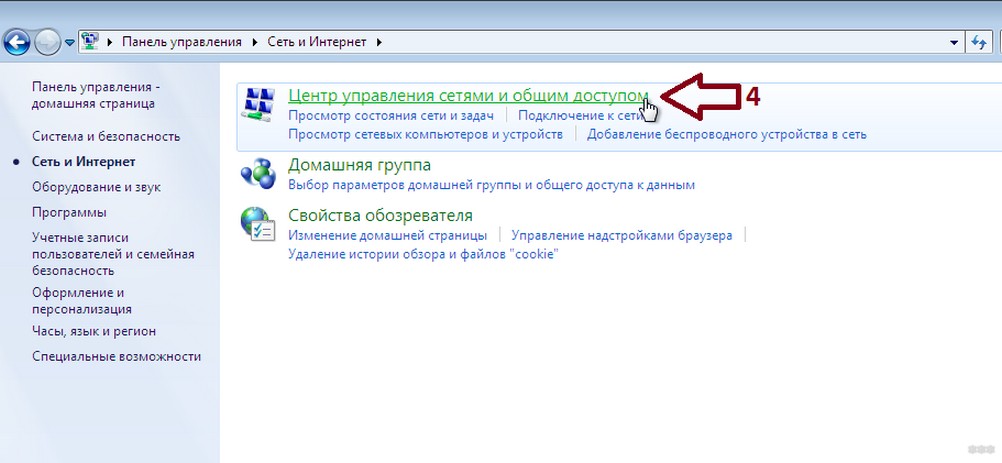
- Переходим к меню «Сеть и Интернет», а далее в первый раздел на странице «Центр управления сетями…».
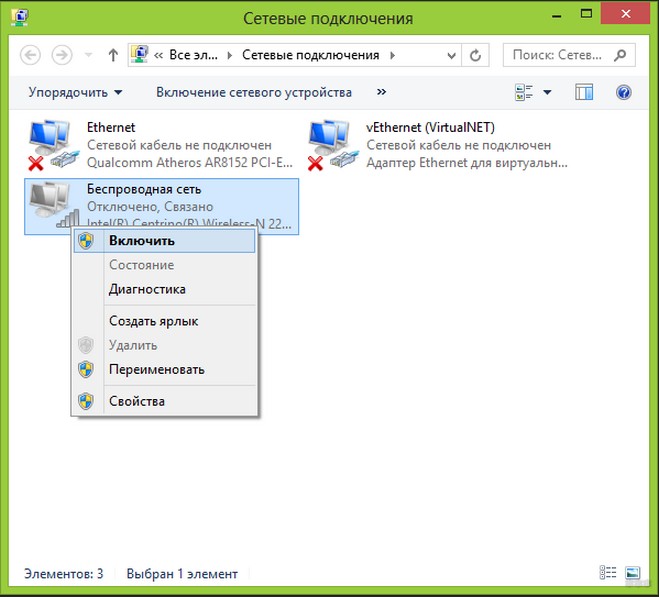
- По левой стороне выбираем «Изменение параметров адаптера». Так как мы настраиваем сеть Wi-Fi на Windows 7, кликаем по беспроводному типу подключения ПКМ и выбираем «Свойства».
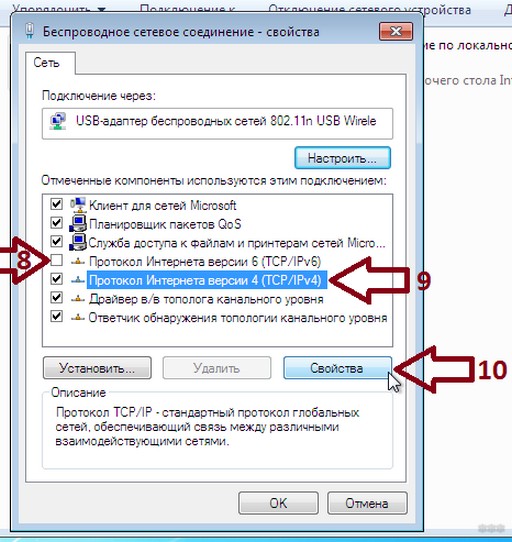
- Откроется окно «Сеть». Там нам нужно выделить протокол 4 версии и нажать «Свойства». Протокол IPv6 специально отключать не нужно, если у вас нет отдельной причины или указания от провайдера.
- Здесь нужно установить автоматическое получение IP- и DNS-серверов. Не забудьте нажать «ОК».
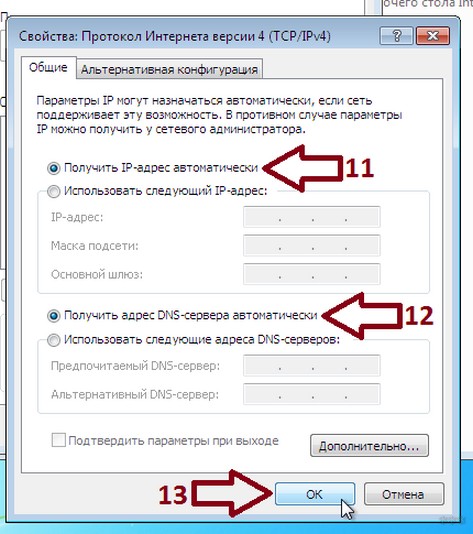
Автоматическое получение IP и DNS подходит большинству домашних сетей. Если раньше здесь были прописаны цифры вручную, компьютер мог не подключаться к новому роутеру или попадать в другую подсеть. Статический IP нужен редко – например, для отдельной офисной сети, камеры, сервера или по требованию администратора.
Если после изменения параметров сеть все равно не работает, можно быстро открыть список подключений командой. Нажмите Win + R, введите ncpa.cpl и нажмите Enter. Так вы сразу попадете в окно сетевых адаптеров без долгих переходов через «Панель управления». Это удобно, когда нужно включить адаптер, открыть свойства IPv4 или удалить старое подключение.
Подключение
Полдела сделано. Осталось подключить наш комп с Windows 7 к беспроводной сети, а как это сделать, читайте в этом разделе.
- Снова переходим к настройкам сетевых подключений и кликаем по беспроводному соединению. Теперь нужно нажать двойным кликом.
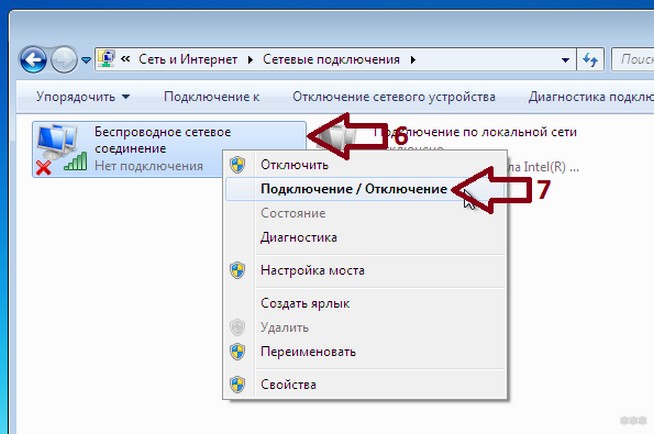
- В открывшемся окне выберите пункт с включением/выключением. Откроется список доступных сетей, выбираете свою и жмете «Подключение».
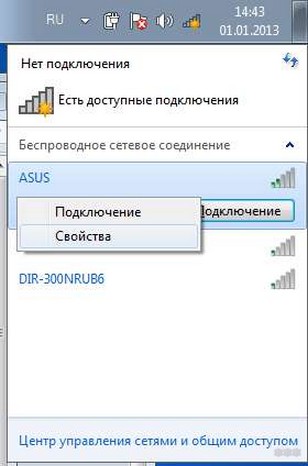
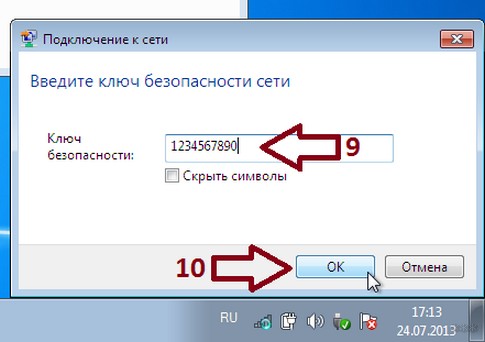
- Теперь нужно вписать пароль. Если забыли или не знаете, помните, я выше рассказывала об этом, в первом разделе. Ввели ключ? Жмите «ОК».
- Теперь в списке сетей рядом с вашей появилось состояние «Подключено». Все. Можно пользоваться.
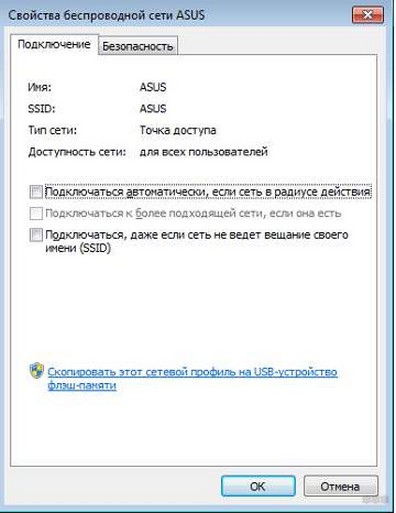
Если нужно изменить данные беспроводного соединения, кликните по нему ПКМ и выберите «Свойства». Во вкладке «Подключение» – информация об имени сети, в разделе «Безопасность» – пароль.
После подключения не забудьте проверить, есть ли именно интернет, а не только соединение с роутером. Значок Wi-Fi может показывать подключение, но сайты при этом не открываются. Это значит, что компьютер до роутера достучался, а вот роутер до провайдера – нет. Для проверки откройте любой сайт или воспользуйтесь инструкцией по проверке скорости интернета.
Новая сеть
Если вдруг вы решили сменить провайдера, или пришли в гости со своим ноутом на Windows 7. Чтобы выйти в интернет, нужно подключиться к Wi-Fi. Итак, как установить соединение с новой беспроводной сетью:
- Как и в прошлом варианте, нам нужен раздел «Центр управления сетями…». Там ищем настройку нового подключения и выбираем вариант вручную.
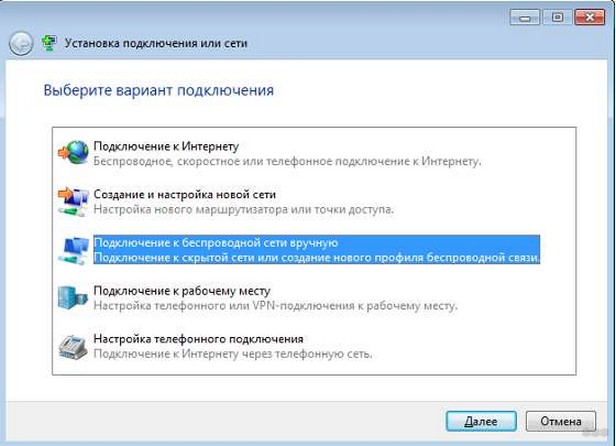
- Теперь нам понадобятся данные для подключения к новой сети. Если вы в гостях, спросите у товарища. Нужны имя сети, тип безопасности и пароль. После настройки это подключение будет высвечиваться в списке доступных.
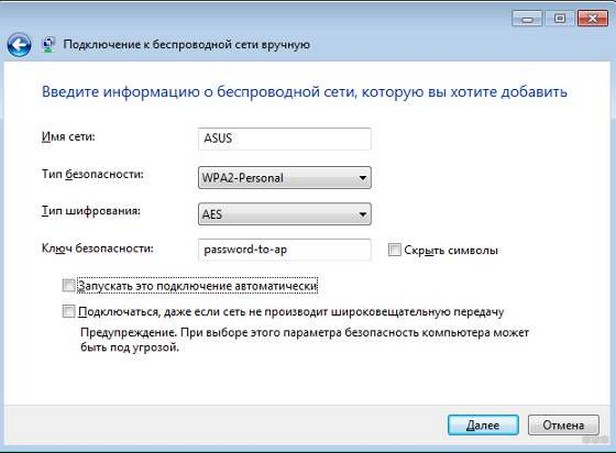
Если поставите галочку на автоматическое подключение, то ПК будет выполнять соединение сам.
Ручное добавление сети нужно не всегда. Обычно проще нажать на значок Wi-Fi в правом нижнем углу, выбрать нужную сеть и ввести пароль. Ручной вариант пригодится, если сеть скрыта, не отображается в списке или вы заранее знаете точное имя SSID. Важно вводить имя сети без ошибок: Windows 7 воспринимает «HomeWiFi» и «homewifi» как разные названия.
Если сеть раньше уже была сохранена, но пароль на роутере поменяли, Windows 7 может продолжать пытаться подключиться со старым ключом. В таком случае откройте «Управление беспроводными сетями», найдите старое подключение, удалите его и подключитесь заново. Если меняли пароль именно на роутере TP-Link, пригодится отдельная инструкция как поменять пароль на роутере TP-Link.
Возможные неполадки
Хорошо, если все получилось, и вы уже пользуетесь интернетом. Но случаются и казусы.
Нет пункта «Беспроводное сетевое соединение»
Тут несколько вариантов:
- Ваш ПК не оснащен Wi-Fi модулем. Как это проверить, писала в первом разделе.
- Адаптер отключен на аппаратном уровне. На некоторых ноутах есть кнопка включения/отключения. Проверьте ее.
- Адаптер отключен на программном уровне. Тут идем в «Диспетчер устройств» и проверяем. Об этом тоже писала.
- Нет драйверов. Решение вам известно.
- Установлен слишком новый Wi-Fi адаптер без поддержки Windows 7. Тогда нужен другой адаптер или драйвер от производителя.
Не подключается
Если беспроводная сеть появилась в списке, но подключение не удается:
- Слабый сигнал от роутера. Возможно, мешают стены или большое расстояние. Тут нужно пробовать перемещать ПК или маршрутизатор.
- Неверный ключ безопасности.
- На роутере включен WPA3-only, а Windows 7 его не поддерживает. Включите WPA2-Personal или смешанный режим WPA2/WPA3.
- Сеть работает только на 5 ГГц, а адаптер ноутбука поддерживает только 2,4 ГГц.
- На роутере включена фильтрация по MAC-адресам, и ваш компьютер не добавлен в список разрешенных устройств.
Не работает Интернет
Если выполнить соединение удалось, но при попытке посетить какой-то сайт ничего не получается:
- Проверьте, вовремя ли вы внесли оплату за интернет.
- Позвоните провайдеру, чтобы узнать, нет ли неполадок на линии.
- Перезагрузите роутер и компьютер.
- Проверьте, получает ли компьютер IP-адрес автоматически.
- Попробуйте подключить к этой же Wi-Fi сети телефон. Если на телефоне тоже нет интернета, проблема, скорее всего, не в Windows 7.
Если запутались в настройках роутера, иногда проще сбросить его и настроить заново. Но делайте это только тогда, когда знаете логин и пароль от провайдера или у вас обычное автоматическое подключение. После сброса пропадут имя Wi-Fi, пароль, настройки интернета, гостевая сеть и все дополнительные параметры. Подробно про сброс настроек роутера можно почитать здесь.
Дополнительная проверка через командную строку
Если хочется быстро понять, где проблема, можно использовать простые команды. Нажмите Win + R, введите cmd и нажмите Enter</kbd]. В открывшемся окне выполните команду:
ipconfig
Найдите свой беспроводной адаптер и посмотрите строки «IPv4-адрес», «Маска подсети» и «Основной шлюз». Если IPv4 начинается на 169.254, компьютер не получил нормальный адрес от роутера. Если шлюз есть, попробуйте выполнить:
ping 192.168.0.1
Вместо 192.168.0.1 подставьте адрес своего роутера. Если ответы идут, связь с роутером есть. Затем можно проверить внешний адрес:
ping 8.8.8.8
Если роутер отвечает, а внешний адрес нет, проблема может быть у провайдера или в настройках WAN. Если внешний адрес отвечает, но сайты по именам не открываются, возможна проблема с DNS. В обычной домашней сети проще всего вернуть автоматическое получение DNS в свойствах IPv4 и перезагрузить подключение.
FAQ
Windows 7 вообще может подключаться к современному Wi-Fi?
Да, может, если есть подходящий драйвер Wi-Fi адаптера и на роутере включен совместимый режим безопасности. Чаще всего нужен WPA2-Personal с AES. Если роутер настроен только на WPA3 или адаптер не поддерживает нужный диапазон, подключение может не получиться.
Почему ноутбук не видит мою сеть 5 ГГц?
Скорее всего, сам Wi-Fi адаптер ноутбука поддерживает только 2,4 ГГц. Это часто встречается на старых устройствах. Решение простое: включить сеть 2,4 ГГц на роутере или купить внешний USB Wi-Fi адаптер с поддержкой 5 ГГц и драйвером для Windows 7.
Нужно ли отключать IPv6 в Windows 7?
Нет, специально отключать IPv6 не нужно. Для домашнего подключения обычно достаточно настроить автоматическое получение IPv4 и DNS. IPv6 можно трогать только при конкретной ошибке, требовании провайдера или отдельной диагностике.
Что делать, если пароль точно правильный, но сеть не подключается?
Удалите сохраненную сеть в «Управлении беспроводными сетями» и подключитесь заново. Также проверьте тип защиты на роутере. Если там стоит WPA3-only, Windows 7 не подключится. Поставьте WPA2-Personal или смешанный режим WPA2/WPA3.
Можно ли безопасно пользоваться интернетом на Windows 7?
Полностью безопасным такой вариант уже не назвать. Система устарела и не получает обычные обновления безопасности. Для разовых задач, старого оборудования или локальной сети она еще подойдет, но для банков, рабочих кабинетов, почты и важных аккаунтов лучше использовать более свежую операционную систему.
Почему Wi-Fi подключен, а сайты не открываются?
Wi-Fi – это только связь компьютера с роутером. Интернет может не работать из-за провайдера, неверных WAN-настроек роутера, проблем с DNS, неоплаченного тарифа или сбоя оборудования. Проверьте интернет на другом устройстве в этой же сети и посмотрите статус подключения в панели роутера.
Ну что, сложно? По-моему, нет. Главное – сначала проверить роутер, потом адаптер, потом драйверы, а уже после этого настройки IP и само подключение. В Windows 7 все это делается не быстро, зато довольно понятно.
Но если все-таки вопросы остались, или возникли проблемы, обязательно пишите – либо в комментарии, либо в чат. Кто-то из наших обязательно ответит. А я прощаюсь. До скорого!


Винда 7 вседа останется в моём сердце. И она оставалась лучше даже с выходом кривой восьмёрки. Но 10 как не крути лучше и подключать там проще и легче..
Спасибо, я все настроила и сама. Ну с ваышей помощью. Спасибо ещё раз)))
ОООО, текст написала Блондинка. Эх мне бы такую домой и у меня бы комп никогда бы не ломался бы