
Компания ASUS входит в топ самых популярных фирм, выпускающих не только видеокарты и ноутбуки, но также маршрутизаторы. Без этой маленькой коробочки не обходится почти ни один современный человек. Она позволяет раздавать Wi-Fi с интернетом, управлять трафиком, включать родительский контроль и защищать семью от вредных сайтов. При этом сетевое оборудование имеет широкий диапазон цен.
Сразу уточню: роутер не является волшебной защитой от всего интернета. Он может блокировать опасные адреса, подозрительные соединения, взрослый контент и часть вредных сайтов, если в модели есть AiProtection, родительский контроль или похожие функции. Но если ребенок знает пароль от админки, пользуется мобильным интернетом или ставит VPN, один роутер проблему полностью не решит. Поэтому безопасность лучше настраивать комплексно: пароль администратора, отдельная гостевая сеть, расписание доступа, фильтры и нормальные правила дома.
Так что тут каждый сможет выбрать себе что-то по вкусу:
- Хочешь что-то простое и недорогое? – пожалуйста, есть модели дешевые и надежные в работе.
- Если ты геймер и тебе не нужны прерывания, потери пакетов и высокий пинг? – тут также есть для тебя вариант.
- У тебя большой загородный дом с большим количеством подключенных устройств? – вот тебе средняя или мощная модель роутера от ASUS с полноценным функционалом.
В статье я в первую очередь расскажу, как правильно выбрать, на что стоит обращать внимание и какие характеристики важны. Позже мы рассмотрим популярные модели роутеров этой фирмы ASUS. Но также буду отмечать более-менее интересные варианты. Мы рассмотрим как недорогие, так и более дорогие аппараты. В самом конце я кратенько опишу настройку, которая делается крайне легко из-за удобного и дружелюбного интерфейса.
- Как правильно выбрать?
- Сетевые стандарты IEEE 802.11 и частота
- Двухдиапазонные роутеры
- Антенны
- Локальные порты
- Дополнительные возможности
- Итог и советы
- ТОП моделей
- ASUS RT-AX53U
- ASUS RT-AX57
- ASUS RT-AX58U V2
- ASUS TUF Gaming AX3000 V2
- ASUS RT-AX82U
- ASUS TUF Gaming AX4200
- ASUS TUF Gaming AX6000
- ASUS RT-AX86U Pro
- ASUS RT-BE58U
- ASUS TUF Gaming BE6500
- ASUS RT-BE88U
- Инструкция быстрой установки и настройки
- Если что-то пошло не так
- FAQ для новичков
- Задать вопрос автору статьи
Как правильно выбрать?
Сначала я вам подробно и доступным языком расскажу, как правильно выбрать роутер. Дело в том, что большинство отрицательных отзывов в интернете о маршрутизаторах именно из-за того, что покупатели торопятся и покупают не то, что им нужно. В итоге встречаются два вида пользователей:
- «Блин, надо было доплатить и купить вот тот!»
- «Зачем я потратил столько денег на этот аппарат, ведь я пользуюсь не всеми функциями!»
То есть одни переплачивают за железо или функции, которые им по сути не нужны. Другие наоборот недовольны отсутствием некоторых функций, потому что решили сэкономить. Поэтому, дорогие мои читатели, вам повезло, если вы наткнулись на эту статью – здесь я расскажу, как правильно выбрать маршрутизатор, чтобы потом не жалеть.
Понятное дело, если вы берете аппарат для небольшого дома, и вам нужно просто сидеть в интернете, то тратить огромные деньги на игровой аппарат не стоит. Но и самый дешевый роутер брать на автомате тоже не нужно. Сначала посчитайте скорость тарифа, количество устройств, площадь квартиры или дома, толщину стен и наличие проводных устройств. Например, если у вас тариф 500 Мбит/с, телевизор с 4К, ноутбук, консоль и несколько телефонов, слабая модель с портами 100 Мбит/с уже будет ограничением.
Для начала давайте разберем список характеристик, на которые следует обращать внимание.
Сетевые стандарты IEEE 802.11 и частота
Именно на них работает беспроводная сеть. От этих стандартов зависит максимальная скорость передачи данных по Wi-Fi. Это важный момент, так как от такого стандарта будет зависеть не только скорость, но также стабильность работы с большим количеством устройств.

Также Wi-Fi в современных устройствах работает по нескольким частотам: 2,4 ГГц, 5 ГГц и у части новых моделей 6 ГГц. К чему я это говорю – на диапазоне 2,4 ГГц скорость ниже, плюс это самый популярный диапазон, на котором сидят ваши соседи, старые телефоны, умные лампочки, камеры и другая техника. Это означает, что они могут мешать вам своими роутерами и устройствами.
Диапазон 5 ГГц обычно быстрее и чище, но хуже проходит через стены. Диапазон 6 ГГц встречается в роутерах Wi-Fi 6E и Wi-Fi 7, он еще менее загружен и хорошо подходит для быстрых устройств рядом с роутером. Но есть простой нюанс: если ваш телефон, ноутбук или телевизор не поддерживает 6 ГГц, он к такой сети не подключится. Поэтому покупать дорогой Wi-Fi 7 только ради цифры на коробке стоит не всегда.
Самые актуальные стандарты сейчас:
- 802.11n, он же Wi-Fi 4 – в основном 2,4 ГГц, встречается в старых и дешевых устройствах.
- 802.11ac, он же Wi-Fi 5 – работает на 5 ГГц и до сих пор нормально подходит для многих квартир.
- 802.11ax, он же Wi-Fi 6 и Wi-Fi 6E – лучше справляется с большим количеством клиентов, поддерживает OFDMA, MU-MIMO и более современную работу в загруженной сети.
- 802.11be, он же Wi-Fi 7 – самый новый массовый стандарт с высокой скоростью, 4K-QAM, MLO и каналами до 320 МГц в моделях с 6 ГГц.
Не смотрите только на красивую надпись «до 3000 Мбит/с» или «до 7200 Мбит/с». Это суммарная теоретическая скорость по всем диапазонам, а не скорость одного вашего телефона. Например, AX3000 обычно означает примерно 574 Мбит/с на 2,4 ГГц и 2402 Мбит/с на 5 ГГц в идеальных условиях. В реальной квартире скорость будет ниже из-за стен, соседских сетей, расстояния и возможностей самого устройства.
ПРИМЕЧАНИЕ! Если у вас тариф от провайдера до 100 Мбит/с и обычная маленькая квартира, дорогой Wi-Fi 7 не обязателен. Если тариф 500 Мбит/с или 1 Гбит/с, много техники, есть игровые устройства, NAS или 4К-телевизор, тогда лучше смотреть минимум на Wi-Fi 6 с гигабитными портами.
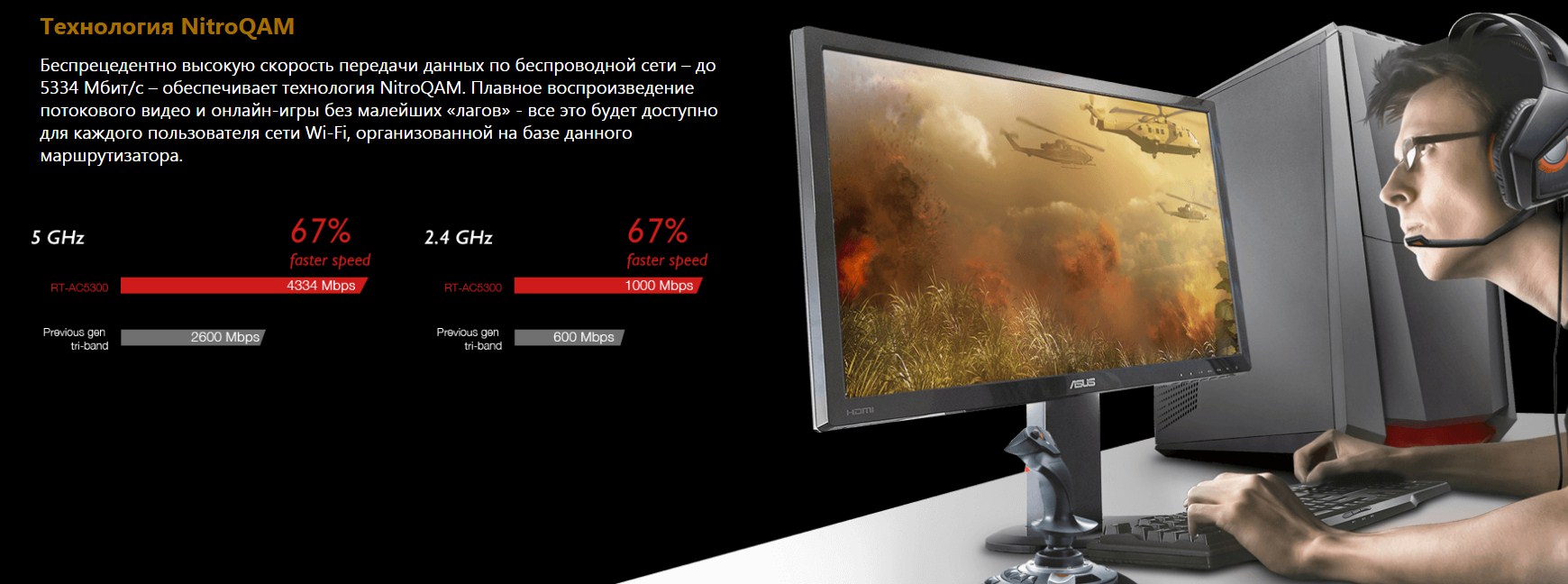
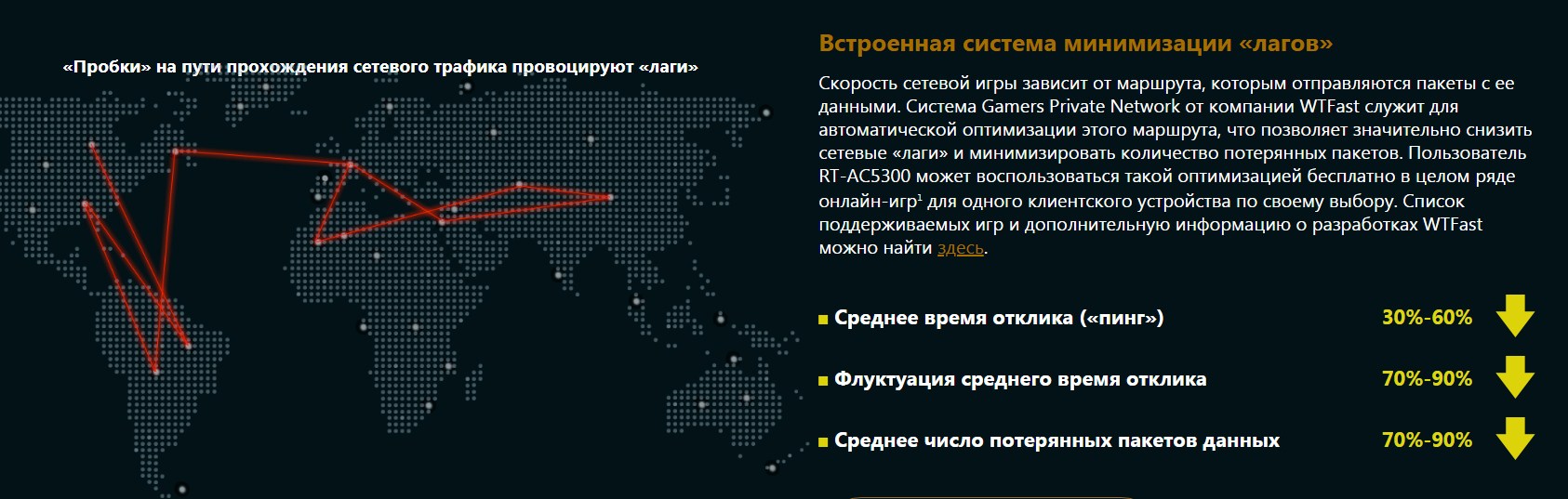
Раньше часто писали, что технология QAM сама по себе снижает пинг в играх. Это не совсем так. QAM увеличивает плотность передачи данных, но задержка зависит еще от качества сигнала, загруженности эфира, процессора роутера, QoS, подключения по кабелю и работы провайдера. Для игр лучше всего подключать ПК или консоль по проводу, а если нужен именно Wi-Fi – брать модель с хорошим 5 ГГц или Wi-Fi 6/7 и ставить роутер ближе к устройству.
Двухдиапазонные роутеры
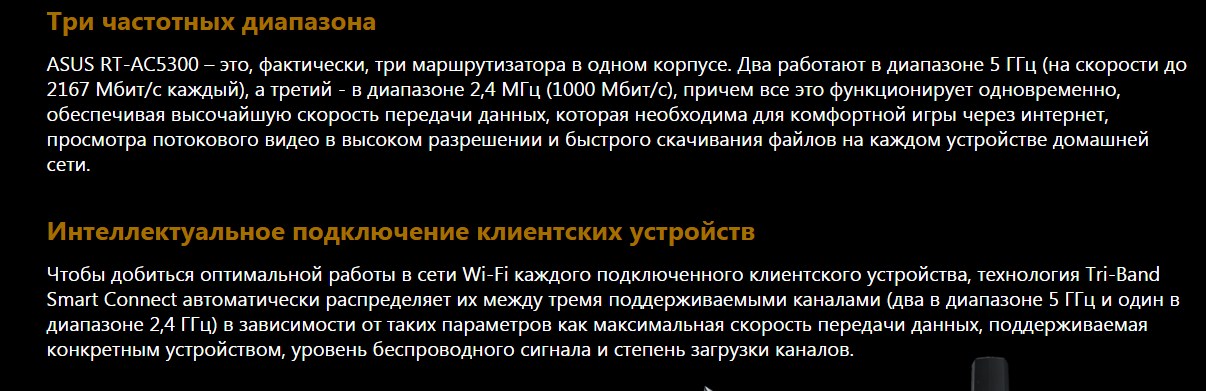
Это аппараты, которые могут строить одновременно две сети 2,4 ГГц и 5 ГГц. Их можно разделить на две разные сети или объединить под одним названием. У ASUS это часто работает через Smart Connect, когда роутер сам пытается отправить устройство в подходящий диапазон.
Но я советую не включать объединение диапазонов вслепую. Иногда умная лампочка, робот-пылесос или старая камера не может нормально подключиться к общей сети, если ей нужен только 2,4 ГГц. В таком случае лучше сделать две отдельные сети: например, «Home_24» и «Home_5». Телефоны, ноутбуки и телевизоры подключаем к 5 ГГц, а простые умные устройства – к 2,4 ГГц.
Если у вас большой дом, двухдиапазонного роутера может не хватить даже при хороших характеристиках. В такой ситуации лучше смотреть в сторону AiMesh или готовых Mesh-систем. Это когда несколько устройств ASUS работают как одна сеть, а телефон сам переключается между узлами. Подробнее про такой вариант можно посмотреть в обзоре ASUS ZenWiFi XD6.
Антенны
На более дешевых моделях ставят более простые антенны. Обычно их коэффициент усиления указывают в dBi, а не в «ДБ» просто так. Но не надо думать, что чем больше антенн, тем роутер автоматически пробьет любые стены. На покрытие влияет не только количество антенн, но и расположение роутера, материал стен, мощность передатчика, частота, ширина канала и помехи от соседей.
У двухдиапазонных моделей антенны могут обслуживать оба диапазона сразу, а могут быть разведены по внутренней схеме устройства. Пользователю обычно не нужно разбираться, какая антенна за что отвечает. Важнее поставить роутер правильно: не прятать его в шкаф, не ставить за телевизор, не класть рядом с микроволновкой и не опускать на пол. Лучше всего – открытое место примерно в центре квартиры или ближе к тем комнатам, где чаще всего нужен интернет.
Для загородного дома стоит взять модель помощнее с большим охватом. Но с другой стороны можно взять модель среднего ценового порога и по дому расставить дополнительные узлы AiMesh. Повторители тоже помогают, но у них есть минус: если они подключаются к роутеру по Wi-Fi, часть скорости теряется на ретрансляцию. Поэтому для большого дома лучший вариант – роутер плюс Mesh-узлы, а между узлами по возможности кабель.
Простой пример. Если роутер стоит у входной двери, а спальня находится через две бетонные стены, мощная модель может не спасти. Переставьте роутер ближе к центру квартиры или добавьте Mesh-узел. Это часто дает больше пользы, чем покупка роутера с огромными антеннами.
Локальные порты
Тут все просто – эти порты предназначены для подключения устройств по проводам. Есть два основных вида:
- 100 Мбит/с.
- 1000 Мбит/с или гигабитные порты.
На текущий день я бы не советовал покупать основной домашний роутер с LAN-портами 100 Мбит/с, если у вас тариф выше 100 Мбит/с. Такой порт станет бутылочным горлышком. Вы можете платить провайдеру за 500 Мбит/с, но по кабелю получить только около 95 Мбит/с. Поэтому для нового роутера нормальный минимум – гигабитные WAN и LAN.
Для обычного просмотра Full HD и большинства 4К-стримингов 100 Мбит/с часто хватает, потому что онлайн-кинотеатры сжимают видео. Но если вы смотрите тяжелые фильмы с домашнего сервера, качаете большие файлы, играете с консоли или используете сетевое хранилище, гигабит уже нужен. А если у вас тариф быстрее 1 Гбит/с, смотрите модели с портом 2,5 Гбит/с или выше.
Для разрешения 4К лучше брать роутер с гигабитными портами. Можно подключиться и по Wi-Fi, но проводное подключение более надежное и не влияет на радиофон в квартире, доме или офисе. Я бы подключал по кабелю все стационарное: ПК, телевизор, приставку, NAS и игровую консоль. Wi-Fi лучше оставить телефонам, планшетам, ноутбукам и умным устройствам.
Дополнительные возможности
Сейчас я расскажу о дополнительных фишках в роутерах ASUS дорогих моделей. Вот именно за это и идет переплата, ну помимо мощного железа.
- Медиа-сервер – вы можете создать сервер с картинками, фото, музыкой и видео с помощью интерфейса роутера и подключаться к данному серверу с любого устройства локальной сети. Для этого лучше использовать USB 3.0 или USB 3.2 Gen 1 и внешний жесткий диск. Но сразу скажу честно: роутер не заменит полноценный NAS, если вы хотите много пользователей, резервные копии и тяжелые 4К-файлы.
- AiCloud – функция для удаленного доступа к данным и устройствам через сервисы ASUS. Она полезна, если вы понимаете, зачем вам доступ к файлам вне дома. Если не понимаете, лучше не включать все подряд, чтобы не открывать лишний доступ извне.
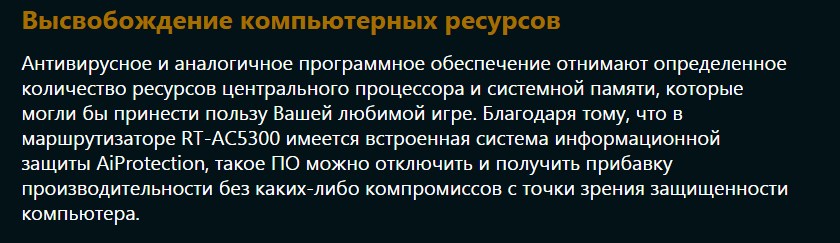
- Контроль адресов – с помощью настроек можно заблокировать ряд адресов, подключить родительский контроль, расписание доступа и фильтрацию нежелательных категорий сайтов. На некоторых моделях это работает через AiProtection и базы Trend Micro.
- Подключение большого количества устройств – у более дешевых моделей есть определенный лимит по железу. Если устройств слишком много, а передача данных активная, роутер может греться, тормозить и зависать. Более мощные модели лучше держат нагрузку за счет процессора, памяти, OFDMA и нормального охлаждения.
- Beamforming – роутер пытается направлять сигнал в сторону клиента, а не просто излучать его одинаково во все стороны. Это не магия, но в нормальных условиях помогает стабильности связи.
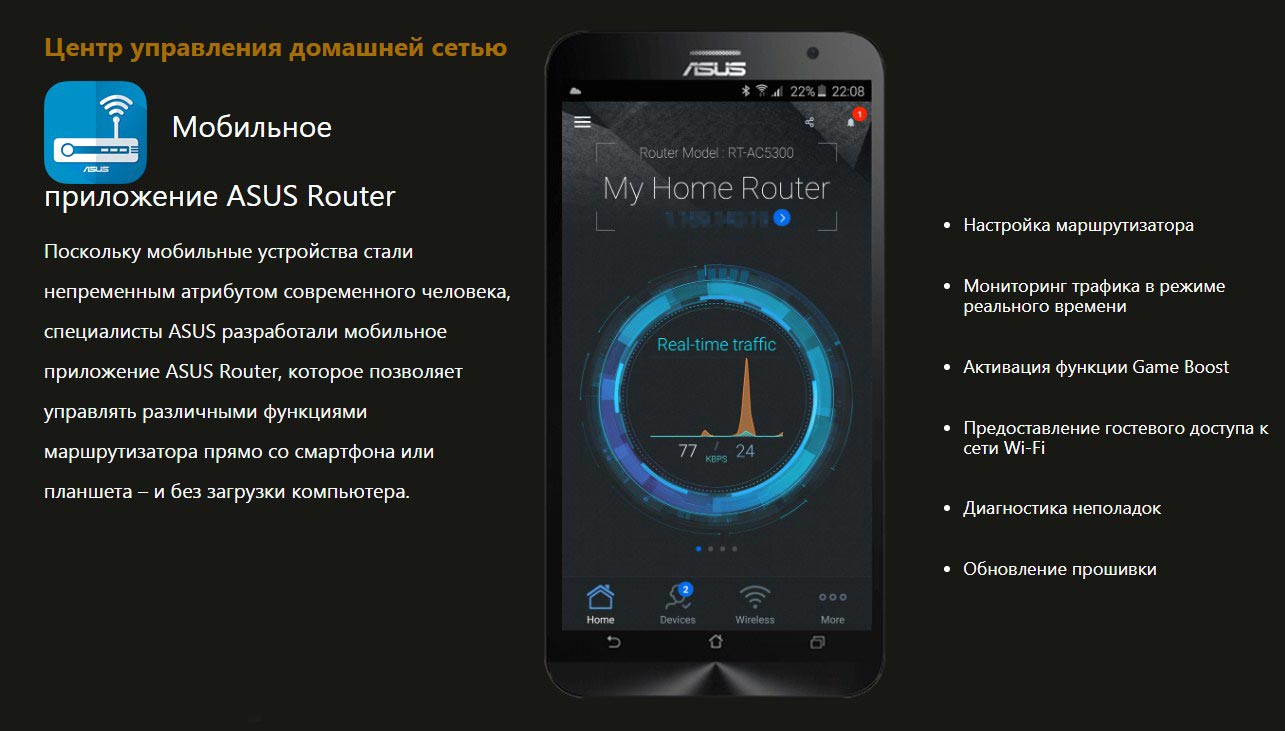
- Мобильное приложение – данная функция есть на всех новых роутерах. Просто скачиваешь приложение «ASUS Router» из Google Play или App Store, устанавливаешь и запускаешь. С помощью него можно быстро настроить роутер, посмотреть клиентов, включить гостевую сеть, обновить прошивку и изменить базовые параметры. Для сложных настроек все равно удобнее использовать веб-интерфейс.
- MU-MIMO – эта технология позволяет роутеру эффективнее работать с несколькими устройствами. На практике польза будет заметнее, если клиенты тоже поддерживают MU-MIMO и сеть реально загружена.
- OFDMA – важная технология Wi-Fi 6 и новее. Она помогает делить канал между несколькими устройствами более аккуратно, поэтому сеть меньше «затыкается», когда дома много клиентов.
- QoS – приоритизация трафика. Можно дать больше внимания играм, видеозвонкам или конкретному устройству. Но QoS не исправит плохой интернет от провайдера и не сделает тариф быстрее, чем он есть.
- AiMesh – возможность объединить несколько совместимых роутеров ASUS в одну бесшовную сеть. Это особенно удобно для частного дома, большой квартиры или офиса.
- VPN – в новых прошивках ASUS часто есть VPN-сервер, VPN-клиент, VPN Fusion или Instant Guard. Это удобно для удаленного доступа домой или разделения трафика, но включать VPN стоит только после понимания, что именно вы настраиваете.
Также не забывайте про прошивку. ASUS регулярно выпускает обновления, где закрываются уязвимости, исправляются ошибки и добавляются функции. Если купили роутер и ни разу не обновляли его, загляните в настройки. Подробно этот процесс разобран в отдельной инструкции как обновить прошивку роутера ASUS.
Итог и советы
Вам нужно сесть и просто выписать то, что вы хотите от роутера. Если вам нужно просто раздавать интернет в маленькой квартире, то берите недорогую модель с Wi-Fi 6 и гигабитными портами. Если у вас 4 или более членов семьи, которые постоянно сидят в интернете и активно пользуются трафиком, то стоит задуматься о модели подороже.
Самое главное – не торопитесь и не ленитесь. Потратьте час на выбор модели. Тогда вы не будете думать, что выкинули деньги зря как на слишком дешевый роутер, так и на очень дорогой с лишними функциями.
Теперь ниже я приведу несколько самых популярных и актуальных моделей роутеров. Там будут и дорогие, и сравнительно недорогие, и игровые, и передатчики среднего класса. Но если у вас встанет острый вопрос, что же выбрать – то я смогу в этом помочь. Просто напишите для чего он вам нужен в комментариях. Чем подробнее вы напишете, тем лучше я вам смогу помочь.
ТОП моделей
В этот список я добавил модели ASUS, которые на текущий день есть смысл рассматривать для дома, квартиры, игр, большого количества устройств или перехода на Wi-Fi 7. Я не стал включать совсем старые N-роутеры и слабые AC-модели, потому что для новой покупки они уже выглядят спорно. Если бюджет совсем маленький, можно смотреть их только как временный вариант, но основной домашний роутер лучше брать хотя бы с Wi-Fi 6.
ASUS RT-AX53U
ASUS RT-AX53U – один из самых понятных вариантов для квартиры, где нужен недорогой роутер с Wi-Fi 6. Он подойдет для тарифа до 500-700 Мбит/с, если не требовать от него чудес в большом доме с бетонными стенами. У модели есть диапазоны 2,4 и 5 ГГц, поддержка OFDMA и MU-MIMO. Это хороший выбор для телефонов, ноутбуков, телевизора и нескольких умных устройств. Для игр он тоже подойдет, но лучше подключать ПК или консоль по кабелю. Сильно нагружать его десятками активных клиентов я бы не стал.
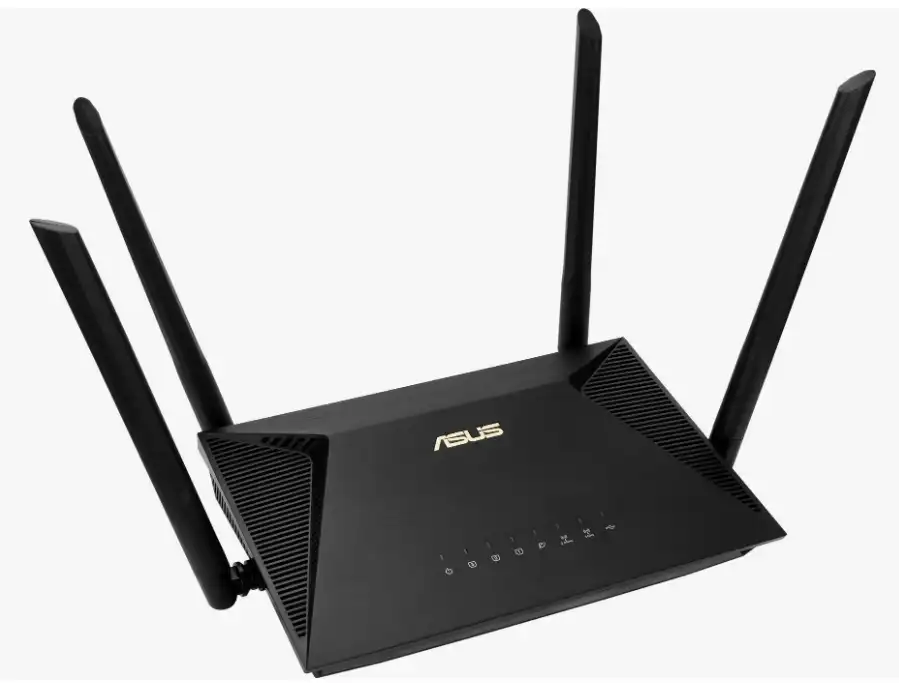
- Плюсы: Wi-Fi 6, нормальная цена, AiMesh, простая настройка, есть базовая защита AiProtection.
- Минусы: нет запаса под очень большую квартиру, порты без 2,5 Гбит/с, не игровой класс.
| Стандарт Wi-Fi | Wi-Fi 6, AX1800 |
| Диапазоны | 2,4 ГГц и 5 ГГц |
| Скорость Wi-Fi | до 574 Мбит/с на 2,4 ГГц и до 1201 Мбит/с на 5 ГГц |
| Порты | 1 WAN 1 Гбит/с, 3 LAN 1 Гбит/с |
| Для чего брать | квартира, обычный интернет, онлайн-кинотеатры, работа и учеба |
ASUS RT-AX57
ASUS RT-AX57 – более интересная модель для тех, кому RT-AX53U кажется слишком простым. Это уже класс AX3000, где на 5 ГГц заявлена скорость до 2402 Мбит/с при поддержке 160 МГц. Такой роутер лучше подходит для тарифов около 1 Гбит/с, если ваши устройства тоже поддерживают быстрый Wi-Fi. У него понятный веб-интерфейс ASUSWRT, поддержка AiMesh, родительский контроль и встроенные VPN-функции. Для обычной семьи это один из самых сбалансированных вариантов. Если нужна золотая середина без явного игрового уклона, я бы смотрел на него одним из первых.
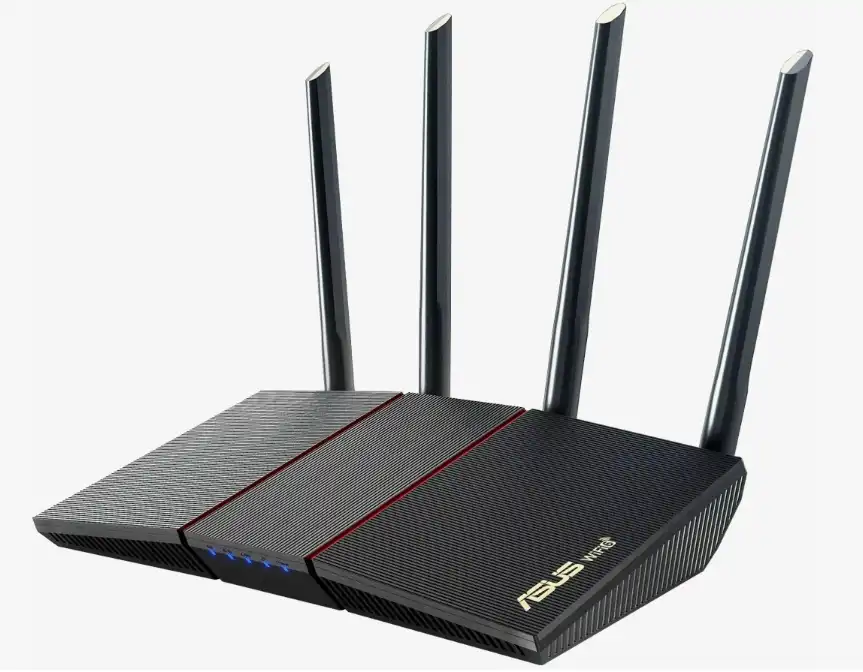
- Плюсы: AX3000, 160 МГц, 4 гигабитных LAN-порта, AiMesh, хороший баланс цены и возможностей.
- Минусы: нет USB, нет 2,5 Гбит/с, для большого дома лучше брать Mesh или модель мощнее.
| Стандарт Wi-Fi | Wi-Fi 6, AX3000 |
| Диапазоны | 2,4 ГГц и 5 ГГц |
| Скорость Wi-Fi | до 574 Мбит/с на 2,4 ГГц и до 2402 Мбит/с на 5 ГГц |
| Порты | 1 WAN 1 Гбит/с, 4 LAN 1 Гбит/с |
| Для чего брать | квартира, семья, тариф до 1 Гбит/с, несколько активных устройств |
ASUS RT-AX58U V2
ASUS RT-AX58U V2 – хороший вариант, если вам нужен не только быстрый Wi-Fi 6, но и USB-порт. Через USB можно подключить накопитель, организовать простое сетевое хранилище, медиасервер или использовать некоторые дополнительные функции ASUS. По классу это AX3000, то есть модель близка к RT-AX57 по беспроводной части. Но наличие USB делает ее интереснее для тех, кто хочет хранить файлы в локальной сети. Для квартиры и небольшого дома этого роутера обычно хватает. Если нужен полноценный NAS, лучше купить отдельное хранилище, а не мучить роутер большими задачами.
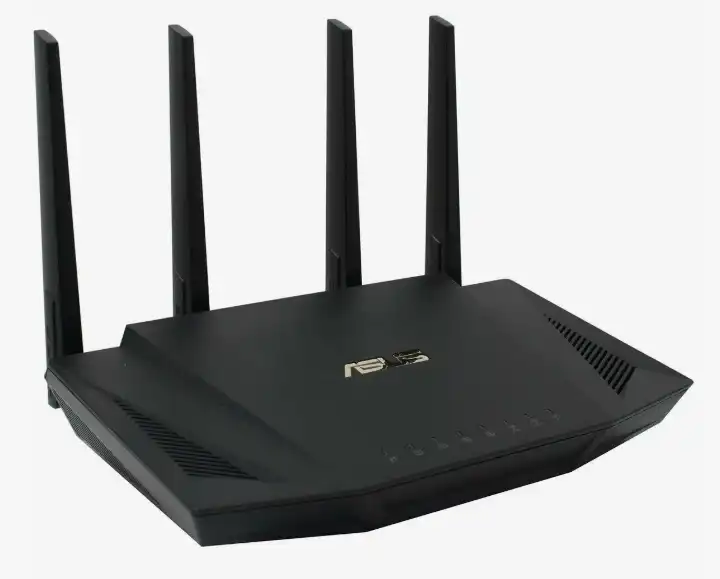
- Плюсы: AX3000, USB 3.2 Gen 1, AiMesh, AiProtection Pro, хороший набор функций.
- Минусы: только гигабитные сетевые порты, не самый дешевый вариант в своем классе.
| Стандарт Wi-Fi | Wi-Fi 6, AX3000 |
| Диапазоны | 2,4 ГГц и 5 ГГц |
| Скорость Wi-Fi | до 574 Мбит/с на 2,4 ГГц и до 2402 Мбит/с на 5 ГГц |
| Порты | 1 WAN 1 Гбит/с, 4 LAN 1 Гбит/с, USB 3.2 Gen 1 |
| Для чего брать | домашняя сеть, USB-накопитель, медиасервер, рабочие устройства |
ASUS TUF Gaming AX3000 V2
ASUS TUF Gaming AX3000 V2 – модель для тех, кто хочет игровой дизайн, Wi-Fi 6 и порт 2,5 Гбит/с без ухода в совсем дорогой сегмент. По беспроводной части это AX3000, то есть хороший уровень для квартиры и среднего дома. От обычных моделей он отличается игровыми функциями, удобной приоритизацией и более агрессивным внешним видом. 2,5G WAN пригодится, если провайдер дает тариф выше 1 Гбит/с или если вы хотите запас на будущее. Для геймера я все равно советую подключать компьютер по кабелю. Тогда от такого роутера будет больше пользы, чем при игре через дальний Wi-Fi за двумя стенами.
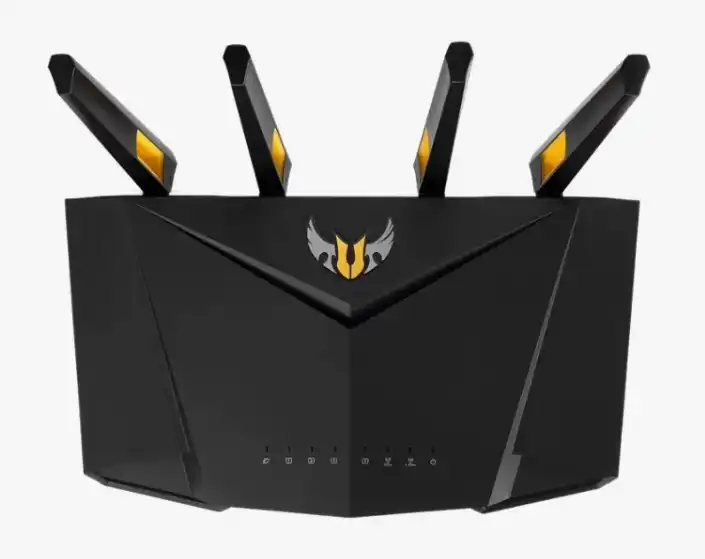
- Плюсы: Wi-Fi 6 AX3000, порт 2,5 Гбит/с, USB 3.2 Gen 1, игровые функции, AiMesh.
- Минусы: дизайн понравится не всем, 5 ГГц все равно ограничен 2×2, для огромного дома нужен Mesh.
| Стандарт Wi-Fi | Wi-Fi 6, AX3000 |
| Диапазоны | 2,4 ГГц и 5 ГГц |
| Скорость Wi-Fi | до 574 Мбит/с на 2,4 ГГц и до 2402 Мбит/с на 5 ГГц |
| Порты | 1 WAN 2,5 Гбит/с, 4 LAN 1 Гбит/с, USB 3.2 Gen 1 |
| Для чего брать | игры, быстрый тариф, домашний сервер начального уровня |
ASUS RT-AX82U
ASUS RT-AX82U – заметный игровой роутер с Wi-Fi 6, подсветкой и хорошей скоростью на 5 ГГц. Он интересен тем, что диапазон 5 ГГц работает в схеме 4×4 и может дать больше запаса для быстрых клиентов. У модели есть игровой порт, мобильный игровой режим, Adaptive QoS и USB. Для квартиры с несколькими активными пользователями это хороший вариант, особенно если есть консоль, игровой ПК и телевизор. По сравнению с простыми AX3000-моделями он дороже, зато мощнее в беспроводной части. Подробный разбор этой модели есть в отдельном материале про ASUS RT-AX82U.
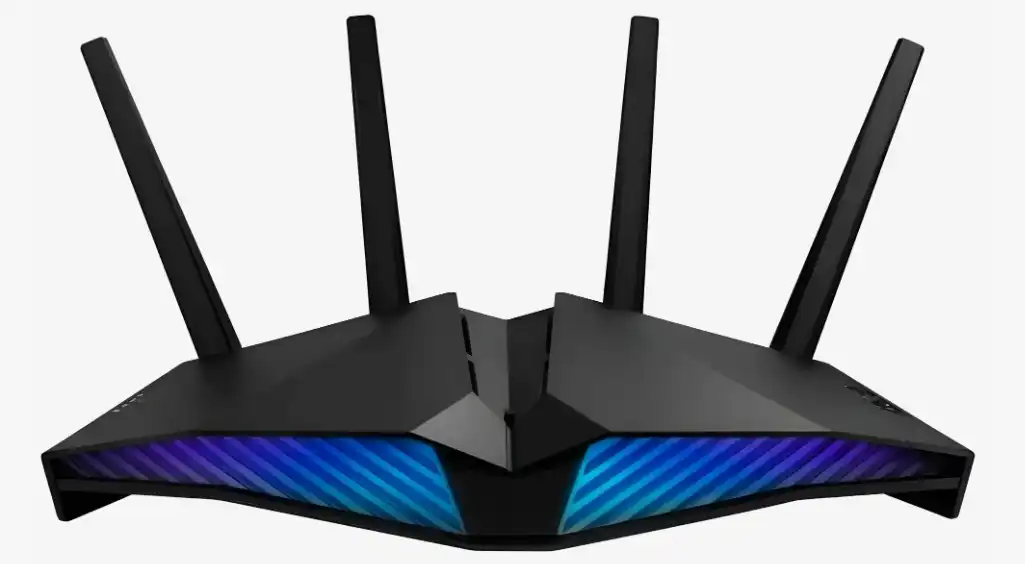
- Плюсы: AX5400, 5 ГГц 4×4, USB 3.2 Gen 1, игровые функции, яркий дизайн.
- Минусы: нет 2,5 Гбит/с, подсветка нужна не всем, цена выше обычных домашних моделей.
| Стандарт Wi-Fi | Wi-Fi 6, AX5400 |
| Диапазоны | 2,4 ГГц и 5 ГГц |
| Скорость Wi-Fi | до 574 Мбит/с на 2,4 ГГц и до 4804 Мбит/с на 5 ГГц |
| Порты | 1 WAN 1 Гбит/с, 4 LAN 1 Гбит/с, USB 3.2 Gen 1 |
| Для чего брать | игры, 4К, несколько активных клиентов, красивая игровая сборка |
ASUS TUF Gaming AX4200
ASUS TUF Gaming AX4200 – крепкая середина для тех, кому нужен игровой роутер без переплаты за самый верхний сегмент. У него Wi-Fi 6, порт 2,5 Гбит/с и USB 3.2 Gen 1. По скорости он ниже AX5400 и AX6000, но для большинства квартир и домов этого достаточно. Модель хорошо подходит для тарифа выше 1 Гбит/с, если провайдер действительно выдает такую скорость и у вас есть устройства с быстрыми сетевыми портами. Игровые функции ASUS помогают выставить приоритет нужному устройству. Но если у вас только смартфоны и тариф 100 Мбит/с, такой роутер будет избыточным.
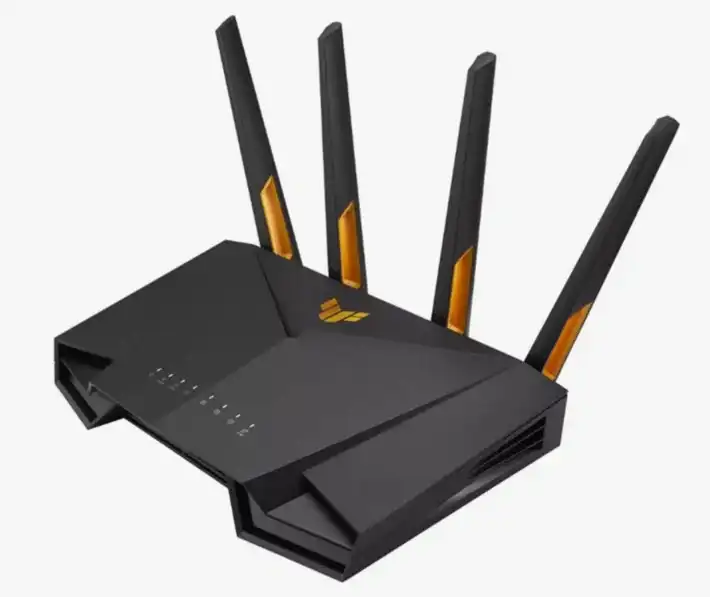
- Плюсы: Wi-Fi 6, 2,5G WAN, USB, AiProtection Pro, игровые функции и AiMesh.
- Минусы: нет Wi-Fi 7, не самый маленький корпус, часть возможностей нужна не всем.
| Стандарт Wi-Fi | Wi-Fi 6, AX4200 |
| Диапазоны | 2,4 ГГц и 5 ГГц |
| Скорость Wi-Fi | класс AX4200 |
| Порты | 1 WAN 2,5 Гбит/с, 4 LAN 1 Гбит/с, USB 3.2 Gen 1 |
| Для чего брать | быстрый домашний интернет, игры, большой запас по функциям |
ASUS TUF Gaming AX6000
ASUS TUF Gaming AX6000 – более мощный игровой вариант с Wi-Fi 6 и двумя портами 2,5 Гбит/с. Это уже модель для тех, кто хочет не только быстрый Wi-Fi, но и нормальную проводную часть. Один быстрый порт можно использовать под WAN, второй – под ПК, NAS или коммутатор. Диапазон 5 ГГц в таком классе дает хороший запас для быстрых ноутбуков и игровых устройств. Роутер поддерживает AiMesh, AiProtection Pro и игровые режимы. Для обычной маленькой квартиры он может быть лишним, а вот для активной семьи или мини-офиса выглядит логично.
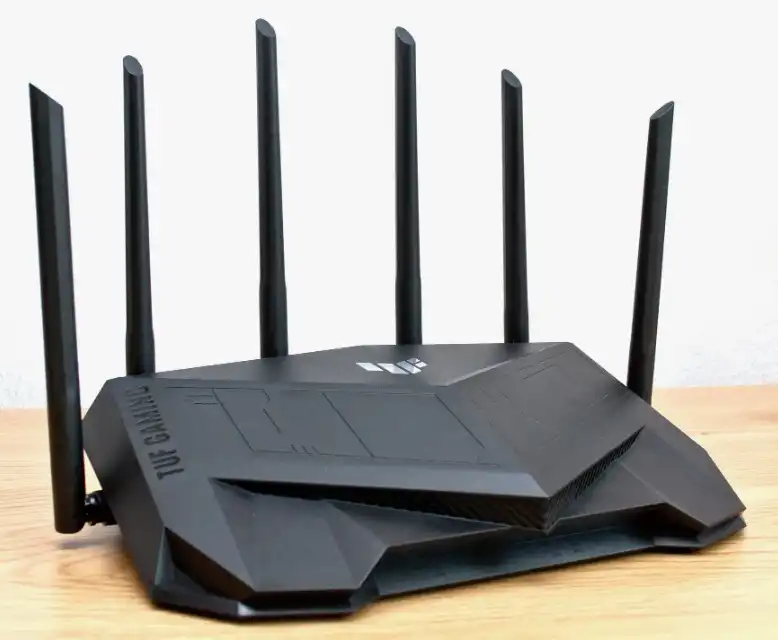
- Плюсы: AX6000, два порта 2,5 Гбит/с, мощная проводная часть, игровые функции, AiMesh.
- Минусы: цена выше средней, крупный корпус, нет диапазона 6 ГГц.
| Стандарт Wi-Fi | Wi-Fi 6, AX6000 |
| Диапазоны | 2,4 ГГц и 5 ГГц |
| Скорость Wi-Fi | класс AX6000 |
| Порты | 2 порта 2,5 Гбит/с, 4 LAN 1 Гбит/с, USB |
| Для чего брать | игры, быстрый тариф, NAS, активная домашняя сеть |
ASUS RT-AX86U Pro
ASUS RT-AX86U Pro – один из самых удачных вариантов для тех, кому нужен мощный Wi-Fi 6 без перехода на Wi-Fi 7. Это игровой роутер класса AX5700 с 2,5G портом, хорошим процессором, USB и расширенными функциями безопасности. Он подходит для игр, большой семьи, потокового видео, удаленной работы и сложной домашней сети. По беспроводной части на 5 ГГц у него хороший запас скорости. Модель не самая дешевая, но переплата здесь идет не только за дизайн, а за железо и функциональность. Если хочется надежный роутер на несколько лет без гонки за Wi-Fi 7, это сильный вариант.
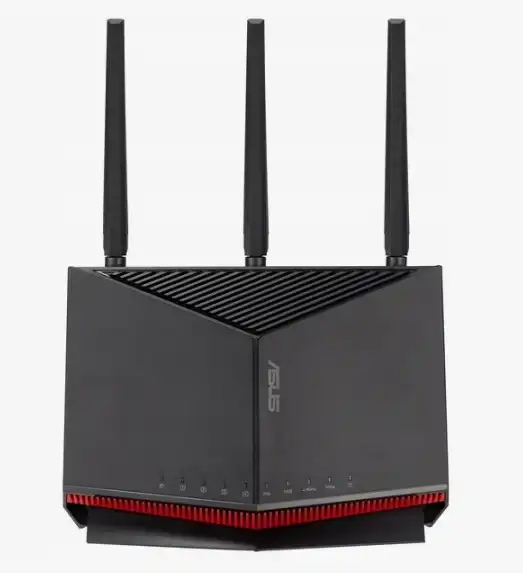
- Плюсы: AX5700, 2,5G порт, USB, мощное железо, игровые функции, AiProtection Pro.
- Минусы: высокая цена, нет Wi-Fi 7 и 6 ГГц, вертикальный корпус подойдет не каждому месту.
| Стандарт Wi-Fi | Wi-Fi 6, AX5700 |
| Диапазоны | 2,4 ГГц и 5 ГГц |
| Скорость Wi-Fi | до 861 Мбит/с на 2,4 ГГц и до 4804 Мбит/с на 5 ГГц |
| Порты | 1 порт 2,5 Гбит/с, гигабитные LAN, USB |
| Для чего брать | игры, большая нагрузка, быстрый интернет, продвинутая домашняя сеть |
ASUS RT-BE58U
ASUS RT-BE58U – один из самых доступных входов в Wi-Fi 7 у ASUS. Это двухдиапазонная модель без 6 ГГц, поэтому не надо ждать от нее всех преимуществ самых дорогих Wi-Fi 7 роутеров. Зато она поддерживает 802.11be, 4K-QAM, MLO для совместимых устройств и порт 2,5 Гбит/с. Такой роутер интересен тем, кто покупает устройство с запасом, но не хочет платить за флагман. Для обычной квартиры это уже очень хороший уровень. Но покупать его ради старого телефона и тарифа 100 Мбит/с смысла мало.
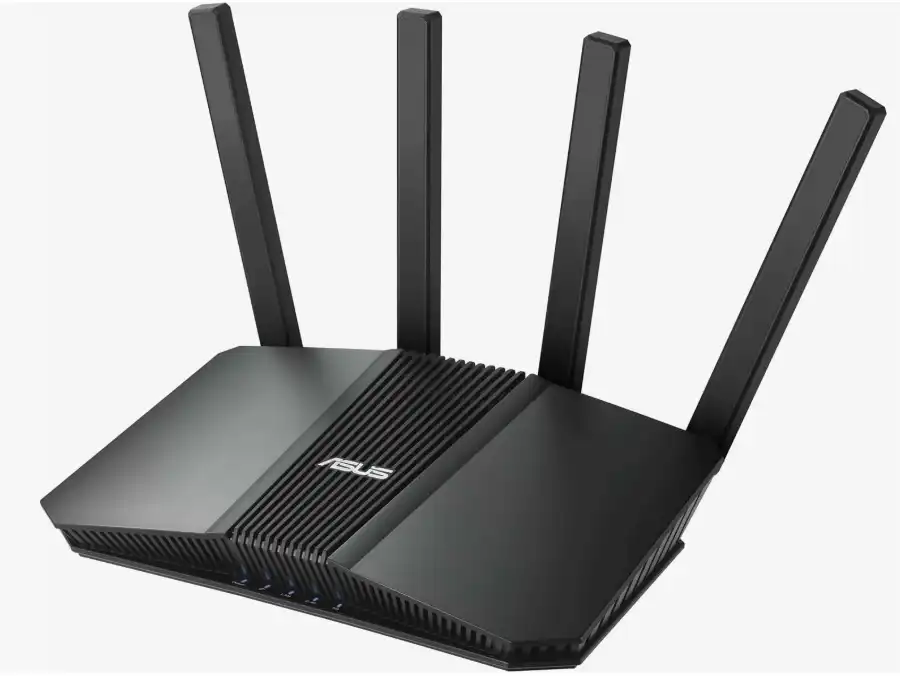
- Плюсы: Wi-Fi 7, 2,5G WAN/LAN, AiMesh, современные функции, нормальный запас на будущее.
- Минусы: нет диапазона 6 ГГц, не все устройства смогут использовать преимущества Wi-Fi 7.
| Стандарт Wi-Fi | Wi-Fi 7, BE3600 |
| Диапазоны | 2,4 ГГц и 5 ГГц |
| Скорость Wi-Fi | до 688 Мбит/с на 2,4 ГГц и до 2882 Мбит/с на 5 ГГц |
| Порты | 1 порт 2,5 Гбит/с, 4 порта 1 Гбит/с, USB |
| Для чего брать | переход на Wi-Fi 7 без покупки флагмана |
ASUS TUF Gaming BE6500
ASUS TUF Gaming BE6500 – игровой Wi-Fi 7 роутер без 6 ГГц, но с высокой скоростью на 5 ГГц. Он подойдет тем, кто хочет современный стандарт, игровые функции, 2,5G порты и более мощную начинку, чем у базовых моделей. У него заметный корпус TUF, хороший запас по памяти и поддержка AiMesh. Для игр я все равно повторю главный совет: если есть возможность, подключайте ПК или консоль кабелем. Wi-Fi 7 хорош, но провод все еще стабильнее для соревновательных игр. Эта модель выглядит разумно, если вы уже покупаете новые телефоны и ноутбуки с поддержкой современных стандартов.
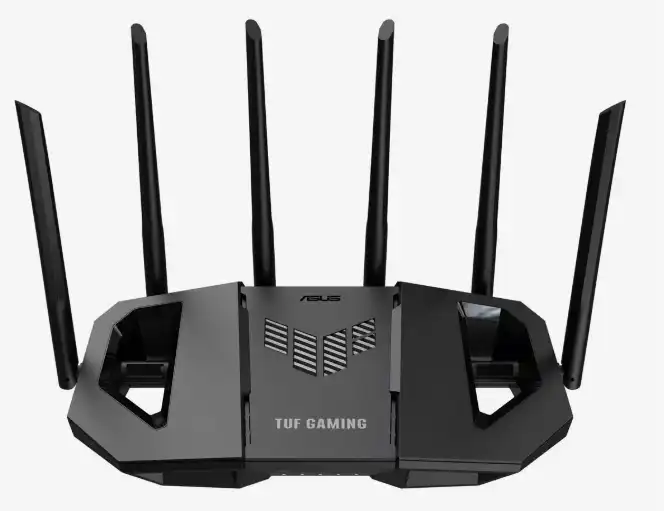
- Плюсы: Wi-Fi 7 BE6500, игровые функции, 2,5G порты, USB, хорошее охлаждение, AiMesh.
- Минусы: нет 6 ГГц, цена выше базовых AX-моделей, габариты больше среднего.
| Стандарт Wi-Fi | Wi-Fi 7, BE6500 |
| Диапазоны | 2,4 ГГц и 5 ГГц |
| Скорость Wi-Fi | до 688 Мбит/с на 2,4 ГГц и до 5764 Мбит/с на 5 ГГц |
| Порты | 1 WAN 2,5 Гбит/с, 3 LAN 2,5 Гбит/с, USB 3.2 Gen 1 |
| Для чего брать | игры, быстрый Wi-Fi 7, современная квартира или дом |
ASUS RT-BE88U
ASUS RT-BE88U – мощный Wi-Fi 7 роутер для тех, кому важна не только беспроводная сеть, но и проводные порты. У него класс BE7200, поддержка Wi-Fi 7, 4K-QAM, MLO и очень сильная сетевуха для дома или небольшого офиса. Важная особенность – наличие быстрых 10G и 2,5G портов, поэтому модель интересна владельцам NAS, быстрых ПК и тарифов выше 1 Гбит/с. При этом это двухдиапазонный роутер, то есть 6 ГГц здесь нет. Если вам нужен именно диапазон 6 ГГц, смотрите в сторону трехдиапазонных моделей. Если же нужна сильная проводная часть, RT-BE88U выглядит очень серьезно.
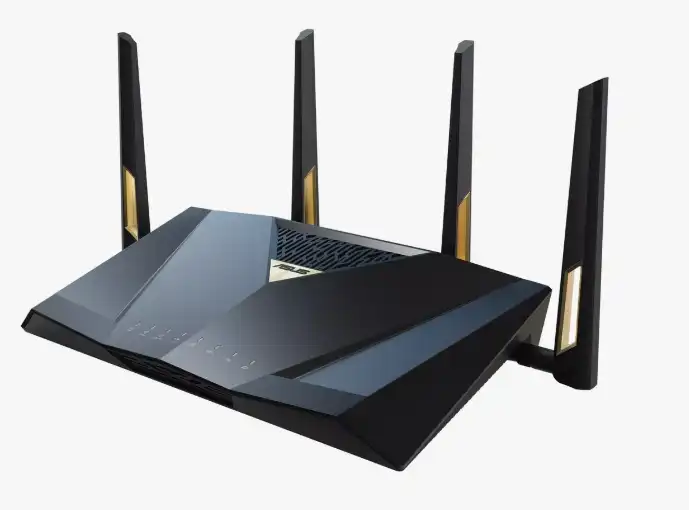
- Плюсы: Wi-Fi 7, очень сильная проводная часть, 10G и 2,5G порты, AiMesh, запас для NAS и быстрых тарифов.
- Минусы: высокая цена, нет 6 ГГц, для обычного тарифа 100-300 Мбит/с избыточен.
| Стандарт Wi-Fi | Wi-Fi 7, BE7200 |
| Диапазоны | 2,4 ГГц и 5 ГГц |
| Скорость Wi-Fi | до 1376 Мбит/с на 2,4 ГГц и до 5764 Мбит/с на 5 ГГц |
| Порты | 10G, 2,5G и гигабитные порты, USB |
| Для чего брать | NAS, быстрый проводной интернет, мощная домашняя сеть, мини-офис |
Инструкция быстрой установки и настройки
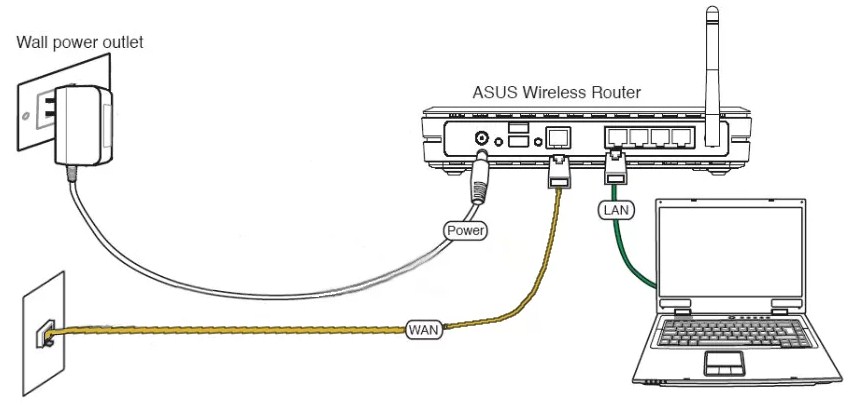
Для начала нам надо подключить устройство в розетку. Сразу же вставьте интернет-провод в WAN порт – чаще всего он выделен синим цветом или подписан как «WAN»/«Internet». Далее все зависит от того, как именно вы будете к нему подключаться. Я бы советовал подключить с помощью провода. Он есть в коробке. Один конец в LAN порт, а второй в ноутбук или компьютер.
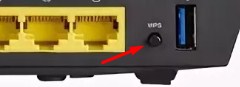
Но можно подключиться и с телефона или планшета. На новых ASUS после первого включения роутер сам создает временную Wi-Fi сеть для настройки. Название сети и пароль обычно указаны на наклейке снизу. WPS лучше не использовать как основной способ настройки, а после завершения настройки я бы вообще отключил WPS в целях безопасности.
ПРИМЕЧАНИЕ! Для телефона или планшета скачайте лучше приложение «ASUS Router». Через него проще пройти первый запуск, поменять имя сети, пароль и проверить подключенные устройства.
- Теперь открываем браузер и вписываем адрес – 192.168.1.1. На части новых моделей также работает router.asus.com или 192.168.50.1. Если адрес не открывается, проверьте наклейку на корпусе роутера.
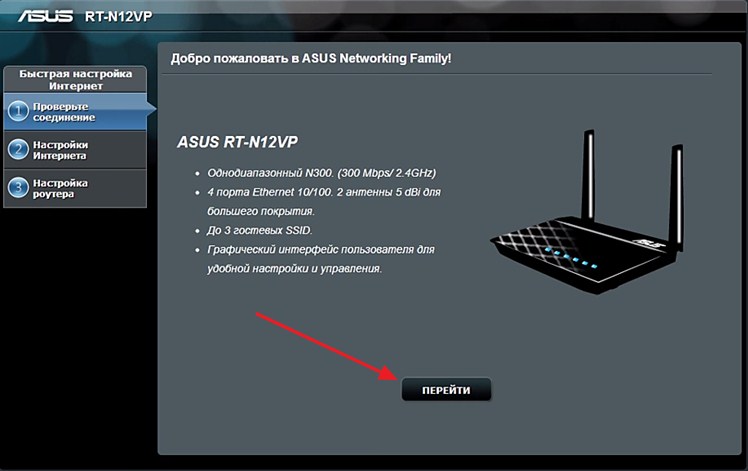
- Нажимаем «Перейти».
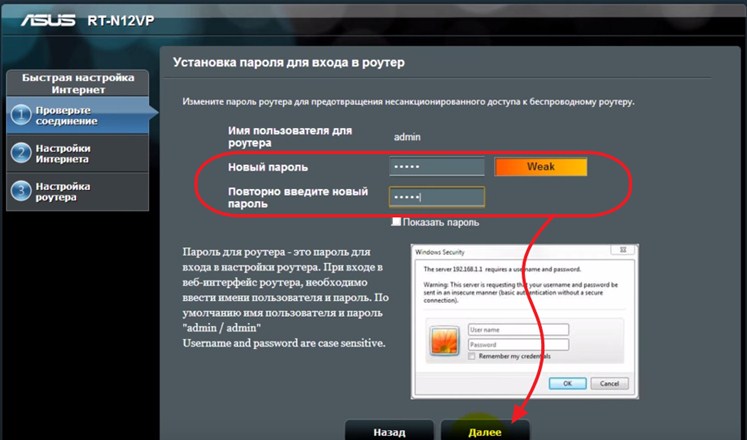
- Теперь вас попросят ввести пароль от этой администраторской панели. Запомните его, чтобы в дальнейшем можно было зайти и изменить настройки. Не ставьте пароль «admin», «12345678» или номер телефона. Лучше используйте длинный пароль, который не совпадает с паролем от Wi-Fi.
- Далее будет раздел «Настройка интернета». Если ваш провайдер использует динамический IP, то роутер сам все настроит. Если нет, то вылезет окно с дополнительными настройками. Там вам надо будет выбрать тип подключения – который использует ваш провайдер. Об этом написано в договоре от вашего провайдера. Но можно также позвонить в техническую поддержку. Там ничего сложного нет, просто введите данные из договора, и роутер сам все сделает.
Чаще всего встречаются типы подключения «Динамический IP», PPPoE, L2TP, PPTP и «Статический IP». Если у вас PPPoE, понадобятся логин и пароль из договора. Если L2TP или PPTP – обычно еще нужен адрес VPN-сервера провайдера. Если провайдер привязывает интернет по MAC-адресу, используйте клонирование MAC в настройках WAN или позвоните провайдеру и попросите привязать новый роутер.
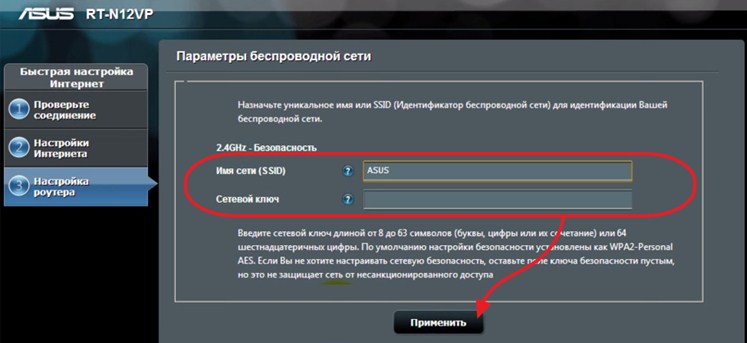
- Далее вводим имя Wi-Fi сети и пароль от нее. Для 2,4 и 5 ГГц можно поставить одно имя, но если у вас много умных устройств, я бы сделал отдельные имена для диапазонов.
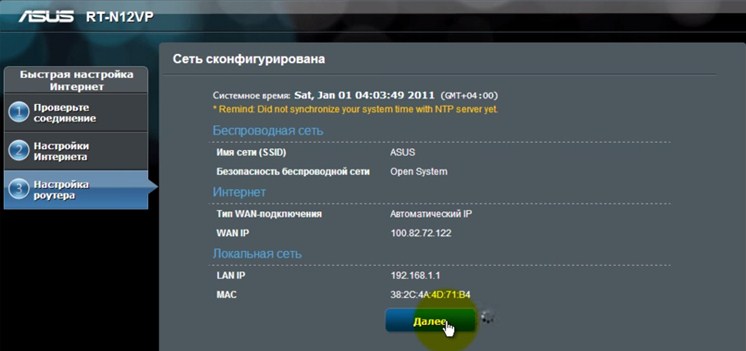
- В самом конце будет выведено окно с успешной конфигурацией и установкой.
Если вы захотите изменить настройки интернета или Wi-Fi, то слева в главном меню есть соответствующие разделы, которые так и называются: «Интернет» и «Беспроводная сеть». Если не получается зайти в админку, у нас есть отдельная подробная инструкция как зайти в настройки роутера ASUS.
После первой настройки я советую сразу сделать 5 вещей. Обновите прошивку. Поменяйте пароль администратора, если поставили слабый. Отключите WPS, если не пользуетесь им. Проверьте, что стоит защита WPA2-Personal или WPA2/WPA3-Personal, а не открытая сеть. Создайте гостевую сеть для гостей и умных устройств, чтобы не давать им доступ к вашим компьютерам и NAS.
ВАЖНО! Не путайте пароль от Wi-Fi и пароль от админки роутера. Пароль от Wi-Fi нужен для подключения телефонов и ноутбуков. Пароль администратора нужен для входа в настройки. Если оба пароля одинаковые, любой человек с доступом к вашей Wi-Fi сети может попытаться зайти в управление роутером.
Если что-то пошло не так
Если интернета после настройки нет, сначала проверьте кабель провайдера. Он должен быть вставлен именно в WAN-порт, а не в LAN. Потом посмотрите индикатор WAN на роутере. Если он не горит, роутер физически не видит кабель. Если горит, но интернета нет, скорее всего неправильно выбран тип подключения или провайдер использует привязку по MAC-адресу.
Если Wi-Fi работает рядом с роутером, но плохо ловит в дальней комнате, не спешите менять модель. Сначала переставьте роутер выше и ближе к центру квартиры. Потом попробуйте изменить канал 2,4 ГГц на 1, 6 или 11, а для 5 ГГц выбрать менее загруженный канал. Если дом большой, добавляйте Mesh-узел, а не пытайтесь одним роутером пробить все стены.
Если забыли пароль от админки, придется делать сброс настроек. Обычно нужно зажать кнопку RESET на корпусе и подержать несколько секунд, пока индикаторы не начнут мигать. После этого роутер вернется к заводским параметрам, и его придется настроить заново. Подробно этот процесс расписан в статье как сбросить настройки роутера ASUS.
FAQ для новичков
Какой роутер ASUS выбрать для обычной квартиры?
Для обычной квартиры чаще всего хватает модели с Wi-Fi 6, гигабитными портами и поддержкой 2,4/5 ГГц. Например, можно смотреть в сторону RT-AX53U или RT-AX57. Если тариф быстрый, много устройств и хочется запас, лучше брать RT-AX58U V2, RT-AX82U или что-то из TUF. Wi-Fi 7 нужен только если у вас уже есть современные устройства и быстрый тариф.
Нужен ли Wi-Fi 7 прямо сейчас?
Нужен не всем. Если дома старые телефоны, обычный ноутбук и тариф 100-300 Мбит/с, Wi-Fi 6 будет нормальным выбором. Wi-Fi 7 имеет смысл при покупке роутера «на вырост», при тарифе выше 1 Гбит/с, новых смартфонах, ноутбуках и желании получить минимальную задержку в загруженной сети. Но без совместимых устройств его преимущества будут частично простаивать.
Что важнее – антенны или стандарт Wi-Fi?
Важны оба пункта, но антенны не надо оценивать только по количеству. Четыре антенны на плохом роутере не всегда лучше двух антенн на хорошей модели. Смотрите стандарт Wi-Fi, класс скорости, порты, процессор, поддержку AiMesh и реальные условия дома. Если стены толстые, даже мощный роутер лучше дополнить Mesh-узлом.
Почему скорость по Wi-Fi ниже, чем написано на коробке?
Потому что на коробке указана теоретическая скорость в идеальных условиях. В жизни мешают стены, расстояние, соседи, старые устройства, настройки канала и возможности самого клиента. Если написано AX3000, это не значит, что один телефон получит 3000 Мбит/с. Для проверки максимальной скорости подключайте устройство рядом с роутером и используйте диапазон 5 ГГц или 6 ГГц, если он есть.
Можно ли настроить роутер ASUS только с телефона?
Да, можно. Для этого ставите приложение «ASUS Router», подключаетесь к сети роутера и проходите мастер настройки. Но для сложных параметров, например VLAN, тонкой настройки VPN, портов или ручного выбора каналов, удобнее использовать веб-интерфейс через браузер. Поэтому телефон подходит для быстрого старта, а компьютер – для детальной настройки.
Что лучше для игр – Wi-Fi или кабель?
Для игр лучше кабель. Даже хороший Wi-Fi может ловить помехи, особенно если вокруг много соседских сетей. Если кабель протянуть нельзя, используйте 5 ГГц или 6 ГГц, ставьте роутер ближе к игровой зоне и включайте QoS или игровой приоритет. Но если речь про соревновательные игры, проводное подключение все равно надежнее.
Можно ли смешивать разные роутеры ASUS в AiMesh?
Можно, если они поддерживают AiMesh. Но лучше не смешивать очень старую и очень новую модель, потому что слабый узел может стать ограничением. Для хорошей Mesh-сети желательно использовать устройства близкого класса и подключать узлы кабелем, если есть такая возможность. Тогда сеть будет стабильнее и быстрее.

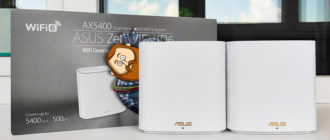
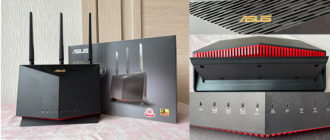
самый дорогой самый лучший
роутеры асуса далеко не лучшие по цене качеству. так что стоит еще повыбирать
купили себе такой. работает как часы. покрывает всю комнату. с телефона легко подключается. инстаграм работает. все хорошо.