
Всем привет! Конкурирующие операционные системы iOS и Android полны сходств и различий, рождающих и разгоряченные споры на тематических форумах, и проблемы технического характера. Не обходится без сложностей даже перенос конфиденциальной информации с iPhone на Samsung.
Часто пользователям приходится прибегать к костылям и нестандартным сценариям действий с единственной целью – разобраться в том, как перенести данные с айфона на Самсунг, сэкономив время и не растеряв по пути контакты, заметки и мероприятия из календаря. Искать решение придется на наглядных примерах, описанных ниже.
Перед началом. Я бы сразу разделил перенос на две задачи: полный переезд на новый Samsung и ручной перенос отдельных данных. Полный переезд удобнее делать через Smart Switch, особенно если телефон только распакован или недавно сброшен. А вот контакты, календарь, заметки, фото и мессенджеры иногда проще перенести отдельно, потому что часть данных привязана не к телефону, а к Apple ID, Google-аккаунту, WhatsApp, Telegram или другому сервису. Например, пароль от Wi-Fi или заметка могут переехать автоматически, а прогресс в игре – только после входа в тот же игровой профиль.
- Перенос контента и данных через Smart Switch
- Обмен данными через Dr.Fone
- Не с «чистого листа»: перенос контактов, сохранений и параметров ПО
- Перенос контактов
- Синхронизация почты, календаря и заметок
- Резервное копирование чатов и сохранений
- Что точно не перенесется автоматически
- Короткий FAQ для новичков
- Видео
- Задать вопрос автору статьи
Перенос контента и данных через Smart Switch
Официальный способ перехода с мобильной техники Apple на смартфоны и планшеты от Samsung связан с софтверным инструментом Smart Switch, способным в полуавтоматическом режиме вытянуть часть данных из iCloud или напрямую с iPhone и «перебросить» их на внутреннюю память смартфона или планшета от Samsung. На текущий день Smart Switch не ограничивается только несколькими старыми моделями Galaxy: приложение обычно уже есть на современных Samsung, а если его нет, его можно поставить из Galaxy Store или Google Play. Открывается оно через «Настройки» – «Учетные записи и архивация» – «Перенос данных со старого устройства» или прямо через иконку Smart Switch.
Что лучше выбрать? Если под рукой есть кабель Lightning – USB-C или USB-C – USB-C, я бы начинал с кабельного переноса. Так обычно быстрее и надежнее, особенно когда на iPhone много фото и видео. Беспроводной перенос тоже работает, но он сильнее зависит от Wi-Fi и заряда аккумулятора. Если фотографии хранятся только в iCloud с включенной оптимизацией памяти, сначала на iPhone откройте «Настройки» – «Приложения» – «Фото» и включите вариант «Загрузка с сохранением оригиналов», иначе часть снимков может не попасть в перенос.
Весь порядок действий выглядит следующим образом:
- Подготовка резервной копии в разделе с iCloud в «Настройках» iOS. Важно выбрать и тип данных, которые нужно синхронизировать (список серьезный: фото, почта, календари, напоминания и сообщения), и побеспокоиться о «свежести» записей.
- Желательно перед переносом подготовить новый «архив» с информацией. Если не знаете, где на компьютере лежит резервная копия iPhone и как ее проверить, у нас есть отдельная инструкция про резервные копии iPhone на ПК и Mac.
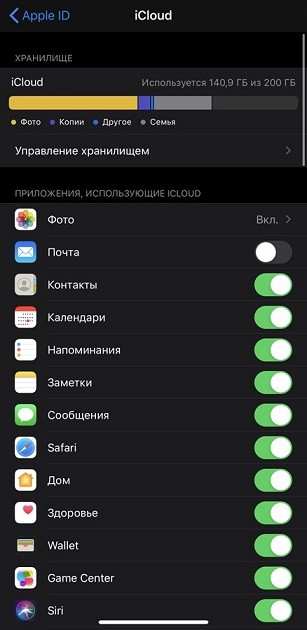
- Далее придется открыть Smart Switch на смартфоне Samsung, выбрать получение данных с iPhone или iPad и определиться со способом переноса: кабель, беспроводное подключение или импорт из iCloud. При импорте из iCloud понадобится логин и пароль от Apple ID, а также код двухфакторной проверки, который приходит на доверенное устройство Apple или доверенный номер телефона. Без авторизации в Apple ID данные из iCloud перенести не получится.
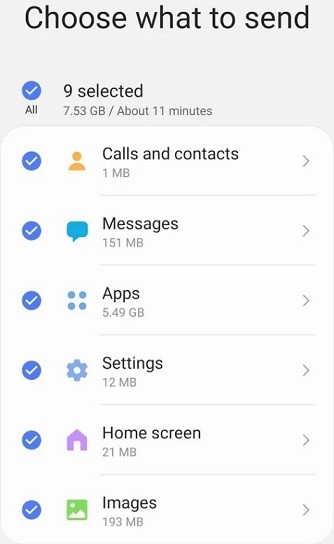
- Последний этап – выбрать информацию для переноса: изображения, видео, контакты, календарь, заметки, закладки, документы, голосовые записи, часть настроек, будильники и похожие элементы. При кабельном переносе список обычно шире, чем при импорте только из iCloud. Многое останется нетронутым – пароли из связки ключей Apple, данные Apple Pay, платные покупки внутри приложений, кэш браузера, часть сохранений из игр и данные программ, которые не умеют синхронизироваться через свой аккаунт. А потому с подобными мелочами придется разбираться уже вручную.
Про iMessage и SMS. Перед окончательным переходом я советую отключить iMessage и FaceTime на iPhone: «Настройки» – «Сообщения» – «iMessage», затем «Настройки» – «FaceTime». Это нужно для того, чтобы сообщения от владельцев iPhone не продолжали уходить в iMessage, когда SIM-карта уже стоит в Samsung. Если iPhone уже продан или сломан, придется отключать привязку номера через сервис Apple для отмены регистрации iMessage. В обычной жизни проблема выглядит так: вам говорят, что сообщение отправлено, а на Samsung оно не приходит, потому что номер все еще считается «айфоновским».
Обмен данными через Dr.Fone
Неофициальное программное обеспечение с переносом информации между iOS и Android тоже может помочь, но я бы не ставил его первым вариантом, если есть рабочий Smart Switch. Софтверный инструмент «Dr.Fone» помогает с организацией резервных копий, переносом отдельных типов данных и очисткой накопившейся на внутренней или внешней памяти ненужной информации. Но тут важно понимать простую вещь: это сторонняя программа, а значит, ей придется доверить доступ к телефону, кабелю, резервной копии и части личных данных.
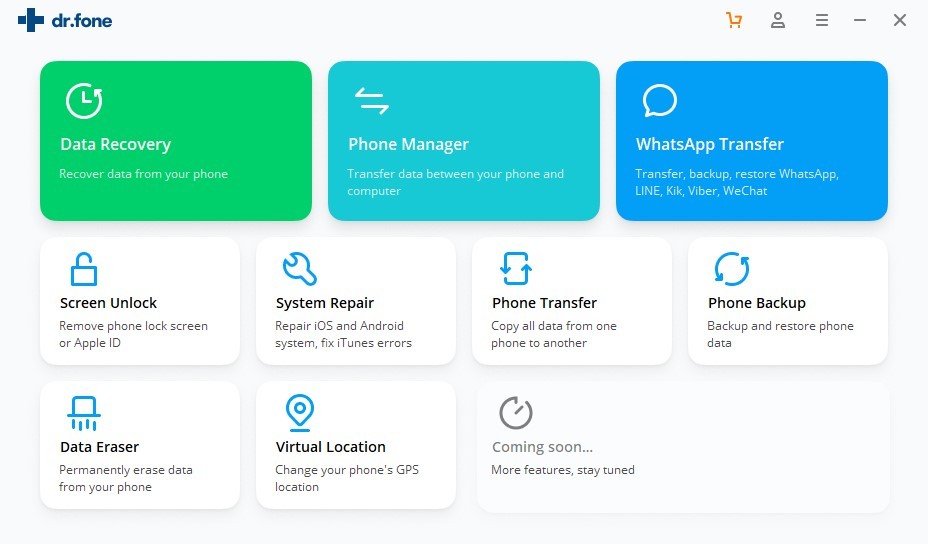
Не возникнет сложностей и с полноценным «трансфером» – «Dr.Fone» умеет переносить разные типы данных, начиная с контактов и медиафайлов, и заканчивая отдельными данными приложений, если они поддерживаются конкретной версией программы. Но обещание «перенести все сразу» лучше воспринимать осторожно. iOS и Android устроены по-разному, поэтому системные настройки, пароли, данные банковских приложений, защищенные файлы и часть игровых сохранений напрямую не переносятся. Перед началом я бы все равно сделал отдельную резервную копию iPhone и проверил, что важные фото, документы и контакты открываются не только на старом устройстве.
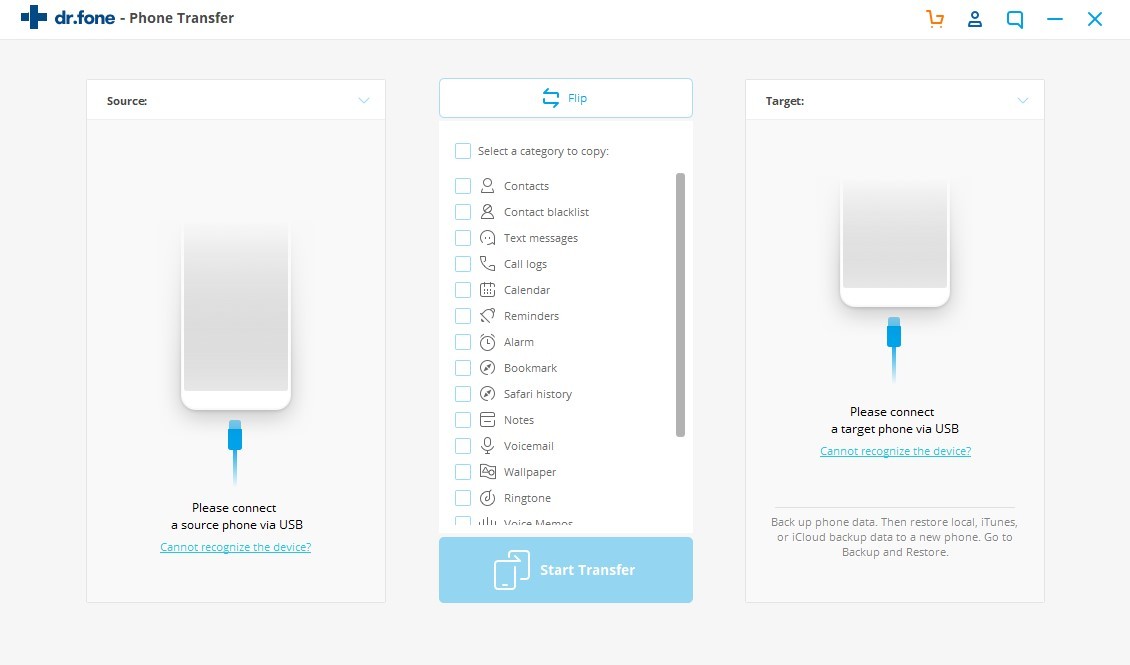
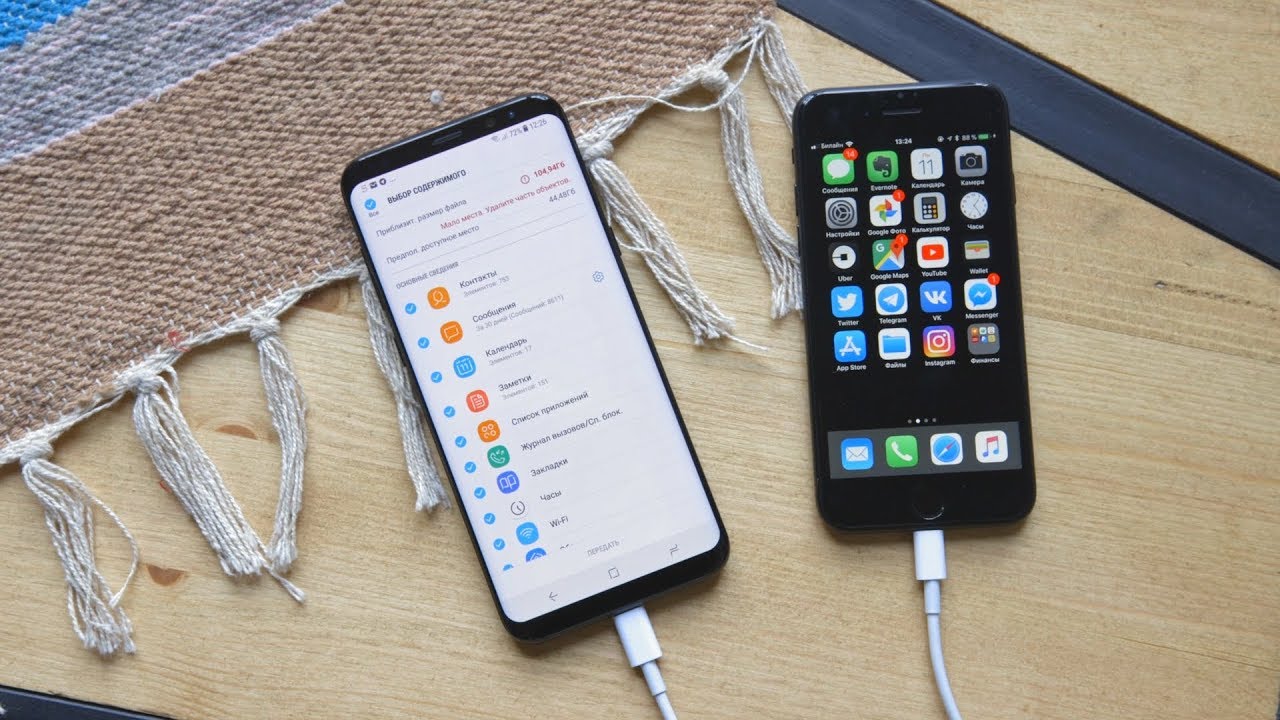
Миграция начинается в разделе «Phone Transfer» – где справа и слева появятся «препарируемая» мобильная техника, а по центру – тип файлов и разделы с информацией для переноса.
ПРИМЕЧАНИЕ! Интерфейс «Dr.Fone» в разных версиях может отличаться: где-то пункты уже переведены, а где-то часть меню остается на английском языке. Если видите «Phone Transfer», «WhatsApp Transfer», «Backup» или «Restore», ориентируйтесь не только на перевод, но и на смысл раздела. Перед нажатием «Start Transfer» внимательно проверьте, какой телефон указан как источник, а какой – как получатель. Ошибка на этом этапе может привести не к переносу, а к копированию не туда, куда вы хотели.
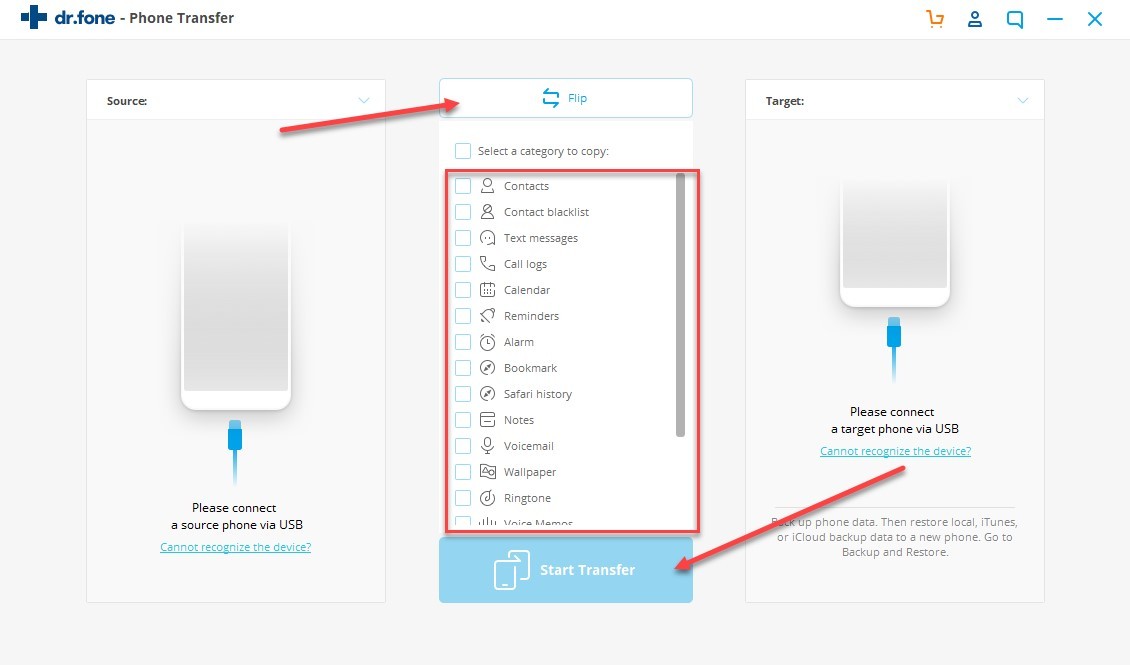
Как действовать дальше – подсказывают наглядные изображения. Сначала смартфоны на iOS и Android придется подключить к компьютеру с помощью USB-кабеля, затем – расставить галочки, а в конце – нажать на кнопку «Start Transfer». Если компьютер не видит телефон, проверьте кабель, порт USB, разрешение на экране смартфона и режим «Передача файлов». Отдельно у нас есть инструкция, как подключить телефон к компьютеру через USB, а если устройство вообще не определяется – посмотрите материал почему компьютер не видит телефон через USB.
Важно! Если «носитель» (и по совместительству источник файлов) находится не с той стороны, сверху предусмотрена кнопка «Flip» – вручную подбирать USB-интерфейсы в правильной последовательности не нужно.
Сколько времени займет процедура переноса – сложно даже рассчитать. Отталкиваться придется от количества занятого места, скорости передачи данных, состояния кабеля, свободного места на Samsung и того, копируются ли тяжелые видео. Я бы не запускал перенос, если на новом телефоне почти нет свободного места: лучше заранее удалить лишнее или поставить карту памяти, если модель ее поддерживает. Во время переноса не дергайте кабель, не закрывайте программу и не блокируйте компьютер. Если процесс завис, сначала подождите, а уже потом перезапускайте программу, чтобы не получить неполную копию.
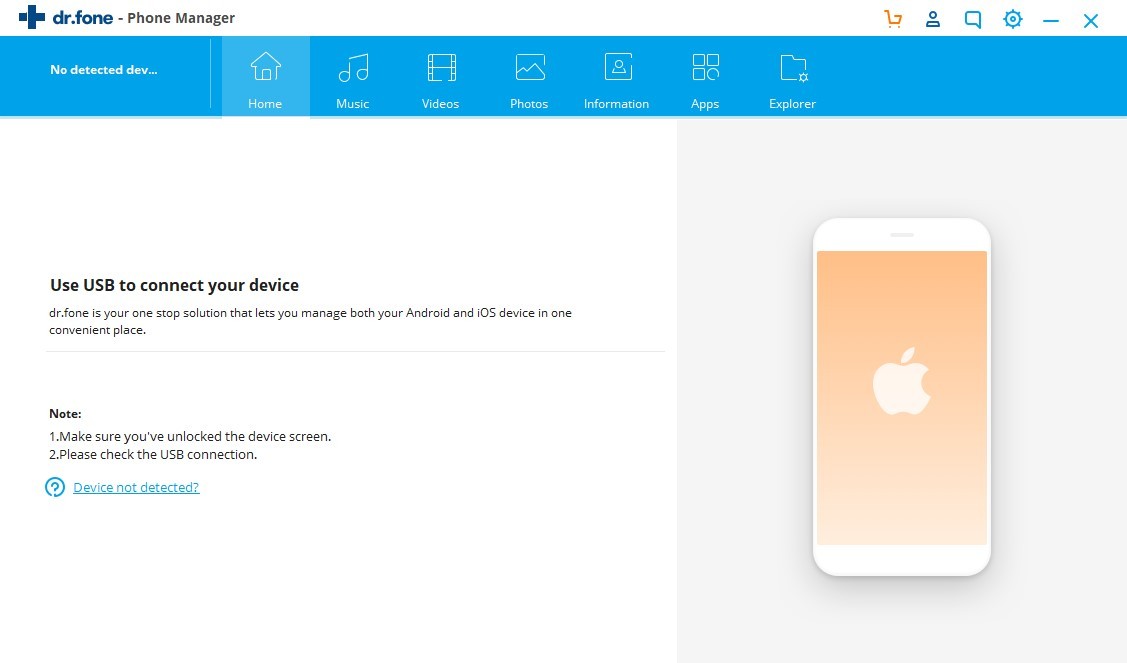
Кроме «Phone Transfer» в «Dr.Fone» предусмотрен и пункт «Phone Manager» – там появляется дополнительный посредник (компьютер). С iPhone сначала снимается резервная копия, которая переносится на жесткий диск, а уже оттуда переносится на мобильную технику от Samsung. «Усложненный» вариант действий пригодится в тех случаях, когда слотов USB недостаточно, кабели работают нестабильно или захотелось перестраховаться.
Не с «чистого листа»: перенос контактов, сохранений и параметров ПО
Кроме комплексного перехода с iOS на Android, нельзя не рассказать и о частичной передаче накопившейся на iPhone или iPad информации. Скопировать разработчики из Apple разрешают многое, вплоть до заметок. На практике это часто даже удобнее: сегодня вы переносите только контакты, завтра – фото, а мессенджеры настраиваете отдельно уже после установки SIM-карты в Samsung.
Перенос контактов
Привычный до появления Smart Switch метод переноса записей из «Адресной книги» начинается на официальном сайте файлового хранилища iCloud. После авторизации появится стандартное меню с кнопками, откуда придется перейти к пункту «Контакты».
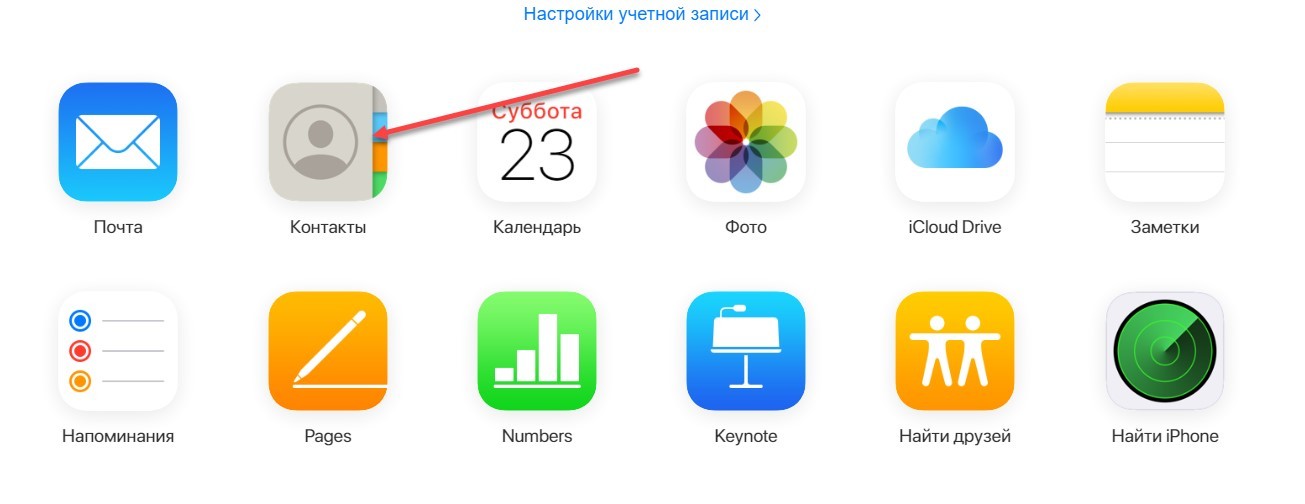
Справа – сразу появится список телефонных номеров, а слева внизу – шестеренка, разрешающая вызвать контекстное меню с параметрами. В новом интерфейсе iCloud расположение кнопок может отличаться: вместо шестеренки ищите кнопку действий, кнопку выбора контактов или значок «Поделиться». Смысл остается тем же – нужно выделить контакты и выгрузить их в один файл vCard.
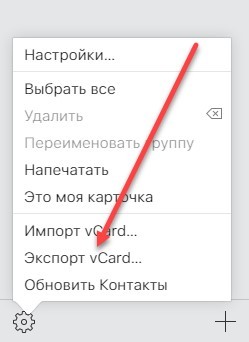
Далее – выбор «Экспорта vCard» и сохранение выданного через iCloud файла на компьютере.
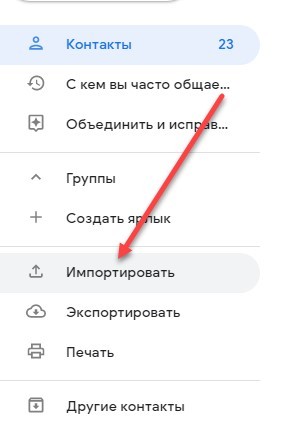
После предварительной подготовки остается открыть сервис «Google Contacts» и слева нажать на кнопку «Импортировать». В качестве источника телефонных номеров принимаются файлы с расширением CSV или vCard.
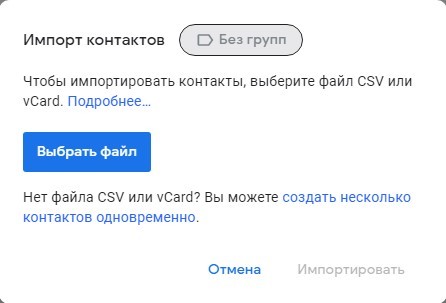
Процедура в среднем занимает от 5 до 10 минут. Проблемы могут возникнуть лишь с авторизацией на сайте iCloud, ведь там придется вводить 6-значный код, высылаемый на мобильную технику, привязанную к Apple ID.
И, если того же iPhone, iPad или Apple Watch под рукой не оказалось, то дальнейшие действия станут невозможны до восстановления доступа к Apple ID. Зато если доступ есть, перенос контактов с айфона на Самсунг действительно проходит без особых мучений. После импорта на Samsung нужно войти в тот же Google-аккаунт: «Настройки» – «Учетные записи и архивация» – «Управление учетными записями» – «Добавить учетную запись» – «Google». Если аккаунта Google еще нет, можно сначала создать его по нашей инструкции как создать Google-аккаунт на Android, а уже потом импортировать контакты.
Синхронизация почты, календаря и заметок
Альтернативный и полностью автоматизированный способ скинуть некоторые данные. Раньше он начинался с настроек iOS в разделе «Пароли и учетные записи», но на новых версиях iOS пункты часто находятся глубже: «Настройки» – «Приложения» – «Почта» – «Учетные записи» – «Добавить учетную запись». Для контактов и календаря путь похожий: «Настройки» – «Приложения» – «Контакты» или «Календарь» – «Учетные записи» – «Добавить учетную запись».
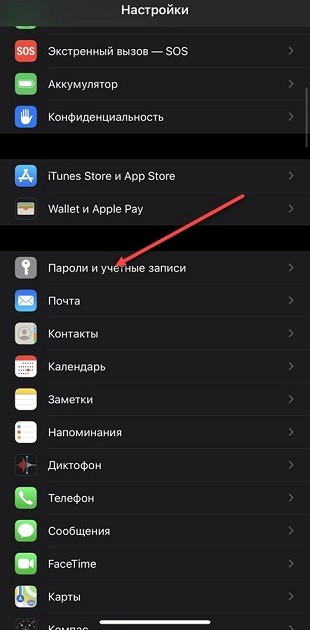
В открывшемся списке необходимо прикрепить новый профиль (Google), используя специальную форму, куда придется ввести логин и пароль, или же – пройти процедуру привязки через высылаемый на номер код.
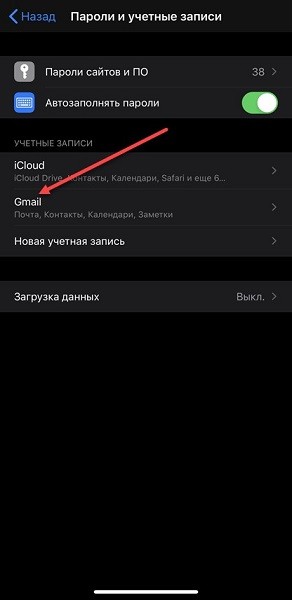
После подготовки учетной записи в iOS появится функция синхронизации со сторонними источниками. А уж какими типами данных придется обмениваться – зависит от желаемого результата. Из доступного: корреспонденция из почтового клиента, контакты, мероприятия в календаре и заметки.
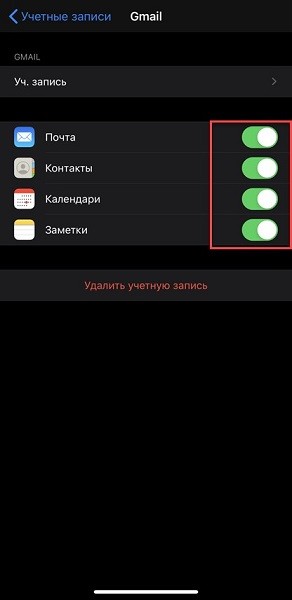
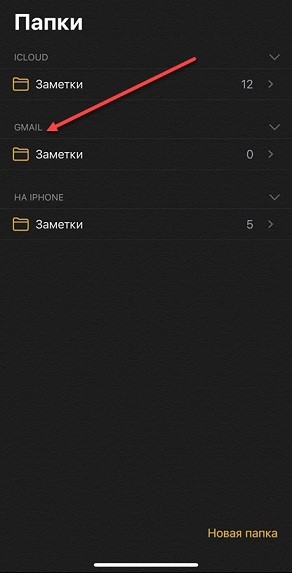
В результате в каждом тематическом приложении появится пункт Gmail, напоминающий о действующей синхронизации. И, если важно своевременно обмениваться данными с Android, то те же заметки лучше сохранять не на iPhone или в iCloud, а непосредственно в каталоге сервиса Google. Например, если создать заметку в разделе Gmail на iPhone, она подтянется к Google-аккаунту и будет доступна на Samsung после входа в тот же профиль. А если заметка создана в папке «На iPhone», она останется локально на старом устройстве и сама по себе на Android не появится. Поэтому перед переходом я бы открыл «Заметки», проверил список папок и вручную перенес самые важные записи в синхронизируемый раздел.
Резервное копирование чатов и сохранений
Не возникнет проблем с Telegram: переписки там обычно хранятся в облаке, и после входа в аккаунт на Samsung большинство чатов появляется автоматически. С WhatsApp и Viber ситуация сложнее: у них есть собственные правила переноса, и обычная резервная копия из iCloud не всегда просто восстанавливается на Android. В WhatsApp для перехода с iPhone на Android лучше использовать официальный перенос: на iPhone откройте WhatsApp – «Настройки» – «Чаты» – «Перенести чаты на Android», а на Samsung следуйте подсказкам при первичной настройке или в Smart Switch. Номер телефона должен быть тем же, иначе переписка может не привязаться к новой установке.
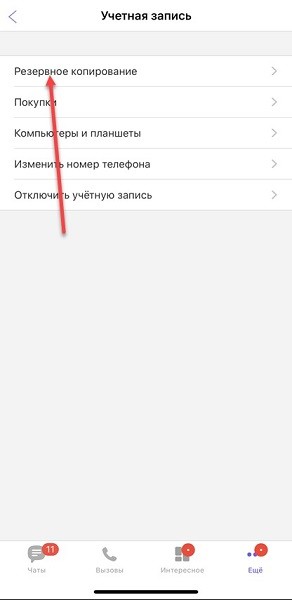
А в мобильных эксклюзивах и вовсе прогресс привязывается не к конкретной модели смартфона или планшета, а к подготовленному профилю или странице в социальных сетях. Как результат – банальной авторизации достаточно для спасения контента и восстановления виртуальных достижений.
Важный пример с мессенджерами. Если в Telegram вы просто вводите номер и код, то переписки чаще всего возвращаются сами. В WhatsApp так работает не всегда: резервная копия iPhone лежит в iCloud, а Android обычно использует Google Диск, поэтому между системами нужен специальный перенос. Если вам нужно сохранить только один важный диалог, можно дополнительно сделать экспорт чата и сохранить его как архив – про этот вариант отдельно написано в статье про экспорт чата в WhatsApp. Но экспорт – это скорее способ сохранить переписку «для чтения», а не полноценное восстановление ее внутри приложения.
Что точно не перенесется автоматически
Даже самый удобный перенос с iPhone на Samsung не делает Android полным клоном старого iPhone. Часть данных защищена системой Apple, часть привязана к конкретному приложению, а часть просто несовместима между платформами. Поэтому перед продажей или сбросом iPhone я бы проверил не только наличие контактов и фото, но и входы в банковские приложения, почту, мессенджеры, облака и сервисы с двухфакторной авторизацией.
- Пароли и связка ключей Apple. Smart Switch не переносит пароли из iCloud Keychain как обычный список. Если пароли важны, заранее проверьте их в «Настройки» – «Пароли» на iPhone и перенесите в менеджер паролей, которым сможете пользоваться на Android.
- Apple Pay и банковские приложения. Карты придется добавлять заново уже в Samsung Wallet, Google Wallet или приложение банка, если они доступны в вашем регионе и поддерживаются вашим банком.
- Платные приложения и покупки. Покупка в App Store не превращается в покупку в Google Play. Иногда разработчик дает вход по аккаунту и подписка сохраняется, но это зависит от конкретного сервиса.
- Игровые сохранения. Если игра была привязана к Game Center, прогресс может не перейти. Если есть вход через Google, Facebook, почту или аккаунт разработчика, шанс восстановить прогресс намного выше.
- Музыка и видео с защитой. Файлы с DRM-защитой и контент из экосистемы Apple могут не скопироваться как обычные файлы. В таком случае проще поставить нужное приложение на Samsung и войти в свою учетную запись.
Не сбрасывайте iPhone сразу. Самая частая ошибка – человек увидел контакты на Samsung, обрадовался и сразу стер старый айфон. А потом выяснилось, что не перенеслись заметки, фото из iCloud, WhatsApp, коды двухфакторной авторизации или доступ к старой почте. Я бы оставил iPhone включенным хотя бы на несколько дней, пока вы не проверите все важные приложения на новом Samsung.
Короткий FAQ для новичков
Нужно ли сбрасывать Samsung перед переносом?
Лучше всего переносить данные во время первичной настройки нового Samsung. Так меньше конфликтов с уже установленными приложениями, сообщениями и WhatsApp. Но Smart Switch можно запустить и позже через настройки. Просто учитывайте, что некоторые данные, особенно сообщения и мессенджеры, могут переноситься не так полно, как при первом запуске телефона.
Почему перенеслись не все фотографии?
Чаще всего причина в том, что на iPhone включена оптимизация хранилища iCloud. В этом режиме на телефоне лежат облегченные копии, а оригиналы хранятся в облаке. Перед кабельным переносом откройте «Настройки» – «Приложения» – «Фото» и включите «Загрузка с сохранением оригиналов». После этого дождитесь загрузки оригиналов на iPhone и только потом запускайте перенос.
Можно ли перенести данные без компьютера?
Да, если используете Smart Switch по кабелю напрямую между iPhone и Samsung, беспроводной перенос или импорт из iCloud. Компьютер нужен в основном для сторонних программ, ручной выгрузки контактов, дополнительной резервной копии или когда прямой перенос постоянно обрывается. Но для больших архивов фото и видео компьютер иногда удобнее, потому что на нем проще проверить файлы и сделать запасную копию.
Что делать, если после перехода не приходят сообщения от владельцев iPhone?
Сначала проверьте, отключен ли iMessage на старом iPhone: «Настройки» – «Сообщения» – «iMessage». Затем отключите FaceTime. Если старого телефона уже нет, нужно отменить привязку номера к iMessage через сервис Apple. После этого сообщения должны начать приходить как обычные SMS или RCS, если оператор и приложение сообщений это поддерживают.




Спасибо. Помогло с первой попытки. Очень понятная инструкция


Как это сложно((( Полдня убила
Люди, вы кто!!!??? разве есть сейчас, кто променяет айфончик на гнусного корейца?
Есть такие)))