
Всем привет! Сегодня мы разбираем очередную проблему, когда компьютер с Windows не видит жесткий диск HDD или SSD. Я думаю, с этим сталкивался почти любой пользователь ПК. Для начала давайте коротко разберем все причины, а уже потом приступим к решению:
- Система неправильно выставила букву тома или вообще ее не назначила.
- Диск находится в состоянии «Не инициализирован».
- Неправильное форматирование или файловой системы вообще нет.
- Диск находится в состоянии «Не распределен».
- Диск переведен в состояние «Отключен» или «Offline».
- Накопитель попал в «Дисковые пространства» Windows.
- Диск физически неправильно подключен. Возможна проблема в SATA-кабеле, разъеме M.2, питании или самом накопителе.
- Неправильные настройки SATA, AHCI, RAID, Intel RST или VMD в BIOS/UEFI.
- Сбой в BIOS/UEFI или неправильный порядок загрузки.
- На материнскую плату или контроллер накопителей установлены не все драйверы.
Все эти причины я подробно разберу в статье ниже. Если у вас останутся какие-то вопросы при прочтении, то пишите их в комментариях.
Перед любыми действиями с диском определитесь, что именно происходит. Если диск новый и пустой – его можно спокойно инициализировать и форматировать. Если на диске были важные файлы – не форматируйте его, не удаляйте разделы и не создавайте новый том, пока не поймете причину. Эти действия могут уничтожить данные.
Для начала откройте «Управление дисками». Нажмите + R, введите команду:
diskmgmt.msc
и нажмите Enter. Дальше смотрите, что происходит:
- Диск есть в «Управлении дисками», но его нет в «Проводнике» – чаще всего проблема в букве, формате, инициализации или разделе.
- Диск есть в BIOS/UEFI, но его нет в Windows – проверяем драйверы, контроллер, «Дисковые пространства» и режимы SATA/NVMe.
- Диска нет даже в BIOS/UEFI – сначала проверяем кабели, питание, слот, совместимость M.2 и сам накопитель.
- Системный диск виден, но Windows не грузится – проверяем Boot Menu, Windows Boot Manager и режим загрузки.
Если проблема именно с SSD и он не определяется даже в BIOS, посмотрите отдельный материал BIOS не видит SSD. Там больше внимания уделено M.2, NVMe, слотам и настройкам UEFI.
- Причина 1: Подключение нового диска
- Причина 2: Неправильный формат диска
- Причина 3: диск не инициализирован
- Причина 4: Диск отключен или попал в «Дисковые пространства»
- Причина 5: Проверка подключения
- Причина 6: Настройка и сбой в BIOS
- Режим работы SATA, AHCI, RAID, RST и VMD
- Не видит диск с системой – система не грузится
- BIOS не видит диск
- Обновление и перепрошивка BIOS
- Причина 7: Настройка в диспетчере устройств
- Причина 8: Драйверы для материнской платы
- Причина 9: Проверка состояния диска
- Причина 10: Очистка диска через Diskpart
- Короткий чек-лист
- FAQ для новичков
- Видео
- Задать вопрос автору статьи
Причина 1: Подключение нового диска
С подобным я столкнулся на своем старом системном блоке. Специально прикупил себе дополнительный винт, подключаю его, а он почему-то отказывается отображаться. Как потом оказалось, система его просто не показывала, так как у тома не была назначена буква. Но это можно легко исправить:
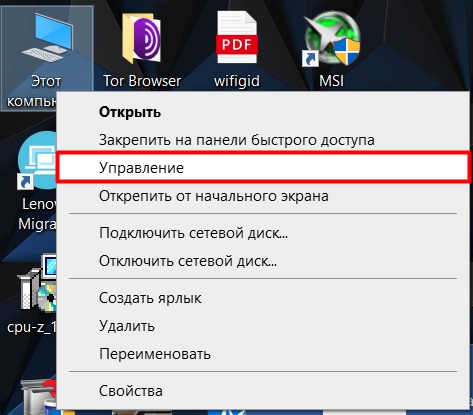
- Кликаем правой кнопкой по «Этот компьютер», чтобы вызвать дополнительное меню, и заходим в «Управление».
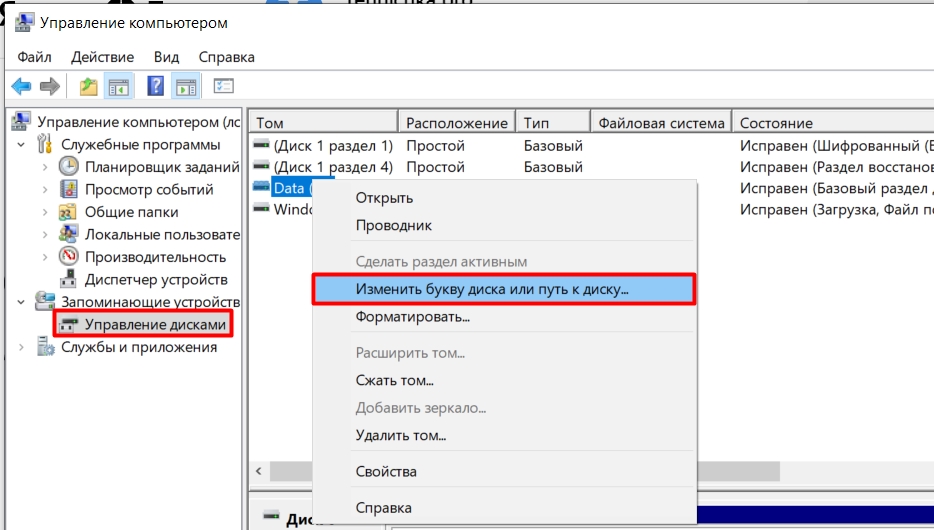
- Слева в разделе «Запоминающие устройства» выбираем «Управление дисками». Теперь смотрим в основной, правый блок окошка. Там вы должны увидеть новый подключенный диск. Жмем правой кнопкой по разделу и выбираем «Изменить букву диска…». Если данный пункт выбрать нельзя, например он подсвечен серым, то переходим к следующей главе статьи.
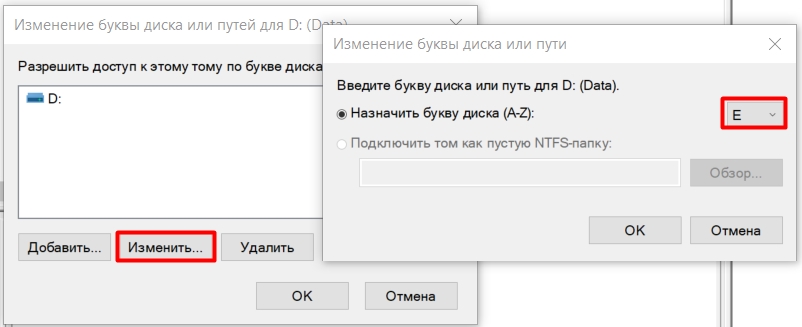
- Жмем по кнопке изменения и выбираем любую свободную букву. Можно попробовать выбрать следующую. Например, если у вас уже есть диск «D», то выбираем «E». Жмем два раза «ОК».
- Открываем «Проводник» и проверяем, появился ли диск. Если не появился – перезагружаем компьютер.
Иногда буква не назначается из-за конфликта с сетевым диском, кардридером, внешним накопителем или старой записью в системе. Например, Windows пытается выдать новому диску букву, которая уже занята другим устройством. В таком случае проще вручную поставить любую свободную букву ближе к концу алфавита, например «M», «N» или «Z». На работу диска это не влияет, но помогает быстро понять, что перед вами именно нужный накопитель.
Если диск виден в «Управлении дисками», но не виден в «Проводнике», это чаще всего не поломка. «Проводник» показывает только те разделы, у которых есть файловая система и назначена буква. Сам физический диск при этом может быть полностью исправен.
Причина 2: Неправильный формат диска
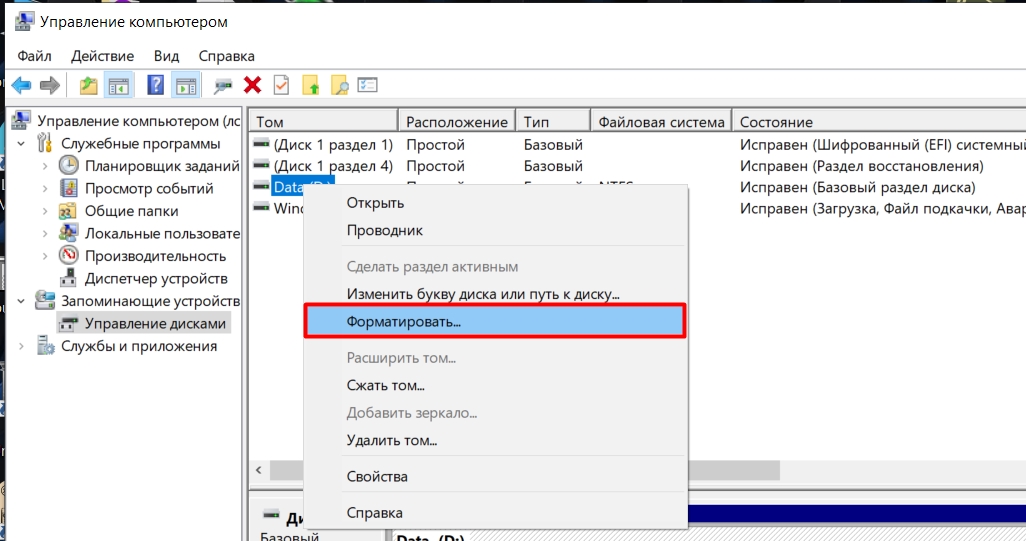
В эту главу вы должны были попасть, только если на новом диске невозможно поменять букву или раздел отображается без нормальной файловой системы. Скорее всего том неправильно отформатирован или вообще не отформатирован. Современные Windows чаще всего используют NTFS для внутренних HDD и SSD. Поэтому нам нужно из списка выбрать кнопку «Форматировать».
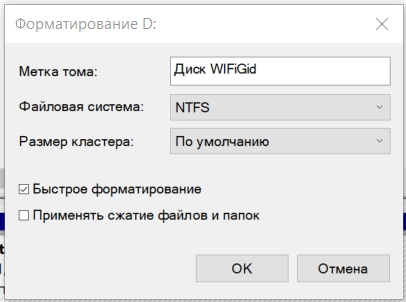
В поле «Метка тома» вводим любое название диска. Ниже в качестве файловой системы указываем NTFS. Галочку быстрого форматирования убирать не нужно, если диск новый.
Форматирование удаляет данные из выбранного раздела. Если на диске были фотографии, документы, рабочие файлы или архивы, не нажимайте «Форматировать» просто потому, что Windows так предлагает. Сначала попробуйте подключить диск к другому компьютеру, проверить кабель, посмотреть состояние SMART и подумать о восстановлении данных.
Какую файловую систему выбрать? Для внутреннего диска в Windows – NTFS. Для флешки или внешнего диска, который будет использоваться и в Windows, и в macOS, и на телевизоре, иногда выбирают exFAT. Для системного диска Windows тоже используется NTFS. Если диск раньше работал в Linux, на нем может быть ext4 или другая файловая система, которую Windows без дополнительных программ не читает. В таком случае диск может быть исправен, но «Проводник» его не покажет как обычный том.
Если вы видите раздел как RAW, это значит, что Windows не может распознать файловую систему. Причины разные: сбой питания, неправильное отключение внешнего диска, ошибки контроллера, повреждение таблицы разделов или физическая деградация накопителя. Если данные не нужны – форматируем. Если данные нужны – не форматируем, а сначала пробуем восстановление или диагностику. Отдельно про форматирование дисков можно почитать здесь: как отформатировать жесткий диск.
Причина 3: диск не инициализирован
Чаще всего новый жесткий диск не отображается в проводнике или в «Моем компьютере», потому что он пока не инициализирован в операционной системе Windows. Давайте это исправим.
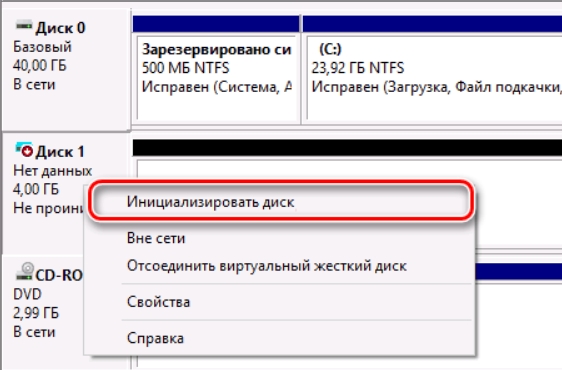
- Неинициализированный диск будет отображаться в «Управлении дисками» отдельно и может быть подписан как «Не инициализирован». Жмем правой кнопкой мыши по области с названием диска и выбираем из списка пункт «Инициализировать диск».
- Устанавливаем галочку напротив нужного диска. Далее вам нужно выбрать тип разметки – GPT или MBR.
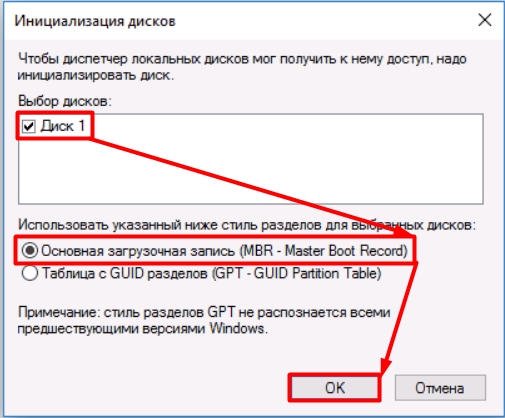
На текущий день для новых компьютеров, Windows 10/11 и дисков больше 2 ТБ обычно выбираем GPT. Это современный вариант разметки, который нормально работает с UEFI и большими накопителями. MBR имеет смысл выбирать только для совместимости со старым компьютером, старой BIOS-системой или очень старой операционной системой. Если диск будет просто дополнительным хранилищем в современном ПК, я бы выбирал GPT.
Простое правило: новый компьютер и современная Windows – GPT. Старый компьютер с Legacy BIOS и старой системой – возможно MBR. Если диск больше 2 ТБ, MBR лучше не выбирать, потому что он не сможет нормально использовать весь объем.
- Теперь опять жмем по диску и создаем том.
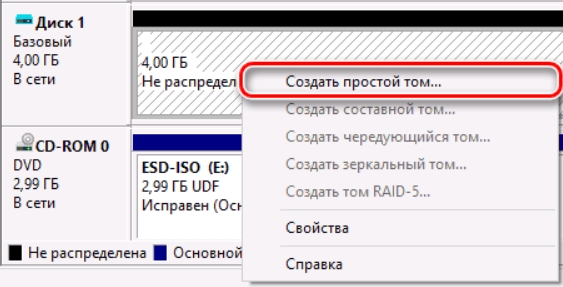
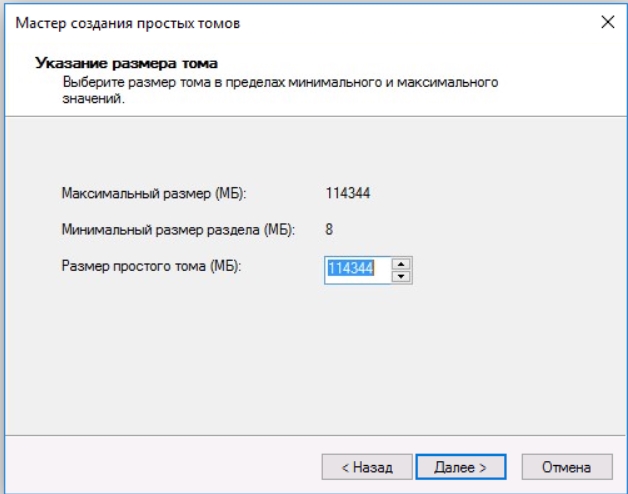
- На одном из шагов вам нужно просто указать размер тома. Если вы не собираетесь его разделять, то принимаем размер по умолчанию.
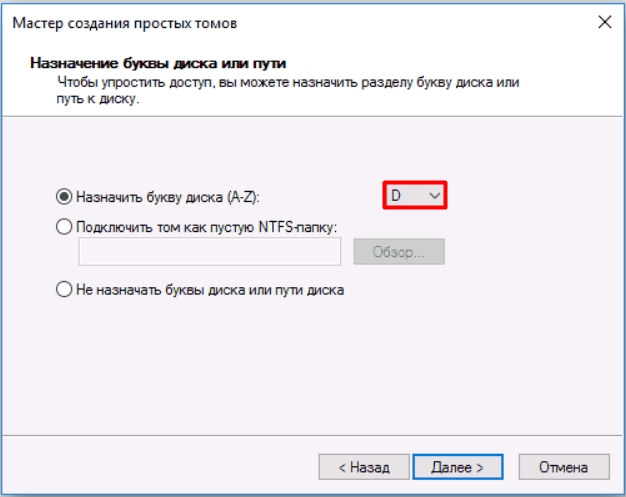
- Также не забываем указать букву диска.
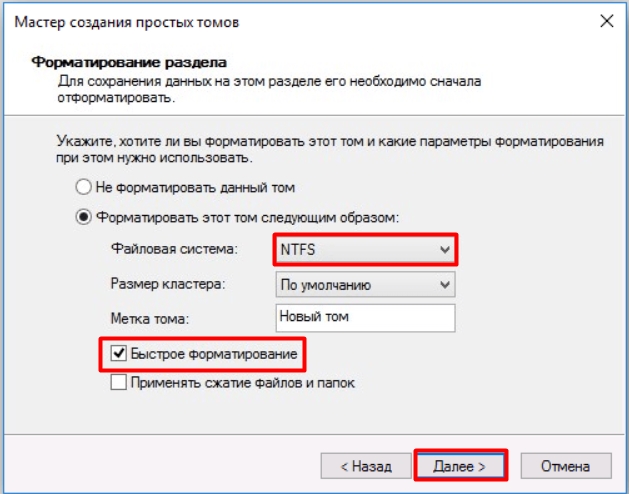
- Указываем файловую систему как NTFS.
- После этого новый том начнет отображаться в проводнике и «Моем компьютере».
Если диск новый, это нормальная процедура. Windows не показывает пустой неинициализированный накопитель как готовый диск, потому что на нем еще нет таблицы разделов, тома, файловой системы и буквы. После инициализации, создания простого тома и форматирования диск станет обычным хранилищем. Но еще раз повторю: если диск не новый и на нем были файлы, инициализация и создание нового тома могут усложнить восстановление данных.
Причина 4: Диск отключен или попал в «Дисковые пространства»
Иногда диск физически исправен и даже виден в системе, но находится в состоянии «Отключен», «Offline» или используется в «Дисковых пространствах». В «Управлении дисками» такой накопитель может отображаться, но не иметь нормального тома в «Проводнике». Сначала попробуйте нажать по диску правой кнопкой и выбрать «В сети» или «Online», если такой пункт есть.
Еще один вариант – диск ранее использовался в другом компьютере, сервере, NAS, RAID-массиве или пуле «Дисковые пространства». Windows может видеть служебную разметку, но не подключать ее как обычный раздел. В таком случае не спешите удалять пул или разделы, если там есть важные данные. Сначала подключите диск к тому устройству, где он использовался раньше, и попробуйте скопировать информацию оттуда.
Проверить «Дисковые пространства» можно так: откройте «Панель управления», в поиске введите «Дисковые пространства» и зайдите в соответствующий раздел. Если новый диск случайно оказался в пуле или система предлагает работать с ним через хранилище, внимательно прочитайте, что именно она собирается сделать. Удаление диска из пула или пересоздание пространства может привести к потере данных.
Если диск был частью RAID, NAS или «Дисковых пространств», обычное форматирование в Windows – плохая идея, пока вы не забрали данные. Такие накопители могут иметь служебную разметку, зеркалирование или распределение данных между несколькими дисками.
Причина 5: Проверка подключения
Если все предыдущие шаги не помогли, а диск все равно отказывается появляться, то нужно проверить физическое подключение самого винчестера. Полностью выключите компьютер, отключите его от розетки, снимите боковую крышку системника и проверьте, правильно ли подключен жесткий диск. На всякий случай еще раз переподключите его к материнской плате – вытаскиваем и подключаем основные провода: питание и SATA-шлейф.
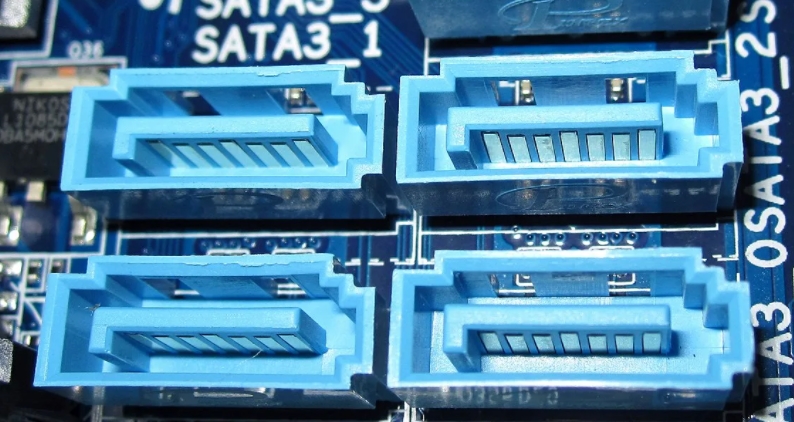
Обычно на материнских платах есть сразу несколько SATA-портов, поэтому просто попробуйте переподключить диск в другой разъем. Постарайтесь как можно плотнее подключить кабель. Если в запасе есть еще один провод, то можно попробовать и его. Аналогично это касается и SATA SSD-дисков.
Также обязательно проверьте кабель, который идет к блоку питания. Если есть возможность, попробуйте другой разъем питания SATA от блока. Включите компьютер и проверьте, чтобы сам жесткий диск работал. Чтобы это проверить, поднесите ухо к устройству – при включении компьютера и подаче питания обычный HDD должен слегка жужжать и раскручиваться. Если он не издает никаких звуков, то есть два варианта:
- Есть проблема с питанием. Меняем кабель, разъем питания или проверяем блок питания.
- Есть поломка в жестком диске.
С SSD так проверить не получится. SSD не жужжит, не щелкает и не вибрирует, потому что внутри нет вращающихся пластин. Для SSD смотрим определение в BIOS/UEFI, «Управлении дисками», «Диспетчере устройств» и фирменной программе производителя.
Если у вас M.2 SSD, проверка будет другой. Нужно выключить компьютер, снять питание и убедиться, что накопитель вставлен в слот до конца и закреплен винтом. У M.2 есть разные типы: SATA M.2 и NVMe M.2. Не каждый слот поддерживает оба варианта. Например, один слот на материнской плате может работать только с NVMe, а другой – с SATA. Еще часть SATA-портов может отключаться при установке M.2 накопителя, потому что линии делятся между разъемами. Это нормально, но это нужно проверить в инструкции к материнской плате.
Некоторые винчестеры с большим количеством оборотов могут начать перегреваться. В таком случае жесткий диск может резко перестать определяться прямо во время работы. Такое часто наблюдается в ноутбуках, где все железо находится в замкнутом пространстве. Для проверки можно посмотреть температуру диска через программы диагностики и убедиться, что накопитель не перегревается под нагрузкой.
Если диск щелкает, периодически пропадает, сильно тормозит систему или определяется через раз, не мучайте его постоянными перезагрузками. Чем больше попыток записи и чтения при механической проблеме, тем выше риск окончательно потерять данные. Сначала копируйте важное на другой накопитель. Уже потом можно заниматься проверками, форматированием и тестами.
Причина 6: Настройка и сбой в BIOS
Если в системе все хорошо, а физически винт подключается без каких-либо проблем, то, возможно, есть проблема в BIOS/UEFI. Давайте посмотрим, что там можно сделать.
Режим работы SATA, AHCI, RAID, RST и VMD
Если жесткий диск или SSD все равно не определяется в ПК, проверьте режим работы контроллера. На старых компьютерах встречаются режимы IDE/ATA и AHCI. Для современных SATA-дисков обычно нужен AHCI. На некоторых ноутбуках и новых платах вместо простого AHCI может быть Intel RST, RAID или VMD. Это особенно часто встречается на ноутбуках с NVMe SSD.
Перезагрузите ваш ПК или выключите и снова включите его. Как только он начнет запускаться, вам нужно зажать одну из кнопок, которая поможет запустить BIOS. Обычно это клавиша Delete или F2.
ПРИМЕЧАНИЕ! Если у вас ноутбук, то иногда дополнительно нужно зажать вспомогательную клавишу Fn. На некоторых моделях используются F1, F10, F12 или отдельная кнопка Novo/Assist.
А теперь очень важный момент – вам нужно найти настройку SATA или Storage. Проблема в том, что в разных версиях BIOS она может находиться как в «Main», так и в «Advanced», «Configuration», «Storage» или «Integrated Peripherals». Если вы нашли параметр SATA Mode, SATA Controller Mode или Storage Controller, посмотрите, что там установлено.
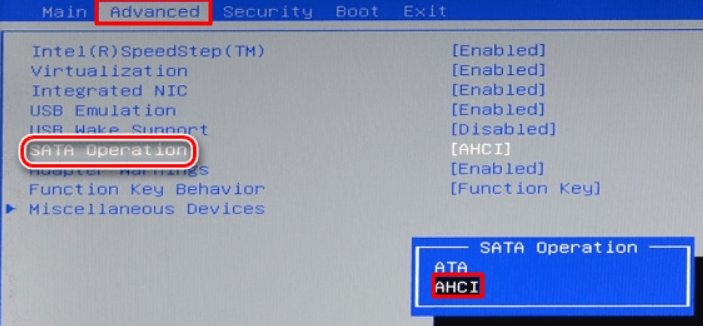
То же самое касается и старых версий BIOS. С точным местоположением данной настройки я вам тут не помогу. Но не переживайте, BIOS не такой большой, а настройка обычно находится в первом или втором разделе.
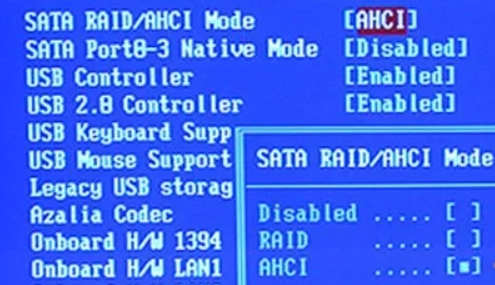
Не переключайте режим SATA/AHCI/RAID/VMD наугад, если на этом диске уже установлена Windows. После смены режима система может перестать загружаться и показать ошибку INACCESSIBLE_BOOT_DEVICE. Если диск системный, сначала запишите исходное значение, а уже потом экспериментируйте.
Если вы подключили новый дополнительный SATA-диск, а система уже стоит на другом диске, можно проверить AHCI. Но если Windows установлена в режиме RAID/RST/VMD, простое переключение на AHCI может сломать загрузку. На современных ноутбуках, где установщик Windows не видит SSD, часто нужен драйвер Intel RST/VMD или отключение VMD в BIOS. Но это уже отдельный сценарий, который обычно возникает при установке Windows, а не при подключении второго диска.
Не забываем сохраниться, нажав F10. Если после этого диск все равно не отображается, то не спешим менять все остальные настройки подряд. Сначала верните режим обратно, если Windows перестала загружаться. Если появилась ошибка INACCESSIBLE_BOOT_DEVICE, посмотрите отдельную инструкцию: INACCESSIBLE_BOOT_DEVICE в Windows 10.
В старых инструкциях часто советуют править ветки реестра Msahci и IastorV. Для старых систем это действительно встречалось, но для Windows 10 и Windows 11 такой совет уже не всегда подходит. В новых системах чаще используется драйвер storahci, а также могут быть драйверы Intel RST. Поэтому правку реестра я бы оставил только для опытных пользователей, которые точно понимают, какой режим был включен при установке Windows.
Если вам нужно безопасно подготовить Windows к переходу с IDE/RAID на AHCI, проще сначала загрузиться в безопасный режим, переключить режим в BIOS и снова загрузиться. Но универсального рецепта для всех плат и ноутбуков тут нет. На одном компьютере все пройдет нормально, а на другом вы получите ошибку загрузки. Поэтому перед такими действиями сделайте резервную копию важных данных.
Не видит диск с системой – система не грузится
Обычно подобное может произойти после установки системы, замены диска, сброса BIOS или подключения второго накопителя, а на экране будет красоваться надпись: «No boot device is available…». Скорее всего, в BIOS стоит неправильный приоритет загрузочного BOOT-носителя.

В более новой версии BIOS заходим в «BOOT». Нажимаем на первую строку «1st Boot Device» и выбираем из списка нужный системный диск. Если Windows установлена в UEFI-режиме, на первом месте часто должен стоять не просто SSD/HDD, а пункт «Windows Boot Manager».
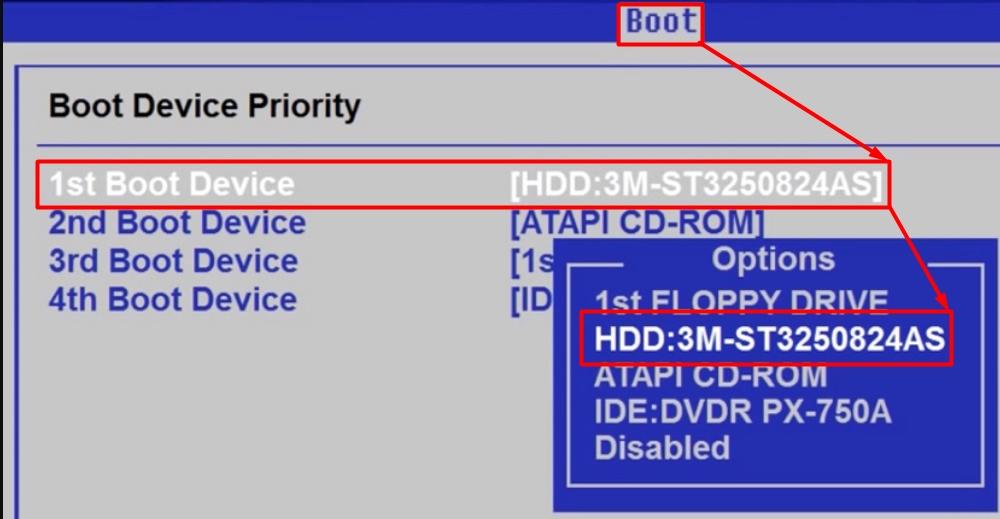
В старых версиях BIOS нужно зайти в «Advanced BIOS Features» и установить в качестве «First Boot Device» – «Hard Disk».
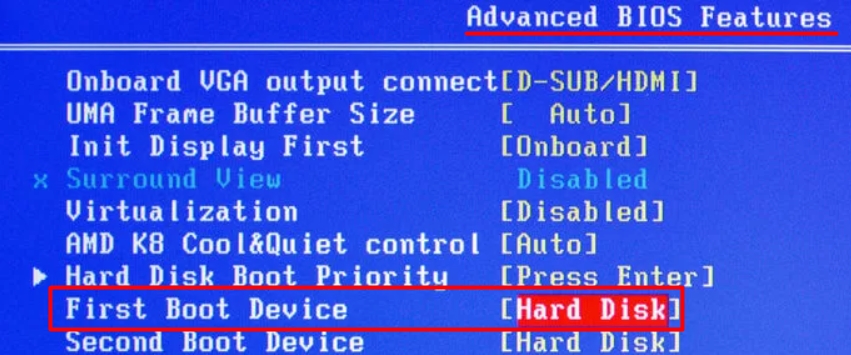
Чтобы сохранить настройки и выйти – жмем F10.
На современных компьютерах с UEFI есть важная деталь. Если вы видите в списке и сам SSD, и «Windows Boot Manager», обычно выбираем именно «Windows Boot Manager». Это загрузчик Windows, который связан с системным EFI-разделом. Если поставить просто физический диск, система может не стартовать, хотя сам накопитель исправен. Особенно часто такое бывает после сброса BIOS, обновления прошивки или установки второго диска.
Если вы меняли загрузку ради установки Windows с флешки, после установки верните на первое место SSD или «Windows Boot Manager». Подробно про выбор загрузочного устройства написано здесь: как в BIOS выбрать загрузку с флешки.
BIOS не видит диск
Если даже BIOS не видит диск, но вы уверены, что с ним все в порядке и подключен он правильно, то, возможно, есть сбой в самой системе BIOS/UEFI. Поэтому я бы на всякий случай попробовал выполнить полный сброс. Это можно сделать несколькими способами.
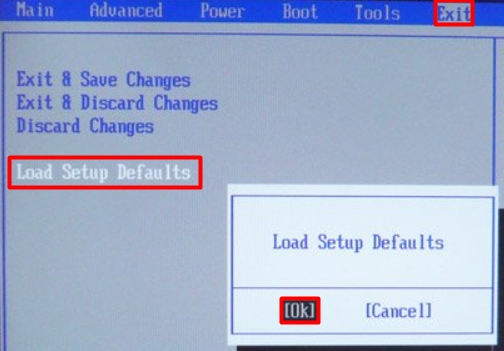
Первый способ – это сделать через сам BIOS. В разделе «EXIT», «Save & Exit» или похожем меню находим пункт «Load Setup Defaults», «Load Optimized Defaults» или «Restore Defaults», нажимаем и соглашаемся.
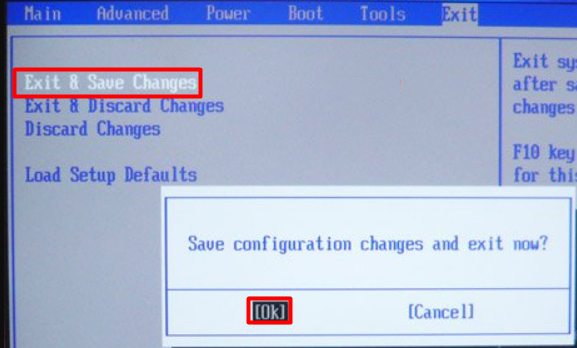
В конце не забываем выбрать «Exit & Save Changes».
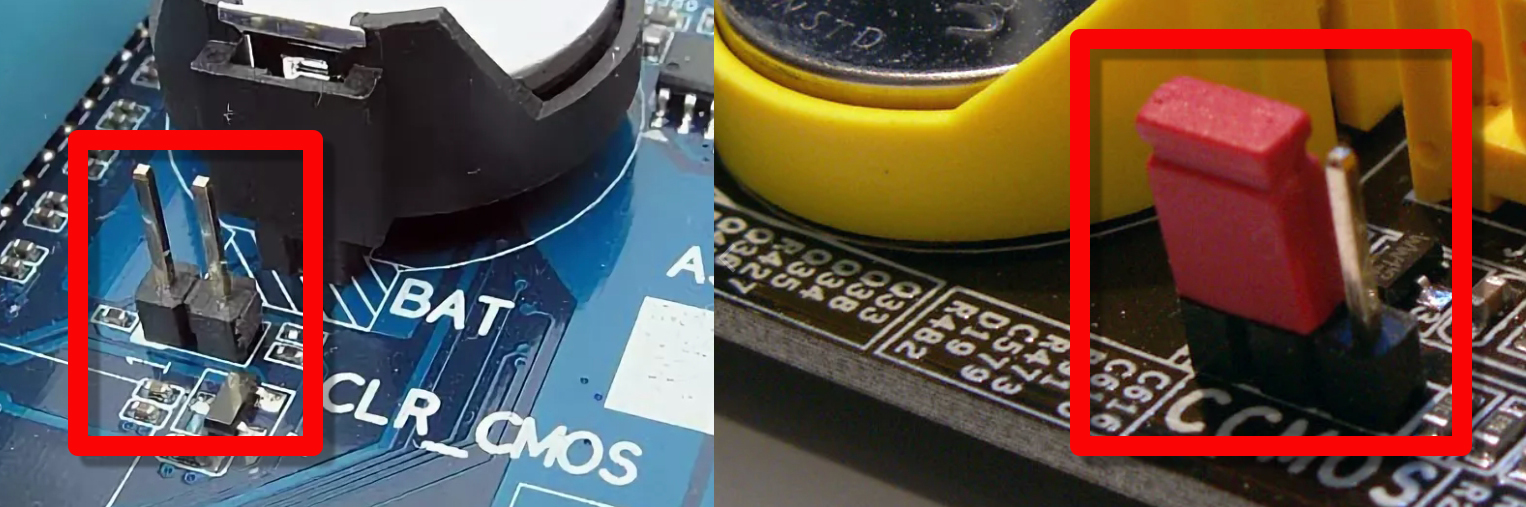
Второй способ – с помощью перемычки. Выключите компьютер и полностью обесточьте его. Рядом с батарейкой находим контакты «CCMOS», «CLR-CMOS», «CLRTC» или похожую надпись. Перемычка бывает двух видов – с двумя и тремя контактами. Если у вас перемычка с двумя контактами, то можно аккуратно замкнуть контакты на несколько секунд металлическим предметом, например отверткой. Если же она состоит из трех контактов и имеет отдельную пластиковую перемычку, то нужно снять ее и надеть на соседний контакт. Ждем примерно полминуты и надеваем перемычку обратно.
Третий способ – полностью обесточьте компьютер. Можно выключить тумблер на блоке питания или выдернуть системник из розетки. После этого вытащите батарейку. Ждем примерно 10-30 минут и вставляем ее обратно.
Перед сбросом BIOS сфотографируйте текущие настройки, если есть такая возможность. После сброса могут измениться режим SATA/AHCI/RAID, порядок загрузки, Secure Boot, TPM, XMP/EXPO профили памяти и настройки вентиляторов. Если Windows после сброса не загрузилась, сначала проверьте Boot и режим контроллера.
Если BIOS не видит именно M.2 SSD, дополнительно проверьте совместимость слота. В инструкции к материнской плате обычно написано, какие M.2 разъемы поддерживают SATA, какие поддерживают NVMe, какие делят линии с SATA-портами и какие отключаются при определенной конфигурации. На ноутбуках также бывает ограничение по длине накопителя: 2242, 2260, 2280. Если SSD физически встал в слот, это еще не гарантирует полную совместимость.
Обновление и перепрошивка BIOS
Если вы подключаете новый жесткий диск или SSD к старому компьютеру, то могут быть проблемы с совместимостью. Есть вариант попробовать обновить версию BIOS или прошить ее. Свежую прошивку BIOS следует искать только на официальном сайте производителя материнской платы или ноутбука. Скачивать BIOS со случайных сайтов нельзя.
Сначала узнайте точную модель материнской платы или ноутбука. Для системного блока модель платы обычно написана на самой плате или отображается в программах диагностики. Для ноутбука ищем точную модель на наклейке снизу корпуса или в документах. После этого заходим на сайт производителя, открываем раздел поддержки, скачиваем прошивку строго под свою модель и читаем инструкцию. Ошибка с прошивкой может привести к тому, что компьютер перестанет включаться.
Если вы не уверены, что делаете, лучше не обновлять BIOS просто ради эксперимента. Обновление имеет смысл, если производитель действительно исправил совместимость с накопителями, NVMe, большими дисками или контроллером. Для обычной проблемы с буквой диска, форматированием или кабелем перепрошивка BIOS не нужна.
Причина 7: Настройка в диспетчере устройств
Откройте «Диспетчер устройств». Для этого нажмите + R, введите:
devmgmt.msc
и нажмите Enter. Дальше раскройте раздел «Дисковые устройства». Посмотрите, есть ли там ваш HDD или SSD. Если он есть, но с желтым значком, удалите устройство через правую кнопку мыши и перезагрузите компьютер. Windows попробует определить накопитель заново.
В старых системах можно раскрыть «IDE ATA/ATAPI контроллеры» и проверить первичные и вторичные каналы IDE.
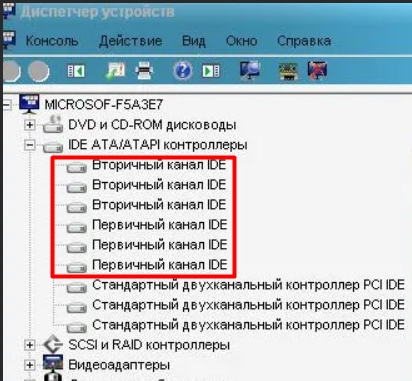
Правой кнопкой – «Свойства». На вкладке «Дополнительные параметры» во всех строчках «Тип устройства» должен стоять параметр «Автовыбор».
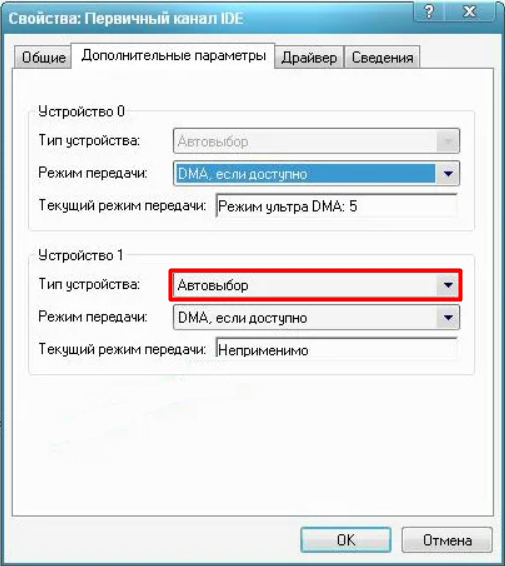
На современных Windows и новых материнских платах этих пунктов может не быть. Это нормально. Вместо них вы можете увидеть «Контроллеры запоминающих устройств», «Стандартный контроллер SATA AHCI», «Intel RST», «NVMe Controller» или похожие устройства. Если рядом с контроллером стоит желтый значок, проблема может быть не в самом диске, а в драйвере контроллера. В таком случае переходим к следующей причине.
Еще можно нажать в «Диспетчере устройств» сверху «Действие» – «Обновить конфигурацию оборудования». Иногда этого хватает, чтобы Windows увидела только что подключенный диск без перезагрузки. Для внешних дисков также проверьте раздел «Контроллеры USB» и попробуйте другой порт. Если внешний накопитель подключен через дешевый USB-переходник или бокс, виноват может быть именно переходник, а не диск.
Причина 8: Драйверы для материнской платы
Есть вероятность, что есть проблема с драйверами, которые отвечают за подключение SATA, NVMe или RAID-дисков. Либо они не установлены, либо не поддерживают данную операционную систему. С подобным я сталкивался однажды, когда на ноутбук установил Windows 7, хотя драйверов под нее не было. Помимо отсутствия жесткого диска, система может троить и выключаться при запуске некоторых программ, выдавая синий экран смерти.
Наша задача – найти и обновить драйверы для материнской платы, чипсета и контроллера накопителей. Для начала давайте узнаем наименование модели. Для этого запускаем командную строку от имени администратора.
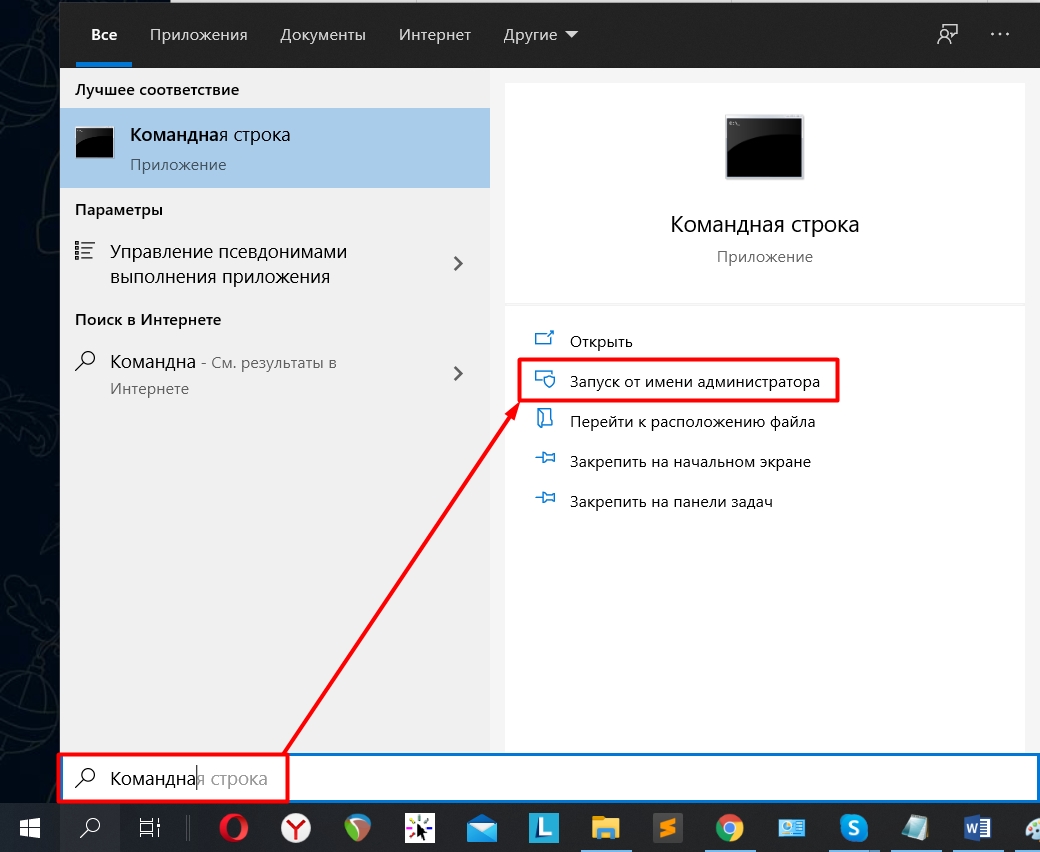
После этого используем две команды:
wmic baseboard get product – модель материнки
wmic baseboard get Manufacturer – производитель
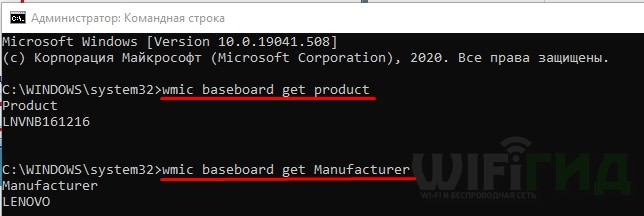
Далее просто ищем нашу модель материнки. Если поисковик не находит нашу материнку, тогда заходим на официальный сайт производителя и ищем модель там. Если у вас ноутбук, тогда нужно искать именно модель ноутбука – точное название обычно написано на этикетке под корпусом аппарата. Далее все просто: скачиваем драйверы чипсета, SATA/NVMe/RAID-контроллера, Intel RST или AMD Chipset, если они есть для вашей модели, и устанавливаем.
Драйверы лучше скачивать с сайта производителя материнской платы или ноутбука. Автоматические сборники драйверов могут поставить неподходящий контроллер, после чего диск начнет работать нестабильно или Windows перестанет загружаться.
Для современных ноутбуков с Intel VMD/RST есть отдельная ситуация. При установке Windows установщик может не видеть SSD, хотя BIOS его видит. Тогда нужен драйвер Intel RST/VMD, который подгружается прямо в установщике через кнопку «Загрузить драйвер». Либо в BIOS отключают VMD, если производитель это разрешает, но после этого уже установленная система может не загрузиться. Поэтому меняйте этот параметр только если понимаете, для чего он нужен.
Причина 9: Проверка состояния диска
Если диск то появляется, то исчезает, сильно тормозит, щелкает или долго открывает папки, нужно проверить его состояние. Для этого используют SMART – внутреннюю диагностику накопителя. Можно взять любую нормальную программу, которая показывает SMART-показатели, температуру, количество переназначенных секторов, ошибки чтения и общее состояние.
Для HDD тревожные признаки – щелчки, скрежет, зависания при копировании, резкое падение скорости, ошибки чтения, рост переназначенных или ожидающих секторов. Для SSD тревожные признаки – большое количество ошибок, износ памяти, перегрев, внезапные пропадания из системы. Если программа показывает плохое состояние, сначала копируйте важные данные. Лечить такой диск форматированием бессмысленно.
Если диск внешний, проверьте его без USB-хаба и без передней панели системного блока. Подключите его напрямую к заднему USB-порту компьютера. Для 2,5-дюймовых внешних HDD иногда не хватает питания от одного USB-порта, особенно через старый кабель или удлинитель. Для 3,5-дюймовых внешних дисков обязательно нужен родной блок питания.
Если на диске важные данные, а он щелкает, пропадает или определяется как RAW, не запускайте много раз подряд проверку, форматирование и исправление ошибок. Сначала сделайте образ диска или обратитесь к специалистам по восстановлению. Каждая лишняя попытка может ухудшить состояние накопителя.
Причина 10: Очистка диска через Diskpart
Этот способ подходит только для нового диска или накопителя, с которого точно не нужны данные. Diskpart полностью очищает разметку, поэтому использовать его нужно аккуратно. Ошибка с номером диска может привести к удалению данных с другого накопителя.
Нажмите + R, введите:
cmd
Запустите командную строку от имени администратора и выполните:
diskpart
list disk
Найдите нужный диск по объему. Например, если у вас новый SSD на 1 ТБ, не перепутайте его с системным диском. Дальше выполняем команды, где вместо N указываем номер нужного диска:
select disk N
clean
convert gpt
create partition primary
format fs=ntfs quick
assign
exit
После этого диск должен появиться в «Проводнике». Если нужен MBR для старого компьютера, вместо convert gpt можно использовать convert mbr. Но для современных систем я снова советую GPT. Если вы сомневаетесь, лучше не используйте Diskpart и сделайте все через «Управление дисками», там меньше риск выбрать не тот накопитель.
Команда clean удаляет таблицу разделов выбранного диска. Перед нажатием Enter проверьте номер диска два раза. Системный диск обычно имеет номер 0, но это не железное правило.
Короткий чек-лист
- Открываем «Управление дисками» через diskmgmt.msc и смотрим, видит ли Windows накопитель.
- Если диск виден без буквы – назначаем букву.
- Если диск новый и неинициализированный – выбираем GPT, создаем простой том и форматируем в NTFS.
- Если диск был с данными – не форматируем и не создаем новый том до диагностики.
- Если диска нет в Windows – проверяем «Диспетчер устройств», драйверы чипсета и контроллера.
- Если диска нет в BIOS – проверяем кабели, питание, SATA-порт, M.2-слот и совместимость.
- Если Windows не грузится – проверяем «Windows Boot Manager» и порядок загрузки.
- Если диск пропадает – смотрим SMART, температуру, кабель и питание.
- Если ничего не помогает – тестируем диск на другом компьютере или через другой переходник.
Если на экране появляется ошибка «BOOTMGR is missing» или компьютер пишет, что нет загрузочного устройства, проблема может быть не в самом диске, а в загрузчике Windows или порядке загрузки. На эту тему есть отдельная инструкция: BOOTMGR is missing – что делать.
FAQ для новичков
Почему новый диск не появляется в «Проводнике»?
Потому что новый диск часто еще не инициализирован, не имеет раздела, файловой системы и буквы. Откройте «Управление дисками», инициализируйте диск, создайте простой том, назначьте букву и отформатируйте его в NTFS. После этого он появится как обычный диск.
Что выбрать – GPT или MBR?
Для современных компьютеров, Windows 10/11 и дисков больше 2 ТБ выбирайте GPT. MBR нужен в основном для старых систем и совместимости со старой BIOS. Если диск новый и компьютер не древний, GPT будет правильным выбором.
Можно ли форматировать диск, если Windows предлагает это сделать?
Можно только в том случае, если данные на диске не нужны. Если там были файлы, не соглашайтесь на форматирование сразу. Сначала попробуйте другой порт, другой кабель, другой компьютер и диагностику состояния диска.
Почему BIOS видит диск, а Windows нет?
Часто причина в отсутствии раздела, буквы, драйвера контроллера, режиме RST/VMD, «Дисковых пространствах» или поврежденной файловой системе. Начните с «Управления дисками» и «Диспетчера устройств». Если диск там есть, это уже хороший знак.
Почему BIOS вообще не видит HDD или SSD?
Чаще всего это физическое подключение, питание, неисправный кабель, неподходящий M.2 слот, отключенный порт или сам диск. Для HDD проверьте звук раскрутки. Для SSD смотрите определение в BIOS, другой слот и совместимость накопителя с материнской платой.
Нужно ли переключать SATA Mode на AHCI?
Для современных SATA-дисков AHCI обычно правильный режим. Но если Windows уже установлена, переключение режима может вызвать ошибку загрузки. Перед изменением запишите исходное значение и сделайте резервную копию важных данных.
Что делать, если диск щелкает?
Сразу копируйте важные данные, если диск еще открывается. Щелчки у HDD часто говорят о механической проблеме. Не запускайте лишние проверки и форматирование, если данные важны. Лучше подключить диск к другому ПК только для копирования или обратиться в восстановление данных.
Внешний диск не определяется через USB, что проверить?
Проверьте другой USB-порт, другой кабель, подключение без хаба, питание внешнего бокса и сам переходник. Если внутри обычный SATA-диск, можно вынуть его из бокса и подключить напрямую к ПК, если вы умеете это делать. Иногда ломается не диск, а USB-контроллер корпуса.


По моему опыту, если жестяка не видно – значит его просто нет. Проверьте.
через управление дисками помогло. интересно, что там он есть, а в компьютере не видно.
Пойду пересмотрю ДМБ, чего-то не помню там такого момента.
Спасибо помогли