
Сам лично пользуюсь роутером от данной фирмы. У меня дома стоит передатчик OMNI II. Моделька старенькая уже, но работает стабильно, без прерывания и перегружать ее часто не надо. Мне постоянно приходят письма с вопросом – а как быстро зайти в настройки своего роутера от компании Zyxel Keenetic или Keenetic. Сразу скажу, что ничего сложного нет.
Небольшое уточнение по названию. Старые модели действительно назывались Zyxel Keenetic, но современные интернет-центры выпускаются уже под отдельным брендом Keenetic. Поэтому в статье я могу использовать оба названия: если у вас старый аппарат – это может быть Zyxel Keenetic, если новый – просто Keenetic. Логика входа в настройки при этом похожая: подключаемся к роутеру, открываем браузер и переходим по адресу веб-конфигуратора.
Теперь на новых моделях и прошивках можно заходить, используя приложение на телефоне, которое в разы облегчает как настройку интернета и Wi-Fi, так и изменение некоторых конфигураций. Причем в Web-интерфейс вы можете зайти практически с любого устройства: с телефона, планшета, ноутбука или компьютера. Ну не будем ходить вокруг да около – начнем!
Подключение
Смотрите, наша задача подключиться к «админке» или точнее администраторской панели роутера. Как вы, наверное, уже поняли, эта штука находится внутри маршрутизатора, поэтому для начала нам нужно к нему подключиться. Сделать это можно двумя способами.
Важный момент для новичков: чтобы зайти в настройки Keenetic, интернет от провайдера может вообще не работать. Нам нужно быть подключенными именно к самому роутеру – по кабелю или по его Wi-Fi сети. Если телефон в этот момент уйдет в мобильный интернет, страница my.keenetic.net может не открыться. Поэтому на смартфоне при проблемах лучше временно отключить мобильные данные и VPN.
По проводу
Первый и самый надежный способ – это подключиться по кабелю. Для этого мы будем использовать ноутбук или компьютер, у которых есть специальный выход. Если у вас нет ни ноута, ни компа, то перейдите к следующей главе, где я объясняю подключение по воздуху.
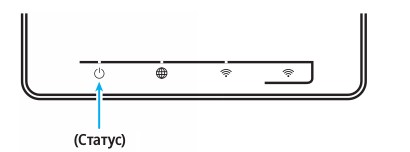
Для начала убедитесь, что роутер включен и горит лампочка питания. Итак, теперь достаньте сетевой кабель. Он должен быть в коробке из-под аппарата.

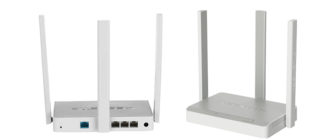
Один конец нужно вставить в желтый порт «Домашняя сеть» – их обычно от 4 до 5 штук. Синий порт предназначен для подключения интернет-кабеля. Если вы только приобрели роутер и интернет идет по проводу, то сразу вставьте кабель провайдера в синий или голубой порт.
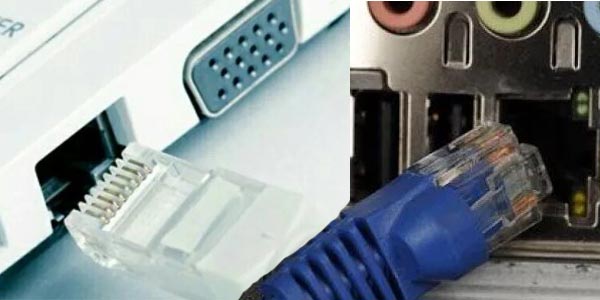
Второй конец провода от желтого порта вставляем в сетевой разъем на ноутбуке или ПК. Обычно это всего лишь один порт, так что не ошибетесь.
Если на современном ноутбуке нет LAN-разъема, можно использовать USB-LAN переходник. Они стоят недорого и очень выручают при настройке роутеров, восстановлении доступа и проверке кабеля провайдера. По Wi-Fi тоже можно настроить интернет-центр, но кабель надежнее, потому что соединение не отвалится при смене имени сети или пароля. Особенно советую кабель, если вы сбрасываете старый Keenetic, обновляете прошивку или не знаете текущий пароль от Wi-Fi.
По Wi-Fi
Чтобы подключиться по беспроводной сети, вам практически ничего делать не нужно. А сделать это можно как с телефона, планшета и ноутбука, так и со стационарного компьютера, у которого есть Wi-Fi-модуль. Убедитесь, что интернет-центр работает и включен. Далее просто включите Wi-Fi на втором устройстве и начните искать сети.
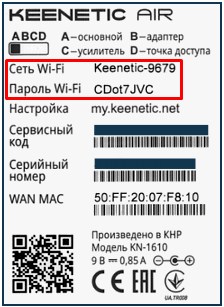
Если имя беспроводной сети никто не менял, то ее название обычно будет похоже на модель аппарата или будет указано на наклейке снизу корпуса. А стандартный пароль от Wi-Fi можно найти на этикетке под корпусом роутера.
Если такой сети нет, то попробуйте проверить, не выключена ли беспроводная сеть кнопкой на корпусе. На некоторых моделях есть отдельная кнопка Wi-Fi или многофункциональная кнопка с назначаемым действием. На старых устройствах рядом с ней мог быть значок волны или ключика. Нажимать WPS для подключения я советую только тогда, когда вы точно понимаете, что делаете: не все современные телефоны и ноутбуки нормально поддерживают WPS, а для безопасности лучше подключаться обычным способом – выбрать сеть и ввести пароль с наклейки.
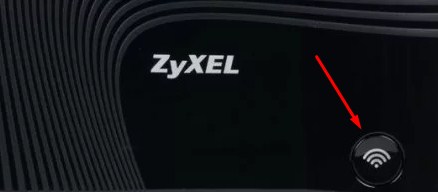
Если заводская Wi-Fi сеть не видна, не спешите думать, что роутер сломан. Возможно, его уже настраивали раньше и поменяли имя сети. Еще вариант – Wi-Fi выключен кнопкой или в настройках. Если роутер достался с рук и никаких паролей нет, проще сделать сброс до заводских настроек. Отдельная инструкция по этой теме есть здесь – как сбросить настройки роутера Zyxel Keenetic.
Заходим в веб-конфигуратор
Итак, мы наконец-то подключились к передатчику, и теперь мы можем зайти и поменять какие-то настройки. Вам не нужно устанавливать какие-то драйверы или программы, достаточно запустить любой доступный браузер. После этого заходим на этот адрес – http://my.keenetic.net/. Также есть IP для входа в меню – 192.168.1.1.
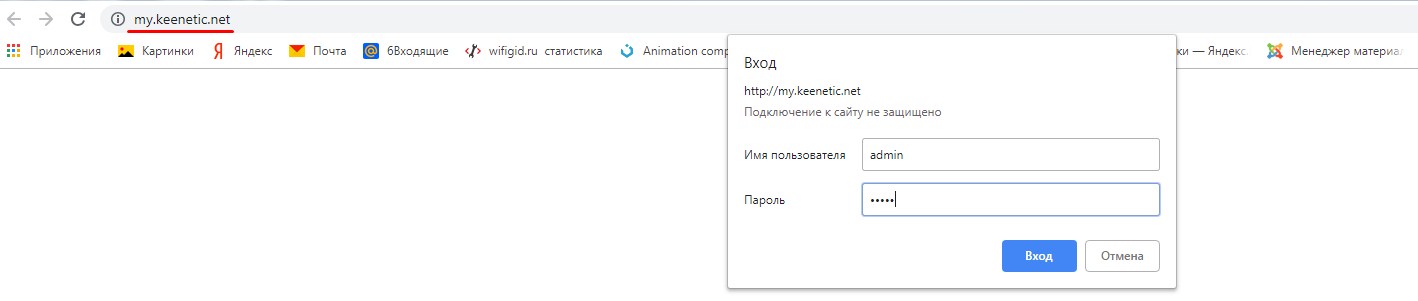
Если у вас новая модель, то вы сразу же должны увидеть или меню конфигуратора, или предложение по «быстрой настройке». На старых моделях нужно сначала ввести логин и пароль от Web-интерфейса. Часто логин – «admin», а пароль зависит от модели, прошивки и того, как роутер настраивали раньше. На старых устройствах встречались варианты «admin/admin», «admin/1234» или пустой пароль, но на новых Keenetic пароль администратора обычно задается при первой настройке.
Если вы хотите подробнее разобрать именно адрес входа, возможные ошибки и разные варианты авторизации, у нас есть отдельная статья – my.keenetic.net – как зайти в настройки роутера Keenetic. Там же можно посмотреть, что делать, если браузер не открывает страницу, а вместо панели роутера показывает ошибку или поиск в интернете.
Если по каким-то причинам пароль не подходит, а вводя все снова и снова аппарат вас не пускает – значит пароль был ранее изменен. Спросите человека, который настраивал роутер. Очень часто этим занимаются работники провайдера. В таком случае позвоните по номеру горячей линии и узнайте пароль у технической поддержки, если роутер действительно обслуживался ими.
Если вы не найдете пароль, то придется сбрасывать его до заводских настроек. Для этого находим сзади кнопку «Reset» или «Сброс» и зажимаем ее примерно на 10-15 секунд, а потом ждем пару минут, пока все переустановится. Она часто утоплена в корпус, поэтому вам понадобится скрепка или иголка.
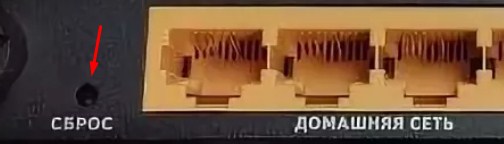
Сброс удалит все настройки: имя Wi-Fi, пароль, данные подключения к провайдеру, проброс портов, VPN, родительский контроль и другие параметры. После сброса роутер придется настраивать заново. Перед этим желательно найти договор с провайдером или уточнить тип подключения: DHCP, PPPoE, L2TP, PPTP или статический IP. Если интернет настраивал мастер, и вы не знаете логин и пароль PPPoE, сначала лучше позвонить провайдеру.
Если адрес 192.168.1.1 не открывается, можно быстро узнать фактический адрес роутера на своем устройстве. В Windows нажмите «Win + R», введите “cmd”, нажмите Enter и выполните команду “ipconfig”. В строке «Основной шлюз» будет указан адрес вашего Keenetic. На macOS откройте «Системные настройки» – «Сеть» – выбранное подключение – «Подробнее» и посмотрите адрес маршрутизатора. На Linux можно выполнить команду “ip route” и посмотреть значение после слова “default via”. На Android и iPhone адрес роутера обычно отображается в свойствах подключенной Wi-Fi сети.
Первая настройка после входа
Если роутер новый или только что сброшен, веб-конфигуратор может предложить быструю настройку. Обычно на этом этапе нужно выбрать тип подключения к интернету и задать имя Wi-Fi сети. Самый простой вариант – «Динамический IP», когда провайдер сам выдает адрес, и ничего дополнительно вводить не нужно. Если используется PPPoE, понадобятся логин и пароль из договора. Для L2TP или PPTP обычно дополнительно нужен адрес сервера.
После настройки интернета сразу задайте нормальный пароль администратора и пароль Wi-Fi. Это разные вещи. Пароль Wi-Fi нужен для подключения телефонов, ноутбуков и телевизоров к беспроводной сети. Пароль администратора нужен для входа в настройки роутера. Если поставить одинаковый слабый пароль везде, любой человек, подключившийся к вашей сети, сможет попробовать зайти в панель управления. Подробно про смену Wi-Fi пароля на Keenetic можно прочитать здесь – как поменять пароль на Wi-Fi роутере Keenetic.
Используем приложения для телефона
ВНИМАНИЕ! Старое приложение «My.Keenetic» в первую очередь рассчитано на старые модели и KeeneticOS 2.x. Для современных интернет-центров обычно используется приложение «Keenetic». Если ссылка из статьи не открывается или приложение не подходит вашей модели, просто найдите в магазине приложений «Keenetic» и смотрите, чтобы разработчиком был Keenetic.
Разработчики придумали очень удобное приложение, которое позволяет управлять вашим интернет-центром не только дома, но и удаленно через облачные функции, если они включены и поддерживаются вашей моделью. Но первая настройка должна производиться рядом с аппаратом по Wi-Fi соединению или хотя бы после подключения к его локальной сети. Итак, вы подключились к беспроводной сети. Теперь надо скачать приложение с:
- Google Play
- App Store
ПРИМЕЧАНИЕ! Если есть какие-то проблемы со ссылками, то вы можете скачать приложение, просто поискав его по названию «My.Keenetic» для старых устройств или «Keenetic» для более новых моделей.
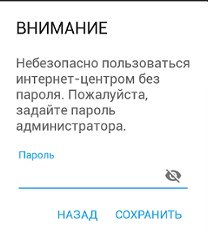
Как только вы скачаете ПО – установите его к себе на планшет или смартфон. Далее запускаем. Если вы впервые его запускаете, то вас попросят ввести логин и пароль от интернет-центра. Если вы еще не установили эти значения, то вас попросят ввести новый логин и пароль.
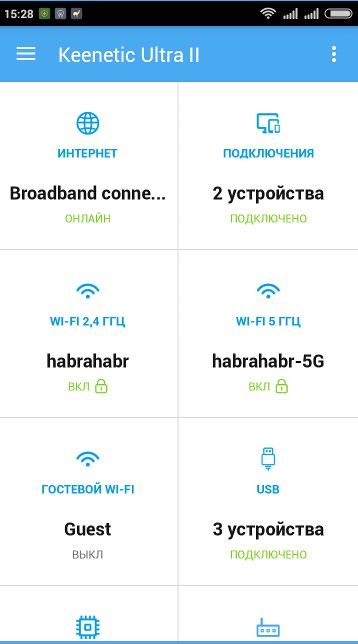
После этого вы должны увидеть окно со всей информацией. Через приложение можно смотреть состояние интернета, подключенные устройства, включать или выключать гостевую сеть, менять некоторые параметры Wi-Fi, проверять обновления KeeneticOS и управлять домашней сетью. Удаленное управление работает через облачные технологии Keenetic, поэтому оно не обязано зависеть только от стандартного IP 192.168.1.1 и порта 80. Но если вы сильно меняете локальную схему сети, отключаете нужные компоненты системы или запрещаете доступ приложению, некоторые функции могут перестать работать.
Приложение удобно для обычных задач, но я все равно советую помнить про веб-конфигуратор. В нем обычно больше настроек, понятнее диагностика и проще разобраться, что именно происходит с интернетом. Например, если не поднимается PPPoE, нужно посмотреть статус подключения, лог ошибок и параметры провайдера. Если не работает Wi-Fi, полезно проверить диапазоны, имя сети, расписание и гостевую сеть. А если вы только начинаете настраивать интернет-центр, можно дополнительно открыть нашу общую инструкцию – настройка роутера Keenetic.
Если не получается зайти в настройки
Бывает ситуация: роутер включен, кабель подключен, Wi-Fi виден, но веб-конфигуратор все равно не открывается. В таком случае идем от простого к сложному. Сначала отключаем VPN, прокси и мобильный интернет на телефоне. Потом проверяем, к какой сети вы подключены. Если рядом несколько роутеров, телефон может автоматически перескочить на старую знакомую сеть.
- Попробуйте открыть http://my.keenetic.net/ и [mask_link]192.168.1.1[/mask_link>.
- Проверьте «Основной шлюз» на компьютере или адрес роутера в свойствах Wi-Fi на телефоне.
- Попробуйте другой браузер и обычный режим без расширений.
- Подключитесь кабелем к LAN-порту, если до этого пробовали только по Wi-Fi.
- Перезагрузите роутер и устройство, с которого заходите.
- Если пароль неизвестен и роутер не ваш новый – сделайте сброс.
Если вы видите страницу провайдера, страницу другого роутера или вообще не тот интерфейс, значит вы подключены не туда или в сети есть еще одно устройство с похожим адресом. Такое бывает, когда Keenetic подключен за другим роутером, в режиме точки доступа или в сложной домашней сети. В этом случае надежнее посмотреть адрес шлюза на клиенте или найти устройство в списке DHCP основного роутера.
Что лучше сразу проверить в админке
После успешного входа не обязательно сразу лезть во все настройки. Но несколько вещей я советую проверить каждому. Во-первых, пароль администратора. Во-вторых, имя и пароль Wi-Fi. В-третьих, статус подключения к интернету. В-четвертых, версию KeeneticOS и наличие обновлений. Обновления часто исправляют ошибки, улучшают совместимость и закрывают уязвимости.
Если в доме есть дети или гости, посмотрите гостевую сеть и семейные профили. Гостевой Wi-Fi удобен тем, что можно дать интернет знакомым, не раскрывая основной пароль. Еще можно ограничить доступ к домашним устройствам, чтобы гость не видел ваш принтер, компьютер или сетевое хранилище. Но гостевая сеть тоже должна быть с паролем, а не открытой для всех соседей. Отдельно про заводские пароли и логику доступа можно почитать здесь – Keenetic – пароль по умолчанию.
Короткий FAQ для новичков
Можно ли зайти в Keenetic без интернета?
Да, можно. Для входа в настройки интернет от провайдера не нужен. Главное – подключиться к самому роутеру по кабелю или Wi-Fi. После этого открываем браузер и вводим my.keenetic.net или 192.168.1.1. Если страница не открывается, проверяем адрес основного шлюза на своем устройстве.
Что делать, если забыл пароль от админки?
Если пароль никто не помнит, остается сброс до заводских настроек. Нажимаем кнопку «Reset» или «Сброс» примерно на 10-15 секунд и ждем перезагрузку. После этого роутер придется настраивать заново. Перед сбросом лучше найти данные провайдера, особенно если у вас PPPoE, L2TP, PPTP или статический IP.
Почему не открывается my.keenetic.net?
Чаще всего устройство подключено не к роутеру Keenetic, включен VPN, телефон ушел в мобильный интернет или браузер пытается искать адрес как обычный сайт. Попробуйте зайти по 192.168.1.1, отключите мобильные данные и проверьте подключение. На компьютере можно посмотреть адрес роутера через команду “ipconfig”.
Можно ли настраивать Keenetic с телефона?
Да, можно. Вы можете зайти в веб-конфигуратор через браузер телефона или использовать приложение Keenetic. Для первой настройки телефон должен быть подключен к Wi-Fi сети самого роутера. Если модель старая, может использоваться My.Keenetic, если новая – актуальное приложение Keenetic.
Нужно ли менять адрес 192.168.1.1?
Обычному пользователю – нет. Этот адрес привычный, удобный и не мешает нормальной работе. Менять его есть смысл только тогда, когда в сети уже есть другое устройство с таким же адресом или вы осознанно строите свою схему адресации. Если поменяли адрес и забыли его, придется искать основной шлюз на подключенном устройстве или делать сброс.


Вот я дубина, я к нему подключился к синему порту, а надо было к жёлтому. короче ребята – правильно подключайтесь
ООО, Спасибо я оказывается не туда вбивал адрес страницы роутера. Надо было в адресную строку, а я вписывал в поисковик..ахахаха
ООО, надо будет попробовать подключить мобильное приложение, но пока не буду шаманить, а то ещё перестанет работать)))