
Компания ZyXEL производит сетевое оборудование отличного качества и уже давно зарекомендовало себя на российском рынке. Преимуществом линейки интернет-центров Keenetic являются широкие возможности поддержки протоколов и функций, а также стабильность работы. Маршрутизаторы ZyXEL Keenetic работают на операционной системе NDMS.
Небольшое уточнение, чтобы не было путаницы. На старых устройствах вы действительно можете видеть надпись ZyXEL Keenetic и систему NDMS/NDMS2. На текущий день бренд Keenetic обычно выделяют отдельно (на корпусе чаще написано просто Keenetic), а прошивку часто называют KeeneticOS/NDMS. Но для обычной задачи — войти в настройки, сбросить доступ и поставить свой пароль — логика в целом одинаковая.
Как и все роутеры, устройства ZyXEL Keenetic имеют базовые (заводские) данные для авторизации и входа в меню настроек. О том, где найти эти данные, как их сбросить и установить свои, расскажем сегодня.
Для чего может понадобиться пароль?
Пароль роутера ZyXEL будет нужен, если необходима первоначальная настройка через web-интерфейс, если текущий пароль для входа в систему утерян или пользователь забыл его, а также после сброса оборудования на заводские настройки.
Я бы добавил сюда еще пару житейских ситуаций. Например, вы купили роутер с рук, а прошлый владелец оставил свой пароль — зайти не получается. Или вы подключили новый тариф/провайдера, и нужно поменять тип подключения, Wi-Fi имя/пароль, включить IPTV — без входа в админку это не сделать. Также пароль нужен, если вы хотите закрыть доступ к настройкам от детей или гостей, чтобы никто случайно не «сбросил интернет».
Откуда его можно взять?
Стандартные пароли роутеров можно посмотреть в документации, идущей в комплекте с маршрутизатором, на сайте производителя (чаще всего на форуме технической поддержки) или на самом оборудовании – на наклейке с обратной стороны корпуса, где указан MAC-адрес.
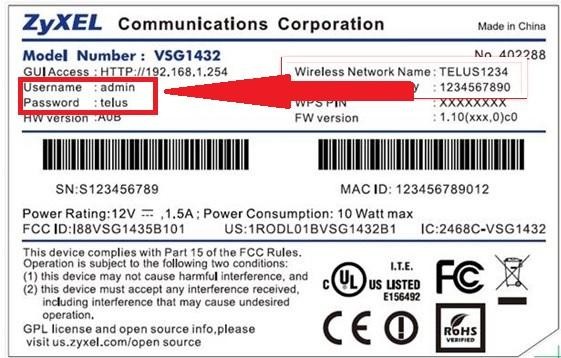
Как правило, для устройств ZyXEL Keenetic по умолчанию логин (Username) – «admin», а пароль (default password) – 1234. При первоначальной настройке пароль задается пользователем в обязательном порядке.
Важно: связка «admin/1234» действительно встречается на части моделей (особенно старых). Но на некоторых версиях Keenetic пароль по умолчанию может быть пустым (его нужно задать при первом входе), либо он указан на наклейке как «Password/Web password/Administrator password». Поэтому я всегда советую сначала посмотреть наклейку на корпусе и только потом пробовать «admin/1234».
Параметры «admin»/1234 подходят для большинства моделей ZyXEL Keenetic – 4G III, Lite III, GIGA III и других. На модели ZyXEL Keenetic Start интерфейс может быть не защищен «из коробки» (т.е. пароль не задан, пока вы его не установили).
Простой пример: если вы впервые включили роутер и сразу видите страницу с предложением «придумайте пароль администратора» — это нормально. В этом случае заводской пароль как бы отсутствует, и его задаете вы. А если роутер уже настраивали раньше, то заводской пароль мог быть давно изменен — тогда поможет только сброс.
Как сбросить?
Как сбросить настройки любого роутера, узнаете из следующего видео:
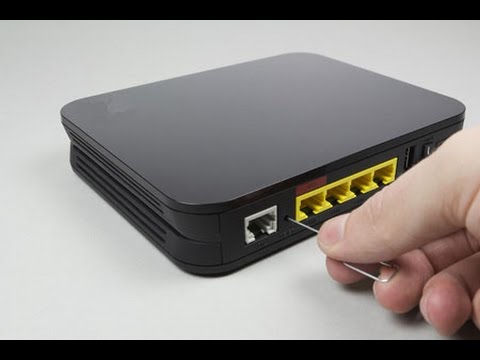
Для сброса заводских настроек существует несколько методов:
- с помощью кнопки «Reset» или «Сброс» на корпусе;
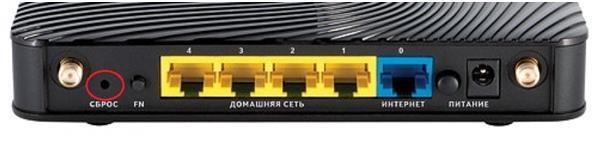
- через web – интерфейс, используя меню «Система» или раздел «Настройки».
Чтобы выполнить сброс кнопкой, необходимо ее утопить, например, скрепкой, и удерживать в таком положении около 10 секунд. Во время сброса индикаторы на лицевой стороне одновременно замигают, затем погаснут. После этого можно пробовать подключаться к устройству.
Важный момент: я советую удерживать Reset ровно до явного сигнала роутера (обычно индикатор начинает мигать или меняет режим). Если отпустить слишком рано, роутер может просто перезагрузиться без полного сброса. И наоборот — слишком долго держать обычно не страшно, но лучше не «пережимать» кнопку минутами.
Если вы сбрасываете роутер, заранее приготовьтесь: после сброса пропадает не только пароль админки, но и настройки интернета (логин/пароль PPPoE, VLAN/IPTV, привязки, список Wi-Fi устройств и т.д.). То есть интернет может пропасть до тех пор, пока вы не настроите подключение заново. Это нормально и не означает, что роутер «сломался».
Для соединения роутера с компьютером или ноутбуком через кабель необходимо:
- Подключить оба устройства используя сетевой шнур (патч-корд RJ45 обычно идет в комплекте).
- Набрать в интернет браузере адрес 192.168.1.1, с помощью связки логин/пароль зайти в настройки и задать новый пароль.
Если страница 192.168.1.1 не открывается, я обычно проверяю самое базовое:
- Кабель вставлен именно в LAN-порт роутера (не в WAN/Internet) и в сетевую карту ПК.
- На ПК включено «получать IP автоматически». В Windows: Параметры → Сеть и Интернет → Доп. параметры сети → Изменение параметров адаптера → правой кнопкой по Ethernet/Wi-Fi → Свойства → IP версии 4 (TCP/IPv4) → Получать IP-адрес автоматически и DNS автоматически.
- В браузере введен именно адрес без лишних символов: http://192.168.1.1.
Быстрая проверка в Windows: нажмите Win+R → введите cmd → Enter → выполните команду ipconfig. В строке «Основной шлюз» вы увидите адрес роутера. Если там 192.168.1.1 — вводите его в браузере.
Сброс настроек через web-интерфейс выполняется следующим образом (на примере ZyXEL Keenetic Lite III):
- Перейти в меню «Система» на закладку «Параметры».
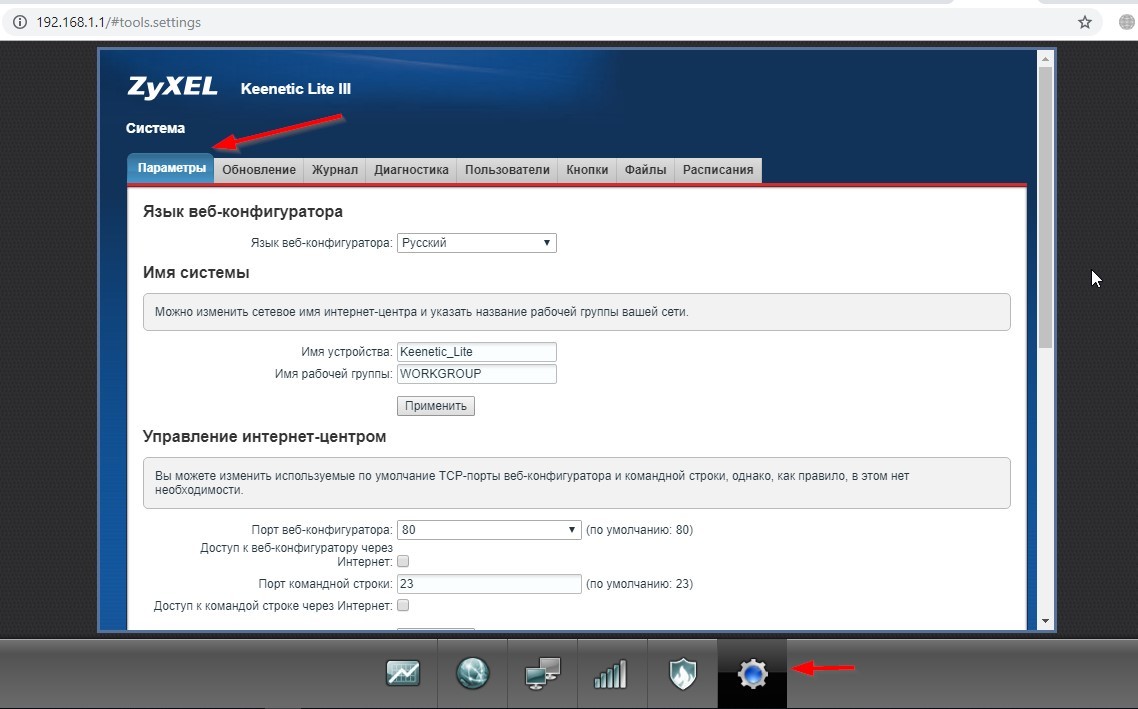
- Прокрутить страницу в самый низ и выбрать «Восстановить заводские настройки».
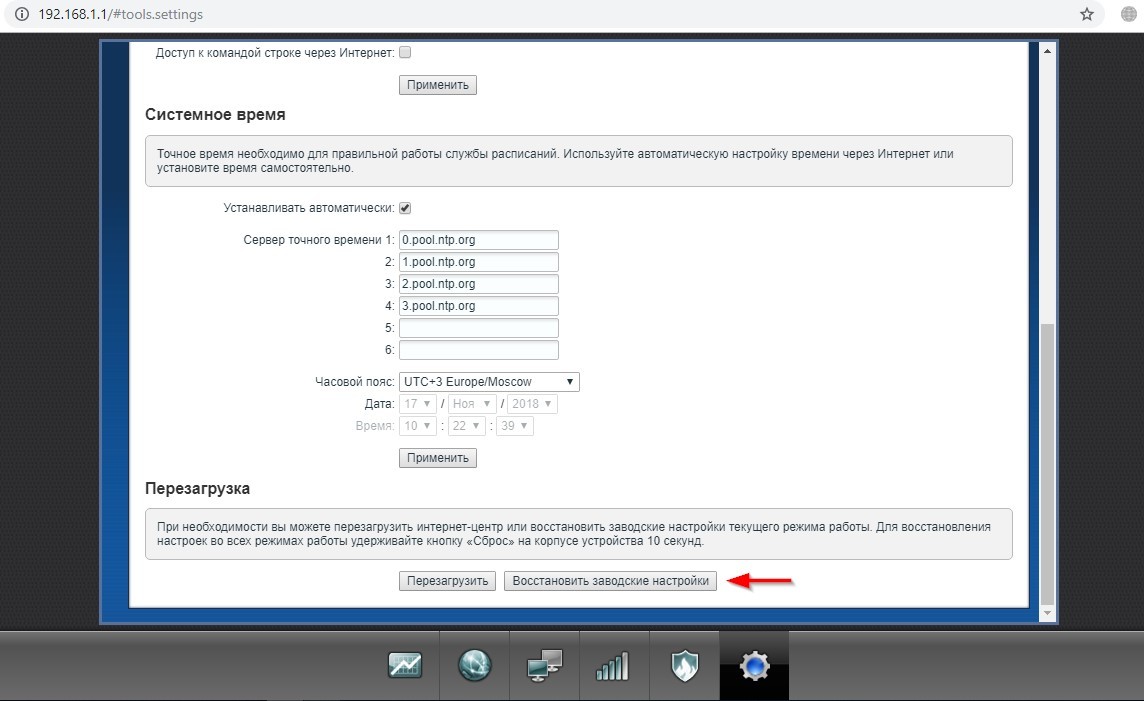
После этого связь с устройством будет потеряна на некоторое время и страница web-интерфейса роутера будет недоступна. В этот момент, чтобы вернуться к настройке, нужно пробовать обновлять страницы вручную или автоматически (в зависимости от браузера и настроек).
Если после сброса роутер долго «не поднимается», я обычно просто жду 1–2 минуты и обновляю страницу. Иногда помогает переподключить кабель или переподключиться к Wi-Fi сети роутера заново. В редких случаях на ПК мешают VPN/прокси или сторонний «фильтр трафика» — тогда временно отключите их и попробуйте снова.
Существует еще один вариант получения доступа к маршрутизатору – без кабеля. Для этого понадобится ноутбук или компьютер с модулем Wi-Fi. Здесь будет использоваться преднастроенная изготовителем сеть Wi-Fi.
Параметры для подключения по Wi-Fi указываются на самом устройстве с обратной стороны – GUI Access (IP-адрес для web-доступа), Username (логин) и Password (пароль).
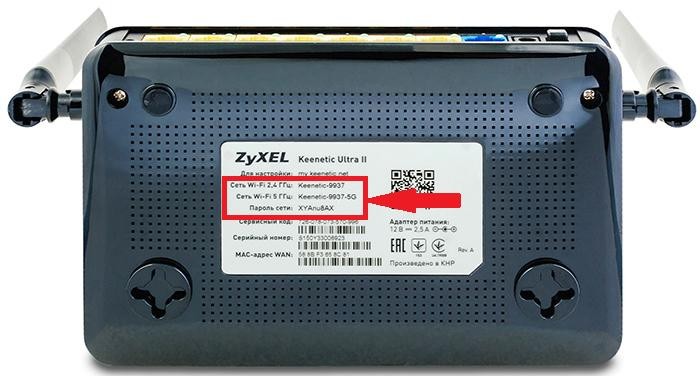
Данные настройки будут действовать, пока их не поменяют при конфигурировании.
Для смартфона все еще проще: откройте Wi-Fi → выберите сеть роутера (обычно название Keenetic_XXXX или что-то похожее) → введите пароль с наклейки → затем откройте браузер и введите адрес GUI Access. Если телефон предлагает «войти без интернета» — соглашайтесь: вы подключаетесь к роутеру, а интернет появится уже после настройки провайдера.
В следующем видео вы узнаете, как настроить сеть Вай-Фай на роутере ZyXEL:
Рекомендации
В целях безопасности пароль по умолчанию всегда рекомендуется менять и не оставлять заводской. Из тех же соображений при конфигурировании лучше не оставлять гостевую сеть для свободного доступа (тем более без пароля или со стандартным паролем «1234»).
Важно знать, что после проведения процедуры сброса, все параметры – настройки провайдера, IP адреса, точки доступа Wi-Fi – придется устанавливать заново.
Я бы добавил пару практичных советов «на каждый день». Делайте пароль администратора отдельным от пароля Wi-Fi: если вы сообщите Wi-Fi гостям, они не должны получить доступ к настройкам. И не используйте слишком простой пароль вроде 12345678 — лучше фраза из 3–4 слов или сочетание букв/цифр длиной от 10–12 символов. А еще полезно сразу включить шифрование Wi-Fi WPA2/WPA3 (если есть) и отключить WPS, если вы им не пользуетесь.
Для простейшей проверки связи между компьютером и маршрутизатором можно использовать ping в командной строке. При правильной настройке будет получен ответ.
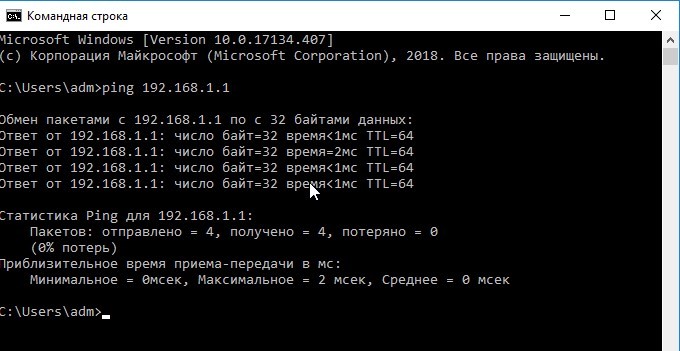
Если от маршрутизатора ответ не получен, тогда устранение проблемы рекомендуется начать с рабочей станции – проверить, не блокирует ли сетевое соединение антивирус или штатный брандмауэр операционной системы.
Если хотите проверить совсем «по-простому», вот что я делаю в Windows: Win+R → cmd → Enter → команда ping 192.168.1.1. Если «Превышен интервал ожидания» — значит ПК не видит роутер. Тогда я проверяю кабель, LAN-порт, отключаю на минуту VPN/фаервол и убеждаюсь, что сетевой адаптер включен. На macOS похожая проверка делается через «Терминал» командой ping 192.168.1.1, остановка — Ctrl+C.
Хорошей практикой считается периодическое выполнение резервного копирования системных файлов прошивки, стартовой конфигурации, а также и их обновление с официального сайта производителя. В ZyXEL Keenetic резервное копирование можно выполнить через меню «Система», закладку «Файлы».
Сохранить файлы – «firmware», «startup-config» на компьютер и при необходимости восстановить путем загрузки их на устройство.
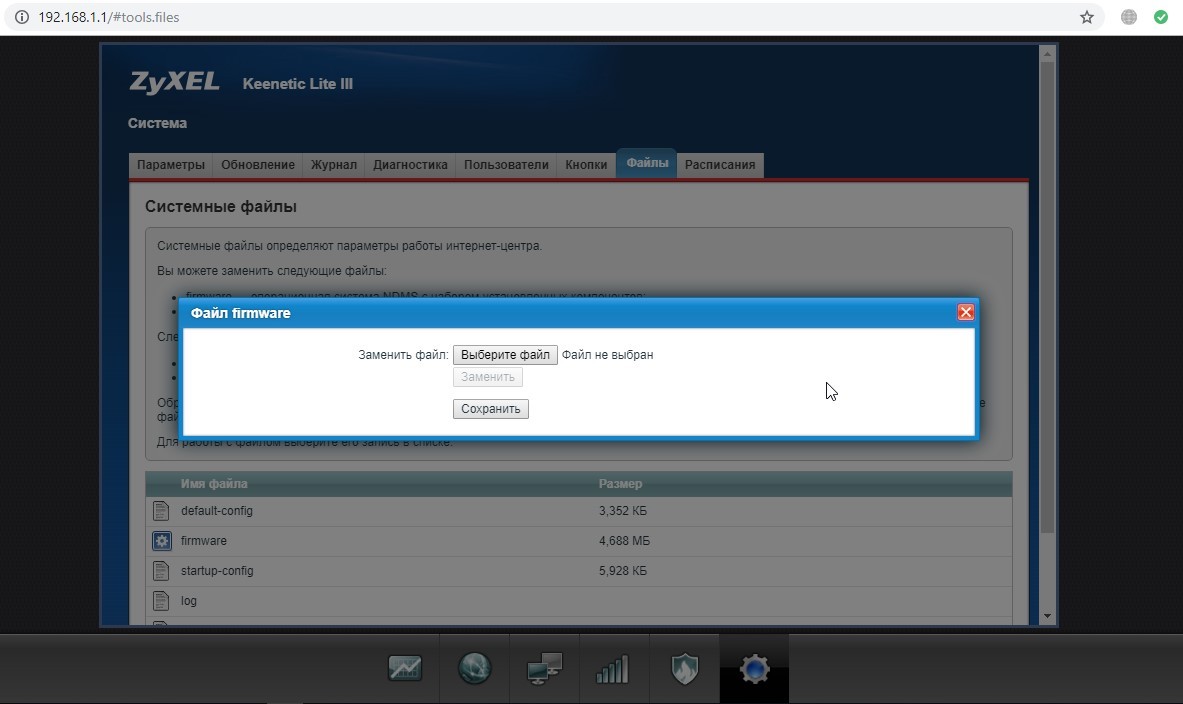
В разных режимах работы оборудования (интернет-центр, адаптер, усилитель и точка доступа) разные файлы конфигурации. Предпочтительным способом конфигурирования, обновления, загрузки прошивок считается, когда используется кабельное подключение между роутером и компьютером. Это служит страховкой от серьезного сбоя оборудования во время передачи данных на устройство, т.к. беспроводное соединение менее надежно.
И еще один «страховочный» лайфхак: перед обновлением прошивки я всегда закрываю тяжелые загрузки и стараюсь, чтобы питание роутера было стабильным (без «болтающегося» блока питания). Если обновлять по Wi-Fi, связь может прерваться в самый плохой момент, поэтому кабель действительно безопаснее. А если вы сомневаетесь, стоит ли обновляться, просто проверьте, нет ли у вас проблем (обрывы Wi-Fi, зависания, нестабильный интернет) — чаще всего обновление и правда помогает, но делать его каждую неделю без причины обычно не нужно.


Все подошло. спасио!!!
ДА что сложного. Знал бы что там наклейка внизу. Перевернул и вошел)
Неподошло. Ушла перезагружать(
Помогло. Спасибо БОЛЬШОЕ!