
Удаление мастер-пароля и сброс забытого пароля — разные действия. При обычном удалении сохранённые пароли остаются, но лишаются дополнительной защиты мастер-паролем. Если хочется реже подтверждать доступ, сначала рассмотрите настройку частоты запроса или разблокировку средствами устройства.
Не нажимайте «Удалить все пароли» вместо «Удалить мастер-пароль». При забытом пароле без предусмотренного восстановления можно потерять доступ ко всему хранилищу. Не удаляйте профиль браузера и не сбрасывайте данные до проверки своих вариантов доступа.
Способ 1: На компьютере

Ниже — штатное удаление, когда текущий мастер-пароль известен. Старые снимки показывают прежние названия пунктов; в актуальном интерфейсе раздел называется «Пароли и данные», далее «Настройки автозаполнения».
Читаем – как обновить Яндекс Браузер.
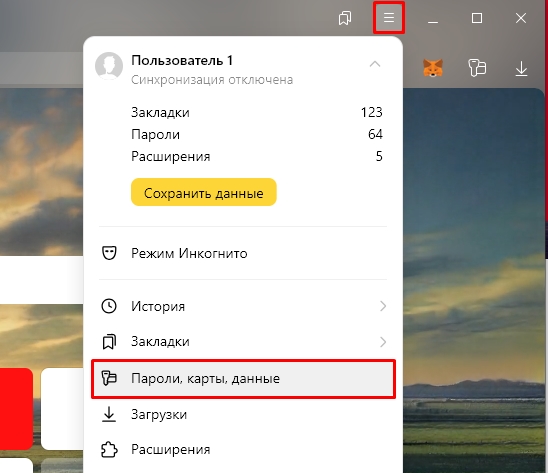
- Откройте меню браузера, нажав по кнопке меню справа вверху.
- Перейдите в раздел «Пароли и данные» (в старой версии — «Пароли, карты, данные»).
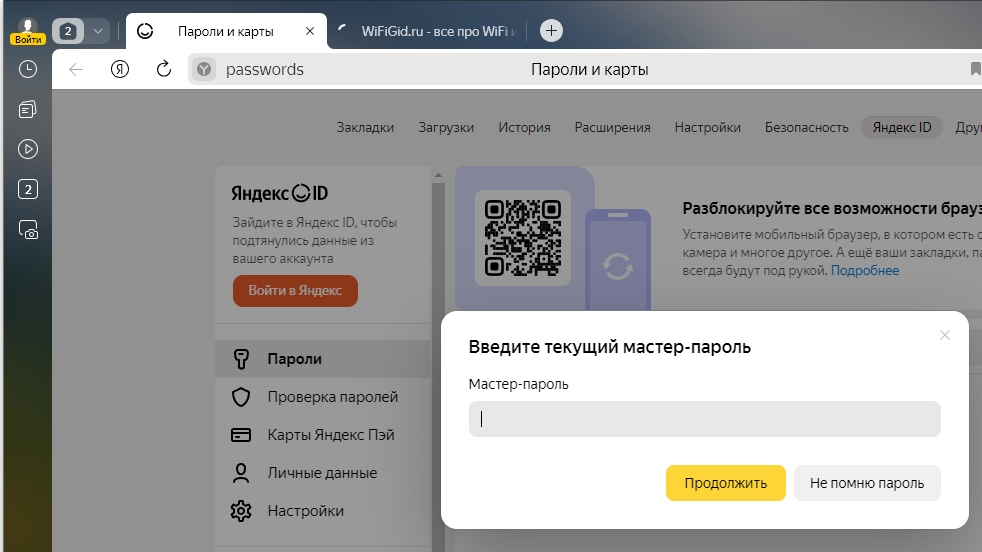
- Введите текущий мастер-пароль. Если не помните его, не продолжайте эту последовательность: откройте справку о восстановлении и проверьте, был ли заранее подготовлен запасной ключ. Восстановление не гарантируется одной кнопкой.
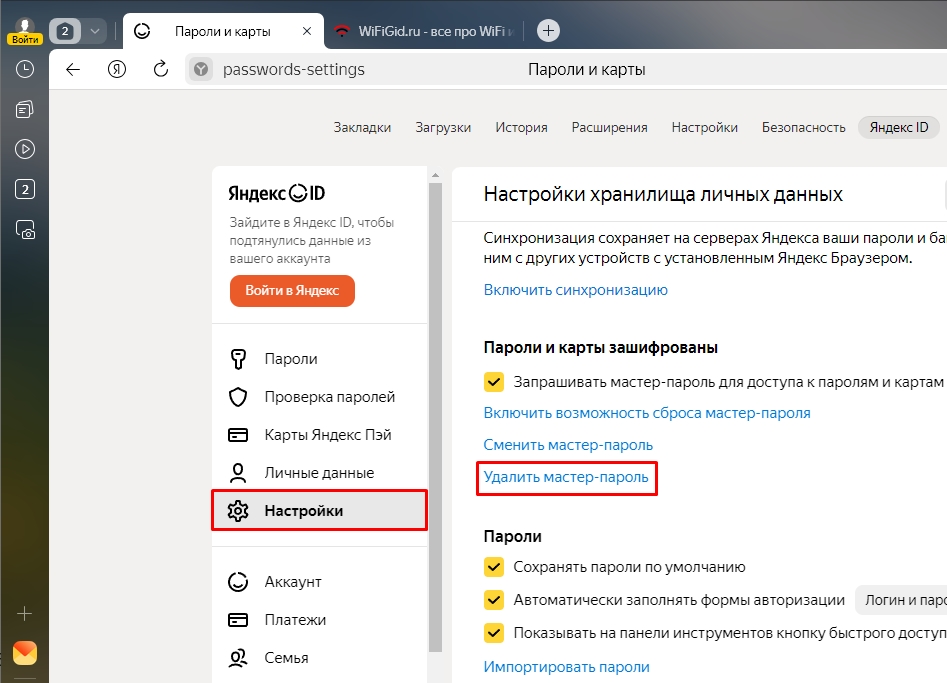
- Откройте «Настройки автозаполнения»; в старом интерфейсе это «Настройки» менеджера паролей.
- В разделе шифрования выберите «Удалить мастер-пароль» и подтвердите текущим мастер-паролем. Прочитайте предупреждение: изменение может перейти на синхронизированные устройства.
Читаем – как включить родительский контроль в Yandex Браузере.
Способ 2: На телефоне
В официальных инструкциях Android и iPhone удаление находится в настройках браузера: «Удалить мастер-пароль» → ввод текущего мастер-пароля → подтверждение. Названия разделов и подтверждение средствами телефона зависят от версии. Не путайте Яндекс Браузер и отдельное приложение Яндекса.
- Откройте настройки Яндекс Браузера на телефоне и найдите настройки мастер-пароля.
- Выберите именно удаление мастер-пароля, а не очистку сохранённых паролей.
- Введите текущий мастер-пароль: на Android подтвердите кнопкой «Подтвердить», на iPhone — «Продолжить». Если пароль забыт, остановитесь: Android описывает восстановление при заранее подготовленном запасном ключе, а справка iPhone в этом случае описывает удаление сохранённых паролей. Не переносите один маршрут на другую платформу.
- После синхронизации проверьте состояние на других устройствах: удаление дополнительной защиты может распространяться и на них.
Если нужен другой менеджер паролей, отключение сохранения/автозаполнения — отдельная настройка, она не равна удалению хранилища. Не экспортируйте пароли в незашифрованный файл без необходимости и не отправляйте его в чат.
Официальные инструкции: компьютер, Android, iPhone. Условия восстановления различаются: не переносите возможность сброса с одной платформы на другую. Для уточнения укажите только ОС и версию браузера; сам мастер-пароль не нужен.




Спасибо вам!
проблема в том, что я не знаю его мастер пароль, но мне нужно узнать его пароли и посмотреть куда он ходит
все четко описано. автору большое спасибо!!!
Большое спасибо!!!!