
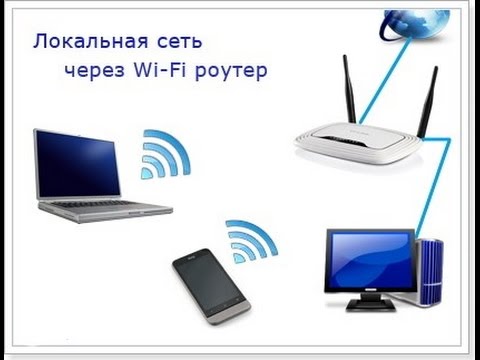
Если дома используются сразу ноутбук, компьютер и несколько гаджетов, имеет смысл подключить устройства к локальной сети. Так вы сможете просматривать на различных устройствах папки и файлы, хранящиеся на другом девайсе. При этом провода для соединения не нужны. Манипуляцию можно выполнить через Wi-Fi роутер. Главное – знать, как это делается.
Я постараюсь просто и без излишеств рассказать про создание домашней сети, а если по ходу пьесы у вас возникнут какие-то вопросы, то сразу же пишите в комментарии. Начинаем.
Важное уточнение. В старых Windows была отдельная функция «Домашняя группа». В современных Windows ее уже нет, поэтому ниже я буду разделять два варианта: старый способ через домашнюю группу и актуальный способ через общий доступ к папкам. Смысл для пользователя один и тот же – открыть папку, принтер или файл внутри своей домашней сети.
- Зачем нужна домашняя группа?
- Для двух компьютеров
- Для нескольких девайсов
- Смена кода
- Предоставление доступа к папкам
- Отключение кода
- Доступ
- Как подключить приборы к сети?
- Компьютер
- Смартфон
- Проблемы
- Не появляются устройства из локальной сети
- Нет доступа к общей папке
- Устройства не показаны в локальной сети
- Короткий FAQ
- Задать вопрос автору статьи
Зачем нужна домашняя группа?
Локальная сеть – это не само сетевое хранилище, а связь между вашими устройствами внутри одной квартиры, дома или офиса. Если объяснять совсем просто, роутер становится общей точкой, через которую компьютер, ноутбук, телефон, телевизор и принтер видят друг друга. Вы можете, например, на смартфоне посмотреть файлы, которые лежат на ноутбуке, или с компьютера отправить документ на принтер в другой комнате. Если нужна отдельная большая инструкция, у нас есть подробный материал о том, как создать локальную сеть между компьютерами.
Внутри домашней сети можно обмениваться файлами, открывать общий доступ к папкам, печатать на одном принтере с разных устройств и играть по локальной сети, если игра это поддерживает. Например, на одном компьютере можно хранить папку «Фото», а с ноутбука просто заходить в нее через «Сеть» без флешки и мессенджеров. Еще один пример – у вас есть один принтер, но печатать нужно с двух ноутбуков. В таком случае принтер можно расшарить в сети или подключить его к роутеру, если модель это поддерживает.
Не открывайте общий доступ в чужой Wi-Fi сети. В кафе, гостинице, общежитии или офисе с незнакомыми устройствами лучше держать профиль сети «Общедоступная сеть», а общий доступ к файлам выключенным. Домашнюю сеть настраиваем только в своей защищенной сети с паролем.
Для двух компьютеров
Сразу оговорка – оба компа должны быть подключены к одному роутеру и находиться в одной локальной сети. Не обязательно, чтобы оба были именно по Wi-Fi: один компьютер может быть подключен кабелем, а второй – по Wi-Fi, и это нормально. Все действия надо повторить на обоих ПК. И также напомню про безопасность! Если ваша сеть незапаролена и на ней висит ваш сосед-любитель халявы, после создания локальной сети вы рискуете, что ваши файлы, фото, видео станут соседским достоянием. Вот так!
Сделать локальную сеть для двух компов можно через кабель и Wi-Fi. Я опишу второй вариант через роутер, потому что он чаще всего используется дома. Часть настроек ниже показана на примере Windows 7, но общий смысл остается актуальным: включаем сетевое обнаружение, включаем общий доступ к файлам и открываем конкретную папку. В Windows 10 и Windows 11 отдельной «Домашней группы» уже нет, поэтому там используем обычный общий доступ.
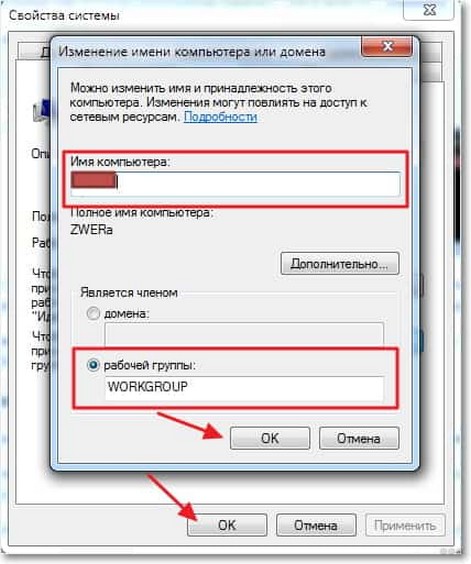
- Удостоверимся, что оба ПК работают в одной рабочей группе. Как это сделать? Рассказываю. Нажимаем
Win + Rи пишем командуsysdm.cpl. Жмем «Ок». Нам нужен пункт «Рабочая группа». Желательно, чтобы на обоих компьютерах стояло одно и то же название, напримерWORKGROUP. Вы можете изменить его. Не забудьте сделать то же самое на втором компе.
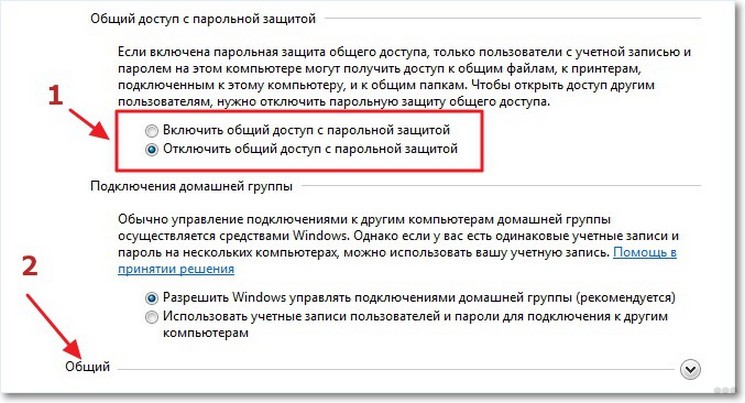
- Через панель управления нам нужно попасть в раздел «Изменить дополнительные параметры общего доступа». Ищем надпись «Текущий профиль» и вносим нужные нам изменения. В открывшемся окне нужно будет активировать пункты «Включить сетевое обнаружение» и «Включить общий доступ к файлам и принтерам». Пункт «Общий доступ с парольной защитой» можно отключить для простой домашней проверки, но безопаснее использовать учетную запись Windows с паролем.
Для Windows 10 и Windows 11 путь может выглядеть немного иначе: «Параметры» – «Сеть и Интернет» – «Дополнительные сетевые параметры» – «Дополнительные параметры общего доступа». В разделе «Частные сети» включаем «Сетевое обнаружение» и «Общий доступ к файлам и принтерам». Если сеть указана как «Общедоступная», сначала поменяйте ее на «Частная», иначе Windows может специально скрывать компьютер от других устройств. Это не ошибка, а защита от случайного открытия файлов в чужих сетях.
Для домашнего обмена файлами я советую не расшаривать весь диск «C:». Лучше создать отдельную папку, например «Обмен», и открыть доступ только к ней. Так вы точно понимаете, какие файлы видят другие устройства, и не отдаете в сеть лишние документы, загрузки или рабочие папки.
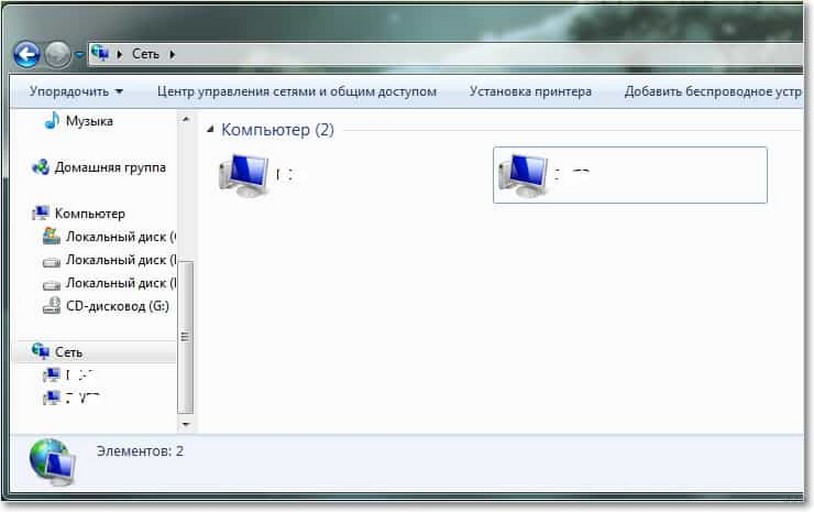
- Делаем перезагрузку или хотя бы отключаемся от Wi-Fi и подключаемся заново. После этого можно проверить сеть. Зайдите в «Этот компьютер», далее «Сеть» и посмотрите, видны ли другие устройства. Если раздел «Сеть» пустой, это еще не всегда значит, что ничего не работает: иногда прямой доступ к папке уже открыт, а список устройств в Проводнике обновляется с задержкой.
Более подробно пишу далее.
Видео-инструкцию по созданию домашней сети для двух ПК смотрите здесь:
Для нескольких девайсов
Локальная сеть через Wi-Fi роутер настраивается почти одинаково для всех домашних устройств: компьютеры должны быть в одной сети, а на том устройстве, где лежат файлы, должен быть открыт общий доступ. Разница только в том, чем вы подключаетесь: Windows использует Проводник, Android – файловый менеджер с поддержкой SMB, iPhone и iPad – приложение «Файлы», macOS – Finder.
Настраивается локальная сеть через роутер беспроводным соединением или напрямую. Все устройства, которые вы хотите определить в домашнюю сеть, должны подключаться к одному маршрутизатору.
Однако само подключение к одному роутеру еще не дает возможность пользоваться преимуществами в полной мере. У вас не получится просматривать папки на других приборах и создать сервер с принтером, пока на нужном компьютере не открыт доступ к файлам и принтерам. То есть роутер только связывает устройства, а разрешение на просмотр папок вы выдаете в Windows отдельно.
Дальше идет старый вариант для Windows 7 и ранних сборок Windows, где еще есть «Домашняя группа». Если у вас Windows 10 или Windows 11, этот мастер можно не искать – его там нет. В этом случае сразу переходите к разделу про предоставление доступа к папкам и настройку общего доступа.
Начнем с того, как создать и настроить локальную сеть через старую домашнюю группу. Создание домашней сети через Wi-Fi маршрутизатор осуществляется следующим образом:
- осуществляют вход в меню центра управления сетями;
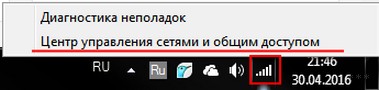
- перенаправляются в подпункт центра подключения;
- находят нужный тип группы;
- перенаправляются в подпункт домашней сети;
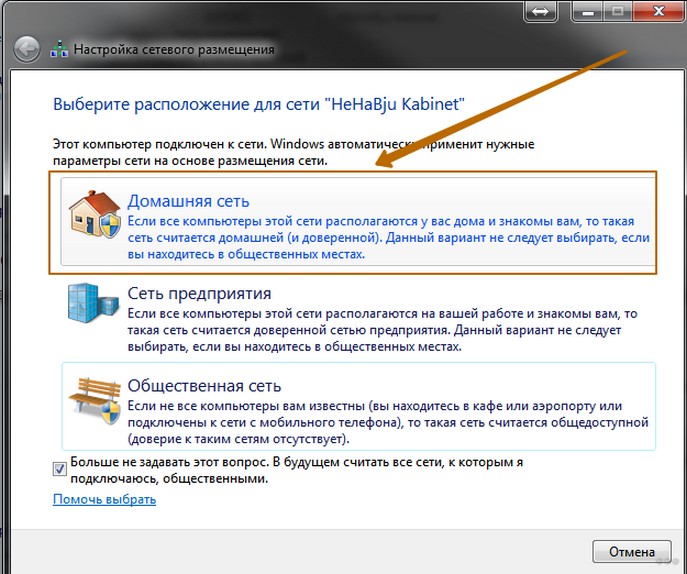
- ставят значки на тех элементах, к которым нужно предоставить общий доступ со всех приборов и гаджетов;
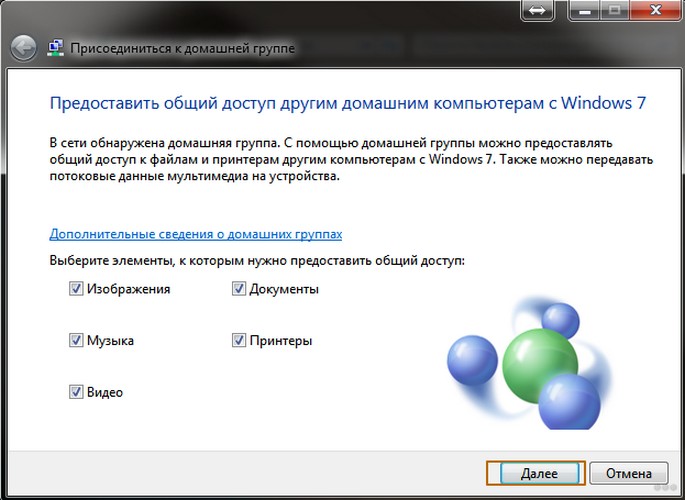
- кликают по кнопке «Далее»;
- если при выполнении операций не допущено ошибок, в появившемся окне появляется пароль от домашней группы, который рекомендуется записать на отдельном листочке;
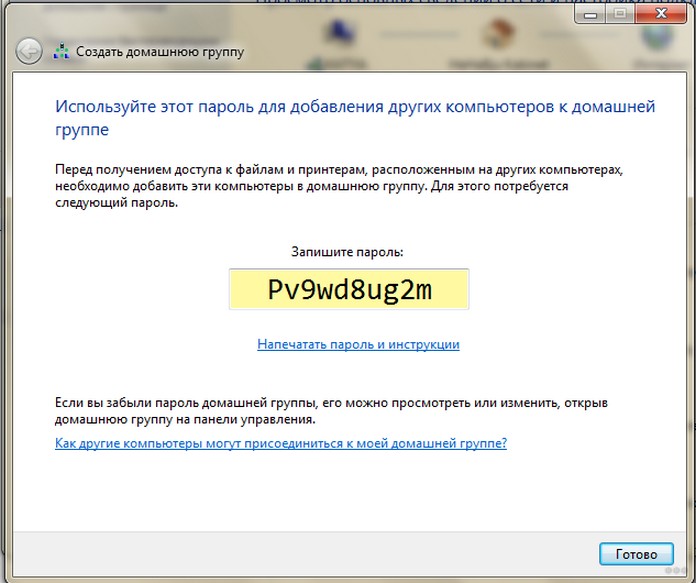
- кликают по кнопке «Готово».
Завершение операции означает, что домашняя сеть между компьютерами и гаджетами создана, если ваша версия Windows еще поддерживает такой способ. После этого к ней можно подключать по Wi-Fi все устройства, которые умеют работать с домашней группой. В современных Windows вместо этого используется общий доступ к конкретным папкам, поэтому не пугайтесь, если у себя не найдете такого раздела.
Если говорить простыми словами, сейчас схема такая: на главном компьютере создаем папку «Обмен», открываем к ней доступ, а на втором устройстве заходим по имени компьютера или по IP-адресу. Например, адрес может выглядеть так:
\\PC-NAME\Obmenили\\192.168.1.25\Obmen. Это удобнее, чем зависеть от старой домашней группы. Подробный разбор именно по папкам есть в отдельной инструкции про общий доступ к папке в Windows.
Смена кода
Пароль, предложенный системой в старой домашней группе, сложно запомнить. Приходится все время держать листочек с информацией под рукой. По этой причине проще придумать собственный код. Для изменения пароля действуют следующим образом:
- осуществляют вход в раздел выбора домашней группы или же нажимают на надпись, свидетельствующую о присоединении к ней;
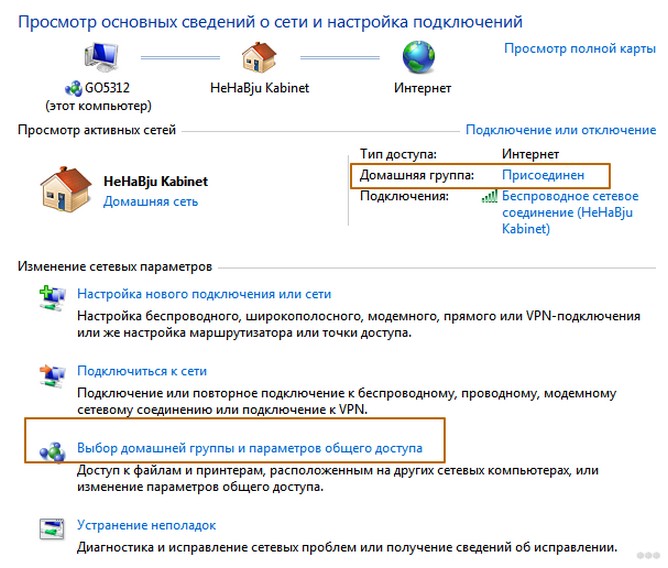
- в открывшемся окне кликают по графе «Изменить пароль»;
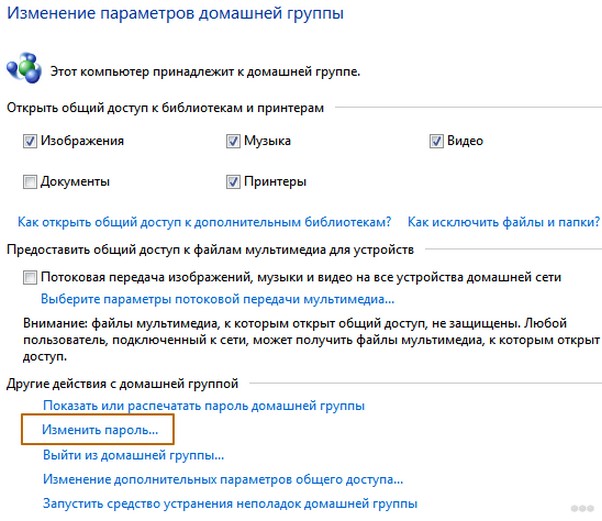
- вводят новые данные и сохраняют изменения.
Если у вас Windows 10 или Windows 11, этот раздел можно пропустить. Там нет пароля домашней группы, а доступ чаще всего идет по учетной записи Windows. Например, на компьютере «ПК-1» есть пользователь Ivan с паролем. Тогда при подключении с другого компьютера Windows может попросить логин и пароль именно этого пользователя. Это нормальный вариант и он безопаснее, чем полностью отключать парольную защиту.
Если вы отключаете парольную защиту, не храните в общей папке паспорта, договоры, рабочие документы, личные фото и резервные копии. Для быстрой передачи фильма или пары файлов это удобно, но для постоянной общей папки лучше сделать отдельного пользователя с паролем и выдать ему нужные права.
Предоставление доступа к папкам
Несмотря на то, что домашняя группа создана, автоматически общий доступ ко всем файлам предоставлен не будет. Чтобы с двух и более компьютеров или гаджетов можно было просматривать папки и файлы, необходимо открыть доступ вручную. Главное – знать, как подключить все девайсы к домашней сети и какую папку вы хотите показать другим устройствам.
Отключение кода
Для получения общего доступа к любой папке первое, что делают – проверяют парольную защиту. Ее можно отключить для простой домашней сети, но это не обязательное требование. Для этого выполняют такие манипуляции:
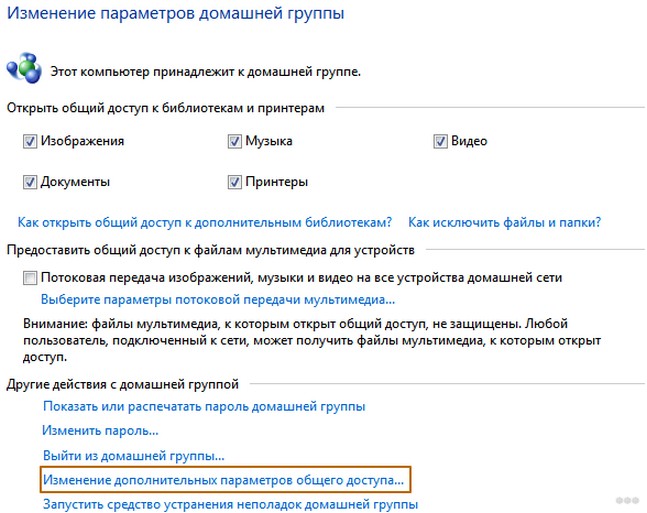
- осуществляют вход в раздел «Изменение параметров домашней группы»;
- кликают по графе «Изменение дополнительных параметров общего доступа»;
- выполняют включение обнаружения сети, выставив значок напротив соответствующей надписи;
- открывают доступ к папкам и приборам, поставив галочку напротив надписей со словом «Включить»;
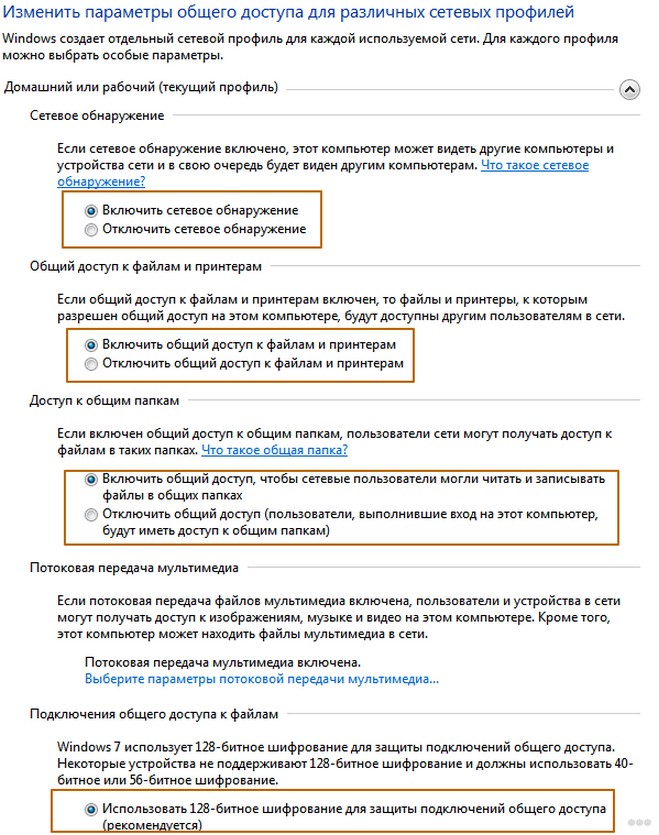
- при необходимости отключают пароль, выставив значок напротив соответствующей надписи.
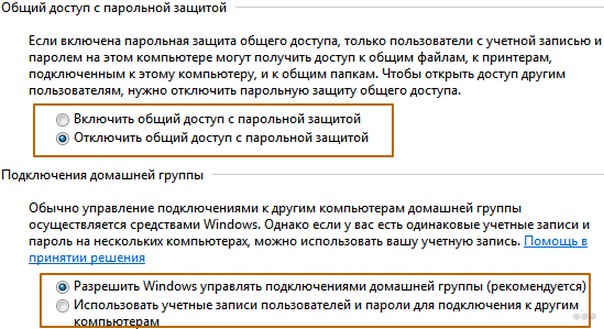
На практике я бы делал так: сначала включаем «Сетевое обнаружение» и «Общий доступ к файлам и принтерам», а парольную защиту не трогаем. Потом открываем папку с другого компьютера. Если Windows просит логин и пароль, вводим данные пользователя с того компьютера, где лежит папка. Если нужно именно простое подключение без пароля, уже тогда отключаем парольную защиту в разделе «Все сети».
Доступ
После выполнения предыдущей операции можно открывать общий доступ к файлам. Чтобы получить доступ, действуют следующим образом:
- осуществляют вход во вкладку «Этот компьютер»;
- переходят в раздел «Сеть»;
- правой клавишей мышки кликают по соответствующей папке и нажимают на кнопку «Свойства»;
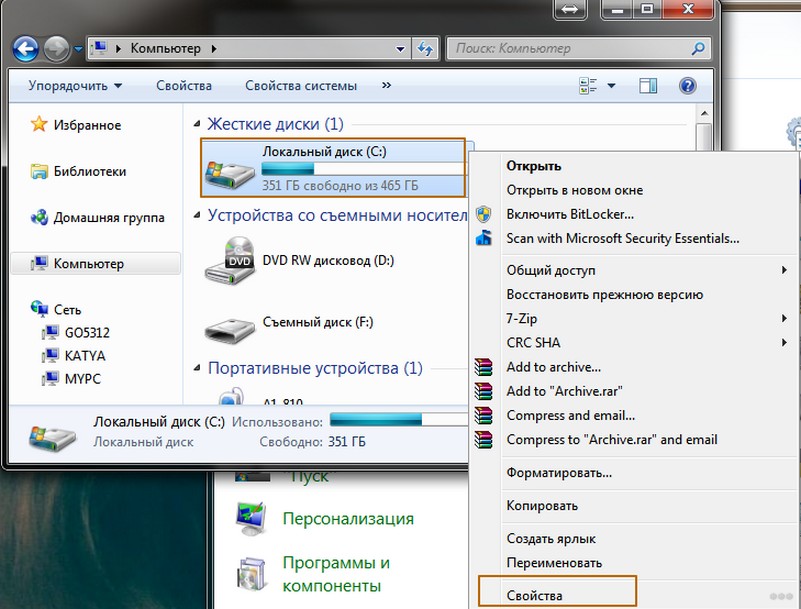
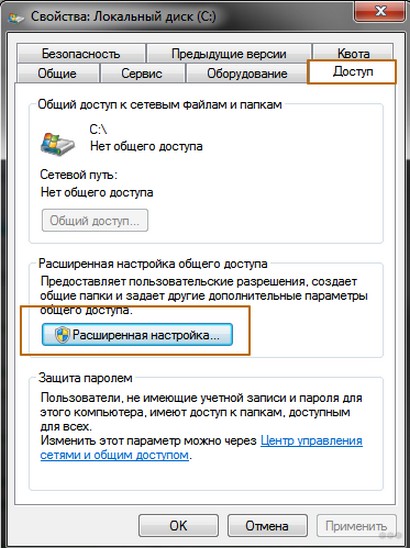
- переходят в подраздел «Доступ»;
- кликают по кнопке «Расширенная настройка»;
- устанавливают значок напротив надписи: «Открыть общий доступ к этой папке»;
- заходят в «Разрешения» и выбирают, что можно делать другим пользователям: только читать файлы или еще изменять их;
- сохраняют внесенные данные, кликнув по кнопке «ОК».
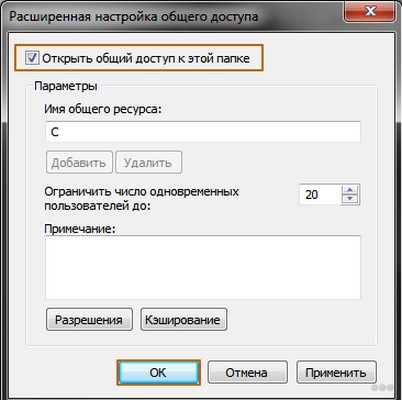
Такая манипуляция сделает доступной именно выбранную папку, а не все файлы на компьютере. Если вы открыли папку «Обмен», другие устройства увидят только ее и те файлы, которые лежат внутри. Это правильнее и безопаснее, чем открывать доступ ко всему диску.
Есть еще один важный момент, который часто пропускают. В Windows есть два уровня прав: права общего доступа и права безопасности самой папки. Если в «Доступе» вы разрешили чтение, а на вкладке «Безопасность» у пользователя нет прав, папка может не открыться. Для простой домашней проверки можно добавить пользователя «Все» с правом «Чтение», но для постоянной работы лучше выдавать доступ конкретному пользователю Windows. Отдельно у нас разобрана тема, как передать файлы по локальной сети, если вам нужен именно обмен файлами между двумя ПК.
Настройка домашней сети и получение доступа описаны в этом видео:
Как подключить приборы к сети?
Теперь перейдем к тому, как подключить все компы и гаджеты к домашней сети. Здесь необходимо выполнить еще ряд действий, указанных ниже.
Компьютер
После создания домашней сети на Windows можно подключать к сети остальные компьютеры. Для операции потребуется всего несколько минут. Чтобы выполнить подключение в старой домашней группе, необходимо просмотреть активные сети. В графе должна появиться надпись в домашней группе о возможности присоединиться к ней. Необходимо нажать на ссылку.
Если такой надписи нет, следует изменить сеть на домашнюю или частную. Чтобы это сделать, действуют следующим образом:
- осуществляют вход во вкладку «Общественная сеть»;
- переходят в домашнюю группу, кликнув по соответствующей надписи.
В Windows 10 и Windows 11 логика другая. Откройте «Параметры» – «Сеть и Интернет», выберите свое подключение Wi-Fi или Ethernet и проверьте тип сетевого профиля. Для домашней локальной сети нужен профиль «Частная сеть». После этого откройте «Дополнительные параметры общего доступа» и включите сетевое обнаружение вместе с общим доступом к файлам и принтерам.
Когда выбраны правильные параметры, можно выполнять подключение. Делают это так:
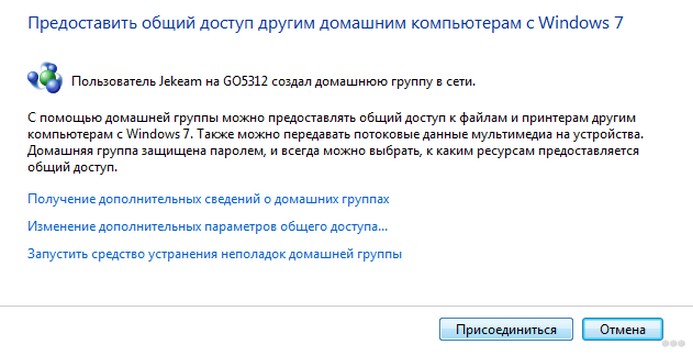
- переходят в раздел: «Предоставить общий доступ другим домашним компьютерам»;
- кликают по графе «Присоединиться»;
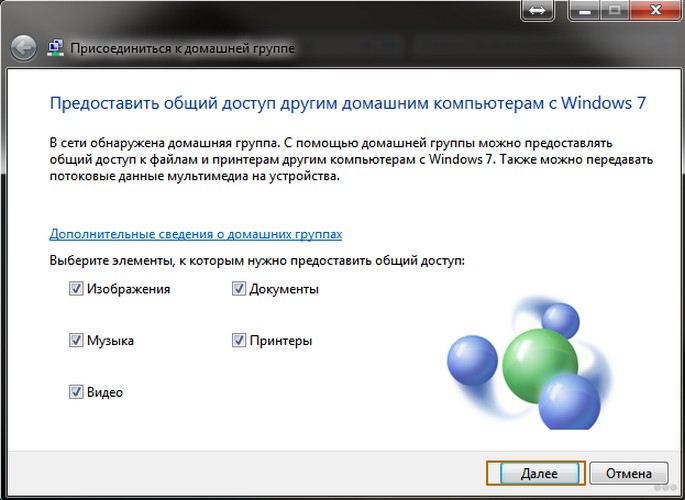
- выбирают все элементы, доступ к которым необходимо предоставить со всех устройств;
- кликают по графе: «Далее»;
- в соответствующем окне вписывают пароль;
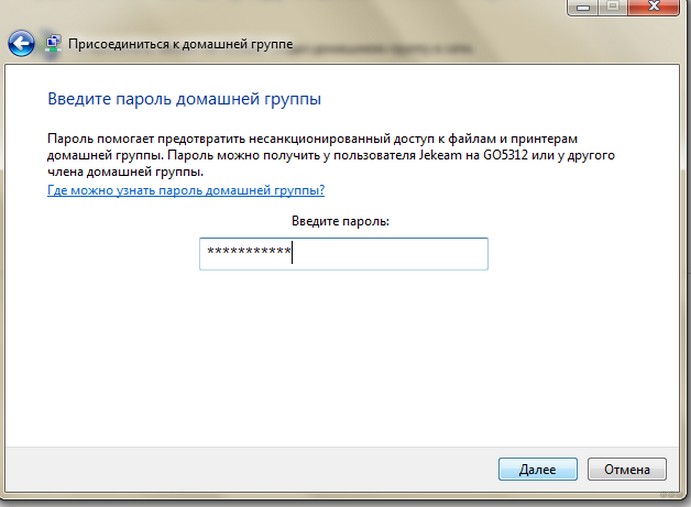
- кликают по графе: «Далее»;
- нажимают на кнопку: «Готово».
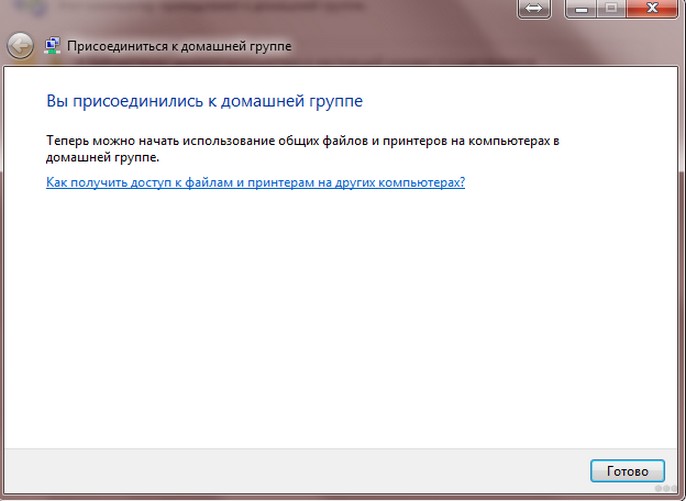
Если к домашней сети нужно подключить несколько приборов, такую манипуляцию выполняют на всех устройствах. В современных Windows вместо присоединения к домашней группе просто открывают Проводник, переходят в «Сеть» или вводят прямой адрес общей папки.
Если компьютер не появляется в разделе «Сеть», попробуйте открыть его напрямую. Нажмите Win + R и введите адрес вида \\ИМЯ-КОМПЬЮТЕРА или \\IP-АДРЕС. IP-адрес можно посмотреть на компьютере, где открыта папка: нажмите Win + R, введите cmd, затем выполните команду ipconfig и найдите строку «IPv4-адрес». Например, если адрес компьютера 192.168.1.25, то в окне «Выполнить» можно ввести \\192.168.1.25.
Смартфон
Чтобы получить доступ к домашней сети на телефоне или любом другом гаджете, потребуется приложение, которое умеет подключаться к сетевым папкам по SMB. Старый ES Проводник я уже не советую: его давно нет в обычном Google Play, а скачивание APK с непонятных сайтов может закончиться рекламой, мусором или вредным приложением. Лучше использовать более актуальные файловые менеджеры, например Cx File Explorer, X-plore File Manager или Solid Explorer. Названия могут меняться, поэтому ориентируйтесь не на бренд, а на наличие пункта «LAN», «SMB», «Network» или «Сеть».
Пример подключения на Android через файловый менеджер с SMB обычно выглядит так:
- устанавливают файловый менеджер из официального магазина приложений;
- подключают телефон к тому же Wi-Fi, где находится компьютер с общей папкой;
- открывают раздел «Сеть», «LAN» или «SMB»;
- запускают сканирование локальной сети или добавляют сервер вручную;
- вводят адрес компьютера, например
192.168.1.25, а при необходимости – логин и пароль пользователя Windows; - открывают нужную папку и копируют файлы в обе стороны, если права доступа это разрешают.
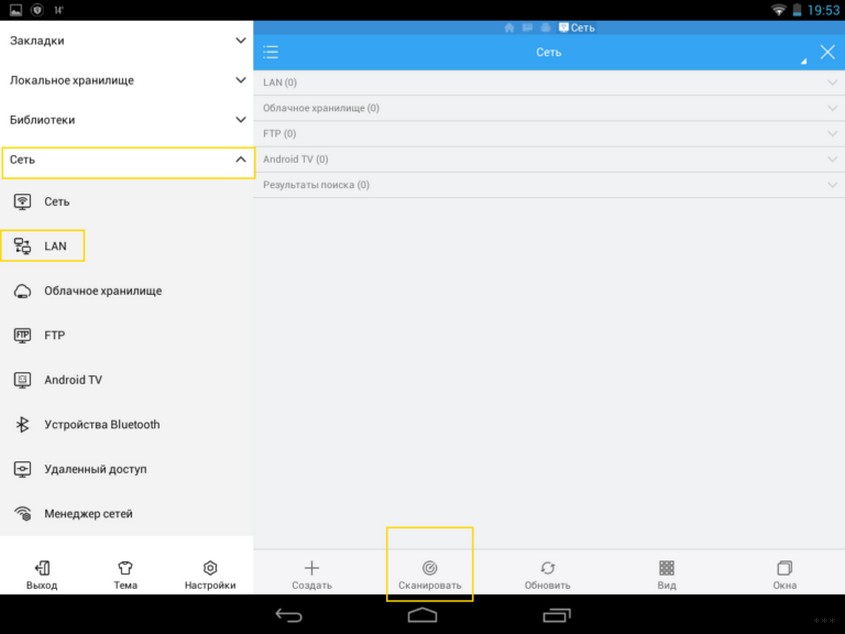
После завершения операции доступ к файлам будет открыт. Если приложение видит компьютер, но не пускает в папку, почти всегда проблема в правах Windows или в неправильном логине и пароле. Для проверки сначала попробуйте открыть эту же папку с другого компьютера. Если с другого ПК она тоже не открывается, смартфон тут ни при чем – нужно исправлять общий доступ на компьютере.
Для разовой передачи файлов между Android и Windows можно также использовать Quick Share. Это не полноценная локальная папка, а быстрый обмен файлами рядом стоящих устройств. На Android эта функция обычно уже встроена, а на Windows нужно установить приложение Quick Share от Google, включить Wi-Fi и Bluetooth. Такой способ удобен, когда нужно быстро перекинуть фото, видео или документ, но для постоянной общей папки лучше использовать SMB.
Для iPhone и iPad отдельный файловый менеджер чаще всего не нужен. Откройте приложение «Файлы», нажмите кнопку с тремя точками, выберите «Подключиться к серверу» и введите адрес в формате
smb://192.168.1.25. Далее выберите вход как зарегистрированный пользователь и укажите логин с паролем от Windows. Если дать доступ без пароля не получается, создайте на компьютере отдельного пользователя с простым паролем и откройте папку именно для него.
Для беспроводного обмена данными раньше часто советовали утилиту Asus Share Link. Сейчас я бы не делал на нее ставку, потому что подобные фирменные программы быстро устаревают и могут исчезать из магазинов приложений. Вместо нее лучше использовать стандартные варианты: общий доступ SMB, Quick Share для Android и Windows, «Файлы» на iPhone или облако, если устройства находятся не в одной сети. Если же у вас ноутбук ASUS и приложение Link to MyASUS уже установлено, можно пользоваться им для передачи файлов, но это не замена нормальной локальной сети.
Чтобы обмениваться файлами через обычную локальную сеть, устройства синхронизировать не нужно. Достаточно, чтобы они были в одной сети, видели роутер и имели права на папку. Это проще: вы один раз настраиваете папку «Обмен», а потом просто копируете туда файлы с компьютера, ноутбука или телефона.
Также вам будет интересно, как подключить принтер к домашней группе:
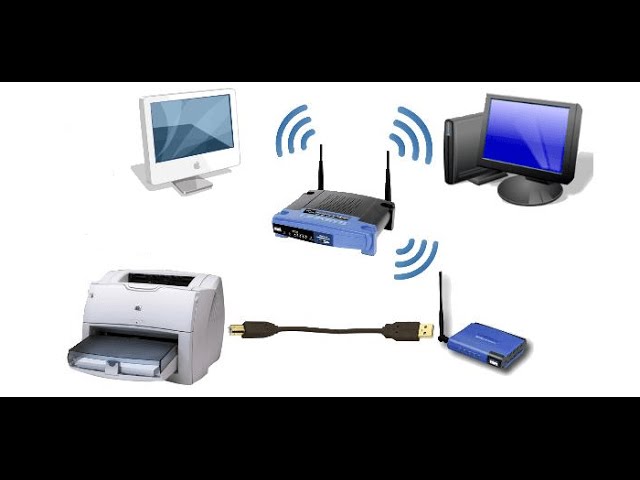
Если главная задача – не файлы, а печать, сначала проверьте, как именно подключен принтер. Он может быть подключен по USB к одному компьютеру, по Wi-Fi напрямую к роутеру или через USB-порт самого роутера, если есть поддержка принт-сервера. В каждом случае настройка отличается. Для отдельной настройки печати посмотрите инструкцию, как подключить принтер к Wi-Fi.
Проблемы
При настройке и подключении к домашней группе могут возникнуть следующие проблемы.
Не появляются устройства из локальной сети
Чтобы исправить такую проблему, необходимо на приборах проверить настройки общего доступа, рабочую группу и сетевой профиль. Для этого выполняют такие манипуляции:
- осуществляют вход в проводник;
- переходят в подраздел «Сеть»;
- правой клавишей мышки кликают по свободному пространству;
- кликают по надписи: «Обновить».
Это может решить возникшую проблему. Если этого не произошло, не спешите включать старый SMB 1.0. Этот компонент нужен только для очень старых устройств и небезопасен для обычной домашней сети. Сначала проверьте профиль «Частная сеть», сетевое обнаружение, общий доступ к файлам и принтерам, а также службы Windows.
Еще один возможный вариант решения проблемы – проверка подключения к маршрутизатору, особенно в том случае, если пользователь пользуется беспроводным подключением.
В Windows также стоит проверить службы, которые отвечают за обнаружение устройств. Нажмите Win + R, введите services.msc и откройте список служб. Найдите «Function Discovery Provider Host», «Function Discovery Resource Publication», «SSDP Discovery» и «UPnP Device Host». Если они отключены, поставьте тип запуска «Автоматически» или «Вручную» и запустите службу. После этого перезагрузите компьютер и снова откройте раздел «Сеть».
Если компьютер все равно не виден, проверьте доступ напрямую по IP-адресу. Это помогает понять, где проблема. Если адрес
\\192.168.1.25открывается, а имя компьютера нет, значит сама сеть работает, но есть проблема с отображением или именами устройств. Если не открывается даже IP-адрес, нужно проверять брандмауэр, антивирус, профиль сети и права доступа. Отдельно у нас есть инструкция, что делать, если Windows не видит компьютеры в сети.
Нет доступа к общей папке
Для решения этой проблемы рекомендуется проверить настройки доступа к общей папке. Возможно, именно здесь была допущена ошибка. Решить проблему в некоторых случаях можно также с помощью временного отключения антивирусника, но начинать лучше не с этого.
Проверьте три вещи. Первая – папка действительно расшарена на вкладке «Доступ». Вторая – на вкладке «Безопасность» у пользователя есть право хотя бы на чтение. Третья – вы вводите правильные учетные данные, если включена парольная защита. Например, если папка находится на компьютере с пользователем Ivan, то на другом устройстве нужно вводить именно пользователя Ivan и его пароль от этого компьютера, а не пароль от Wi-Fi.
Не отключайте полностью брандмауэр Windows на постоянной основе. Для проверки можно временно отключить защиту на пару минут, но потом обязательно включите обратно. Правильное решение – разрешить «Общий доступ к файлам и принтерам» для частной сети, а не оставлять компьютер без защиты.
Устройства не показаны в локальной сети
Чтобы исправить ситуацию, рекомендуется проверить, для какого профиля подключена сеть и статус домашней сети. Скорее всего, ошибка именно в этих настройках.
Еще проверьте, не включена ли на роутере изоляция клиентов. В настройках разных роутеров она может называться «AP Isolation», «Client Isolation», «Изоляция беспроводных клиентов» или похожим образом. Если эта функция включена, устройства в одной Wi-Fi сети могут выходить в интернет, но не видят друг друга. Для гостевой сети это нормально, а для домашней локальной сети – нет. Поэтому подключайтесь не к гостевому Wi-Fi, а к основной сети роутера.
Если при открытии папки появляется ошибка «Windows не может получить доступ к сетевой папке», проверьте адрес, права, имя пользователя и сетевой профиль. Иногда помогает удалить старые сохраненные учетные данные: откройте «Панель управления» – «Диспетчер учетных данных» – «Учетные данные Windows» и удалите старую запись для нужного компьютера. После этого при новом подключении Windows снова спросит логин и пароль. Подробнее похожая проблема разобрана в материале про ошибку Windows не может получить доступ к сетевой папке.
Короткий FAQ
Можно ли создать локальную сеть без интернета?
Да, можно. Интернет для локальной сети не обязателен. Главное, чтобы устройства были подключены к одному роутеру или напрямую друг к другу. Например, даже если провайдер отключил интернет, компьютер и ноутбук все равно могут обмениваться файлами внутри домашней сети.
Почему устройства подключены к одному Wi-Fi, но не видят друг друга?
Чаще всего причина в профиле «Общедоступная сеть», выключенном сетевом обнаружении, гостевой Wi-Fi сети или изоляции клиентов на роутере. Проверьте, что оба устройства подключены к основной сети, а не к гостевой. Потом включите профиль «Частная сеть» и общий доступ к файлам и принтерам. Если не помогает, пробуйте открыть папку напрямую по IP-адресу.
Нужно ли отключать парольную защиту?
Не обязательно. Для быстрой домашней проверки можно отключить, но для постоянного использования лучше оставить парольную защиту включенной. Так к папке смогут подключаться только те, кто знает логин и пароль нужного пользователя Windows. Это особенно важно, если к вашему Wi-Fi иногда подключаются гости.
Можно ли открыть общий доступ к папке на телефоне?
Можно, но это зависит от телефона и приложения. Проще всего сделать наоборот: открыть папку на Windows, а с телефона зайти в нее через SMB. На Android нужен файловый менеджер с поддержкой SMB, а на iPhone и iPad можно использовать встроенное приложение «Файлы». Для разовой передачи файлов иногда проще использовать Quick Share или облако.
Почему я вижу папку, но не могу записать в нее файл?
Скорее всего, у вас есть право только на чтение. Откройте свойства папки на компьютере, где она хранится, и проверьте разрешения в разделе «Доступ» и на вкладке «Безопасность». Для записи нужно разрешение «Изменение» или «Чтение и запись». Если дать только чтение, другие устройства смогут открывать и копировать файлы, но не смогут менять их внутри общей папки.
Можно ли подключить к этой сети телевизор?
Да, но телевизоры обычно работают не как Windows-компьютеры. Многие модели видят медиасерверы DLNA или сетевые папки, но это зависит от прошивки и встроенного плеера. Если нужно просто смотреть фильмы с компьютера на телевизоре, часто удобнее настроить медиасервер или использовать внешний накопитель на роутере. Если телевизор не видит папку SMB, это не всегда ошибка вашей сети – он может просто не поддерживать нужный способ доступа.
Как вы уже поняли, настройка локальной сети через роутер – простая процедура, которая не требует владения особыми навыками и умениями. Для выполнения манипуляции обычно не требуется адрес маршрутизатора или другие подобные сведения. Необходимо только подключение к роутеру, правильный профиль сети и открытый доступ к нужной папке. Никаких сложностей возникнуть не должно. Но если что-то не получается, напишите в комментариях к этой статье. Мы вместе попробуем решить вашу проблему!
Спасибо, что выбираете нас! До новых встреч!


она ж сама созадется
Спасибо! Чего было надо узнала!
Все что подключается к вайфаю уже входит в домашнюю локальную сеть. Больше придумывать и не нужно.
Большое спасибо. Вы мне очень помоги. Никак не мог понять, что случилось. Мои компьютеры потеряли локальную связь с тех пор, как я начал пользоваться новым адаптером. Я пробовал перейти обратно на старый, но всё равно ничего не получалось. А теперь всё снова работает. Большое спасибо ещё раз

Через телефон wifi 2 нота соедяняются в локалку а вот через роутер нет что делать?
Смотреть сетевые настройки этих ноутов при подключении к роутеру. Предоставить сюда выданные им для них IP, маски, шлюзы.
Что необходимо сделать чтобы ноутбук и медиаплеер AURA находились в одной локальной сети?
Я не видел медиаплееров AURA, но если там есть сеть – поместите их в одну подсеть. Обычно это и делает роутер. Попробуйте определить его IP, пропинговать на наличие. А дальше уже все зависит от этого AURA.
Спасибо