
Подключение между двумя компьютерами делается множеством способов. Самый распространенный метод работы в одной локальной сети – это задействование маршрутизатора. На нем активируется беспроводная точка доступа, и с ее помощью подключаются девайсы по Wi-Fi. В локалке они могут видеть друг друга, а роутер может предоставлять множеству подсоединенных устройств доступ в интернет.
Но это не единственный вариант того, как подключиться к компьютеру через Wi-Fi. Беспроводной адаптер ПК или ноутбука можно тоже сделать точкой доступа Wi-Fi и подключаться к ней с других устройств. Проще говоря, один компьютер начинает работать как мини-роутер: создает свою Wi-Fi сеть, а второй компьютер, телефон или планшет подключается к ней как к обычному роутеру.
СРАЗУ ВАЖНО! В Windows 10 и Windows 11 самый нормальный способ для обычного пользователя – это «Мобильный хот-спот». Старый способ через команду netsh wlan hostednetwork на современных драйверах может не работать. Поэтому ниже я оставляю оба варианта, но если у вас новая система, сначала пробуйте именно мобильный хот-спот.
- Что такое беспроводной адаптер?
- Как выбрать адаптер?
- Организуем хот-спот
- Через текстовый интерфейс
- Мобильный хот-спот
- Как разрешить доступ к интернету через хот-спот?
- Wi-Fi Direct как альтернатива
- Настраиваем сетевой доступ
- Если компьютеры не видят друг друга
- FAQ – частые вопросы
- Заключение
- Задать вопрос автору статьи
Что такое беспроводной адаптер?
Начинайте читать следующий блок, если знаете, что это такое. Если не осведомлены, вот краткая справка. Это компактное устройство для приема и передачи радиосигнала. С его помощью можно принимать и отдавать обратную связь в беспроводной Wi-Fi сети.
Если говорить простыми словами, Wi-Fi адаптер – это «радиомодуль» для компьютера. Он позволяет подключаться к роутеру без кабеля, а в некоторых случаях еще и создавать точку доступа. В ноутбуках такой модуль почти всегда встроен с завода, а для обычного системного блока его часто приходится покупать отдельно. Если хотите подробнее разобраться именно с выбором, посмотрите отдельную статью про Wi-Fi адаптер для компьютера.
Разновидностей устройства много, но классифицировать их можно по способу подключения:
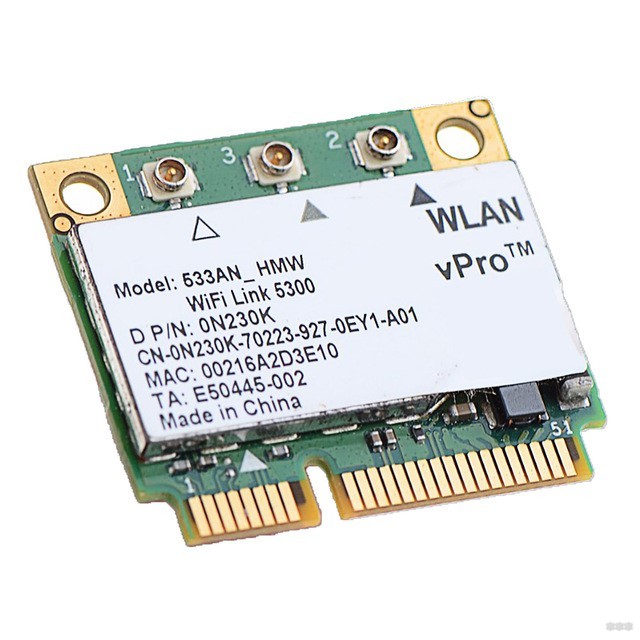
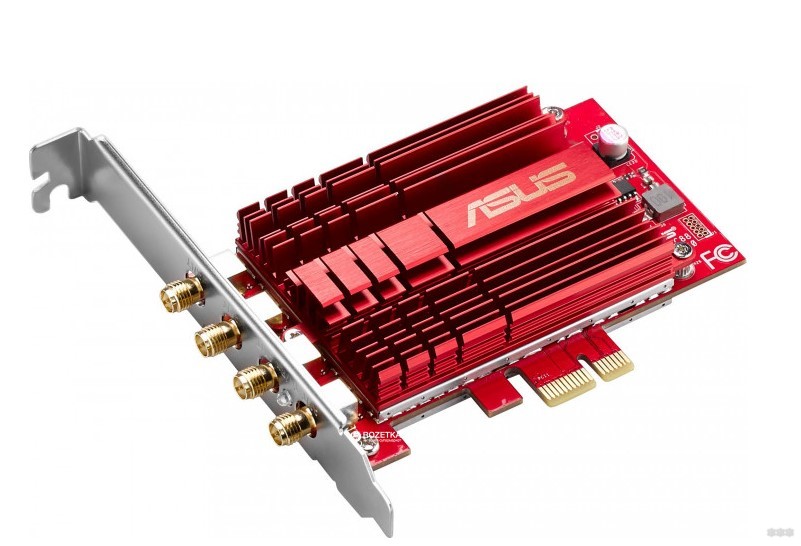
- Через шину PCI-e
- Через USB-порт
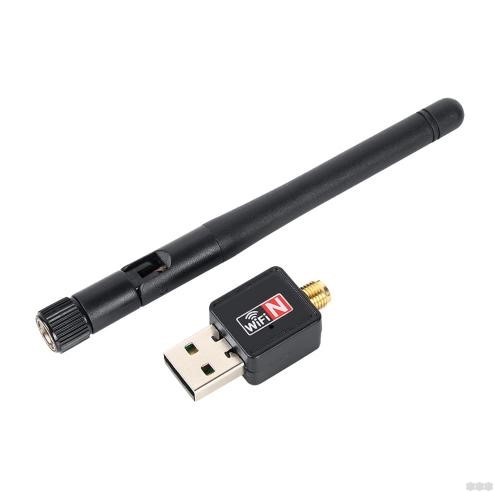
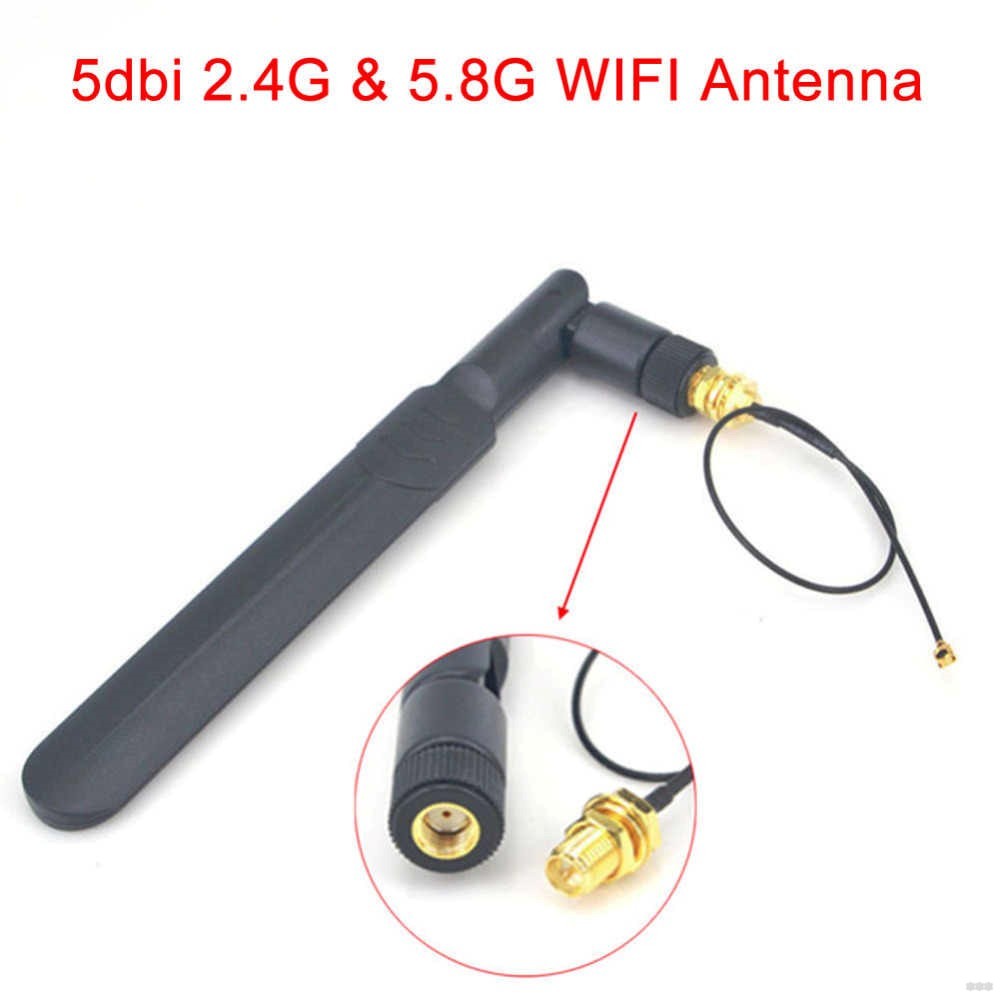
Что к первому, что ко второму можно подсоединить антенну с необходимым коэффициентом усиления.
Часто первый вариант используется в ноутбуках. Да что там, большая часть портативной техники оснащена такими модулями.
Здесь я уточню: в ноутбуках обычно стоит не полноценная PCI-e плата, как в системном блоке, а маленький внутренний модуль формата M.2 или mini PCI-e. Для обычного пользователя разница простая: в ноутбуке адаптер уже спрятан внутри, а в ПК его чаще всего нужно ставить отдельно. Если Wi-Fi на ноутбуке пропал, это не всегда поломка адаптера – иногда виноват драйвер, выключенный режим беспроводной связи или проблемы после обновления Windows.
Второй вариант обычно используют в компьютерах. Но если шина PCI-e в материнской плате не занята, то никто не запрещает использовать ее.
После установки адаптера выполните запуск компьютера, чтобы тот обнаружил новое устройство. Затем можете приступать к последующим настройкам. Если адаптер не появился в системе, откройте «Диспетчер устройств», проверьте раздел «Сетевые адаптеры» и установите драйвер с сайта производителя.
Как выбрать адаптер?
Прежде всего ориентируйтесь на задачи, которые преследуете. Скорость обмена данными между ПК через Wi-Fi будет напрямую зависеть от следующих показателей:
- Версии стандарта Wi-Fi у адаптера.
- Стандарта мультиплексирования MIMO или SISO.
- Поддержки работы в диапазоне 5 ГГц.
- Поддержки диапазона 6 ГГц, если у вас есть современный роутер с Wi-Fi 6E или Wi-Fi 7.
- Удаления ПК между собой.
- Количества и «качества препятствий» между ПК.
- Характеристик сетевой карты.
- Характеристик оборудования посредника.
- Параметров интернета, предоставляемого провайдером.
На текущий день я бы не советовал покупать самый дешевый адаптер только с 2.4 ГГц, если вы хотите нормально передавать файлы между компьютерами. Для простого интернета и переписки он подойдет, но для больших файлов, видео и стабильной работы лучше смотреть хотя бы в сторону двухдиапазонных моделей с 2.4 и 5 ГГц. Если у вас дома уже стоит современный роутер, можно брать адаптер с Wi-Fi 6 – он даст хороший запас по скорости и стабильности. Wi-Fi 6E и Wi-Fi 7 имеют смысл только тогда, когда у вас есть совместимый роутер, иначе эти возможности просто не раскроются.
Сетевые устройства старого поколения часто работают только на частоте 2.4 ГГц, поэтому реальная скорость будет заметно ниже заявленной. Если адаптер поддерживает 5 ГГц, скорость и стабильность обычно лучше, особенно в многоквартирных домах, где диапазон 2.4 ГГц забит соседскими сетями, Bluetooth-устройствами, камерами и умной техникой.
Что касается передачи интернета, необходимо, чтобы сетевая карта, к которой подключен LAN или WAN-кабель, работала с обменом данных в пределах до 1 Гбит/с или выше. Также, если провайдер или посредническое оборудование не может поддерживать эту скорость, реальные показатели Wi-Fi будут намного ниже.
Например, если интернет приходит на компьютер по старому кабелю или через адаптер Fast Ethernet на 100 Мбит/с, Wi-Fi хот-спот не сможет раздать больше этого ограничения. То же самое касается слабого USB Wi-Fi адаптера: если он греется, работает только в 2.4 ГГц и стоит за системным блоком у стены, стабильности ждать не стоит. В таком случае лучше использовать USB-удлинитель и вынести адаптер выше, ближе к открытому пространству.
Если же с оборудованием все штатно, но скорость падает, убедитесь, что на пути прохождения сигнала нет преград: бетонных стен, металла, зеркал, аквариума или бытовой техники. Диапазон 2.4 ГГц дальше бьет, но чаще загружен. Диапазон 5 ГГц обычно быстрее, но хуже проходит через стены.
Самые ходовые варианты для обычного пользователя сейчас такие:
- USB Wi-Fi адаптер с поддержкой 2.4 и 5 ГГц – простой вариант для ПК без разборки системного блока.
- PCI-e Wi-Fi адаптер с внешними антеннами – более стабильный вариант для стационарного компьютера.
- Wi-Fi 6 адаптер – хороший выбор, если роутер тоже поддерживает Wi-Fi 6.
- Wi-Fi 6E или Wi-Fi 7 адаптер – вариант «на вырост», но только при наличии совместимого роутера.
Старые модели уровня Wi-Fi 5 все еще могут нормально работать, но покупать их специально есть смысл только при хорошей цене. Если собираете сеть с нуля, лучше смотреть на более свежие адаптеры. Для внутреннего подключения в системном блоке через PCI-e можно отдельно посмотреть подборку PCI Wi-Fi адаптеров для компьютера.
Организуем хот-спот
О том, как соединить 2 ноутбука в сеть, используя соединение «Компьютер-компьютер», рассказывается в следующем видео:
С теорией познакомились, переходим к практике. Чтобы связать два компьютера, оснащенных Wi-Fi-модулями, в единую сеть, можно использовать специальную команду в командной строке или встроенный режим «Мобильный хот-спот». В Windows 10 и Windows 11 я рекомендую начинать именно со второго способа, потому что он проще и чаще работает без танцев с драйверами.
ВАЖНО! Старый режим «размещенной сети» через netsh wlan hostednetwork зависит от драйвера Wi-Fi адаптера. На одном компьютере команда может сработать, а на другом вы получите ошибку, что размещенная сеть не поддерживается. Это не значит, что вы что-то сделали неправильно – просто производитель адаптера или драйвер уже не поддерживает старый механизм.
Через текстовый интерфейс
В ноутбуке с ОС Windows 8.1 или 7, который настраивается на раздачу Wi-Fi, запустите CMD обязательно от имени администратора. В Windows 10 этот способ тоже может работать, но не на всех адаптерах. Создание хот-спота осуществите через параметр:
netsh wlan set hostednetwork mode=”allow” ssid=”nazvaniye_seti” key=”wifiparolseti” keyUsage=persistent
где SSID – название хот-спота, а key – пароль.
Перед запуском можно проверить, поддерживает ли адаптер размещенную сеть. Для этого в командной строке от имени администратора выполните:
netsh wlan show drivers
Найдите строку «Поддержка размещенной сети». Если там указано «Да», можно пробовать команды ниже. Если указано «Нет», этот способ, скорее всего, не запустится. В таком случае сразу переходите к разделу «Мобильный хот-спот» – это более актуальный вариант для новых систем.
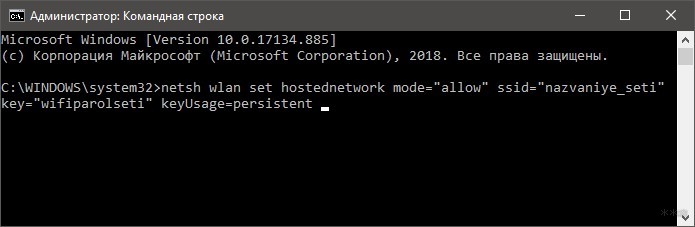
Готово. Nazvaniye_seti записано в конфигурации, и сейчас ее надо запустить. Здесь же наберите:
netsh wlan start hostednetwork
И включайте режим ON нажатием Enter.
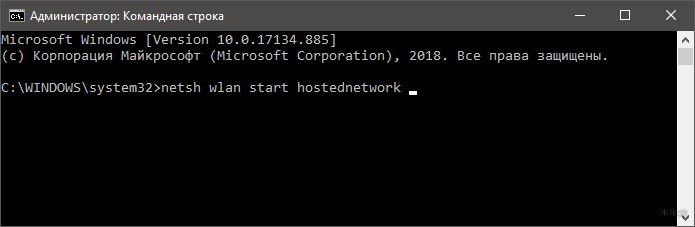
Готово. Хот-спот будет виден в поиске Wi-Fi сетей для подключения. На клиентском девайсе подсоединяйтесь к точке, найдя SSID и прописав пароль.
Если точка не появилась в списке сетей, проверьте три вещи. Во-первых, включен ли Wi-Fi на компьютере, который раздает сеть. Во-вторых, не выключен ли адаптер в «Диспетчере устройств». В-третьих, нет ли ошибки в самой командной строке после запуска. Частая ситуация – пользователь создал сеть, но команда запуска вернула ошибку, а он ее просто не заметил.
Для обеспечения правильной работы локальной сети можно вручную указать настройки IP-адреса для каждого подключенного устройства:
- На ПК, в котором создан хот-спот, нажмите + R и введите команду ncpa.cpl.
- Перейдите в свойства беспроводного подключения.
- Выберите IPv4, открыв параметры двойным щелчком.
- Введите IP-адрес вручную, например 192.168.30.1.
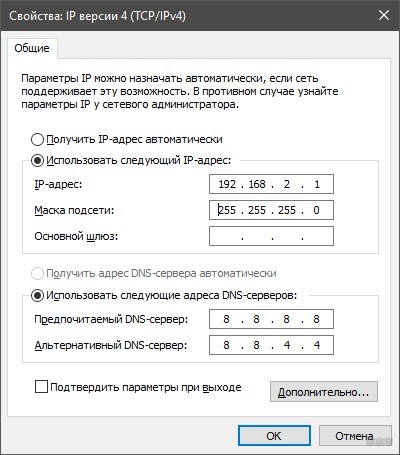
- Маска подсети подтянется сама. Жмите ОК.
- Затем откройте те же настройки в клиентском ПК и впишите IP-адрес формата 192.168.30.2.
- Готово. DNS-серверы можно не трогать, если вам нужна только локальная сеть между двумя компьютерами.
Если вам нужно не просто соединить два компьютера, а еще и понимать, какой IP у каждого устройства, используйте команду:
ipconfig
В строке «IPv4-адрес» будет текущий адрес компьютера в сети. Если сетевых адаптеров несколько, смотрите именно тот, через который идет подключение: Wi-Fi, Ethernet или виртуальный адаптер хот-спота. Более подробно этот момент разобран в отдельной инструкции как узнать IP-адрес компьютера в локальной сети.
NB! Получение автоматического IP на ПК с активированной точкой доступа может присвоить ему адрес из диапазона 192.168.137.x, а шлюз обычно будет 192.168.137.1. Также включается DHCP-сервер – для автоназначения IP-адресов всем присоединившимся устройствам.
После этого два компьютера находятся в одной локальной сети. Теперь возможен обмен данными между ними через FTP-протокол или, так называемый в системе Windows, общий доступ к ресурсам.
Выключить хот-спот можно тоже с помощью предыдущей команды, только вместо слова start пропишите stop.
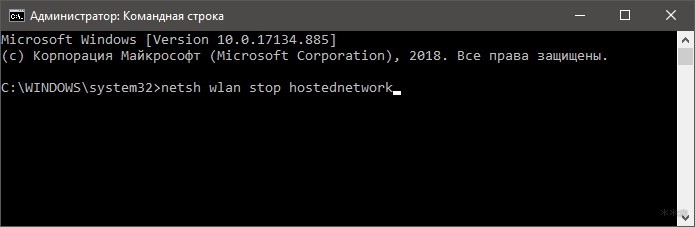
После перезагрузки ОС заново прописывать в консоли данные точки доступа обычно не нужно. Хватит просто активировать ее отображение через команду запуска.
Мобильный хот-спот
Как сделать точку доступа в Windows, подробно рассказывается тут:
На Windows 10 и Windows 11 активировать точку доступа можно очень легко. Функция называется «Мобильный хот-спот». Прежде чем подключиться к другому компьютеру или ноутбуку по Wi-Fi, нужно активировать точку доступа. Подробности расскажу тут:
- Нажмите + I и перейдите в «Сеть и Интернет».
- Откройте раздел «Мобильный хот-спот».
- В поле «Совместное использование интернет-соединения» выберите подключение, откуда компьютер получает интернет.
- В поле «Поделиться через» выберите Wi-Fi, если такая настройка доступна.
- Нажмите «Изменить» и задайте имя сети и пароль.
- Переведите верхний переключатель в ON-состояние для активации.
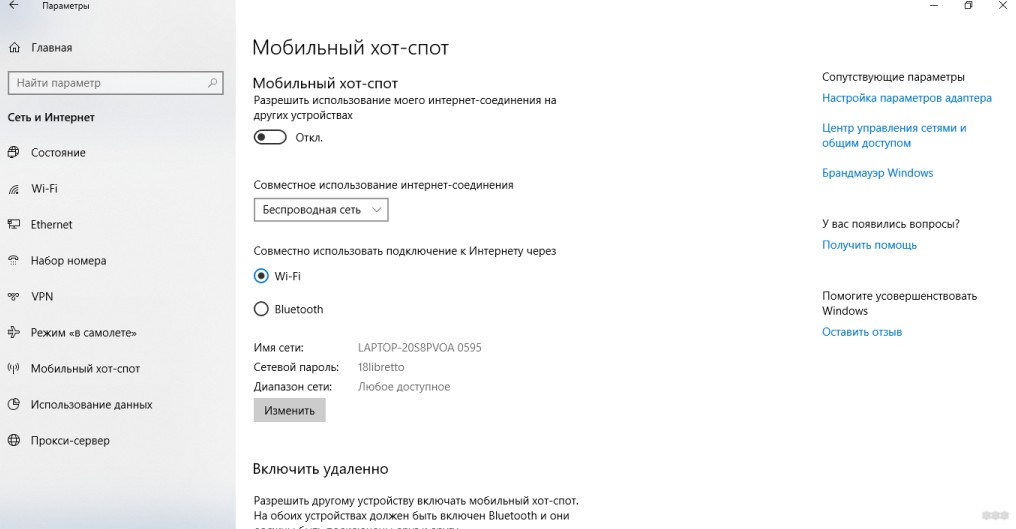
- Готово. Можно подключать другие девайсы.
В Windows 11 путь похожий: «Пуск» – «Параметры» – «Сеть и Интернет» – «Мобильный хот-спот». Иногда кнопку можно включить прямо из быстрых настроек рядом с часами. Но я все равно советую первый раз зайти именно в параметры, чтобы проверить имя сети, пароль и источник интернета. Если нужен отдельный подробный материал, у нас есть инструкция как раздать Wi-Fi с компьютера.
ПРИМЕЧАНИЕ. Для простого обмена файлами интернет на раздающем компьютере не всегда обязателен. Но в некоторых сборках Windows 11 мобильный хот-спот может капризничать без активного интернет-подключения. Если точка доступа не включается, сначала подключите компьютер к интернету по кабелю, второму Wi-Fi адаптеру или через модем, а потом повторите запуск.
Как разрешить доступ к интернету через хот-спот?
Если вы включаете «Мобильный хот-спот» через параметры Windows 10 или Windows 11, общий доступ к интернету чаще всего настраивается автоматически. Но если интернет не раздается или вы используете старый способ через командную строку, сделайте следующее:
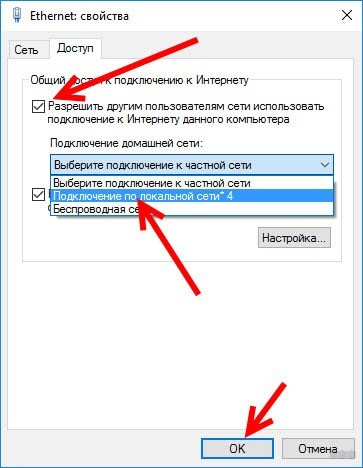
- Нажмите + R и через команду ncpa.cpl перейдите в сетевые подключения.
- Выберите подключение, по которому ПК получает доступ к интернету, и перейдите в «Свойства».
- Идите на вкладку «Доступ».
- Установите первую галочку «Разрешить другим пользователям сети использовать подключение к Интернету данного компьютера».
- В выпадающем списке выберите сетевое подключение, используемое точкой доступа.
- Жмите ОК.
Если интернет не начал раздаваться сразу, переподключитесь по Wi-Fi или перезапустите точку доступа. В целом, жесткого бытового ограничения по количеству подключаемых клиентов может быть не видно, но на практике при большом количестве устройств падает скорость, растет задержка и может ухудшаться стабильность. Для домашнего сценария лучше не нагружать такой хот-спот как полноценный роутер.
Если компьютер подключен к интернету через Wi-Fi и одновременно должен раздавать Wi-Fi, все зависит от адаптера и драйвера. Не каждый Wi-Fi модуль умеет одновременно быть клиентом одной сети и точкой доступа для другой. Если раздача не запускается, попробуйте подключить интернет по кабелю или использовать второй Wi-Fi адаптер. Это частая причина, почему на одном ноутбуке все работает, а на другом – нет.
Wi-Fi Direct как альтернатива
Есть еще технология Wi-Fi Direct. Она позволяет совместимым устройствам обнаруживать друг друга и соединяться напрямую без обычного роутера. На практике в Windows это чаще встречается в сценариях передачи изображения, подключения принтеров, Miracast и некоторых встроенных функций, а не как универсальная замена локальной сети для двух компьютеров.
Для обычного обмена файлами между двумя ПК я бы не ставил Wi-Fi Direct на первое место. Гораздо понятнее создать мобильный хот-спот или подключить оба компьютера к одному роутеру. Но знать про Wi-Fi Direct полезно: если устройство или программа предлагает подключение напрямую, это не магия, а отдельный режим беспроводной связи. Подробнее можно посмотреть в статье как включить Wi-Fi Direct в Windows 10 и 11.
Настраиваем сетевой доступ
Штатными средствами подключиться к другому ПК по Wi-Fi и получить доступ к его файлам можно так:
- Откройте приложение «Выполнить» сочетанием кнопок + R и выполните команду control.exe /name Microsoft.NetworkandSharingCenter.
- Жмите «Изменить дополнительные параметры общего доступа».
- Включите «Сетевое обнаружение» и «Общий доступ к файлам и принтерам» для частной сети.
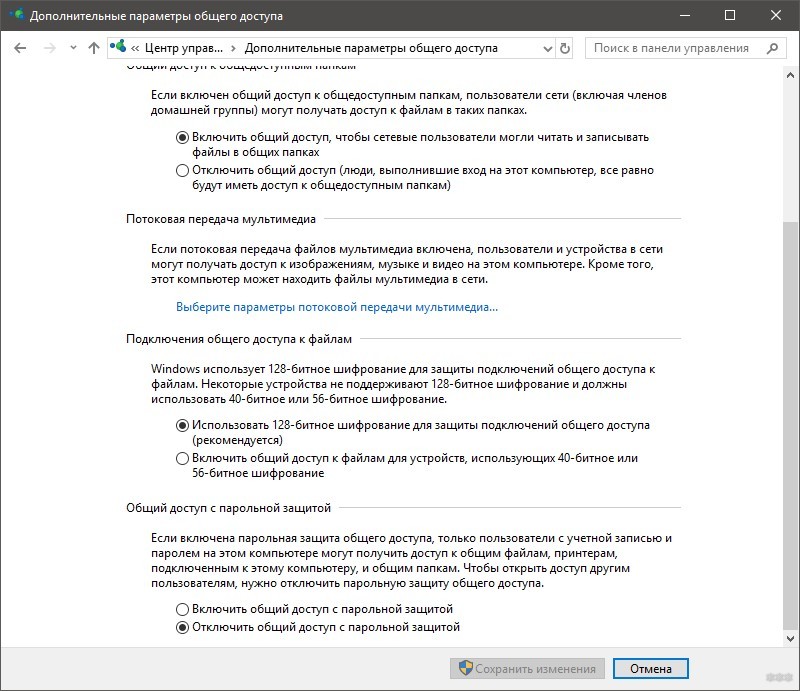
В Windows 11 этот раздел может открываться по другому пути: «Параметры» – «Сеть и Интернет» – «Дополнительные сетевые параметры» – «Дополнительные параметры общего доступа». Там нужно включить сетевое обнаружение и общий доступ к файлам для частных сетей. Очень важно, чтобы ваша сеть была именно «Частная», а не «Общедоступная». В общедоступном профиле Windows специально прячет компьютер от других устройств ради безопасности.
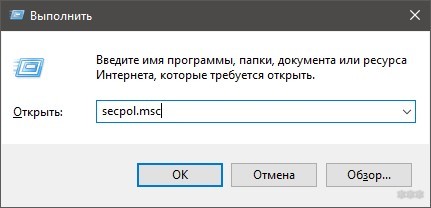
- Если у вас Windows Pro, через команду secpol.msc можно перейти в специальные настройки для сети.
- Найдите «Модель общего доступа и безопасности».
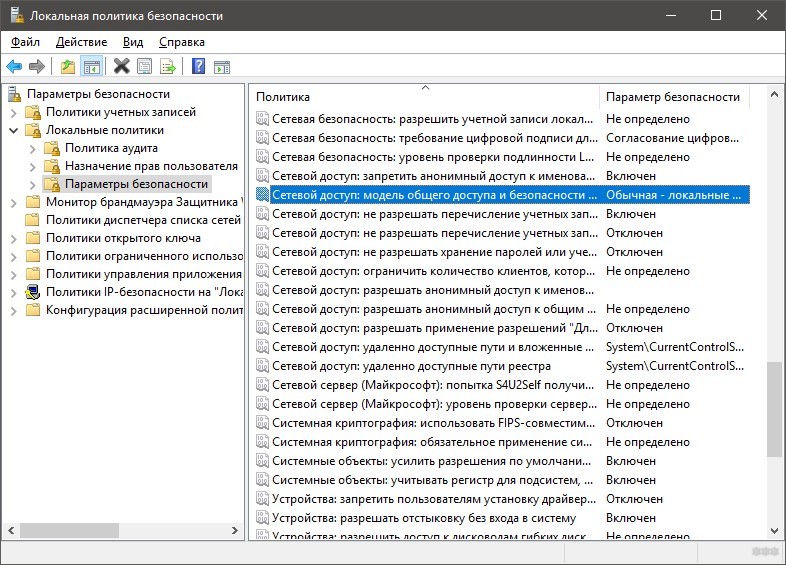
- Раньше часто советовали переходить на вариант «Гостевая», но на современных системах я не рекомендую делать это без необходимости.
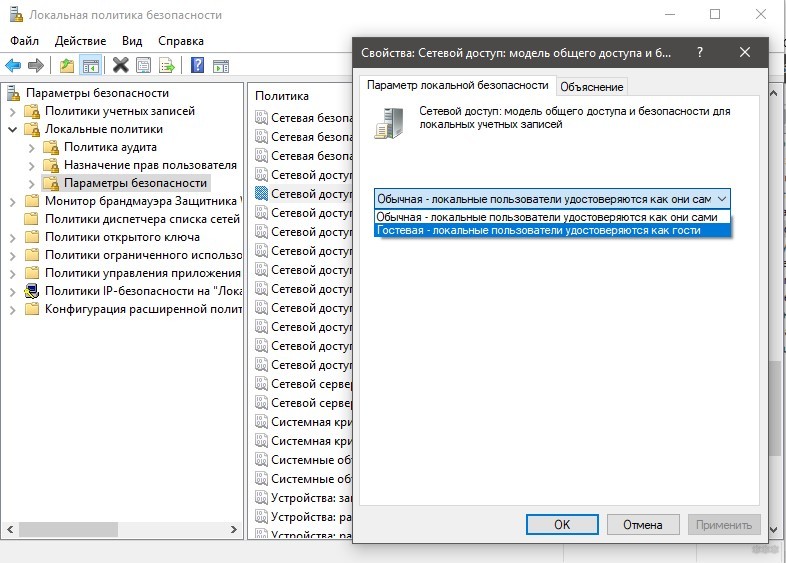
- Лучше использовать обычный общий доступ с учетной записью Windows и паролем.
- А теперь перейдите к другому компьютеру и проделайте аналогичную операцию там.
- Затем через Проводник одного из ПК пропишите адрес второго компьютера.
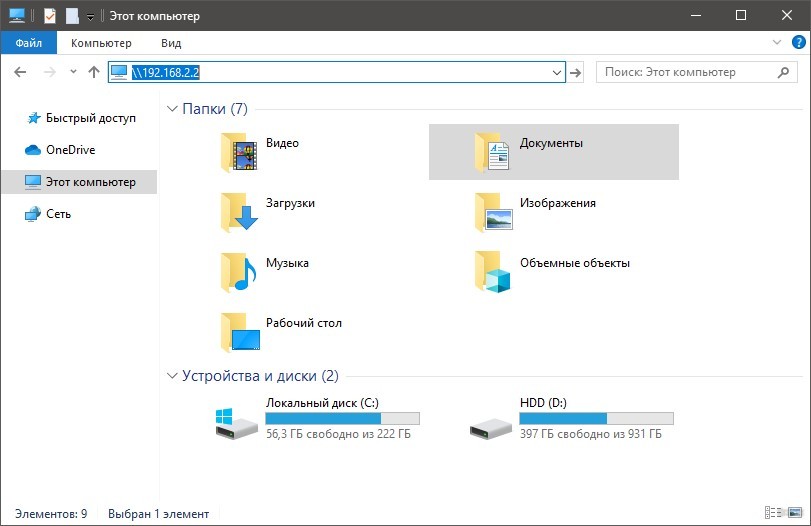
Чтобы открыть другой компьютер, в адресной строке Проводника можно ввести его IP-адрес в таком виде:
\\192.168.30.2
Если имя компьютера известно, можно попробовать так:
\\IMYA-KOMPYUTERA
Если по имени не открывается, а по IP открывается, значит проблема не в самом общем доступе, а в обнаружении имен в сети. В таком случае проще использовать IP-адрес или проверить, что на обоих компьютерах включено сетевое обнаружение.
- Чтобы открыть общий доступ к папке, в ее свойствах кликните верхнюю галочку (см. скриншот).
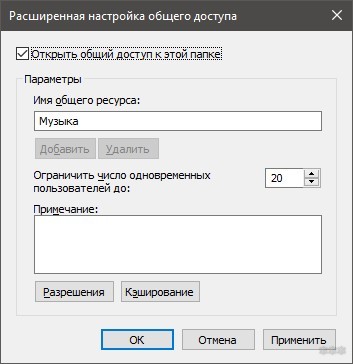
На практике удобнее делать так: кликните правой кнопкой по папке – «Свойства» – «Доступ» – «Расширенная настройка» – включите «Открыть общий доступ к этой папке». После этого в разделе «Разрешения» укажите, что можно делать другим пользователям: только читать файлы или еще изменять и удалять их. Если вы открываете доступ на время, лучше давать только чтение. Для подробной настройки можно использовать отдельную инструкцию как открыть общий доступ к папке в Windows.
БЕЗОПАСНОСТЬ. Не открывайте общий доступ ко всему диску C и не отключайте парольную защиту в чужих сетях. Если вы дома и соединяете два своих компьютера – это одно. Если вы подключены к общественному Wi-Fi в кафе, гостинице или офисе – общий доступ лучше выключить.
Хорошей альтернативой проводнику Windows для работы с сетевыми подключениями является Total Commander. Но если задача простая – передать папку с фотографиями, документами или видео, штатного Проводника обычно достаточно.
Если компьютеры не видят друг друга
Это самая частая проблема после создания Wi-Fi сети. Вроде оба компьютера подключены, интернет есть, но в разделе «Сеть» пусто. Не паникуйте – обычно это лечится настройками обнаружения и профиля сети.
Проверьте по порядку:
- Оба компьютера должны быть подключены к одной сети или к одному хот-споту.
- На обоих ПК сеть должна быть «Частная», а не «Общедоступная».
- Должно быть включено «Сетевое обнаружение».
- Должен быть включен «Общий доступ к файлам и принтерам».
- Брандмауэр Windows не должен блокировать общий доступ.
- Папка должна быть реально расшарена, а не просто открыта на экране.
- У пользователя, под которым вы подключаетесь, должен быть пароль, если включен доступ с парольной защитой.
Для быстрой проверки откройте командную строку на первом компьютере и выполните:
ping 192.168.30.2
Вместо 192.168.30.2 подставьте IP второго компьютера. Если ответы идут, значит сеть между ПК есть, и нужно копать общий доступ Windows. Если ответов нет, проблема глубже: разные сети, неправильные IP-адреса, отключенный Wi-Fi, брандмауэр или хот-спот не раздает адреса.
Если вы вообще впервые создаете локалку и хотите понять принцип целиком, можете посмотреть отдельный материал как создать локальную сеть между компьютерами. Там больше внимания уделено общей логике, а здесь мы разбираем именно вариант через Wi-Fi.
FAQ – частые вопросы
Можно ли соединить два компьютера по Wi-Fi без роутера?
Да, можно. Самый простой вариант – включить «Мобильный хот-спот» на одном компьютере и подключить к нему второй. Старый вариант через командную строку тоже возможен, но он зависит от драйвера Wi-Fi адаптера и на новых системах может не работать.
Нужен ли интернет для соединения двух ПК по Wi-Fi?
Для локального обмена файлами интернет не нужен. Вам нужно только, чтобы оба компьютера оказались в одной локальной сети. Но для запуска мобильного хот-спота на некоторых версиях Windows может понадобиться активное интернет-подключение, потому что сама функция изначально создавалась для раздачи интернета.
Почему команда netsh wlan start hostednetwork не работает?
Чаще всего причина в драйвере Wi-Fi адаптера. Выполните команду netsh wlan show drivers и посмотрите строку «Поддержка размещенной сети». Если там «Нет», старый способ не подойдет. Используйте «Мобильный хот-спот» или подключите оба компьютера к обычному роутеру.
Какой способ лучше: роутер или хот-спот на компьютере?
Если есть нормальный роутер, лучше использовать его. Роутер стабильнее, рассчитан на постоянную работу и нормально раздает адреса всем устройствам. Хот-спот на компьютере удобен как временное решение: быстро передать файлы, раздать интернет рядом стоящему ноутбуку или соединить два ПК без дополнительного оборудования.
Почему второй компьютер подключился, но папка не открывается?
Подключение к Wi-Fi и доступ к папкам – это разные вещи. Сначала компьютер должен попасть в сеть, а потом в Windows нужно включить сетевое обнаружение, общий доступ к файлам и расшарить конкретную папку. Также проверьте права доступа и пароль учетной записи.
Можно ли играть по локальной сети через такой Wi-Fi?
Да, если игра поддерживает локальную сеть и оба компьютера видят друг друга. Но задержка и стабильность зависят от адаптера, расстояния, диапазона Wi-Fi и помех. Для игр лучше использовать 5 ГГц или кабель, если есть такая возможность.
Почему скорость передачи файлов низкая?
Причин много: слабый адаптер, диапазон 2.4 ГГц, плохой сигнал, стены, старый драйвер, USB 2.0 порт, перегрев адаптера или параллельная нагрузка на сеть. Попробуйте перейти на 5 ГГц, поставить адаптер ближе к открытому месту, обновить драйвер и проверить скорость рядом с другим компьютером.
Заключение
Соединить два компьютера через Wi-Fi напрямую поможет функция хот-спот. В Windows 10 и Windows 11 проще всего использовать «Мобильный хот-спот», потому что он настраивается через обычные параметры системы. В старых версиях Windows или на подходящих драйверах можно использовать командную строку и режим размещенной сети.
Если цель – просто передать файлы между двумя ПК, главное не запутаться: сначала создаем общую Wi-Fi сеть, потом проверяем IP-адреса, включаем сетевое обнаружение и открываем общий доступ к нужной папке. Если нужен стабильный вариант на каждый день, лучше использовать обычный роутер. Если нужен быстрый временный способ без лишнего оборудования – мобильный хот-спот вполне подойдет.



Очень подробно, спасибо. Даже не ожидал, что у нас в интернете остались нормальные порталы
Все сделал, получилось. Спасибо
У меня не выходило, все время какой-то пароль просило. Потому что отключить его забыл.