
Здравствуйте, дорогие читатели! Сегодня речь пойдет о таком способе передачи мультимедиа как Miracast. Если точнее, речь пойдет об использовании данной технологии на телевизорах LG, где она чаще всего называется Screen Share.
Сразу скажу простыми словами: Screen Share нужен для того, чтобы вывести экран телефона, планшета, ноутбука или компьютера на телевизор без HDMI-кабеля. Например, вы открыли фото на смартфоне, презентацию на ноутбуке или браузер на компьютере – и хотите показать это на большом экране. Именно для такой задачи и используется дублирование экрана.
Не путайте Screen Share с обычным просмотром фильмов из приложений. Если вы запускаете YouTube, Кинопоиск или другое приложение прямо на телевизоре – это не Miracast. Miracast дублирует экран вашего устройства целиком. То есть на телевизоре будет видно все: рабочий стол, уведомления, меню, открытые окна и действия пользователя.
Особенности
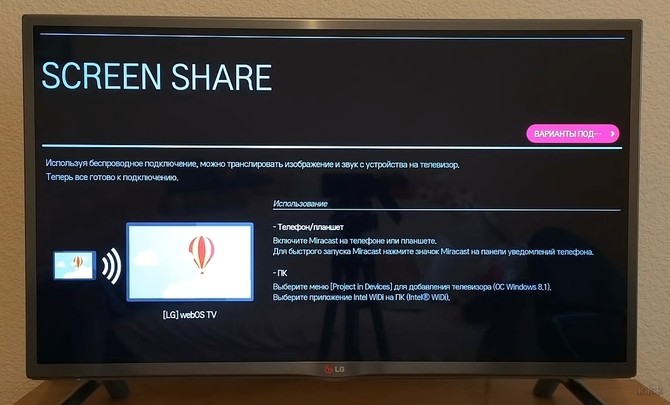
На многих современных телевизорах с функцией Смарт ТВ есть встроенная поддержка Miracast, DLNA или похожих технологий передачи мультимедиа «по воздуху», то есть посредством Wi-Fi. Но писать, что такая поддержка есть абсолютно на всех Smart TV, нельзя. Набор функций зависит от модели телевизора, региона, года выпуска, версии webOS и прошивки.
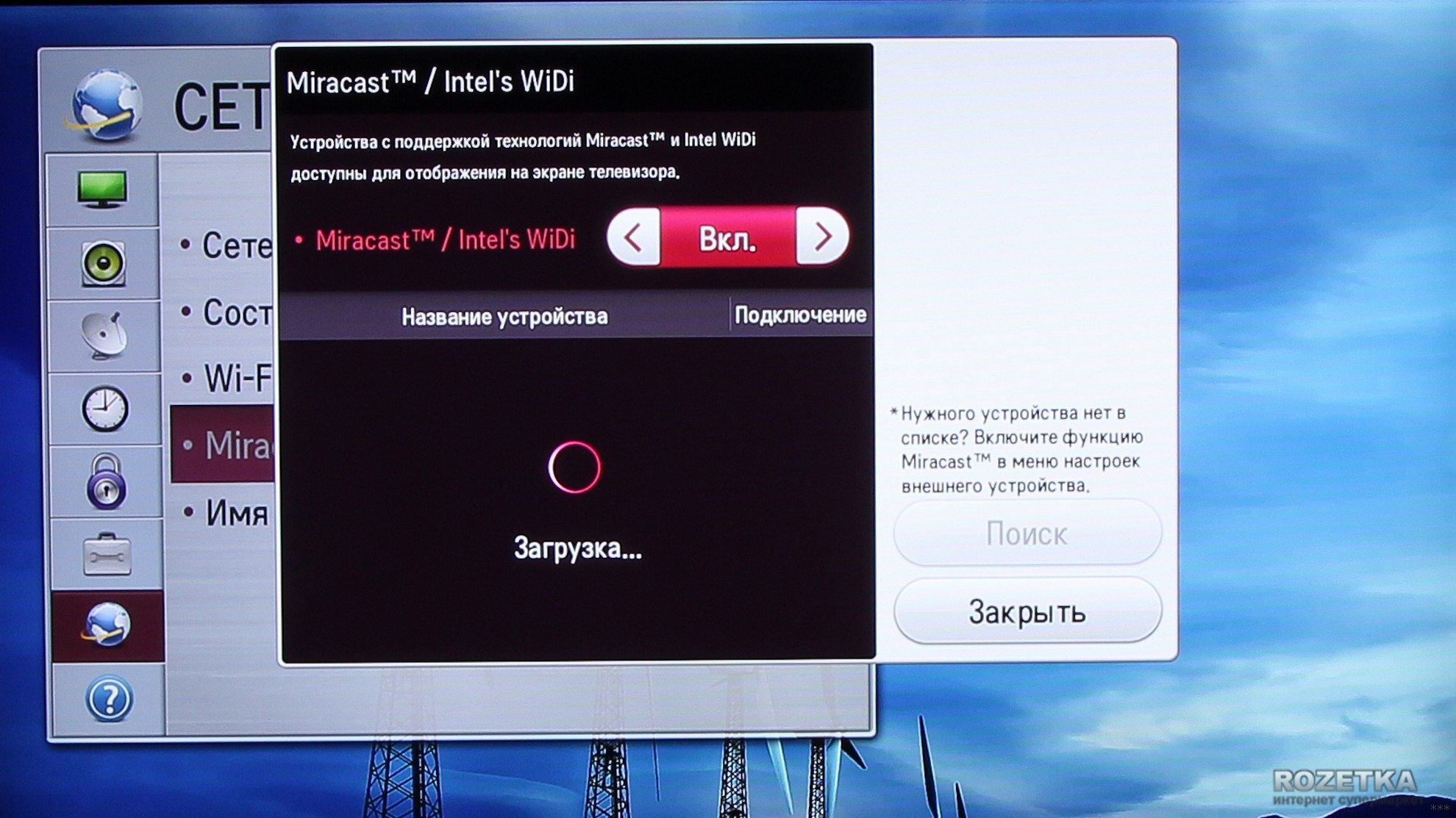
У LG функция дублирования экрана обычно называется Screen Share, иногда в меню встречаются названия «Поделиться экраном», «Screen Mirroring», «Miracast» или «Беспроводной дисплей». На старых моделях пункт может находиться в разделе «Сеть», а на новых – в приложениях, в меню «Домашняя панель» или в настройках подключений. Если вы не нашли Screen Share в одном месте, не спешите делать вывод, что функции нет. Лучше откройте поиск по меню телевизора или посмотрите руководство именно к вашей модели.
DLNA – это технология, которая позволяет смотреть мультимедийные файлы, хранящиеся на компьютере или любом другом устройстве локальной сети, на большом экране. У LG эта возможность называется Smart Share.
Очень доходчиво и подробно про LG Smart Share писал Бородач тут.
DLNA и Miracast часто путают, но работают они по-разному. DLNA не дублирует весь экран, а передает конкретный файл: фильм, фото или музыку. Например, у вас на компьютере лежит видео, и вы отправляете его на телевизор для просмотра. Miracast же показывает сам экран устройства в реальном времени. Поэтому для фильмов из папки удобнее DLNA или Smart Share, а для демонстрации рабочего стола, сайта, приложения или презентации – Screen Share.
Miracast – это технология передачи мультимедиа. От DLNA отличается тем, что используется для дублирования экрана мобильного устройства (планшета, ноутбука, смартфона) на телевизор. Подобная функция есть и в Windows, называется «Беспроводной дисплей».
Работает Miracast через Wi-Fi Direct. Это значит, что устройства могут связываться напрямую по Wi-Fi, а не через Bluetooth. По этой причине скорость и качество выше, чем у Bluetooth, но все равно ниже, чем у нормального HDMI-кабеля. Для фильмов, фото, презентаций и обычного показа экрана этого обычно хватает. Для динамичных игр, работы с мышью без задержки или киберспорта лучше использовать HDMI, потому что у беспроводного подключения почти всегда есть небольшая задержка.
Если телевизор не поддерживает функцию Miracast, можно купить специальный адаптер, который добавит устройству функционал беспроводной передачи данных. Подключается через HDMI порт на ТВ.
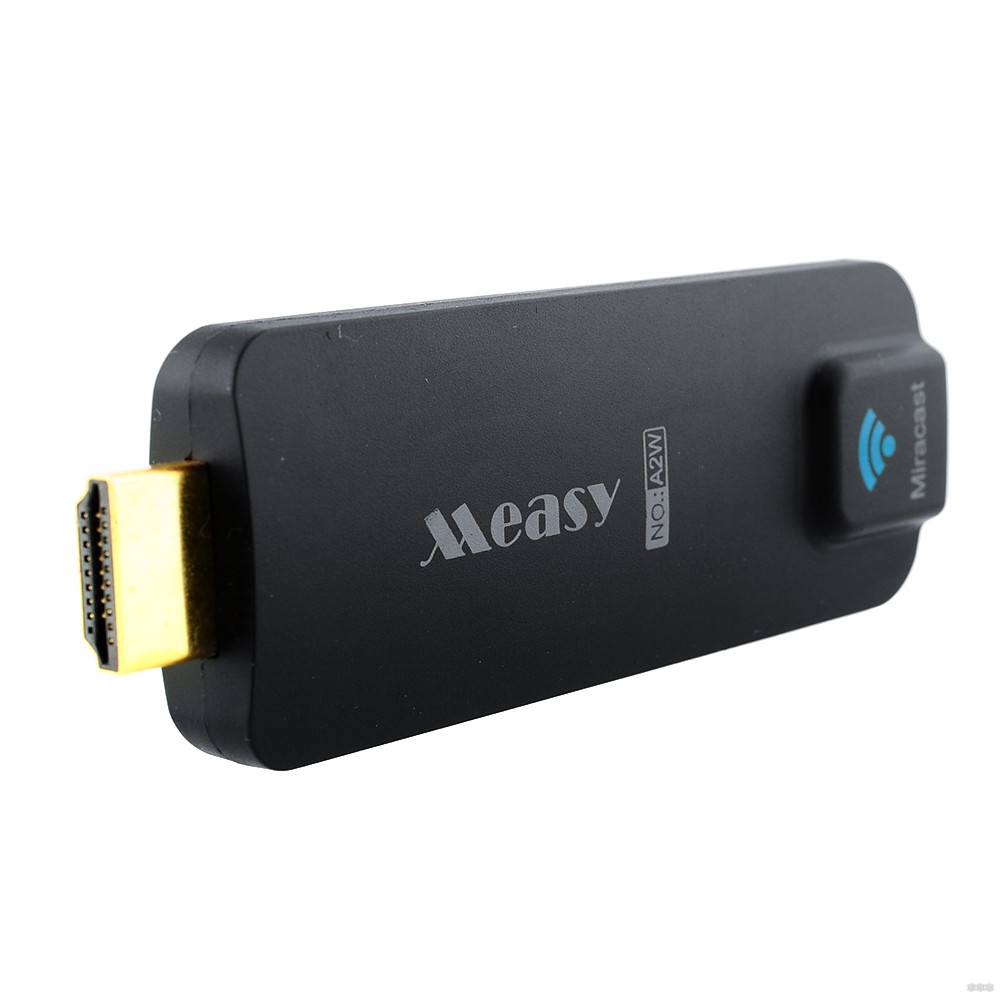
Такие адаптеры часто называют Miracast dongle, AnyCast, Mirascreen или «адаптер беспроводного дисплея». Смысл один: маленькое устройство вставляется в HDMI-порт телевизора и принимает картинку с телефона или компьютера. Но качество у таких адаптеров бывает очень разное. Дешевые модели могут греться, терять соединение, давать задержку или плохо работать с некоторыми телефонами. Если телевизор LG сам поддерживает Screen Share, лучше сначала использовать встроенную функцию, а адаптер покупать только тогда, когда встроенной поддержки нет.
Если хотите подробнее разобраться в прямом беспроводном соединении устройств, можете почитать отдельную инструкцию как пользоваться Wi-Fi Direct с телевизором. Там принцип похожий: устройства обмениваются данными без обычного кабеля, но конкретные функции зависят от модели.
Как пользоваться?
Инструкция по подключению смартфона к ТВ LG есть в формате видео:
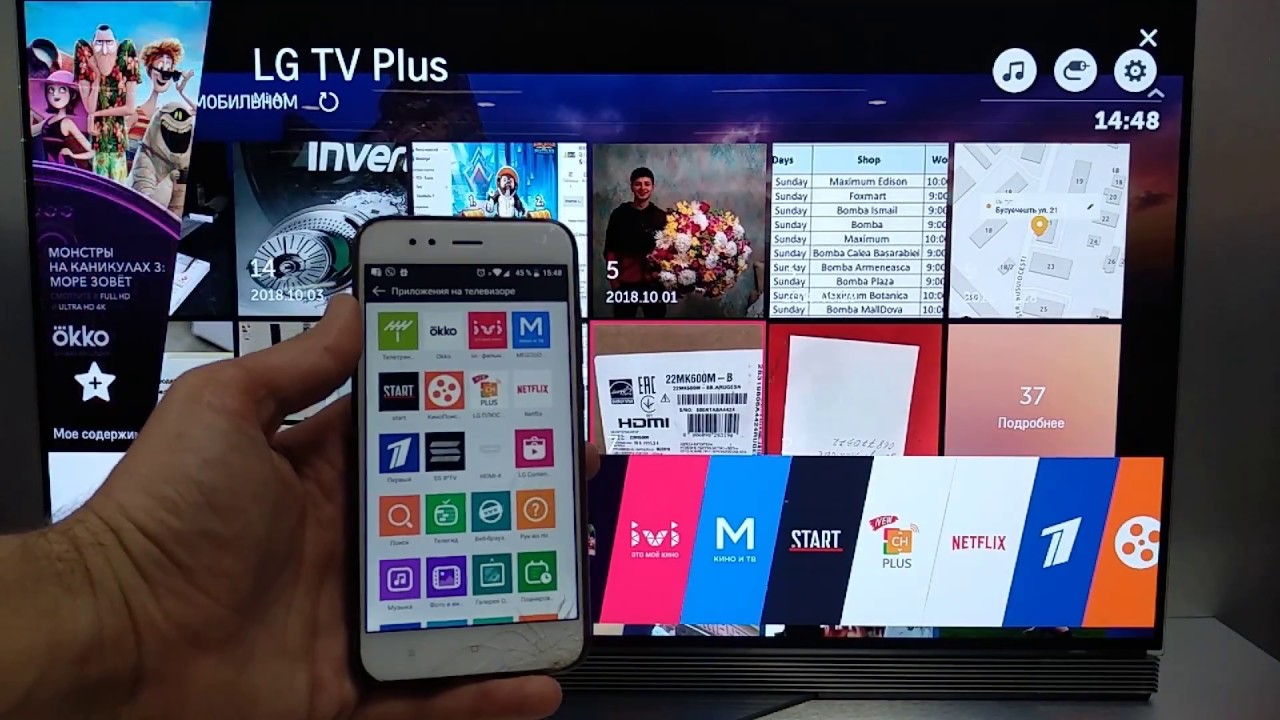
Теперь к делу. Как же подключить Screen Share на телевизоре LG:
- Удостоверьтесь, что на ТВ отключена функция HbbTV, если Screen Share не запускается или телевизор странно реагирует на подключение.
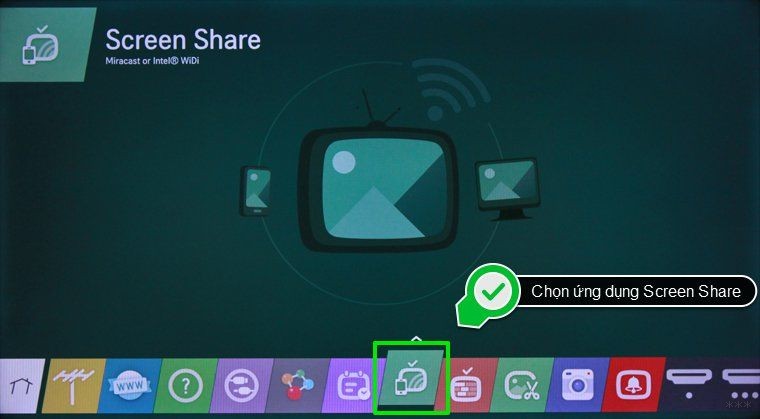
- На ПДУ найдите кнопку со значком домика, подписана «HOME», нажмите ее.
- Внизу экрана выберите приложение «Screen Share» (изображен монитор с телефоном).
Пункт с HbbTV не всегда обязателен. На части телевизоров Screen Share работает и с включенной HbbTV. Но если подключение не идет, телевизор зависает на ожидании или функция не открывается, отключение HbbTV можно использовать как один из вариантов проверки. Обычно HbbTV находится в настройках каналов, трансляции или дополнительных функций. Если вы не пользуетесь интерактивными сервисами телеканалов, временное отключение HbbTV ничего страшного не сделает.
На новых телевизорах LG путь может отличаться. Попробуйте такие варианты: «Домой» – «Screen Share», «Домой» – «Домашняя панель», «Все настройки» – «Подключение», «Общие» – «Устройства», «Внешние устройства» или «Мобильное подключение». У LG меню webOS заметно менялось, поэтому не стоит искать только один точный пункт из старой инструкции. Главное – найти режим, в котором телевизор ожидает подключение телефона или компьютера.
Теперь о том, как транслировать картинку на телевизор. Начнем с мобильных устройств под ОС Android. Сначала нам нужно проверить, есть ли встроенная поддержка Miracast на устройстве:
- Зайдите в «Настройки».
- Выберите раздел «Экран».
- Пролистайте вниз и посмотрите, есть ли пункт «Трансляция» или «Беспроводной экран».
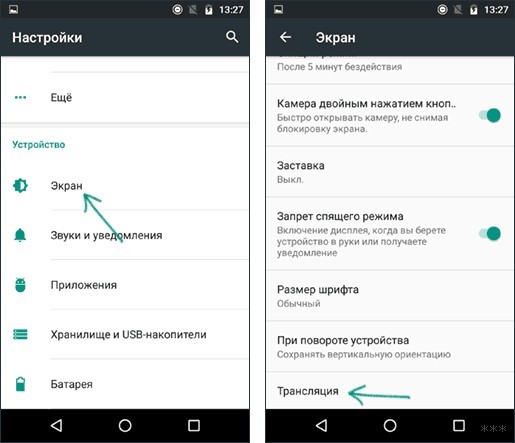
На Android названия пунктов сильно отличаются у разных производителей. На Samsung ищите «Smart View». На Xiaomi, Redmi и POCO может быть «Трансляция» или «Беспроводной дисплей». На Huawei и Honor встречается «Беспроводная проекция» или «MirrorShare». На некоторых телефонах пункт находится не в разделе экрана, а в быстрых настройках – потяните шторку вниз и посмотрите плитки. Если плитки нет, нажмите на редактирование быстрых настроек и проверьте, можно ли добавить «Трансляция» вручную.
Если нужную функцию нашли, активируем ее. Должен отобразиться список, где нужно выбрать свой телевизор и нажать «Подключиться».
Не забудьте активировать Wi-Fi на мобильном устройстве!
Wi-Fi должен быть включен даже тогда, когда телефон не подключен к домашней сети. Miracast использует Wi-Fi-модуль для прямого соединения с телевизором. Но на практике я советую подключить телефон и телевизор к одной домашней Wi-Fi сети – так меньше шансов, что устройства не увидят друг друга. Если включен VPN, режим модема или агрессивная экономия энергии, временно отключите их на время проверки.
Если подобная опция не предусмотрена в вашем смартфоне, потребуется установка дополнительного ПО. Зайдите в магазин Play Market, в поиске напишите «Миракаст», «Screen Share», «Screen Mirroring» или «Cast to TV», скачайте приложение с нормальным рейтингом и отзывами. Запустите приложение и выполните действия, которые оно потребует.
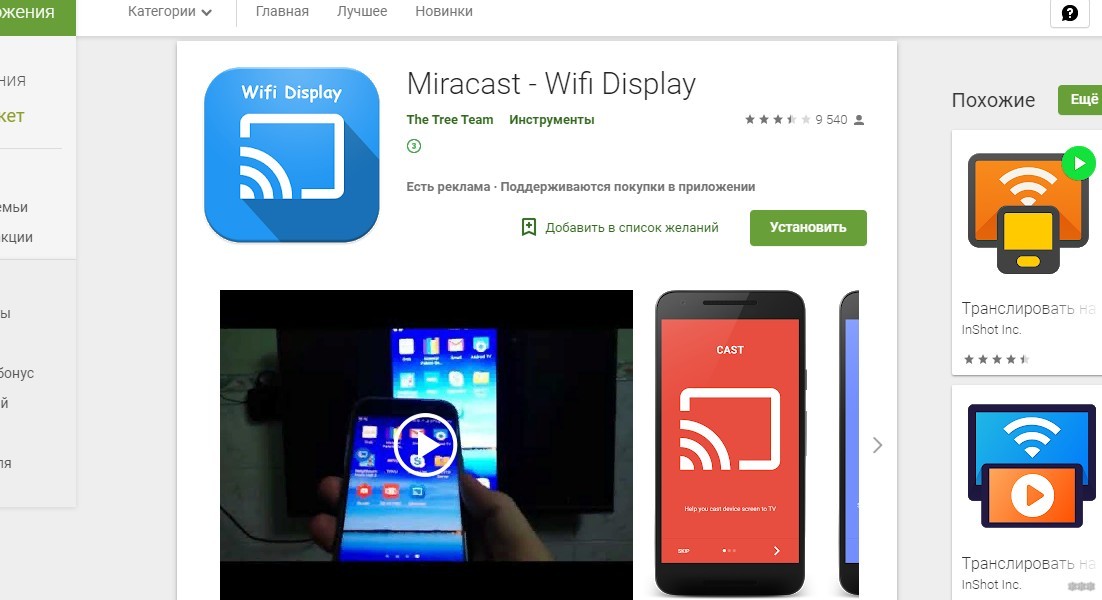
Но здесь нужно понимать важную вещь. Если производитель телефона полностью убрал поддержку Miracast на уровне системы, обычное приложение из магазина не всегда сможет вернуть полноценное дублирование экрана. Некоторые приложения передают только фото, видео или веб-страницы, но не весь экран. Другие работают через встроенный браузер, рекламу или собственный сервер. Поэтому если телефон не поддерживает Miracast, надежнее использовать другой способ: Chromecast/Google Cast, фирменное приложение телевизора, HDMI через USB-C или обычный кабельный вывод, если телефон его поддерживает.
Если вы хотите подключить телефон к телевизору без привязки только к LG, посмотрите отдельную инструкцию как подключить телефон к телевизору через Wi-Fi. Там разобраны разные варианты: Miracast, Wi-Fi Direct, приложения, DLNA и другие способы.
Производитель может указывать, что лучше всего телевизор LG работает со смартфонами той же фирмы. На практике Screen Share часто нормально подключается и к Samsung, Xiaomi, Honor, Huawei и другим Android-устройствам, если они поддерживают нужный тип трансляции. Но гарантировать совместимость со всеми телефонами нельзя, потому что многое зависит от прошивки смартфона.
iPhone и iPad
С iPhone ситуация другая. iPhone и iPad не используют Miracast как обычные Android-смартфоны. Для беспроводного дублирования экрана у Apple используется AirPlay. Поэтому если вы открыли Screen Share на телевизоре LG и пытаетесь найти его как Miracast-устройство с iPhone, он может просто не появиться.
Если ваш телевизор LG поддерживает AirPlay, делаем так:
- Подключите iPhone или iPad и телевизор LG к одной Wi-Fi сети.
- На телевизоре включите поддержку AirPlay, если она выключена.
- На iPhone откройте «Пункт управления».
- Нажмите «Повтор экрана».
- Выберите телевизор LG из списка.
- Если на телевизоре появился код, введите его на iPhone.
Если телевизор LG не поддерживает AirPlay, встроенным способом вывести весь экран iPhone может не получиться. В таком случае остаются варианты: приставка Apple TV, сторонние приложения с ограничениями, HDMI-адаптер Lightning/USB-C или передача отдельных фото и видео через приложения. Для стабильного показа презентации или фильма с iPhone я бы выбрал AirPlay, если он есть, или кабельный адаптер. Сторонние приложения могут работать, но часто дают задержку, рекламу или нестабильное соединение.
LG ThinQ – это полезное приложение для управления телевизором, запуска приложений и некоторых функций умного дома. Но оно не является полной заменой AirPlay или Miracast для дублирования всего экрана iPhone. Если нужна именно трансляция экрана, проверяйте AirPlay или используйте кабель.
Windows 10 и Windows 11
Дублировать изображение и звук на телевизор LG с помощью функции Screen Share можно с ноутбука или ПК. Для этого устройство должно быть оснащено Wi-Fi модулем, а сам компьютер должен поддерживать Miracast.
На компьютере под Windows 10 и Windows 11 возможность передачи мультимедиа «по воздуху» называется «беспроводной дисплей». Как пользоваться:
- Активируем Miracast на телевизоре – на старых моделях в разделе «Сеть», на новых – как писала выше, заходим в приложение «Screen Share».
- На ПК набираем комбинацию клавиш + P.
- В правой половине монитора появится меню «Проецировать», внизу выбираем «Подключение к беспроводному дисплею».
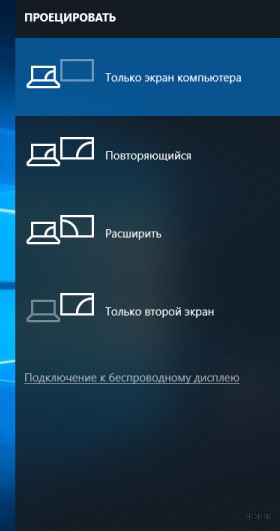
- Запустится поиск, в результате чего в списке обнаружится ваш телевизор, кликаем на него.
- На экране ТВ появится надпись для подтверждения подключения, нужно нажать «Да».
Теперь все, что вы делаете на компьютере, будет отображаться на экране телевизора.
В Windows 11 можно использовать более короткую комбинацию + K. Откроется панель подключения к беспроводным дисплеям. Выберите телевизор LG, подтвердите запрос на экране ТВ и дождитесь соединения. Если телевизор не появился в списке, проверьте, включен ли Wi-Fi на компьютере, открыт ли Screen Share на телевизоре и не подключен ли компьютер к VPN. Иногда помогает обычная перезагрузка телевизора, роутера и ноутбука.
Проверить поддержку Miracast в Windows можно командой. Нажмите + R, введите cmd и выполните: netsh wlan show drivers. Найдите строку «Поддержка беспроводного дисплея» или похожую формулировку. Если там указано «Нет», то компьютер не сможет передавать экран на телевизор через Miracast без дополнительных устройств.
Если у вас стационарный ПК без Wi-Fi адаптера, беспроводной дисплей почти наверняка не заработает. Даже если компьютер подключен к роутеру по кабелю, Miracast обычно требует Wi-Fi-модуль. Можно попробовать USB Wi-Fi адаптер, но не каждый адаптер поддерживает Miracast. Поэтому для стационарного компьютера самый надежный вариант – HDMI-кабель. Если же вы хотите разобраться именно с беспроводным дисплеем, посмотрите отдельную инструкцию про беспроводной дисплей.
Чтобы передать изображение на ТВ с ПК или ноутбука под Windows 7, раньше использовали стороннее ПО «Intel WiDi». Сейчас этот вариант уже не стоит считать рабочим и актуальным: технология давно не развивается и плохо совместима с новыми устройствами. Для Windows 7 надежнее использовать HDMI-кабель или обновить систему до более новой версии Windows, если железо это позволяет.
Если вы используете Windows 10, дополнительно можете посмотреть инструкцию как подключить Windows 10 к телевизору. Там есть варианты и по кабелю, и по беспроводному подключению, поэтому статья пригодится, если Screen Share не заработал с первого раза.
Что делать, если Screen Share не работает?
Если телевизор не отображается в списке устройств или подключение постоянно обрывается, сначала не лезьте в сложные настройки. Проверьте простые вещи:
- Телевизор LG и телефон или ноутбук находятся рядом хотя бы на время настройки.
- На телевизоре открыт режим Screen Share или включен прием беспроводного экрана.
- На телефоне или компьютере включен Wi-Fi.
- VPN, режим модема и экономия энергии временно отключены.
- Устройство действительно поддерживает Miracast, AirPlay или другой нужный способ передачи.
- Телевизор и устройство перезагружены.
Если телефон видит телевизор, но подключение не завершается, удалите старую историю подключений на телевизоре. На разных версиях webOS этот пункт может называться «Управление подключениями», «Мобильное подключение», «Screen Share», «Удалить историю подключений» или «Сброс списка устройств». После удаления истории попробуйте подключиться заново и снова подтвердите запрос на экране телевизора.
Если картинка тормозит, дергается или звук отстает, это нормально для слабого Wi-Fi или перегруженного эфира. Попробуйте подойти ближе к телевизору, отключить лишние устройства от Wi-Fi, перезагрузить роутер и использовать диапазон 5 ГГц, если оба устройства это поддерживают. Но не ждите от Miracast такой же стабильности, как от HDMI. Для игр, работы с текстом и быстрого управления мышью кабель почти всегда лучше.
Не вводите коды подключения и не подтверждайте Screen Share, если запрос появился неожиданно и вы сами ничего не подключаете. Кто-то рядом мог случайно выбрать ваш телевизор. Если вы уже подтвердили чужое устройство, удалите историю подключений в настройках телевизора.
Короткий порядок подключения
Если нужна совсем короткая инструкция, делаем так:
- Включаем телевизор LG.
- Нажимаем кнопку «HOME» на пульте.
- Открываем «Screen Share» или похожий пункт для дублирования экрана.
- На Android включаем «Трансляция», «Smart View», «Беспроводной экран» или «Беспроводная проекция».
- На Windows нажимаем + K или + P и выбираем подключение к беспроводному дисплею.
- Выбираем телевизор LG в списке.
- Подтверждаем подключение на телевизоре.
- Если устройство не находится – перезагружаем оба устройства, отключаем VPN и проверяем поддержку Miracast.
Если вам нужно не дублирование экрана, а управление телевизором с телефона, это уже другая задача. В таком случае можно использовать приложение LG ThinQ или другие варианты управления. Подробно об этом я писал в статье как управлять телевизором с телефона.
FAQ
Что такое Screen Share на телевизоре LG?
Screen Share – это функция дублирования экрана телефона, планшета, ноутбука или компьютера на телевизор LG без HDMI-кабеля. На Android и Windows она чаще всего работает через Miracast, а для iPhone и iPad обычно нужен AirPlay, если телевизор его поддерживает.
Чем Screen Share отличается от Smart Share?
Screen Share показывает весь экран устройства в реальном времени. Smart Share через DLNA передает отдельные файлы: фильмы, фото или музыку. Для презентации или показа экрана нужен Screen Share, а для просмотра файла с компьютера удобнее Smart Share.
Почему телефон не видит телевизор LG?
Чаще всего не включен режим Screen Share на телевизоре, телефон не поддерживает Miracast, включен VPN, устройства далеко друг от друга или телевизор не ожидает подключение. На iPhone дополнительно проверьте AirPlay, потому что iPhone не подключается к Miracast как обычный Android.
Можно ли подключить iPhone к LG через Screen Share?
Через Miracast – обычно нет. iPhone использует AirPlay. Если ваш телевизор LG поддерживает AirPlay, откройте «Пункт управления» на iPhone, нажмите «Повтор экрана» и выберите телевизор. Если AirPlay нет, используйте Apple TV, кабельный адаптер или другие способы.
Почему Windows не находит телевизор LG?
Проверьте, поддерживает ли компьютер Miracast. Выполните команду netsh wlan show drivers и посмотрите поддержку беспроводного дисплея. Также нужен включенный Wi-Fi, открытый Screen Share на телевизоре и нормальные драйверы Wi-Fi и видеокарты.
Нужен ли интернет для Screen Share?
Для Miracast интернет обычно не нужен, потому что устройства могут связываться напрямую через Wi-Fi Direct. Но Wi-Fi модуль должен быть включен. Для AirPlay и некоторых приложений чаще требуется, чтобы телевизор и телефон были в одной домашней Wi-Fi сети.
Почему трансляция тормозит или звук отстает?
Беспроводная передача зависит от качества Wi-Fi, расстояния, помех и мощности устройств. Подойдите ближе к телевизору, перезагрузите роутер, отключите лишние устройства и попробуйте 5 ГГц, если оно поддерживается. Для игр и идеальной плавности лучше использовать HDMI.
Можно ли смотреть фильмы через Screen Share?
Можно, но не всегда это лучший вариант. При Screen Share фильм идет через телефон или ноутбук, а телевизор просто повторяет экран. Если фильм лежит на компьютере, удобнее использовать Smart Share/DLNA. Если фильм есть в приложении телевизора, лучше запустить его прямо на ТВ.
На этом можно заканчивать. Думаю, проблем с подключением возникнуть не должно. В крайнем случае попробуйте перезагрузить оба устройства. Если это не помогает, напишите в комментарии с полным описанием ситуации: модель телевизора LG, устройство, с которого подключаетесь, Android, iPhone или Windows, видит ли телевизор устройство и на каком шаге все останавливается. Будем разбираться!


Долбился я с этом и все же получилось. Вашей рекомендации спасибо. Совет другим – читайте все от самого начала до конца, а то не то сделайете как я в первый раз
Да статья полная и читать надо все – это понятно. Нормальные люди так и делают. спасибо за рабор
Толку с этой технологии. Раз в год показать пьяным друзьям как ты во Вьетнаме у мартышки яйца чешешь? В чем соль?! – ещё и работает криво
У меня так и не заработало.. На последнем этапе в углу тв сообщение” сбой в работе функции screen share” или что-то около этого. На ноуте-“не удалось подключится”. И вообще, с этим LG что-то не так мне кажется. Любое подключение со стороны любого устройства с таким скрипом проходит,что в конце концов бросаешь и сожалеешь о потраченом времени.. И деньгах.
ОС давно обновляли на телевизоре?
На последнем этапе в углу тв сообщение” сбой в работе функции screen share” или что-то около этого. На ноуте-“не удалось подключится”. ноут на 10ой винде, тв на автоматическом обновлении.
Как есть – вряд ли можно угадать ваш случай. Поэтому предварительно попробовать сбросить на заводские настройки ТЕЛЕВИЗОР, а после попробовать подключиться к нему с другого ноутбука (по возможности, разумеется).
Добрый день! Делал все по инструкции. На последнем этапе на телевизоре выходит сообщение “Не удалось подключиться к программе Screen Share, повторите попытку”. И что только не делал. И перезагружал оба устройства и переподключал их в Windows 10. Подключилось где-то раза с 5-ого или 6-ого. Потом минут 10 все было нормально. После этого отключилось и по новой. В чем может быть причина?
Лично в моем случае такое было, когда цеплялся не напрямую к телевизору, а через репитер. Т.е. однозначно для DLNA должна быть связь через центральный главный роутер. Но тоже ловил такие подобные проблемы со Screen Share и без видимых причин – как итог, отказался от них, и смотрю напрямую.
Если найдете решение конкретно в своей ситуации – напишите. Может стоить и в LG черкануть письмецо такого же содержания?
пытаюсь подключиться на экране телевизора выводит введите проверочный пин код который указан в уведомлении. Вот непонятно где писать этот пин. не выводится нигде экран для ввода пин кода