
Роутер Tenda – устройство для приема и передачи сигнала интернета. Это бюджетная модель маршрутизатора для дома. По скорости Wi-Fi в цене данный router часто не уступает более дорогим моделям (если не ждать идеального покрытия через несколько бетонных стен). Маршрутизатор Тенда производится в Китае. Настроить роутер можно самостоятельно без особых усилий.
Технические характеристики
Роутер Тенда не отличается особыми техническими характеристиками, но пользователям достаточно простых функций маршрутизатора:
- скорость приема и передачи интернета – до 300 Мбит/сек;
- 2 типа разъемов – 3 или 4 LAN, 1 WAN;
- частота – 2,4 ГГц.
Важно понимать: «до 300 Мбит/сек» — это теоретическая скорость Wi-Fi класса N300, а не гарантированная скорость интернета. В реальной квартире по Wi-Fi почти всегда будет меньше из-за стен и помех. Например, даже с быстрым тарифом в дальней комнате на 2,4 ГГц вы можете видеть 30–80 Мбит/с — и это часто нормально.
Устройство поддерживает бесплатный сервис NO-IP. Прибор может быть оснащен функцией расписания работы и родительского контроля (зависит от модели и прошивки), а также двумя антеннами, которые не снимаются.
На маршрутизаторе установлена внешняя кнопка WPS/Reset. Если нажать на нее и не удерживать, обычно запускается WPS-подключение (быстрое подключение устройства без ввода пароля, если оно поддерживается). Если же на кнопку нажать и удерживать в течение нескольких секунд, то происходит сброс настроек до заводских.
Как подключить и настроить?
Маршрутизатор Tenda подключается похоже, независимо от модели. Это означает, что устройства N300, D151, D301 и другие приборы подключаются примерно одинаково (названия пунктов меню могут отличаться, но смысл один).
Для активизации требуется провод от интернет-провайдера. Его подключают в порт WAN (часто подписан Internet). А уже от роутера к компьютеру (если нужно) подключают отдельный кабель в один из портов LAN. После этого сетевые устройства настраивают соответствующим образом. Потом можно будет выходить в интернет.
Частая ошибка новичков — перепутать порты. Кабель от провайдера должен быть в WAN, а компьютер — в LAN. Если перепутать, Wi-Fi сеть появится, но интернета не будет.
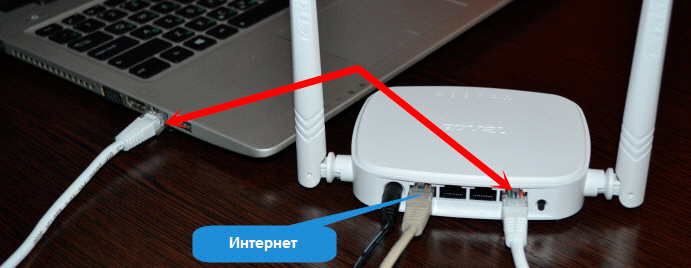
Настроить роутер Tenda можно и другим способом — подключившись к нему по WI-FI. После включения прибора обычно появляется Wi-Fi сеть с заводским именем, и к ней можно подключиться. Но важный момент: «раздача Wi-Fi» и «наличие интернета» — не одно и то же. Интернет появится только после подключения кабеля провайдера в WAN и выбора правильного типа подключения в настройках. Установку беспроводной связи может выполнить даже новичок.
Чтобы воспользоваться этим способом, должна быть выполнена настройка Windows. Манипуляция выполняется в Центре управления сетями следующим образом:
- через меню Пуска заходят во вкладку «Панель управления»;
- выбирают графу «Сеть и интернет»;
- кликают по клавише «Центр управления сетями и общим доступом»;
- выбирают соответствующий тип подключения.
Далее выполняют следующие манипуляции. Заходят в меню «Свойства», откуда переходят в протокол интернета. Здесь ставят галочки напротив автоматического получения следующих значений:
- IP-адрес для входа в сеть;
- DNS-сервер.
Все настройки нужно сохранить. Перед выполнением всех действий рекомендуется сбросить настройки WI-FI роутера Tenda до заводских, если вы не уверены, что раньше его уже кто-то настраивал.
Настройка роутера
Как зайти в настройки роутера? Настройка является обязательным условием для нормальной работы маршрутизатора. Если присоединение устройств происходило с помощью кабеля, осуществляют открытие браузера и вводят адрес роутера. Он указан на нижней панели прибора.
Чаще всего встречаются адреса вроде 192.168.0.1 или 192.168.1.1. У некоторых моделей Tenda вход может открываться и по адресу вроде tendawifi.com — смотрите наклейку на корпусе, там обычно всё написано. Если страница не открывается, попробуйте адрес с наклейки и проверьте, что вы подключены к этому роутеру.
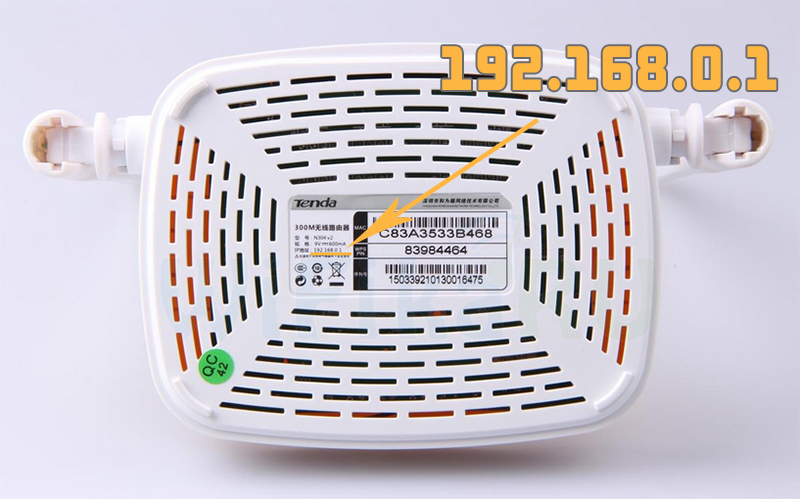
Пароль для входа в роутер – «admin».
Иногда логин/пароль отличаются: бывает пустой пароль или пароль указан на наклейке снизу. У некоторых прошивок роутер просит придумать пароль при первом входе. Если «admin» не подошел — проверьте наклейку и коробку/инструкцию.
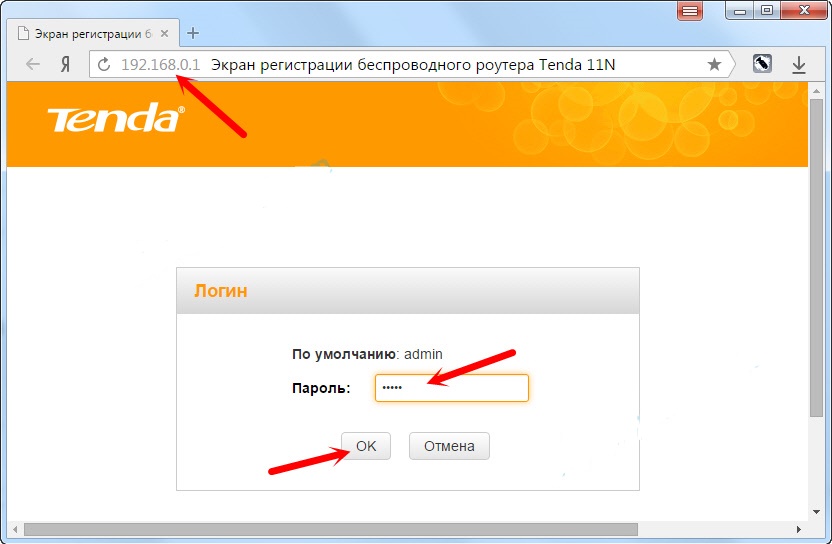
После введения логина и пароля осуществляется переход в быстрые настройки прибора. Здесь выбирается тип подключения к интернету, исходя из указаний провайдера.
Тип подключения указан в договоре. Если соглашение потерялось или просто недоступно, узнать тип подключения можно в службе поддержки, позвонив по телефону. Самые частые варианты: Динамический IP (DHCP) и PPPoE. Если провайдер говорит «автоматически и без логина», обычно это DHCP.
После этого открывают вкладку «Беспроводной режим» и выполняют такие манипуляции:
- устанавливают галочку напротив окна «включить Вай-Фай»;
- задают имя гостевой и основной сети;
- ставят галочку напротив графы «Беспроводная точка доступа».
Совет: лучше не писать в имени Wi-Fi номер квартиры, фамилию и другие личные данные. Пусть будет нейтрально — так безопаснее, и вам же спокойнее. Так вы не светите личную информацию соседям.
Настроить роутер Tenda можно также следующим образом:
- кликают по графе «Основные настройки»;
- открывают параметры маршрутизатора и выполняют соответствующие манипуляции.
Динамический IP
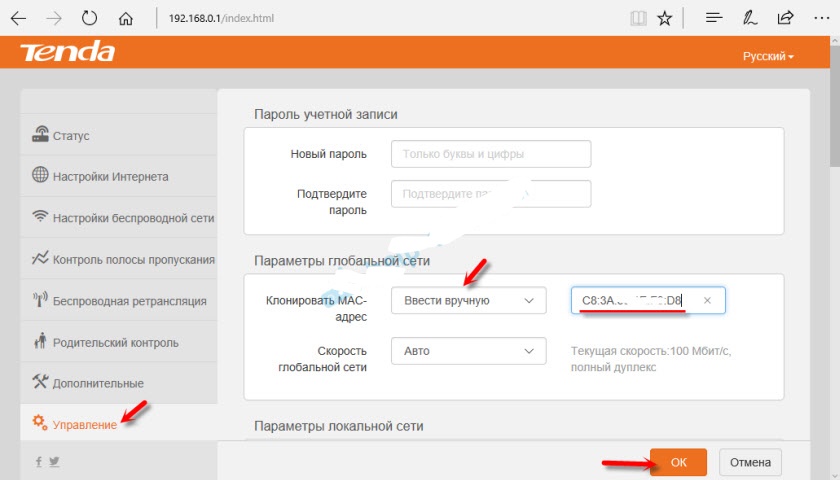
Для подключения модема Tenda к интернету задают соответствующие параметры. При таком типе подключения важно узнать, есть ли привязка к MAC-адресу или нет. Если ее нет, то подключение к сети выполняется автоматически, поскольку все настройки заданы по умолчанию.
«Динамический IP» обычно означает, что провайдер раздает настройки автоматически (DHCP). Если интернет раньше работал при прямом подключении кабеля в компьютер без логина и пароля, то с большой вероятностью у вас именно этот вариант. В настройках роутера обычно достаточно выбрать этот тип и сохранить.
В том случае, если привязка к адресу имеется, то его придется дублировать. Сделать это можно в настройках, выбрав вкладку «Клонирование MAC-адреса». После этого можно выполнять настройку Вай-Фай.
Подключение PPPoE
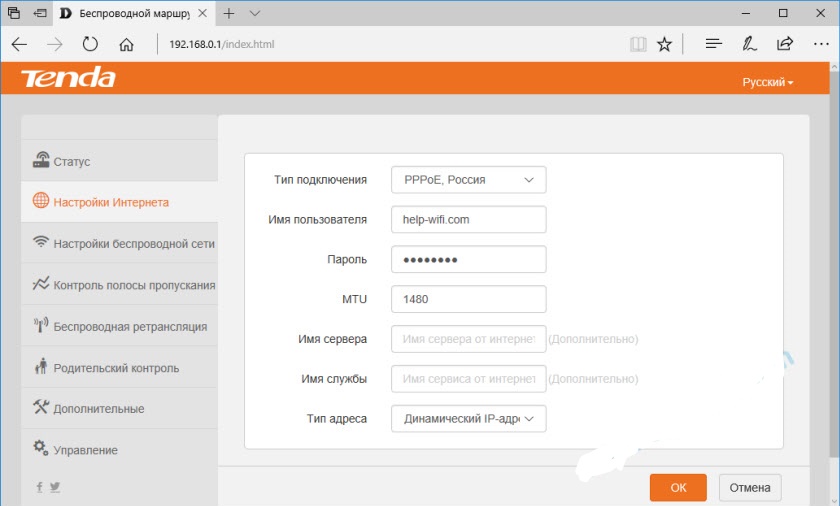
В этом случае в меню настроек маршрутизатора выбирают графу «Настройка подключения WAN» и выполняют такие манипуляции:
- напротив типа подключения из предложенных вариантов выбирают PPPoE/Russia PPPoE;
- вводят логин и пароль провайдера;
- в графе адресный режим выбирают значение «Динамический»;
- ставят точку напротив фразы «Подключаться автоматически»;
- сохраняют настройки, подтверждая действие нажатием на окно «OK».
Логин и пароль для PPPoE — это не пароль от Wi-Fi. Их выдает провайдер. Частая ошибка — ввести пароль от Wi-Fi вместо PPPoE-пароля и потом искать «почему интернет не работает».
Тип подключения PPTP или L2TP
В этом случае настройка осуществляется следующим образом:
- выбирают соответствующий тип подключения;
- вводят адрес сервера;
- заполняют графы: «логин» и «пароль»;
- настройки сохраняют, подтверждая свое действие нажатием на клавишу «OK».
Если вы не уверены в адресе сервера и дополнительных параметрах — лучше уточнить у провайдера. В отличие от DHCP, здесь одна ошибка в адресе/логине — и интернета не будет, даже если Wi-Fi настроен идеально. Иногда провайдер просит дополнительные поля — берите их из официальных данных.
Осуществить настройку для этого типа подключения также можно, активировав функцию VPN, если она есть в вашей прошивке. Сделать это можно следующим образом:
- в левом нижнем углу выбирают меню «VPN»;
- нажимают клавишу «Клиент PPTP/L2TP»;
- выбирают соответствующий тип подключения – в этом случае PPTP или L2TP;
- вписывают адрес, логин и пароль;
- настройки сохраняют.
После выполнения соответствующих действий осуществляют настройку Вай-Фай.
Настройка WI-FI
В этом случае выполняют простые манипуляции по смене названия WI-FI и изменению пароля. Для этого нужны такие действия:
- осуществляют вход во вкладку «Беспроводной режим»;
- в левом углу кликают по графе «Основные настройки Wi-FI»;
- в графе «Имя сети» данные стирают и вписывают имя своей сети Вай-Фай;
- сохраняют настройки, подтверждая свое действие нажатием на окно «OK».
При желании можно оставить действующий адрес, который задан системой по умолчанию.
После этого выполняют такие манипуляции:
- в левом углу выбирают графу «Защита беспроводного режима»;
- в графе «Версия» из представленного списка выбирают значение «Mixed WPA/WPA2»;
- напротив фразы «Пароль WI-FI» указывают придуманный вариант пароля, который нужно запомнить, а лучше всего – записать;
- настройки сохраняют нажатием на клавишу «OK».
Если в списке есть WPA2-PSK (AES) или WPA3 — лучше выбрать их. Режим Mixed WPA/WPA2 имеет смысл только ради старых устройств, которые не умеют WPA2. Пароль делайте длинным: не «12345678», а фразу из нескольких слов с цифрами — так и проще запомнить, и сложнее подобрать.
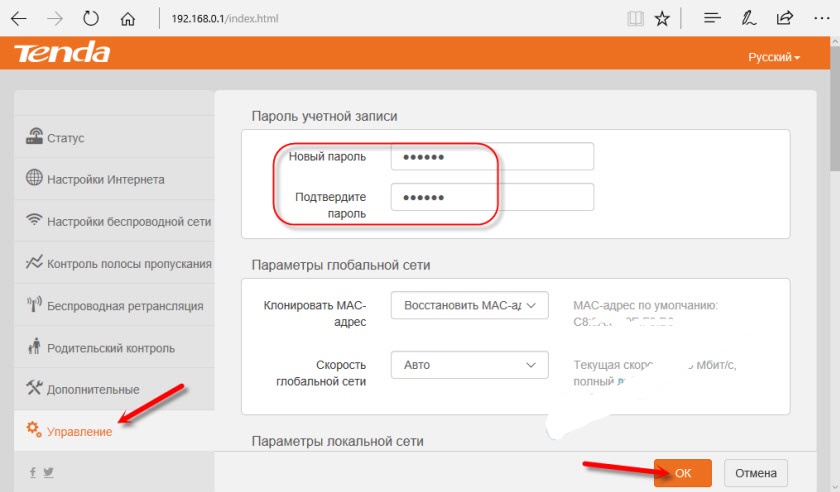
При желании пароль также можно сохранить прежним. После этого можно пользоваться маршрутизатором по назначению.
Если интернет не работает или Wi-Fi слабый
Если интернет «не идет» или по Wi-Fi скорость ниже ожидаемой, проверьте по этому чек-листу:
- кабель провайдера действительно вставлен в WAN, а не в LAN;
- выбран правильный тип подключения (DHCP/PPPoE/PPTP/L2TP);
- для PPPoE введены логин и пароль провайдера, а не пароль от Wi-Fi;
- перезагрузка: выключите роутер на 10–15 секунд и включите снова;
- если всё запутано — сделайте сброс Reset и настройте заново.
Если по кабелю интернет работает, а по Wi-Fi плохо, часто виноват диапазон 2,4 ГГц: много соседских сетей, помехи и стены. Помогает удачное расположение роутера и смена канала. Для стабильности и скорости обычно выручает двухдиапазонный роутер с 5 ГГц.
Зная, как зайти в настройки роутера и настроить устройство для приема сигнала, можно самостоятельно выполнить подключение маршрутизатора и любого гаджета. Если все сделано правильно, сбоев в работе не должно возникнуть.


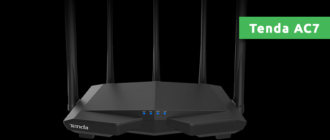
прям мой роутер!!!!!!!!
Это один из лучших роутеров что у меня был. Классный, красивый, не тупит, с ростыми настройками – сделал один раз и забыл. Спасибо!
И что вы думаете? поломался через месяц. ужастный роутер. не берите никогда!
Можно узнать как можно сделать мостик между tenda и asus роутерами , заранее благодарю.
Не подключается телевизор к интернету, роутер тенда ф3!находит, пишет подключено, а интернета на телику нет! Что можно сделать?
Посмотреть, какие IP, шлюз, маску и DNS получил ваш телевизор в настройках. Написать сюда. От этого уже можно многое придумать)
Буквально вчера установили такой роутер (настройки производил сотрудник от провайдера) сразу интернет нормально работал по wi-fi,через несколько часов пришлось отключить роутер на время грозы,после включения уже больше суток приходится наблюдать сообщение что “Нет подключения к интернету” (при этом подключение к роутеру есть, провайдер какие-либо поломки со своей стороны настойчиво отрицает (но при звонке сказали что “Нашу антенну не видят” но ничего с этим не делают…В чем может быть проблема и что делать?
Ответил на ваш вопрос вот здесь:
https://wifigid.ru/reshenie-problem-i-oshibok/bez-dostupa-k-internetu#comment-49012
Как подключить роутер к телевизору
Через Wi-Fi или по кабелю – один конец в телевизор, а второй в LAN порт.
у меня это на английском. там нет русского. я не понимаю нифига куда тыкать. все перетыкала. лампочки горят,кабель мигает,а подключиться не могу. ошибка какая то не на русском вылазит и все. надо еще 2 каких то днс ввести,а я понятия не имею что это и где брать. я так понимаю надо симкарту покупать,так ен запущу да?
У вас какая модель роутера?