
Многие установленные и запущенные программы по технологии UPnP могут автоматически открывать порты на роутере и связываться с нужными узлами через интернет. Но не каждой программе удается установить связь самостоятельно. Трафик, приходящий на роутер из интернета, может на нем остановиться, так и не дойдя до компьютера, камеры, NAS или другого устройства в локальной сети. Чтобы помочь программе или устройству, делают проброс портов. Рассмотрим настройки на примере роутера DIR 615.
Простыми словами: проброс портов нужен тогда, когда к вашему устройству должны подключиться извне. Например, вы подняли игровой сервер, хотите открыть доступ к IP-камере, домашнему серверу, NAS, удаленному рабочему столу или какой-то программе на компьютере. Если вы просто открываете сайты, смотрите видео, играете как обычный клиент или пользуетесь мессенджерами, проброс портов чаще всего не нужен.
Перед настройкой я советую сразу проверить один важный момент – есть ли у вас «белый» внешний IP-адрес. Если провайдер выдал серый адрес или использует CG-NAT, обычный проброс порта на домашнем роутере не поможет. Правило на DIR-615 будет создано правильно, но входящий трафик до вашего роутера просто не дойдет. Подробнее про NAT и почему из-за него возникают такие проблемы, можно почитать здесь: что такое NAT в роутере.
Особенности
Проброс или перенаправление порта – это сопоставление заданного порта маршрутизатора, указанного в настройках, с конкретным портом нужного устройства в локальной сети.
Например, у вас есть компьютер с адресом 192.168.0.25, и на нем работает программа, которая слушает порт 25565. Мы создаем на роутере правило: все запросы из интернета на порт 25565 отправлять на компьютер 192.168.0.25, тоже на порт 25565. Для пользователя снаружи это выглядит так, будто он подключается к вашему внешнему IP и нужному порту, а роутер уже сам передает запрос на правильное устройство внутри дома.
Таким программам как торренты, DC++, игровым серверам, серверам Minecraft, некоторым IP-камерам, NAS и отдельным многопользовательским играм может понадобиться перенаправление вручную. Но тут важно не путать: обычному игроку в WOT, WOW и большинство современных игр вручную открывать порты обычно не нужно. Чаще проброс нужен не для простого подключения к игре, а для хостинга сервера, удаленного доступа или улучшения входящих соединений в P2P-приложениях. Если программа сама поддерживает UPnP и роутер разрешает UPnP, она может создать правило автоматически. Что это за технология и когда ее лучше включать или отключать, я отдельно разбирал здесь: что такое UPnP в роутере.
Информацию о номере порта можно узнать в справке самой программы, на официальном ресурсе, в настройках программы или у технической поддержки. Это самый правильный способ. Если в инструкции к программе написано «откройте TCP 25565», значит именно этот порт и протокол нужно использовать. Если написано «UDP 27015», значит выбираем UDP. Если указаны оба варианта – TCP и UDP, тогда в роутере можно выбрать TCP/UDP или создать два отдельных правила.
Также можно установить специальную утилиту для определения портов на компьютер с операционной системой Windows. Утилита называется TCPView. Загрузите архив, распакуйте и запустите программу на ПК. Откройте ее и из списка выберите нужную программу.
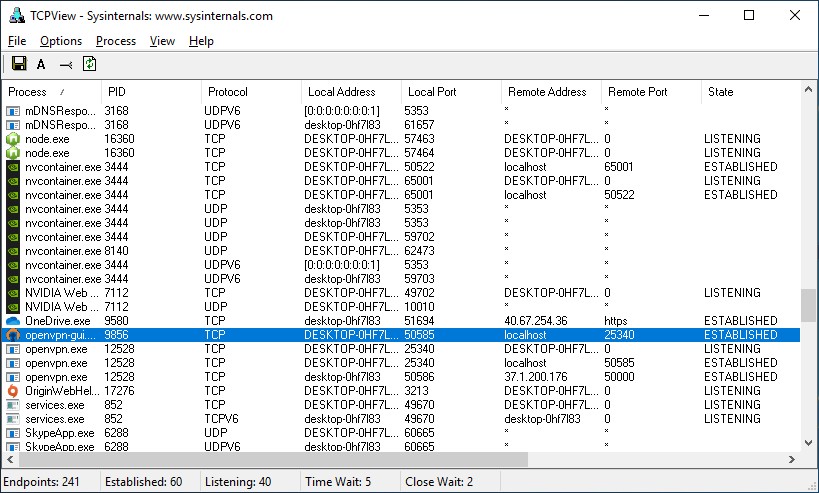
Здесь нужно быть внимательным. Для проброса порта чаще всего нужен не «Remote Port», а «Local Port» – локальный порт, на котором программа слушает входящие подключения на вашем компьютере. «Remote Port» – это порт удаленного сервера, к которому ваша программа уже подключилась. Например, браузер может ходить на удаленный порт 443, но это не значит, что вам нужно пробрасывать 443 на свой компьютер. Для серверов, P2P и удаленного доступа ищите строку со статусом «LISTENING» или порт, который прямо указан в настройках самой программы.
Если пробросить не тот порт, правило будет создано, но пользы не будет. Самая частая ошибка – взять в TCPView «Remote Port» и прописать его в роутер. В большинстве случаев для входящих подключений нужен «Local Port». Если сомневаетесь, лучше сначала посмотрите порт в настройках самой программы или в ее официальной инструкции.
Для проброса понадобится:
- Протокол – TCP, UDP или TCP/UDP.
- Номер порта или диапазон портов.
- IP-адрес устройства в локальной сети.
- Белый внешний IP-адрес на стороне роутера, если доступ нужен из интернета.
- Запущенная программа или служба, которая реально слушает этот порт.
Еще один обязательный момент – закрепите за устройством постоянный локальный IP-адрес. Если сегодня компьютер получил 192.168.0.25, а завтра после перезагрузки роутер выдаст ему 192.168.0.31, старое правило проброса будет отправлять трафик не туда. Поэтому лучше настроить статический DHCP на роутере или вручную прописать IP на устройстве. Про то, как посмотреть адрес роутера и основной шлюз, можно почитать здесь: как узнать IP-адрес роутера.
Настройки
Для наглядности предлагаю посмотреть видео-инструкцию:

Открыть порты на роутере D-Link DIR 615 для проброса можно так:
- Через строку браузера войдите в личный кабинет маршрутизатора. Чаще всего используются адреса 192.168.0.1 или 192.168.1.1. Логин обычно admin, а пароль может быть admin, пустым или тем, который вы сами задали ранее. Если стандартные данные не подходят, посмотрите наклейку на корпусе роутера или строку «Основной шлюз» на компьютере.
- Чтобы узнать IP-адрес компьютера, которому нужно передавать трафик, зайдите в раздел «Сеть» и выберите «LAN». В блоке статического DHCP выберите из списка ваш компьютер. Подвязанный к нему IP-адрес и будет нужен вам в дальнейшем.
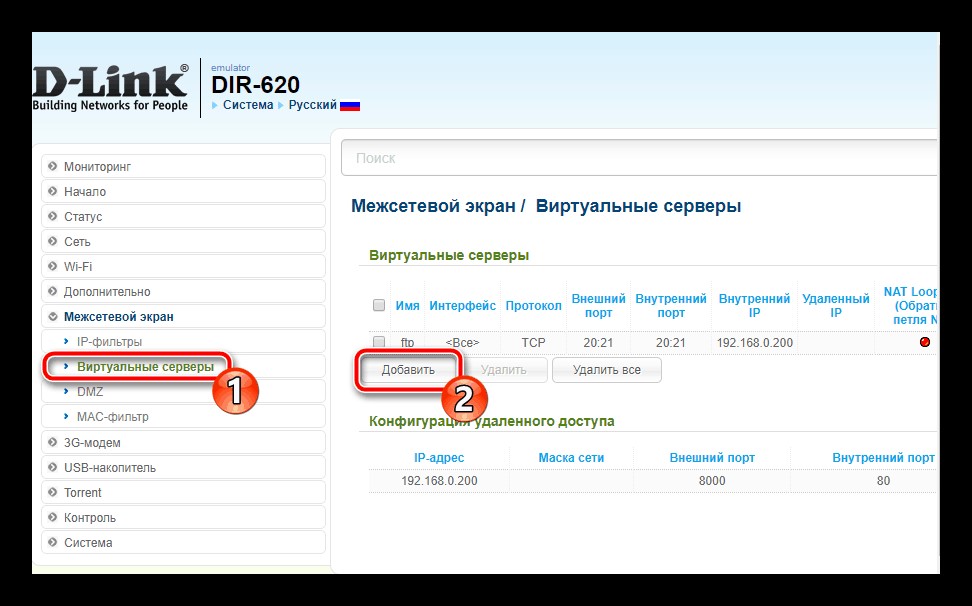
- Перейдите в раздел «Межсетевой экран», далее во вкладку «Виртуальные серверы».
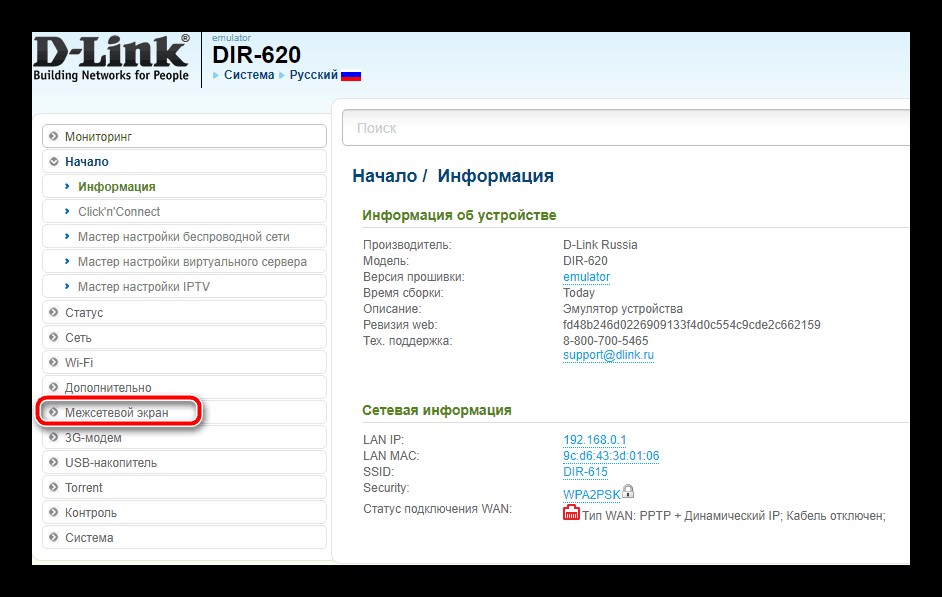
На разных ревизиях DIR-615 меню может немного отличаться. Где-то нужный пункт называется «Виртуальные серверы», где-то «Port Forwarding», «Переадресация портов» или находится в разделе «Расширенные настройки». Смысл везде один: нужно создать правило, которое связывает внешний порт роутера с внутренним IP-адресом устройства. Если вы не можете попасть в веб-интерфейс роутера, сначала проверьте адрес шлюза и подключение к роутеру по кабелю или Wi-Fi.
- Нажмите «Добавить».
- Далее заполните поля формы и по завершении жмите «Применить».
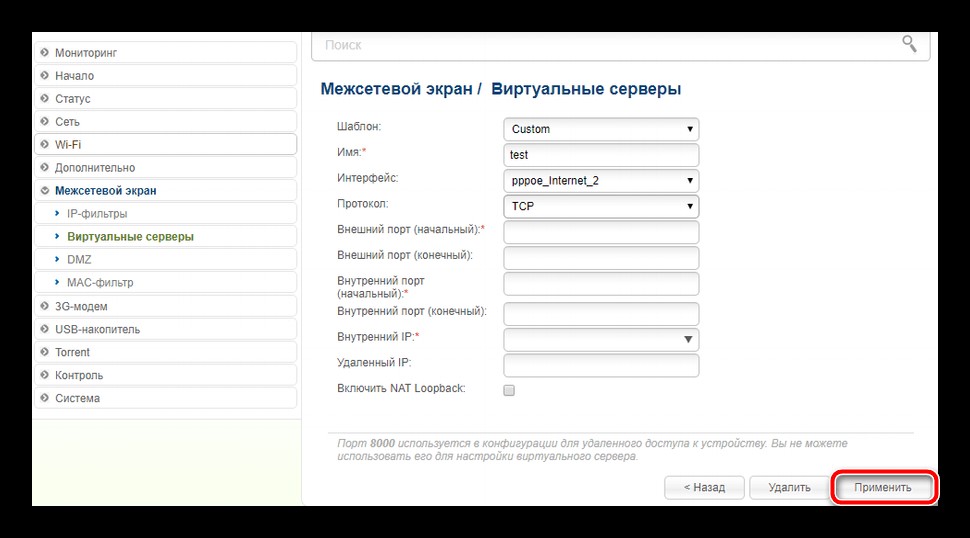
Заполняйте следующие поля:
- Шаблон – оставляйте без изменений или выбирайте «Custom», если такой вариант есть.
- Имя – задавайте любое, чтобы вам было удобно его отыскать после. Например, Minecraft, Camera, Torrent или RDP.
- Интерфейс – можно ставить «PPPoE», если интернет у вас поднимается через PPPoE, или «Все», если не уверены. В большинстве случаев для обычного пользователя безопаснее выбрать активное интернет-подключение или «Все».
- Протокол укажите тот, который требует программа: TCP, UDP или TCP/UDP.
- Внешний порт – тот порт, на который поступает запрос из интернета. Именно его нужно пробросить. Берите его из настроек программы, официальной инструкции или из столбца «Local Port», если программа слушает входящие подключения. Если порт один, впишите цифры в строку «Начальный». Если это диапазон – завершающий порт впишите в строку «Конечный».
- Внутренний порт – чаще всего продублируйте ту же информацию, следуя той же логике с начальным и конечным портом. Если программа внутри сети слушает другой порт, тогда укажите именно его.
- Внутренний IP – укажите IP-адрес компьютера или устройства, на которое нужно пустить трафик. Лучше выбирать устройство из списка или заранее закрепить адрес через статический DHCP.
- На этом все. Жмите «Применить» и сохраните настройки роутера.
После нажатия «Применить» на некоторых прошивках D-Link правило еще не сохраняется окончательно. В верхнем меню может появиться уведомление, кнопка «Сохранить» или пункт «Система» – «Сохранить и перезагрузить». Если просто закрыть браузер, настройка может пропасть после перезагрузки роутера. Поэтому обязательно сохраните конфигурацию, а уже потом перезагрузите роутер, если это требуется.
Пример настройки: программа на компьютере слушает TCP порт 25565, компьютер имеет адрес 192.168.0.25. Внешний порт ставим 25565, внутренний порт 25565, протокол TCP, внутренний IP 192.168.0.25. Если нужен и UDP, выбираем TCP/UDP или создаем второе правило для UDP.
Не пробрасывайте один и тот же внешний порт сразу на несколько устройств. Один внешний порт на одном внешнем IP может вести только на одно внутреннее устройство. Например, порт 25565 нельзя одновременно отправить на два разных компьютера в локальной сети. Если нужно два сервера, используйте разные внешние порты: например, 25565 на первый компьютер и 25566 на второй.
Как проверить доступность порта?
Есть еще одна преграда для трафика – брандмауэр компьютера или межсетевой экран антивируса. Отключать их полностью я не советую. Лучше на время проверки создать разрешающее правило для нужной программы или конкретного порта.
Проверить доступность любого числового идентификатора в сети интернет можно с помощью специального сервиса 2ip.ru/check-port.
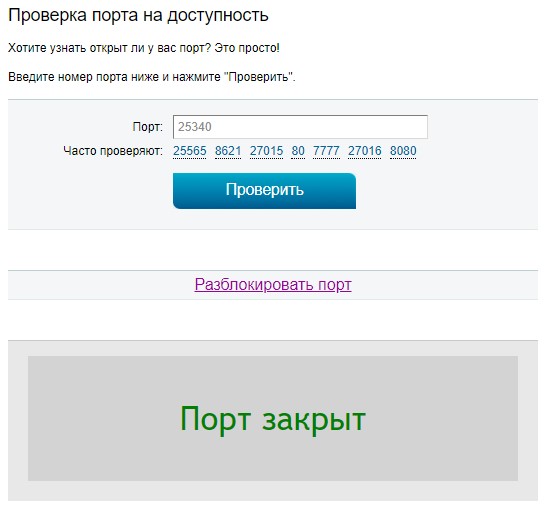
Проверку нужно делать только тогда, когда программа или сервер уже запущены на компьютере. Если вы создали правило на роутере, но программа не слушает порт, внешний сервис покажет, что порт закрыт. Это нормально: роутер передал бы запрос дальше, но на компьютере его никто не принимает. Также учитывайте, что многие онлайн-сервисы корректно проверяют только TCP-порты. UDP-порт может быть настроен правильно, но простой сайт проверки все равно покажет непонятный результат.
Создать правило для открытия цифрового идентификатора ПО в брандмауэре Windows можно через командную строку от имени администратора. Пропишите команду:
netsh advfirewall firewall add rule name=”Otkrytie_25340″ dir=in action=allow protocol=TCP localport=25340
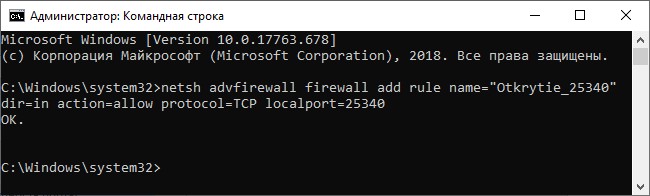
В скобках вы можете указать любое название правила латиницей. Сам порт 25340 замените на свой. Если программа использует UDP, то в команде нужно заменить protocol=TCP на protocol=UDP. Если программе нужны оба протокола, создайте два правила: одно для TCP, второе для UDP. Командную строку обязательно запускайте с правами администратора, иначе правило может не добавиться.
Деактивация правила:
netsh advfirewall firewall delete rule name=”Otkrytie_25340″ protocol=TCP localport=25340
Или же удаляйте через интерфейс файрволла.
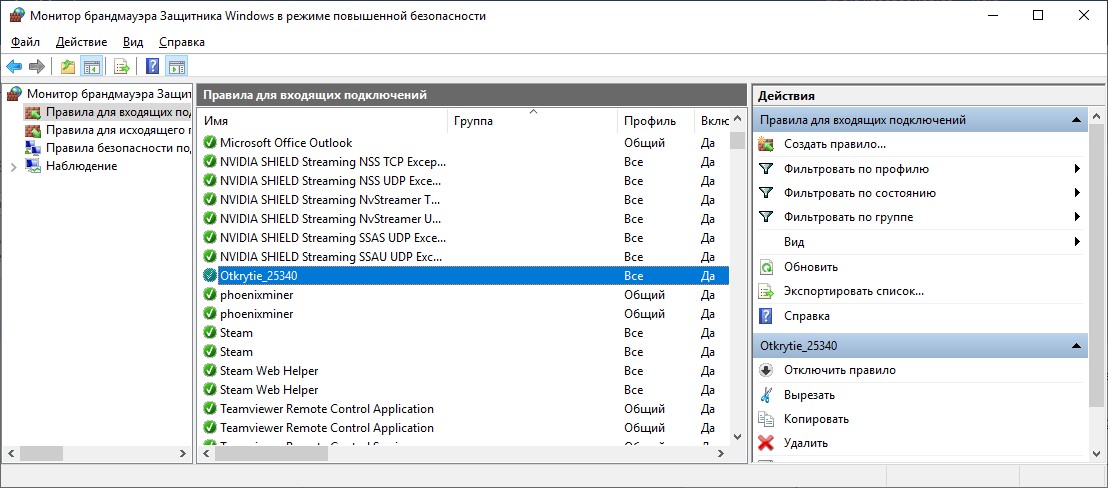
Через интерфейс Windows это делается так: нажмите + R, введите wf.msc и нажмите Enter. Далее откройте «Правила для входящих подключений», найдите созданное правило и удалите его или отключите. Такой способ удобнее, если вы не любите командную строку. Только не открывайте все порты подряд – разрешайте именно тот порт и тот протокол, который нужен конкретной программе.
Возможные причины блокировки порта после открытия
Если вы сделали проброс портов на D-Link DIR 615 по инструкции, а роутер все равно не пропускает трафик к программному обеспечению, то:
- Убедитесь, что проблема действительно в маршрутизаторе. Но подключать интернет-кабель напрямую к компьютеру я советую только в том случае, если вы понимаете настройки провайдера и умеете вернуть все обратно. У многих провайдеров подключение идет через PPPoE, VLAN, привязку по MAC или через оптический терминал, и простое подключение кабеля к ПК может ничего не показать. Лучше сначала проверить WAN IP в настройках роутера и сравнить его с внешним IP на сайте проверки.
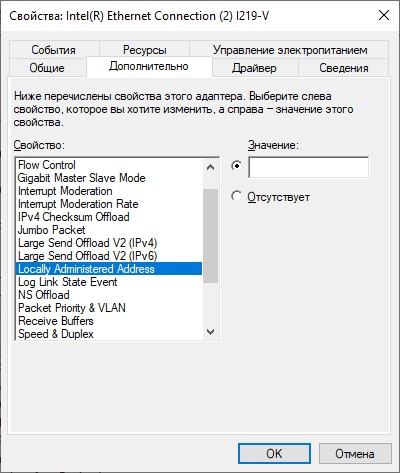
Если WAN IP в роутере начинается на 10.x.x.x, 100.64.x.x, 172.16-31.x.x или 192.168.x.x, то с большой вероятностью у вас серый адрес или двойной NAT. В таком случае правило на DIR-615 может быть идеальным, но входящий трафик остановится раньше – у провайдера или на первом роутере в цепочке. Решения тут такие: заказать у провайдера белый IP, настроить проброс еще на верхнем роутере, использовать VPN с пробросом портов, облачный доступ устройства или другой способ удаленного подключения.
- Обновите прошивку маршрутизатора до последней актуальной для вашей аппаратной ревизии. После обновления по инструкции снова откройте нужный порт.
- Поэкспериментируйте с протоколами. Переключитесь на TCP/UDP, если указан другой вариант, или создайте отдельные правила для TCP и UDP.
- Проверьте работу с другим маршрутизатором по этому вопросу. Если все в порядке, можно заменить DIR 615 или перепрошить его альтернативной прошивкой, но только если ваша аппаратная ревизия ее поддерживает.
Перед обновлением прошивки обязательно посмотрите аппаратную ревизию DIR-615 на наклейке снизу роутера. У этой модели много разных версий, и прошивка от одной ревизии может не подойти к другой. Неправильная прошивка может привести к тому, что роутер перестанет нормально загружаться. Подробную инструкцию можно посмотреть здесь: обновление прошивки D-Link DIR-615.
Важно понимать, что блокирование порта может происходить со стороны провайдера. Возможно, тот числовой идентификатор, доступ к которому вы хотели бы открыть, заблокирован провайдером или не проходит из-за особенностей тарифа. Также использование бесплатных или плохо настроенных VPN и прокси-сервисов может затруднять и блокировать выход программам в сеть. Если у вас включен VPN на компьютере, временно отключите его и проверьте порт снова. VPN может менять маршрут трафика, и входящие подключения уже не будут приходить через ваш домашний роутер.
Еще одна частая причина – двойной роутер. Например, у вас стоит терминал провайдера, а за ним подключен D-Link DIR-615. В такой схеме проброс нужно делать либо на обоих устройствах, либо переводить первый терминал в режим моста, если это поддерживается и разрешено провайдером. Если проброс настроен только на DIR-615, а перед ним стоит еще один NAT, внешний запрос остановится на первом устройстве. Для удаленного доступа к роутеру похожие ограничения тоже работают, об этом можно почитать здесь: как удаленно подключиться к роутеру через интернет.
Если после экспериментов все стало только хуже, можно вернуть роутер к заводским настройкам и настроить заново. Но перед этим сохраните данные подключения к интернету: тип подключения, логин и пароль PPPoE, Wi-Fi имя и пароль, если они нужны. Сброс удалит все правила проброса, настройки беспроводной сети и параметры провайдера. Общая инструкция есть здесь: как сбросить настройки роутера.
Короткая проверка перед настройкой
Перед тем как создавать правило проброса, я бы прошелся по этому списку:
- Уточнил точный порт и протокол в настройках программы или официальной инструкции.
- Проверил, что программа или сервер запущены на компьютере.
- Закрепил за компьютером постоянный локальный IP через статический DHCP.
- Проверил, что на роутере есть белый внешний IP, а не серый адрес провайдера.
- Создал правило «Виртуальный сервер» на DIR-615.
- Разрешил входящее подключение в брандмауэре Windows или антивирусе.
- Сохранил настройки роутера и при необходимости перезагрузил его.
- Проверил порт снаружи только при запущенной программе.
Если пройти эти пункты по порядку, обычно сразу становится понятно, где именно проблема: неправильный порт, сменившийся IP компьютера, firewall, серый IP провайдера, двойной NAT или ошибка в настройках DIR-615.
FAQ
Почему порт после проброса все равно закрыт?
Чаще всего причина не в самом правиле, а в том, что программа на компьютере не запущена, брандмауэр Windows блокирует входящее соединение, IP компьютера изменился или у провайдера используется серый IP. Онлайн-проверка порта покажет «закрыт», если на компьютере никто не слушает этот порт. Поэтому сначала запускаем программу, потом проверяем firewall, потом смотрим WAN IP роутера.
Что указывать в TCPView – Local Port или Remote Port?
Для проброса обычно нужен «Local Port». Это порт на вашем компьютере, который принимает входящие подключения. «Remote Port» – это порт чужого сервера, к которому ваша программа подключилась сама. Если взять Remote Port, можно пробросить вообще не то, что нужно.
Нужно ли включать UPnP вместо ручного проброса?
UPnP удобно, когда игра или программа сама умеет открывать нужные порты на роутере. Но это менее контролируемый вариант: приложение может создать правило без вашего ручного участия. Если вам нужен постоянный доступ к серверу, камере или NAS, я бы делал ручной проброс. Если речь про временную работу игры или торрента, можно попробовать UPnP.
Можно ли пробросить один порт на два компьютера?
Нет, один внешний порт на одном внешнем IP нельзя одновременно отправить на два разных устройства. Роутер должен точно понимать, куда пересылать входящий запрос. Если нужно два устройства, используйте разные внешние порты. Например, внешний 25565 на первый компьютер, внешний 25566 на второй.
Почему проброс не работает через мобильный интернет?
Многие мобильные операторы используют CG-NAT и не выдают абоненту полноценный белый IP. Из-за этого входящие подключения из интернета до вашего роутера или модема не доходят. В такой ситуации обычный проброс портов не поможет. Нужен белый IP от оператора, VPN с пробросом портов, облачный сервис устройства или другой обходной способ.
Нужно ли отключать брандмауэр Windows?
Полностью отключать брандмауэр не нужно. Лучше создать отдельное разрешающее правило для нужного порта или программы. Так вы откроете только то, что действительно нужно, и не оставите компьютер без защиты. Отключение firewall можно использовать только как короткий тест, а потом сразу включить обратно.
Что делать, если я не могу зайти в настройки DIR-615?
Сначала проверьте адрес роутера через «Основной шлюз» на компьютере. В Windows нажмите + R, введите cmd, затем команду ipconfig и посмотрите строку «Основной шлюз». Также проверьте наклейку на корпусе роутера. Если логин и пароль были изменены и вы их не помните, поможет только сброс настроек, но после него роутер придется настраивать заново.
Заключение
Проброс портов нужен в том случае, если программе или устройству нужно принимать входящие подключения из интернета через роутер. В качестве такого устройства могут выступать компьютеры, IP-камеры, сетевые хранилища, игровые серверы и другие локальные сервисы.
Самое главное – не ограничиваться одним правилом в DIR-615. Для нормальной работы нужны правильный порт, правильный протокол, постоянный локальный IP устройства, разрешение в брандмауэре и белый внешний IP от провайдера. Если хотя бы одно условие не выполнено, порт может оставаться закрытым, даже если на роутере все выглядит правильно.

Спасибо, вам – получилось)
Да как, я уже какой раз пробую и ничего не выходит. Что за статья
У меня все нормально. Попробуйте ещё раз все с самого начала и читайте внимательно что пишут, там много нюансов, которые нужно соблюдать