
Приветствую на нашем портале! В этой статье мы поговорим о WPS PIN со всех сторон. Для чего он нужен, где его посмотреть на своем роутере, как подключиться без него, почему эту функцию часто советуют отключать, какие есть уязвимости и как защитить свою домашнюю Wi-Fi сеть.
Нашли ошибку? Появились вопросы? Есть что сказать по своему опыту использования? Напишите свой комментарий к этой статье – он будет очень полезен другим читателям.
Коротко: WPS PIN – это 8-значный код для быстрого подключения устройства к Wi-Fi без ручного ввода длинного пароля. Функция удобная, но не самая безопасная, особенно на старых роутерах. Если WPS вам не нужен, я советую отключить его в настройках роутера.
- Про технологию подключения
- Про наклейку на дне
- WPS PIN и пароль от Wi-Fi – это одно и то же?
- Включение и ввод своего кода
- Как подключиться через WPS без PIN-кода
- Известные уязвимости
- Как отключить WPS
- Что делать, если устройство просит WPS PIN
- Приложения – базы WPS PIN
- Стоит ли искать стандартные WPS PIN-коды?
- Как защитить роутер вместо WPS
- Видео про протокол WPS
- FAQ
- Что такое WPS PIN?
- WPS PIN – это пароль от Wi-Fi?
- Где посмотреть WPS PIN на роутере?
- Нужно ли отключать WPS?
- Можно ли подключиться к Wi-Fi без WPS?
- Почему WPS PIN не подходит?
- Опасен ли WPS на новом роутере?
- Можно ли оставить WPS включенным только для кнопки?
- Сброс роутера вернет WPS PIN?
- Задать вопрос автору статьи
Про технологию подключения
WPS (Wi-Fi Protected Setup) – технология «удобного» подключения к Wi-Fi сетям. Вместо большого и страшного пароля при ее использовании стало можно подключаться к вайфай сетям при помощи короткого цифрового PIN-кода или же вовсе без него – через кнопку WPS на роутере.
Особенно это удобно при использовании устройств, явно не предназначенных для ввода с них – принтеры, репитеры, телевизоры, камеры, умные розетки и т.д. Да даже на компьютере – можно не запоминать пароль, а просто нажать кнопку на роутере, после чего устройство подключится к сети.
Но тут есть важный момент. WPS не заменяет пароль от Wi-Fi и не делает сеть защищеннее. Это просто дополнительный способ подключения к уже существующей Wi-Fi сети. Если человек получает доступ к WPS PIN или успевает нажать кнопку WPS на вашем роутере, он может подключить устройство без знания обычного пароля от Wi-Fi.
Важно! WPS стоит использовать только для подключения своих устройств и только в своей сети. Подбирать WPS PIN к чужим роутерам нельзя. Это уже не «проверка», а попытка получить доступ к чужой сети.
Но если все-таки ПИН-код нужен? Где его достать в этом случае? Обо всех вариантах мы и поговорим ниже.
Про наклейку на дне
Если вы только купили роутер, а он уже предлагает вам при подключении использовать PIN-код – загляните на дно и внимательно посмотрите на наклейку:
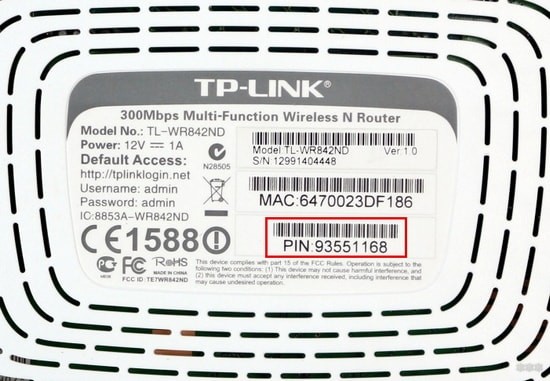
В WPS PIN обычно 8 цифр. Не путайте его с обычным паролем от Wi-Fi, логином администратора роутера или PIN-кодом SIM-карты.
Этот код сразу идет из коробки. Но на современных роутерах WPS PIN может быть отключен, скрыт в настройках или вообще не использоваться. Производители постепенно уменьшают зависимость от WPS PIN, потому что именно PIN-режим считается самым проблемным с точки зрения безопасности.
Не подходит? Попробуйте сначала зайти в настройки роутера и посмотреть раздел WPS. Сброс роутера на заводские настройки делайте только в крайнем случае, потому что он удалит настройки интернета, Wi-Fi, пароля администратора, IPTV и других функций. Если после сброса вы не знаете, как заново настроить роутер под провайдера, лучше не нажимать Reset просто ради WPS PIN.
Если не знаете, как попасть в Web-интерфейс роутера, можете посмотреть отдельную инструкцию как зайти в настройки роутера. Там разобраны адреса 192.168.0.1, 192.168.1.1, логин, пароль и типичные проблемы входа.
WPS PIN и пароль от Wi-Fi – это одно и то же?
Нет. Это две разные вещи.
- Пароль от Wi-Fi – это основной ключ безопасности вашей сети. Его вы вводите на телефоне, ноутбуке, телевизоре и других устройствах.
- WPS PIN – это дополнительный короткий код для быстрого подключения через WPS.
- PIN на наклейке роутера может относиться именно к WPS, а может быть частью другой служебной информации – смотрите подписи рядом с кодом.
- PIN-код SIM-карты к Wi-Fi вообще не относится.
Например, у вас пароль Wi-Fi может быть MyHomePassword2025, а WPS PIN – 12345670. Устройство, которое поддерживает WPS PIN, может подключиться через этот короткий код, даже не вводя длинный пароль Wi-Fi. Именно поэтому WPS PIN считается удобным, но потенциально опасным.
Практический вывод: если вам нужно защитить Wi-Fi, в первую очередь меняйте обычный пароль сети и используйте WPA2 или WPA3. WPS PIN – это не основной пароль, а дополнительный способ подключения.
Если вы давно не меняли пароль от Wi-Fi, лучше сделать это сразу. Подробно об этом написано в отдельной инструкции как поменять пароль на Wi-Fi роутере.
Включение и ввод своего кода
Отключить WPS полностью или изменить параметры WPS можно в настройках вашего роутера. Для этого нужно войти в него и поменять настройки – все очень просто. Не знаете, как войти в настройки? В одной статье про все модели не получится рассказать, поэтому настоятельно рекомендую найти свою точную модель в поиске на нашем сайте. Там обязательно будет готовая инструкция по входу и базовой настройке.
После входа нужно найти нужный раздел. У меня он выглядит вот так:
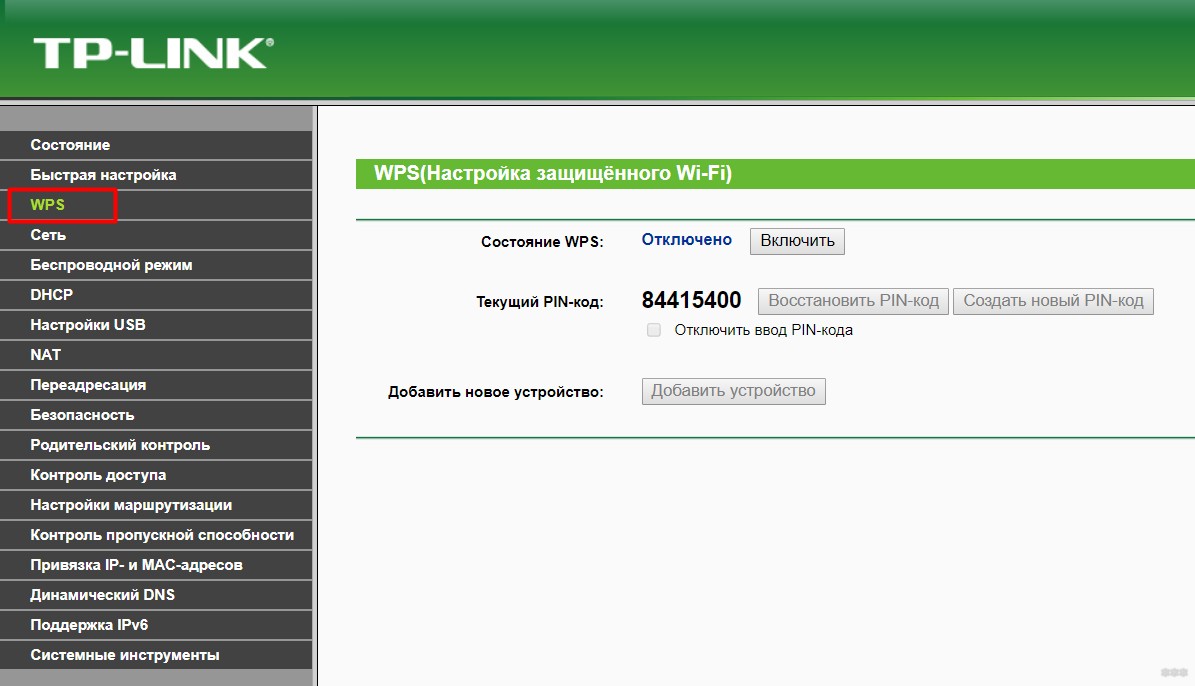
Обратите внимание, что сейчас он отключен (почему так делаю – расскажу ниже). При необходимости можно включить и поменять пароль, а при острой необходимости – подключить внешнее устройство с вводом его кода через кнопку «Добавить устройство».
В некоторых моделях эта опция называлась QSS – принципиальной разницы с WPS нет. Чаще всего такое название встречалось на старых роутерах TP-Link.
На разных роутерах раздел может называться по-разному:
- TP-Link – WPS или QSS.
- ASUS – WPS в разделе беспроводной сети.
- D-Link – WPS, Wi-Fi Protected Setup или PIN.
- Keenetic – WPS в параметрах Wi-Fi сети.
- Tenda – WPS или WPS Settings.
- Mercusys – WPS в разделе беспроводного режима.
Если роутер двухдиапазонный, WPS может включаться отдельно для 2,4 ГГц и 5 ГГц или работать сразу для выбранной основной сети. Если устройство не подключается через WPS, попробуйте сначала подключить его обычным паролем. Для большинства современных телефонов, ноутбуков и телевизоров это проще и безопаснее.
Как подключиться через WPS без PIN-кода
Самый безопасный и простой вариант WPS – подключение по кнопке. На роутере может быть физическая кнопка WPS, WPS/Wi-Fi, QSS или значок с двумя стрелками. На некоторых моделях WPS включается не физической кнопкой, а через Web-интерфейс роутера.
Общий порядок такой:
- На подключаемом устройстве выберите подключение через WPS.
- Нажмите кнопку WPS на роутере или включите WPS в настройках.
- Дождитесь подключения.
- После подключения WPS лучше снова отключить, если он вам больше не нужен.
Будьте аккуратны с кнопкой. На некоторых роутерах кнопка WPS совмещена с Wi-Fi или Reset. Короткое нажатие может включить WPS, а длинное – отключить Wi-Fi или сбросить настройки роутера. Перед нажатием лучше посмотреть подпись на корпусе или инструкцию к вашей модели.
Обычно режим ожидания WPS работает недолго. Это сделано специально, чтобы окно подключения не было открыто постоянно. Но если WPS включен в настройках роутера всегда, особенно в режиме PIN, риск выше. Поэтому я не советую держать WPS постоянно активным.
Известные уязвимости
Чуть ли не сразу были найдены и уязвимости технологии:
- Старые устройства (роутеры) зачастую по умолчанию имели включенный WPS и одинаковые или предсказуемые PIN-коды. В теории можно было найти известный PIN от такой же модели и попробовать подключиться. Новые модели стараются лучше генерировать коды, ограничивать попытки и иногда выключают WPS по умолчанию.
- Перебор PIN-кодов – более серьезная проблема. WPS PIN короткий, а в старых реализациях роутер мог отвечать таким образом, что проверка становилась намного проще, чем полный перебор всех вариантов. Современные роутеры борются с этим задержками, блокировкой WPS после нескольких ошибок и ограничением попыток, но полностью доверять этой функции я бы не стал.
Как итог – лично я отключил эту технологию у себя. Она удобная, но при необходимости можно ее включить вручную на пару минут, подключить устройство и выключить обратно. При этом вряд ли именно у вас под окном сидит злостный взломщик, но береженого бог бережет.
Главный совет по безопасности: если вы не пользуетесь WPS – отключите его. Особенно важно отключать WPS PIN на старых роутерах, роутерах с давно не обновлявшейся прошивкой и устройствах, где нельзя ограничить количество попыток ввода PIN.
Также проверьте, какой тип защиты стоит у вашей Wi-Fi сети. Старые WEP и WPA использовать не стоит. Лучше ставить WPA2-PSK AES или WPA3/WPA2, если ваши устройства это поддерживают. Если после перехода на WPA3 старый принтер или телевизор перестал подключаться, можно временно использовать смешанный режим WPA2/WPA3, но WPS все равно лучше держать выключенным.
Как отключить WPS
Точный путь зависит от модели роутера, но общий принцип один:
- Подключитесь к своему роутеру по Wi-Fi или кабелю.
- Откройте браузер и зайдите в настройки роутера.
- Найдите раздел Wi-Fi, Wireless, Беспроводной режим, WPS или QSS.
- Отключите WPS или хотя бы WPS PIN.
- Сохраните настройки.
- Перезагрузите роутер, если он попросит это сделать.
Если у роутера есть отдельные настройки для 2,4 ГГц и 5 ГГц, проверьте оба диапазона. Иногда пользователь отключает WPS только на одной сети, а на второй он остается включенным. Если у вас Mesh-система, WPS может быть в настройках главного роутера или в общем разделе Wi-Fi.
После отключения WPS все уже подключенные устройства продолжат работать. Отключение WPS не сбрасывает пароль Wi-Fi и не удаляет ваши телефоны, ноутбуки или телевизоры из сети. Просто новые устройства больше нельзя будет подключить через PIN или кнопку WPS – нужно будет вводить обычный пароль от Wi-Fi.
Что делать, если устройство просит WPS PIN
Часто WPS PIN просит не роутер, а подключаемое устройство. Например, принтер, телевизор или Windows при добавлении беспроводного устройства. В такой ситуации есть несколько вариантов:
- Посмотреть WPS PIN на наклейке роутера, если он там есть.
- Открыть настройки роутера и посмотреть раздел WPS.
- Использовать кнопку WPS вместо PIN, если устройство это поддерживает.
- Подключить устройство обычным паролем от Wi-Fi.
- Для принтера временно подключить его по USB и настроить Wi-Fi через фирменную программу.
Я бы начинал с обычного пароля от Wi-Fi. Это понятнее и безопаснее. WPS имеет смысл использовать, когда устройство действительно неудобно подключать вручную. Например, у принтера маленький экран, нет нормальной клавиатуры, а пароль Wi-Fi длинный. В остальных случаях проще один раз ввести пароль и забыть про WPS.
Если устройство не принимает WPS PIN с наклейки, это еще не означает поломку. PIN мог быть изменен в настройках, WPS мог быть отключен, роутер мог быть сброшен или прошивка могла изменить режим работы WPS. Также вы могли смотреть не тот код на наклейке. На корпусе часто есть серийный номер, MAC-адрес, пароль Wi-Fi, PIN и пароль администратора – их легко перепутать.
Приложения – базы WPS PIN
Раньше были популярны приложения с базами WPS PIN для старых роутеров. Логика была простая: у некоторых старых моделей PIN-коды были одинаковыми, предсказуемыми или плохо генерировались. Такие коды собирали в базы, а приложение пыталось проверить, уязвим ли конкретный роутер.
Сейчас актуальность таких приложений намного ниже. У многих современных роутеров WPS отключен, PIN генерируется случайнее, попытки ограничиваются, а прошивки лучше защищаются от подбора. Кроме того, телефоны сами по себе не являются удобным инструментом для серьезного анализа Wi-Fi безопасности. Поэтому рассчитывать, что такая программа «все проверит и все покажет», не стоит.
Используйте такие приложения только для проверки своего роутера. Проверять чужие сети, пытаться подключаться к соседям или подбирать PIN к чужому оборудованию нельзя. Это может нарушать закон и чужую приватность.
На нашем сайте уже были обзоры некоторых подобных приложений:
Если вы пришли сюда, чтобы просто понять, уязвим ли ваш старый роутер TP-Link, ASUS, D-Link, ZTE, ZyXEL или другой модели, помните главное: на современных моделях такие базы обычно бесполезны. Гораздо надежнее зайти в настройки роутера, отключить WPS, обновить прошивку и поставить нормальный пароль Wi-Fi.
Несмотря на грозные названия – сами по себе такие приложения не делают домашнюю сеть безопасной. Они могут показать, что старый роутер потенциально слабый, но не заменяют нормальную настройку защиты. Если проверка показала проблему, не нужно искать «секретный PIN». Правильное действие – отключить WPS, сменить пароль Wi-Fi, обновить прошивку или заменить старый роутер.
Стоит ли искать стандартные WPS PIN-коды?
Я не советую строить защиту или настройку сети вокруг стандартных PIN-кодов. Да, раньше у некоторых моделей встречались типовые значения, но сейчас это плохой ориентир. Даже в рамках одной модели у разных ревизий, прошивок и партий код может отличаться. А у многих роутеров PIN можно изменить или отключить полностью.
Если вы владелец роутера и забыли WPS PIN, лучше не искать «универсальный код» в интернете. Зайдите в настройки роутера и посмотрите раздел WPS. Если доступа к настройкам нет, восстановите пароль администратора, используйте кабельное подключение или сбросьте роутер только тогда, когда понимаете, как заново настроить интернет.
Не вводите коды из случайных сайтов в чужие сети. Любые таблицы «стандартных PIN» подходят максимум для проверки своего старого оборудования. Для чужих сетей это уже попытка несанкционированного доступа.
Как защитить роутер вместо WPS
Если WPS отключен, подключение новых устройств идет обычным способом – через пароль Wi-Fi. Это не так быстро, зато безопаснее и понятнее. Я бы сделал так:
- Отключил WPS полностью или хотя бы WPS PIN.
- Поставил надежный пароль Wi-Fi.
- Выбрал WPA2-PSK AES или WPA3/WPA2.
- Сменил пароль администратора роутера.
- Обновил прошивку роутера.
- Отключил удаленное управление, если оно не нужно.
- Создал гостевую сеть для гостей и умных устройств.
Если вы давно не заходили в настройки роутера, начните с малого: проверьте пароль Wi-Fi и WPS. Эти две настройки дают больше пользы, чем десятки непонятных пунктов в меню. А если после изменения пароля какие-то устройства перестали подключаться, удалите старую Wi-Fi сеть на устройстве и подключитесь заново с новым паролем.
Видео про протокол WPS
FAQ
Что такое WPS PIN?
WPS PIN – это короткий цифровой код для подключения устройства к Wi-Fi через технологию WPS. Обычно он состоит из 8 цифр. Его можно найти на наклейке роутера или в настройках роутера, если WPS включен.
WPS PIN – это пароль от Wi-Fi?
Нет. Пароль от Wi-Fi – это основной ключ вашей сети. WPS PIN – дополнительный способ подключения. Если WPS отключен, обычный пароль Wi-Fi продолжает работать.
Где посмотреть WPS PIN на роутере?
Сначала посмотрите наклейку на корпусе роутера. Если там нет WPS PIN или он не подходит, зайдите в настройки роутера и найдите раздел WPS или QSS. На современных моделях PIN может быть отключен или скрыт.
Нужно ли отключать WPS?
Если вы им не пользуетесь – да, лучше отключить. Особенно это касается старых роутеров. Самый рискованный режим – WPS PIN. Подключение по кнопке обычно безопаснее, но его тоже лучше включать только на время подключения устройства.
Можно ли подключиться к Wi-Fi без WPS?
Да. Просто выберите свою Wi-Fi сеть на телефоне, ноутбуке, телевизоре или другом устройстве и введите обычный пароль. Это основной и более безопасный способ подключения.
Почему WPS PIN не подходит?
Возможные причины: WPS отключен, PIN был изменен, вы смотрите не тот код на наклейке, роутер работает с другой Wi-Fi сетью, устройство не поддерживает этот способ подключения или прошивка ограничила WPS PIN.
Опасен ли WPS на новом роутере?
На новых роутерах защита обычно лучше, чем на старых, но WPS все равно остается лишним способом входа в сеть. Если он вам не нужен, отключите его. Так вы уменьшите возможные риски.
Можно ли оставить WPS включенным только для кнопки?
На некоторых роутерах можно отключить PIN-режим и оставить подключение по кнопке. Это лучше, чем держать активный WPS PIN. Но если кнопкой вы тоже не пользуетесь, проще отключить WPS полностью.
Сброс роутера вернет WPS PIN?
Сброс может вернуть заводской PIN, если он предусмотрен моделью. Но вместе с этим сбросятся настройки интернета, Wi-Fi, IPTV, пароли и другие параметры. Делайте сброс только если понимаете, как потом заново настроить роутер.
На этом и завершу обзор. Традиционно – комментарии открыты для ваших комментариев и дополнений. Другие читатели точно будут рады этому! До скорых встреч!





У меня кстати на роутере, где этикетка вообще нет слова PIN, но сам код есть. Так что если такого слова нет, то просто ищем 8 цифр – по ним и подключился)
Ну конечно, много интересно узнал. Так что совет другим – читайте полностью)
Автор прям удивил, да уж

Элементарная общеизвестная информация Скука
А какие секретики нужны?)
А что можно еще про WPS интересного написать – с крутой завязкой и неожиданной развязкой?
Все кратко и доходчиво. Спастбо.
Что такое на роутере pinlock?
Если после него идут цифры, то это PIN.
у меня нет наклейки с пином на модеме что делать
Возможно он по умолчанию выключен в настройках. Подключаться тогда придется – или по паролю или с помощью кнопки WPS.