
MAC-адрес (его еще называют физическим адресом) – это идентификатор сетевого интерфейса устройства, которое может подключаться к сети. Чаще всего он присваивается производителем еще на этапе выпуска устройства. Но тут есть важная современная поправка: заводской MAC действительно хранится у сетевой карты, а вот тот адрес, который устройство показывает в сети, в ряде случаев может отличаться. Такое бывает из-за виртуальных адаптеров, настроек драйвера, функции случайного MAC для Wi-Fi или ручной подмены адреса. В рамках статьи рассмотрены вопросы: зачем нужен MAC-адрес, как узнать MAC-адрес компьютера, и в чем разница между ним и IP-адресом.
Если говорить совсем простыми словами, MAC-адрес нужен для работы внутри локальной сети на канальном уровне. Именно по нему коммутаторы и точки доступа понимают, куда отправлять кадры внутри одной сети. Обычно он записывается в виде шести пар символов, например: «00:AB:CD:EF:11:22» или «00-AB-CD-EF-11-22». Оба варианта записи по сути означают одно и то же, просто разделители могут отличаться в зависимости от системы или программы.
Для чего нужен?
МАС необходим для верной работы сети. Пользователям чаще всего он нужен для первичной настройки роутера в сети Интернет-провайдера, если у провайдера осталась привязка по MAC-адресу старого устройства. Также физические адреса используют в локальных сетях, чтобы назначить устройству постоянный IP через DHCP-резервирование. Зачем? Например, чтобы камера, NAS, принтер, видеорегистратор или FTP-сервер всегда получали один и тот же внутренний адрес. Также в коммутаторах идет адресация с помощью MAC-адресов, а не с помощью IP – более подробно читайте про модель OSI.
Здесь полезно не путать две похожие задачи. Первая – это привязка устройства к постоянному внутреннему IP на роутере, чтобы оно не меняло адрес в домашней сети. Вторая – это клонирование MAC для провайдера на WAN-интерфейсе роутера, если интернет «запомнил» старый компьютер или старый роутер. Это не одно и то же, и новички часто смешивают эти настройки. Если вам нужен именно вариант с провайдером и входящим интернетом, более подробно про MAC-адрес в роутере можно почитать тут.
Еще один важный момент: в домашней сети сегодня все чаще встречаются устройства, которые используют случайный или частный MAC-адрес для Wi-Fi. Это делается ради приватности, чтобы телефон, планшет или ноутбук было сложнее отслеживать между разными сетями. Из-за этого в настройках роутера вы можете видеть один адрес, а на коробке устройства или в старой инструкции – другой. Поэтому при настройке фильтрации, статического IP или родительского контроля лучше смотреть именно на тот MAC, который устройство реально использует в вашей текущей сети.
Пример: 00:AB:CD:EF:11:22
Если вы используете резервирование адресов на роутере, то это обычно настраивается через DHCP. То есть сам IP вы руками на компьютере не прописываете, а роутер просто всегда выдает одному и тому же MAC один и тот же адрес. Это намного удобнее, чем вручную заполнять IP, маску, шлюз и DNS на каждом устройстве. Если хотите разобраться в этом глубже, вот отдельная статья про DHCP-сервер простыми словами.
Определение через командную строку
Определить физический адрес компьютера реально через командную строку операционной системы Windows. Для этого:
- Комбинацией клавиш Win+R выполните команду: CMD.
- В появившемся окне на темном фоне пропишите:
ipconfig /all
- В отобразившемся списке появятся данные о всех сетевых устройствах вашего ПК – реальных и виртуальных. В частности, для каждого адаптера используется собственный физический, то есть MAC-адрес.
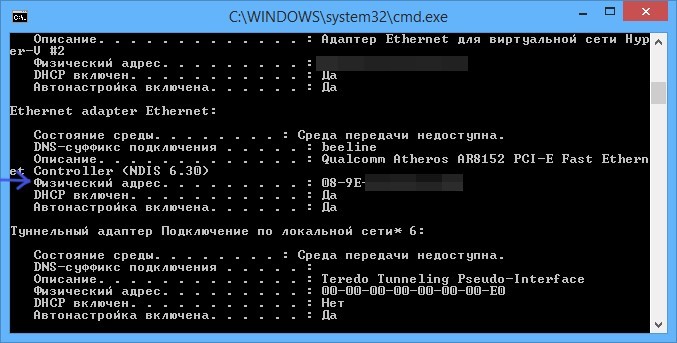
Тут есть нюанс, о котором часто забывают. В выводе «ipconfig /all» вы почти наверняка увидите не один адаптер, а сразу несколько: Ethernet, Wi-Fi, Bluetooth, VPN, Hyper-V, VirtualBox, Docker и прочие виртуальные интерфейсы. Поэтому не хватайтесь за первый попавшийся MAC. Ищите именно тот адаптер, через который вы сейчас реально подключены к сети – обычно это «Адаптер беспроводной локальной сети Wi-Fi» или «Ethernet».
Узнать MAC-адрес компьютера можно через иную команду, выводящую информацию в более оптимальном и читаемом варианте. Прописав команду getmac /v /fo list получится список такого типа.
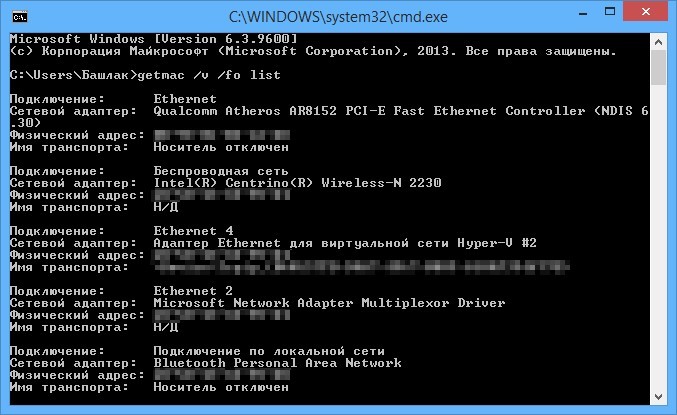
На текущий день в Windows есть и еще один удобный вариант – PowerShell. Он особенно полезен, если в системе много адаптеров и хочется быстро увидеть только названия, состояние и MAC-адреса. Откройте PowerShell или Windows Terminal и введите команду:
Get-NetAdapter | Select Name, MacAddress, Status
Такой способ часто даже удобнее старой командной строки, потому что вывод получается чище. А еще вы сразу видите, какой адаптер активен, а какой просто установлен в системе, но сейчас не используется.
Интерфейс Windows
Не одной командной строкой едина операционная система Windows. Определить MAC-адрес сетевой карты компьютера, ноутбука или планшета можно через окно «Сведения о системе». Для этого:
- На клавиатуре ПК жмите «Win+R» и выполняйте команду:
msinfo32
- Затем в новом окне разверните в левой колонке древовидный список, выбрав «Сеть» – «Адаптер».
- В правой колонке будет обозначен физический адрес.
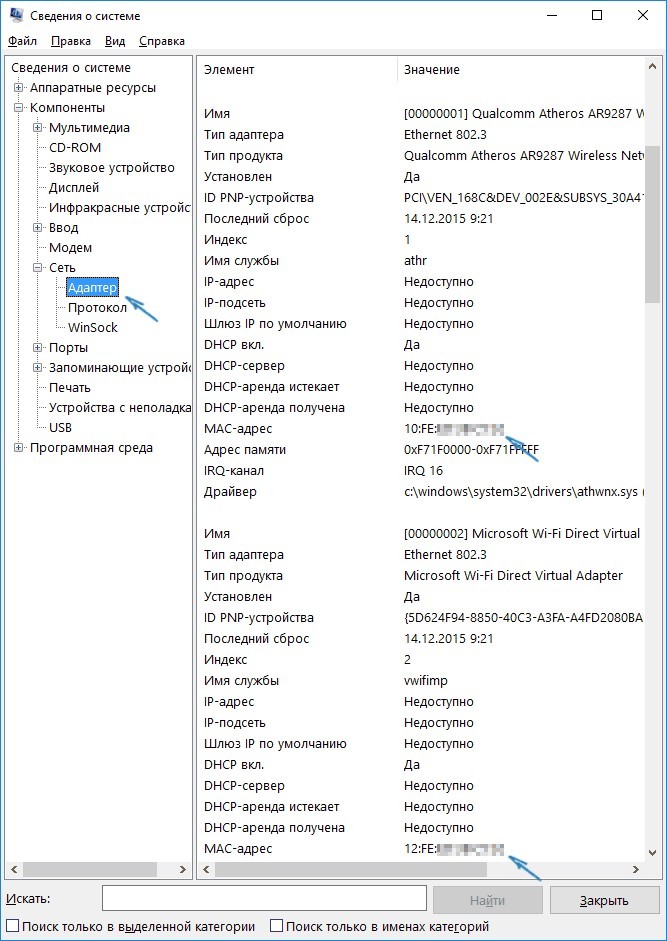
Но если у вас Windows 10 или Windows 11, есть и более простой путь без «msinfo32». Откройте «Параметры» – «Сеть и Интернет», затем выберите «Wi-Fi» или «Ethernet» в зависимости от вашего подключения. После этого зайдите в «Свойства оборудования» или в свойства текущей сети. В этом окне обычно показываются и IP, и шлюз, и DNS, и строка «Физический адрес (MAC)», что для обычного пользователя намного удобнее.
Если вы ищете MAC для привязки в роутере, лучше перепроверить адрес сразу двумя способами – через команду и через интерфейс Windows. Так вы точно не перепутаете реальный Wi-Fi-адаптер с виртуальным VPN или временным сетевым интерфейсом.
Свойства Ethernet
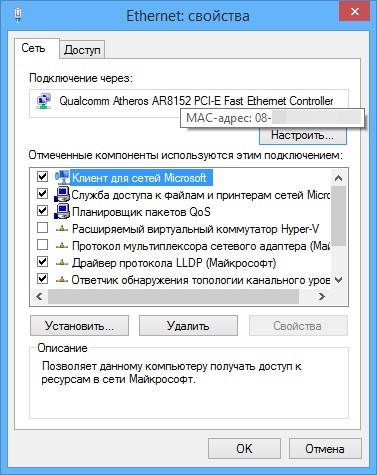
Определение адреса можно обозначить еще одним простым методом. Поскольку в компьютере задействована сетевая карта и она подсоединена к локалке, наверняка сетевое соединение уже создано и, скорее всего, активно. При этом нет разницы, подключение по кабелю или через Wi-Fi. Как раз посмотрев свойства соединения адаптера сети, можно найти MAC-адрес и IP-адрес:
- Через команду «Выполнить», открывающуюся по сочетанию Win+R, введите:
ncpa.cpl
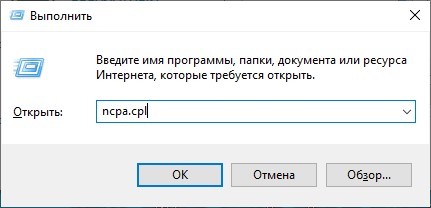
- Правой кнопкой мыши кликайте по активному соединению нужной вам реальной сетевой карты и вызовите «Свойства».
- Наведите указатель мыши на название вашего подключения. Через секунду высветится нужная вам информация о MAC-адресе.
- Если же нужно определить IP, нажав ПКМ по ярлыку соединения, вместо «Свойства» выберите «Состояние».
- Кликнув по кнопке «Сведения», вы увидите как IP, так и MAC сетевой платы.
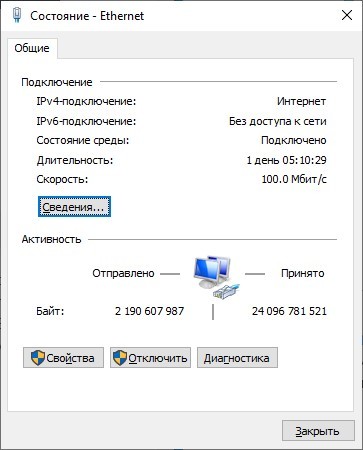
Этот способ хорош тем, что вы сразу видите именно активное подключение. То есть если интернет сейчас идет по кабелю, то смотрите Ethernet, если по беспроводной сети – Wi-Fi. Такой вариант особенно полезен для новичков, потому что он снижает риск взять MAC не того адаптера. А если вам нужен не просто MAC, а связка IP и MAC внутри локальной сети, можете дополнительно посмотреть мой материал про определение MAC по IP и наоборот.
Определение для других устройств
Проверить физический адрес девайсов с другими операционными системами можно с помощью различных опций. Например:
- Linux – откройте терминал и выполните команду: ip link show. Ищите строку link/ether у нужного интерфейса. Старые команды вида ifconfig тоже иногда работают, но на многих современных дистрибутивах этот инструмент уже не установлен по умолчанию.
- macOS – можно открыть «Системные настройки» – «Wi-Fi» – «Подробнее» или «Сеть» и посмотреть адрес нужного интерфейса там. Если удобнее через терминал, используйте команду ifconfig и ищите строку ether у нужного адаптера.
- Android – откройте «Настройки» – «О телефоне» и найдите строку «Wi-Fi MAC-адрес». Но помните, что на Android 10 и новее для конкретной сети может использоваться другой, частный MAC. Его обычно видно в свойствах текущей Wi-Fi-сети, в разделе «Конфиденциальность» или «Тип MAC-адреса».
- iPhone и iPad – откройте «Настройки» – «Основные» – «Об этом устройстве» и посмотрите «Адрес Wi-Fi». Но, как и на Android, для каждой Wi-Fi-сети может применяться частный адрес, который настраивается отдельно в свойствах конкретной сети.
Вот здесь современная практика особенно важна. На Android, iPhone, iPad, MacBook и части ноутбуков под Windows по Wi-Fi может использоваться не заводской, а частный MAC-адрес для конкретной сети. Из-за этого в роутере, фильтрах и резервировании адресов вы должны использовать тот адрес, который устройство показывает именно для этой сети, а не просто «общий MAC из раздела о телефоне». Иначе можно долго искать причину, почему фильтрация по MAC или статический IP не срабатывают.
В чем отличие IP и MAC?
Для работы в сети используются два адреса:
- MAC – это адрес сетевого интерфейса на канальном уровне. Обычно он задан производителем, но активный MAC в некоторых случаях может быть изменен драйвером, настройкой системы, виртуальной машиной или функцией приватности.
- IP – это сетевой адрес узла в конкретной сети. Он может выдаваться DHCP-сервером автоматически, задаваться вручную на устройстве или приходить от провайдера для WAN-подключения.
Проще всего запомнить так: MAC нужен внутри ближайшего сетевого сегмента, а IP нужен для логической адресации и маршрутизации между сетями. Коммутатору важен MAC, роутеру важен IP. Когда ваш компьютер обращается к устройству внутри домашней сети, в ход идут сразу оба адреса. Но если данные уходят дальше в интернет, то по пути MAC будет меняться от узла к узлу, а IP останется ключевой логической точкой назначения.
Еще один момент, который стоит понимать обычному пользователю. Статический IP и «постоянный MAC» – это разные вещи. Если вы закрепили устройству один IP через роутер, то это не означает, что вы изменили его MAC. Вы просто сказали роутеру: «Когда увидишь вот этот MAC, всегда выдавай ему вот такой адрес». Если хотите настроить это на практике, вот подробная инструкция по настройке статического IP на роутере.
И еще одна важная поправка к популярному заблуждению: «реальный MAC меняться не может» – это слишком грубо и уже не совсем верно для современной практики. Заводской адрес у интерфейса действительно есть, но система может использовать и другой активный адрес. Так работают виртуальные адаптеры, некоторые драйверы сетевых карт, функции приватности на телефонах и ноутбуках, а также ручная подмена MAC в настройках. То есть для диагностики всегда важно понимать, какой адрес устройство показывает сейчас в конкретной сети, а не только какой был записан в железе изначально.
Короткий гайд / FAQ
Можно ли по MAC-адресу узнать устройство в интернете?
Обычно нет. MAC-адрес работает в пределах локального сегмента сети и не «гуляет» по интернету как основной идентификатор. Поэтому удаленный сайт, как правило, ваш реальный MAC не видит. А вот роутер, точка доступа, коммутатор и другие устройства в вашей локальной сети его видеть могут.
Почему на одном компьютере я вижу сразу несколько MAC-адресов?
Потому что сетевых интерфейсов часто несколько. Отдельный MAC есть у Ethernet, Wi-Fi, Bluetooth, VPN, виртуальных машин, Docker и других виртуальных адаптеров. Для настройки интернета, фильтрации или статического IP вам почти всегда нужен адрес именно активного подключения, а не любой из списка.
Почему MAC на телефоне и MAC в роутере не совпадают?
Чаще всего причина в включенном частном или случайном MAC-адресе для Wi-Fi. На текущий день это нормальная функция приватности, а не ошибка. Для роутера и фильтрации используйте тот адрес, который телефон показывает именно в свойствах текущей сети.
Нужно ли менять MAC-адрес вручную?
Без реальной причины – нет. Иногда это нужно для совместимости со старой привязкой провайдера или для тестов, но в обычной домашней сети делать это не требуется. Лишняя подмена MAC может только запутать вас при диагностике, настройке DHCP и фильтрации.





Спасибо командной строке. Самый быстрый способ)
Чтото ничего не получатся. Вроди делаю все а не выходить.
Хохохо. Всех вас по маку теперь вычислю.