
Часто эта ошибка вылетает при подключении к домашней или офисной беспроводной сети. Пугаться не стоит, так как она достаточно легко решается. В статье мы рассмотрим способы решения проблемы как со стороны телефона, так и со стороны маршрутизатора.
«Ошибка аутентификации» возникает при подключении к Wi-Fi сети на ОС Android. Давайте разберемся сначала – что такое аутентификация. Если говорить простым языком, то это процедура проверки подлинности пользователя.
Грубо говоря – «свой», «не свой». В данном случае телефон отправляет пароль для доступа к беспроводной сети Wi-Fi. Если пароль верный, роутер подключает телефон и дает пользоваться интернетом и локальной сетью. Если нет – то отказывает, и как раз выскакивает такая ошибка.
Чаще всего проблема как раз во введенном пароле, но иногда и техника дает сбой, из-за чего даже правильный ключ не принимается. Еще ошибка может появляться после смены пароля на роутере, обновления Android, включения WPA3, сбоя в сохраненном профиле сети, неправильного диапазона Wi-Fi или блокировки устройства на самом роутере. В таком случае нужно действовать по шагам. О всех действиях, которые помогут решить данное неудобство, я написал ниже на примере своего Xiaomi A1.
Также все ниже перечисленные инструкции подходят для решения ошибки «Сохранено, защита WPA/WPA2» на телефонах с операционной системой Android. На новых версиях Android текст может немного отличаться: «Ошибка аутентификации», «Не удалось подключиться к сети», «Сохранено», «Проверьте пароль и повторите попытку» или «Нет доступа к интернету». Смысл один – телефон не может нормально пройти проверку подключения к Wi-Fi.
Коротко: сначала забудьте сеть на телефоне и введите пароль заново. Если не помогло – перезагрузите роутер и смартфон. Если ошибка осталась – проверяйте пароль, тип защиты WPA2/WPA3, диапазон 2,4/5 ГГц, черный список на роутере и настройки беспроводной сети.
- Проверяем пароль
- Перезагрузка аппаратов
- Повторный ввод пароля
- Переподключение
- Проверка даты, времени и VPN
- Проверка MAC-адреса телефона
- Проверка диапазона 2,4 ГГц, 5 ГГц и 6 ГГц
- Решение проблемы со стороны роутера
- ASUS
- TP-Link
- D-Link и все модели DIR
- ZyXEL Keenetic
- Сохранение настроек
- Сброс сетевых настроек на Android
- Ничего не помогло
- Чек-лист: что попробовать по порядку
- FAQ
- Что значит ошибка аутентификации Wi-Fi на Android?
- Почему пароль правильный, но телефон не подключается?
- Что делать, если пишет «Сохранено, защита WPA/WPA2»?
- Может ли ошибка быть из-за WPA3?
- Почему один телефон подключается, а другой нет?
- Нужно ли менять канал Wi-Fi?
- Поможет ли сброс телефона до заводских настроек?
- Нужно ли отключать WPS?
- Почему телефон не видит мою Wi-Fi сеть?
- Видео инструкция
- Задать вопрос автору статьи
Проверяем пароль
Перед сложными действиями убедитесь, что вы вводите именно пароль от Wi-Fi, а не пароль от личного кабинета провайдера, не PIN-код SIM-карты и не пароль от настроек роутера. Это очень частая ошибка. На наклейке роутера может быть сразу несколько данных: адрес входа, логин администратора, пароль администратора, имя сети, пароль Wi-Fi, WPS PIN, серийный номер и MAC-адрес. Их легко перепутать.
Если пароль меняли недавно, старый пароль уже не подойдет. Телефон может продолжать пытаться подключиться по старым сохраненным данным, поэтому и появляется ошибка аутентификации. В таком случае нужно удалить сохраненную сеть и подключиться заново. Если пароль забыли, его можно посмотреть или поменять в настройках роутера. Более подробно как поменять пароль на Wi-Fi роутере, написано тут.
Важно! Регистр букв имеет значение. Пароль MyPassword и mypassword – это разные пароли. Также проверьте похожие символы: латинская O и цифра 0, латинская l и цифра 1, русская а и английская a.
Перезагрузка аппаратов
Что делать в первую очередь? Проблему аутентификации в воздушной сети можно решить перезагрузкой как роутера, так и смартфона или планшета. Я советую сделать жесткую перезагрузку обоих аппаратов.
- Подойдите к роутеру и нажмите на кнопку выключения. На старых моделях ее может и не быть, так что достаточно просто выдернуть блок питания из розетки.
- Телефон также отключаем.
- Подождите хотя бы минуту и снова включите – сначала маршрутизатор, а потом телефон.
Почему это помогает? Роутер мог зависнуть, неправильно выдать IP-адрес, сохранить старые данные подключения или временно заблокировать устройство после нескольких неудачных попыток. Телефон тоже может держать старый профиль сети, особенно после обновления системы. Простая перезагрузка очищает часть временных ошибок и часто решает проблему без входа в настройки.
Если у вас двухдиапазонный роутер, после перезагрузки попробуйте подключиться к другой сети. Например, если не работает сеть с названием Home_5G, подключитесь к Home_2G. Иногда телефон не дружит с конкретным диапазоном, шириной канала или типом защиты только на одной из сетей.
Повторный ввод пароля
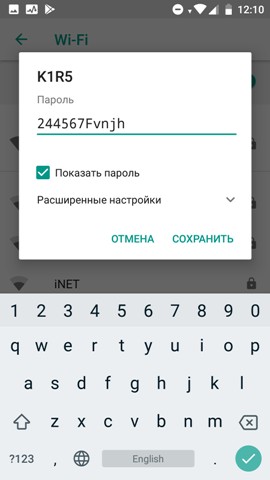
Проблему идентификации можно решить повторным вводом ключа доступа. Возможно при первичном вводе – вы ошиблись. Нажмите галочку «Показать пароль», чтобы вы четко видели символы, которые вводите.
Буквы верхнего и нижнего регистра имеют разное значение, так что, если вы введете хотя бы одну букву не того регистра, хоть и ту же самую – роутер не примет ее. В самом конце нажмите «Сохранить». Далее вы увидите, как телефон вновь пытается подключиться.
Если пароль очень длинный, попробуйте временно задать на роутере новый пароль попроще, но не совсем слабый. Например, используйте латинские буквы и цифры без русских символов, пробелов и редких знаков. Некоторые старые телевизоры, камеры, приставки и телефоны могут плохо воспринимать сложные символы или кириллицу в пароле. После проверки можно вернуть более сложный пароль.
Совет. Если у вас есть другое устройство, которое уже подключено к этой Wi-Fi сети, проверьте интернет на нем. Если второй телефон или ноутбук подключается нормально, значит проблема почти точно в первом телефоне или в сохраненном профиле сети. Если не подключается никто – смотрим настройки роутера.
Переподключение
Частенько файлы данных на телефоне могут сбиваться из-за обновлений или нестабильной работы системы. Поэтому надежнее всего будет забыть старое подключение и подключиться вновь. Тем самым телефон должен стереть старые, возможно побитые файлы.
- Заходим в «Настройки» с иконкой шестеренки.
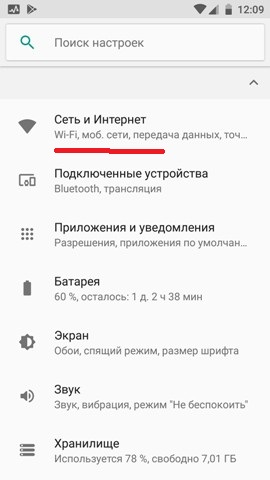
- Теперь переходим в раздел с вай-фаем. В моей версии прошивки – это «Сеть и интернет».
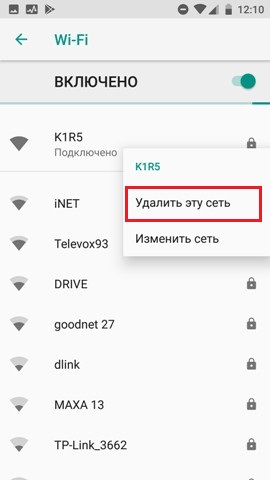
- Выделите вашу домашнюю беспроводную сеть, зажав на ней палец, пока не вылезет вот такое окошко. Далее выбираем «Удалить сеть».
После удаления она появится в списке всех возможных вай-фай сетей. Далее все как в самый первый раз. Нажмите на нее, далее вас попросят ввести пароль. Дабы не ошибиться, лучше поставить отображение символов. Будьте бдительны и вписывайте те символы, которые нужны.
На новых Android пункт может называться немного иначе:
- Samsung: «Настройки» – «Подключения» – «Wi-Fi» – нажать на шестеренку возле сети – «Забыть».
- Xiaomi/Redmi/POCO: «Настройки» – «Wi-Fi» – нажать на сеть – «Удалить эту сеть» или «Забыть сеть».
- HONOR/Huawei: «Настройки» – «Wi-Fi» – нажать на сеть – «Забыть».
- Чистый Android: «Настройки» – «Сеть и Интернет» – «Интернет» – выбрать сеть – «Удалить».
Если после удаления сеть не появляется в списке, возможно роутер раздает ее в диапазоне, который телефон не видит. Старые устройства могут не поддерживать 5 ГГц, а совсем новые роутеры могут использовать Wi-Fi 6 или Wi-Fi 6E с настройками, которые не нравятся старому телефону. В таком случае включите на роутере обычную сеть 2,4 ГГц и попробуйте подключиться к ней.
Проверка даты, времени и VPN
Обычно ошибка аутентификации напрямую не связана с датой и временем, но при некоторых сетевых сбоях неправильная дата может мешать работе служб, сертификатов и приложений. Поэтому проверьте, чтобы на телефоне стояло автоматическое время:
- «Настройки» – «Система» – «Дата и время».
- Включите автоматическую дату, время и часовой пояс.
Также временно отключите VPN, прокси, фильтры рекламы и приложения для защиты трафика. Иногда они не дают телефону нормально завершить подключение или проверку сети. Особенно это актуально, если телефон пишет не только «Ошибка аутентификации», но и «Подключено, без доступа к интернету». Если после отключения VPN все заработало, проблема не в роутере, а в сетевом приложении на телефоне.
Если интернет на телефоне не работает даже через мобильную сеть, посмотрите отдельный материал почему не работает интернет на телефоне. Иногда пользователь думает, что виноват Wi-Fi, а на самом деле на телефоне сломаны общие сетевые настройки.
Проверка MAC-адреса телефона
На современных Android есть функция случайного MAC-адреса. Она нужна для приватности: телефон может подключаться к Wi-Fi не со своим постоянным MAC-адресом, а со случайным. Обычно это полезно, но иногда мешает, если на роутере включена фильтрация по MAC-адресам или привязка устройств.
Что можно сделать:
- Откройте настройки Wi-Fi на телефоне.
- Нажмите на вашу сеть.
- Найдите пункт «Конфиденциальность», «Тип MAC-адреса» или «MAC-адрес».
- Попробуйте переключить с «Случайный MAC» на «MAC-адрес устройства».
- Удалите сеть и подключитесь заново.
Если на роутере включен белый список устройств, новый случайный MAC может восприниматься как чужой телефон. Роутер вроде видит пароль, но не пускает устройство дальше. Поэтому при такой настройке нужно либо добавить новый MAC в разрешенные, либо отключить фильтрацию. Более подробно про этот идентификатор можно почитать здесь: что такое MAC-адрес сетевой карты.
Проверка диапазона 2,4 ГГц, 5 ГГц и 6 ГГц
Если у вас новый роутер, он может раздавать сразу несколько сетей: 2,4 ГГц, 5 ГГц и иногда 6 ГГц. Не все телефоны поддерживают все диапазоны. Например, старый смартфон может видеть только 2,4 ГГц. Некоторые устройства видят 5 ГГц, но не все каналы. А 6 ГГц поддерживают только новые устройства с Wi-Fi 6E или Wi-Fi 7.
Для проверки сделайте так:
- Включите отдельные имена сетей для 2,4 и 5 ГГц, если они сейчас объединены.
- Подключитесь к сети 2,4 ГГц.
- Если на 2,4 ГГц работает, а на 5 ГГц нет – проблема в диапазоне или канале.
- Для 5 ГГц попробуйте выбрать обычный канал 36, 40, 44 или 48.
- Для 2,4 ГГц попробуйте каналы 1, 6 или 11.
Не всегда нужно вручную ставить именно 11 канал, как часто советовали раньше. На текущий день лучше сначала посмотреть загрузку эфира, а если такой возможности нет – попробовать 1, 6 или 11. Эти каналы в диапазоне 2,4 ГГц меньше мешают друг другу. Если поставить случайный промежуточный канал, например 3 или 8, можно только ухудшить ситуацию.
Решение проблемы со стороны роутера
Если телефон все равно не подключается – то скорее всего настройки роутера не дают покоя вашему смартфону, а он его в свою очередь не пускает в сеть. Для этого надо зайти в настройки роутера. Это можно сделать двумя способами – подключившись по проводу и по Wi-Fi. Также дальнейшие инструкции помогут поменять пароль от беспроводной сети – если вы его забыли.
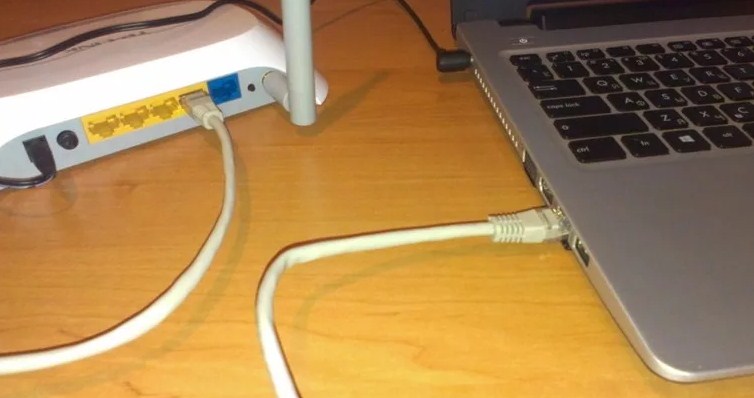
- Ищем где-то ноутбук или компьютер и подключаемся по сетевому проводу к маршрутизатору. На передатчике выберите любой желтый LAN порт.
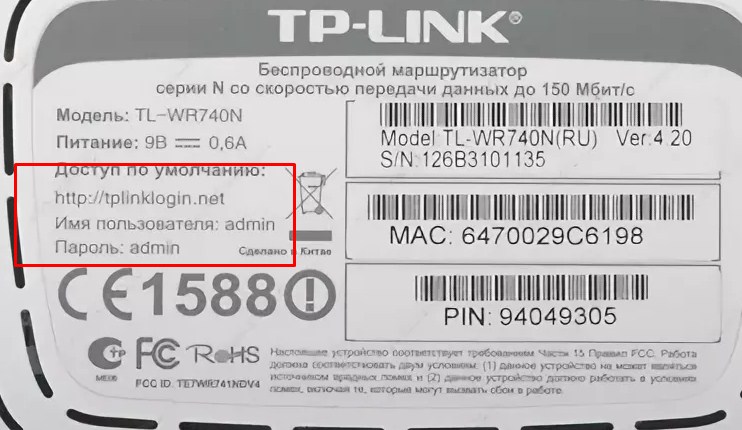
- Запускаем браузер и в адресную строчку вводим адрес, который можно найти на этикетке под корпусом роутера. Адрес может быть как символьный – как на картинке выше. Так и цифровой IP-адрес типа 192.168.1.1 или 192.168.0.1.
- Далее вас попросят ввести логин и пароль. Часто это есть на той же наклейке, но на современных роутерах пароль администратора могли создать при первой настройке.
Если не получается открыть страницу роутера, прочитайте инструкцию как зайти в настройки роутера. Там разобраны адреса, логин, пароль и ситуации, когда 192.168.0.1 или 192.168.1.1 не открываются.
Дальнейшие инструкции зависят от фирмы вашего роутера. У них у всех разные прошивки, поэтому шаги будут отличаться. Наша задача:
- Проверить пароль Wi-Fi. Лучше задать новый пароль латиницей и цифрами, без русских букв и редких символов.
- Поставить защиту WPA2-PSK или WPA2-Personal. Для старых телефонов это самый совместимый вариант.
- Поставить AES. Не используйте TKIP, если есть выбор. TKIP устарел и может вызывать проблемы с новыми устройствами.
- Отключить режим «Только WPA3». Если телефон старый, он может не поддерживать WPA3. Поставьте WPA2/WPA3 или временно только WPA2.
- Проверить канал связи. Для 2,4 ГГц попробуйте 1, 6 или 11. Для 5 ГГц попробуйте 36, 40, 44 или 48.
- Проверить ширину канала. Для 2,4 ГГц можно поставить 20 МГц. Это не всегда быстрее, но часто стабильнее.
- Отключить фильтрацию MAC-адресов. Или добавьте телефон в список разрешенных устройств.
- Отключить WPS. Он не нужен для обычного подключения по паролю и иногда мешает нормальной настройке.
Про ключ безопасности. Если роутер просит выбрать тип защиты, ориентируйтесь на WPA2-PSK AES или смешанный WPA2/WPA3. Если хотите подробнее понять, что такое пароль Wi-Fi и ключ безопасности, почитайте отдельное объяснение про ключ безопасности Wi-Fi.
ASUS
Сразу слева в разделе «Дополнительные настройки» – «Беспроводная сеть».
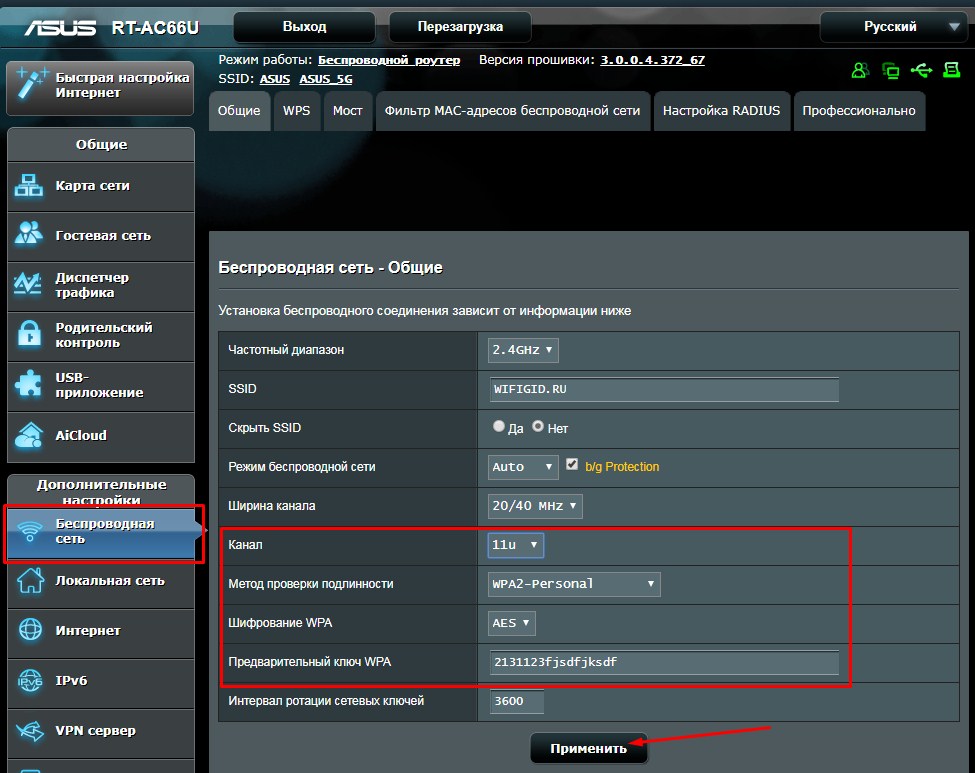
На ASUS проверьте пункт «Метод проверки подлинности». Для совместимости поставьте WPA2-Personal или WPA2/WPA3-Personal, если все ваши устройства это поддерживают. В пункте шифрования выбирайте AES. Если проблема только с одним старым телефоном, временно отключите Smart Connect и разделите 2,4 ГГц и 5 ГГц на разные имена сети.
TP-Link
Старые модели
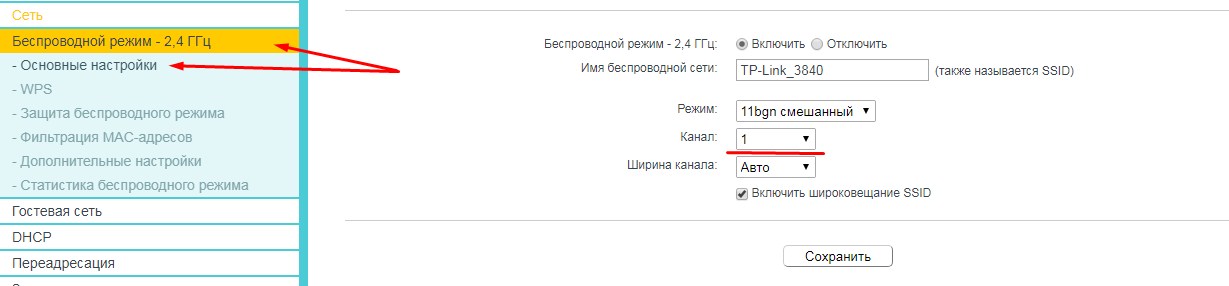
- «Беспроводной режим» – здесь ставим номер канала.
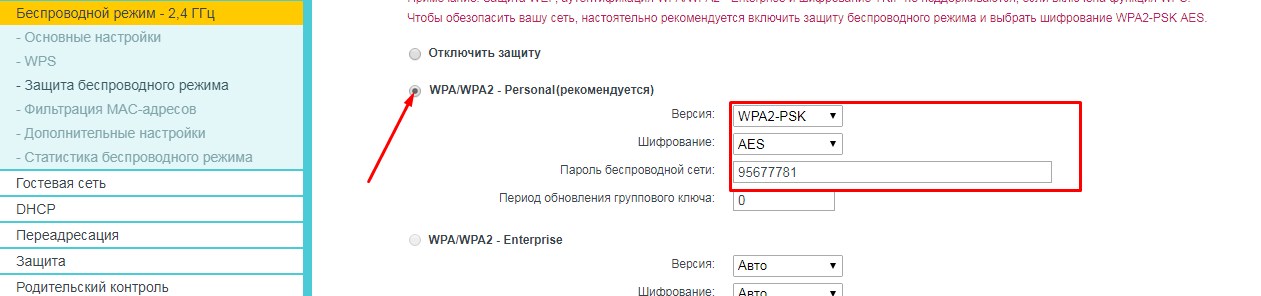
- «Защита беспроводного режима» – здесь ставим тип и версию шифрования, меняем пароль.
Новые модели
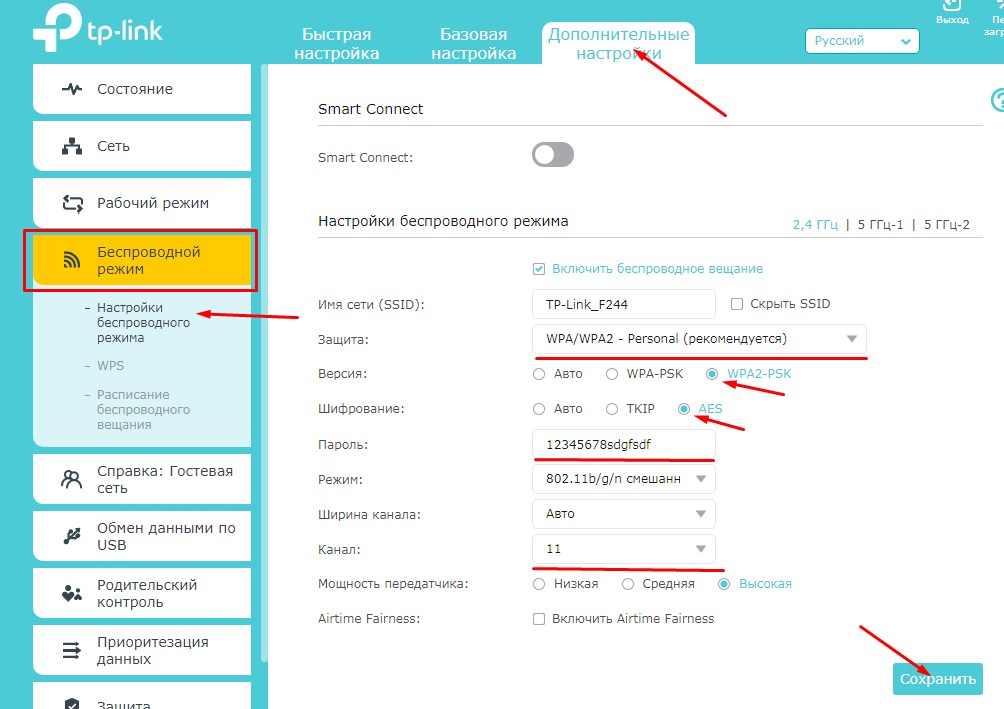
- «Дополнительные настройки» – вкладка в самом верху.
- Теперь выбираем «Беспроводной режим» и далее «Настройка беспроводного режима».
- Устанавливаем параметры.
На новых TP-Link также может быть включен Smart Connect. Он объединяет 2,4 и 5 ГГц под одним именем. Обычно это удобно, но при ошибке аутентификации лучше временно выключить Smart Connect и проверить подключение отдельно к каждой сети. Если телефон подключился к 2,4 ГГц, а к 5 ГГц нет, значит проблема не в пароле, а в диапазоне или канале.
D-Link и все модели DIR
Старые модели
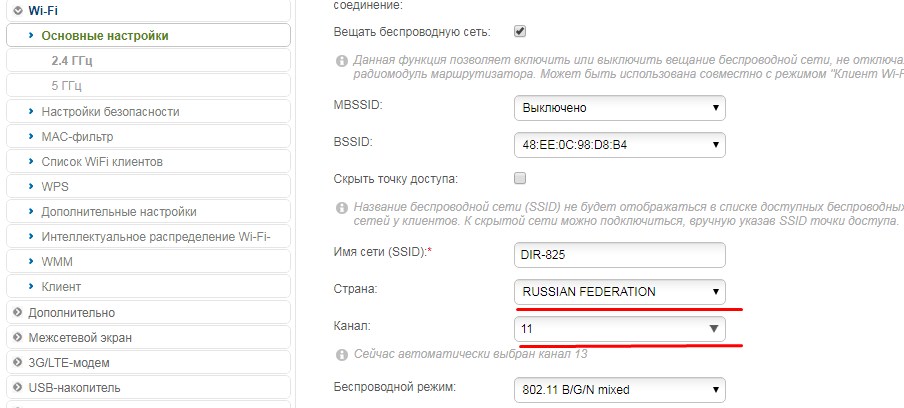
- «Wi-Fi» и в открывшейся вкладке выберите «Основные настройки». Установите канал и страну.
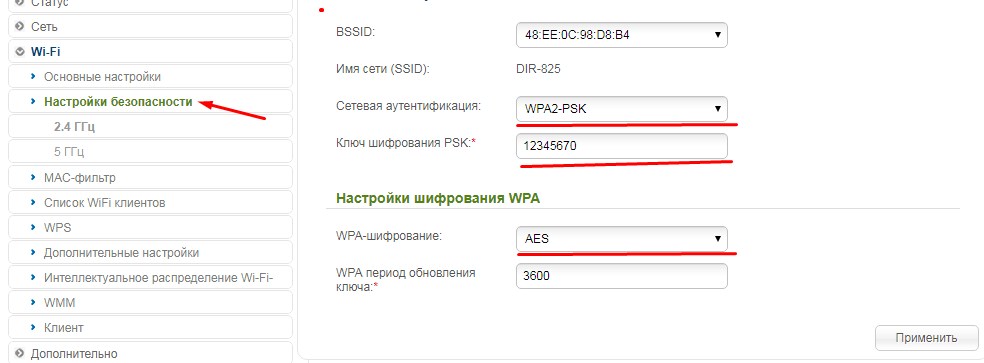
- Теперь идем во вкладку «Настройки безопасности».
На D-Link обязательно проверьте режим безопасности. Если стоит WEP, WPA или смешанный режим со старым шифрованием, поменяйте на WPA2-PSK и AES. Старые режимы уже не стоит использовать. После сохранения настроек удалите сеть на телефоне и подключитесь заново.
ZyXEL Keenetic
Новые модели
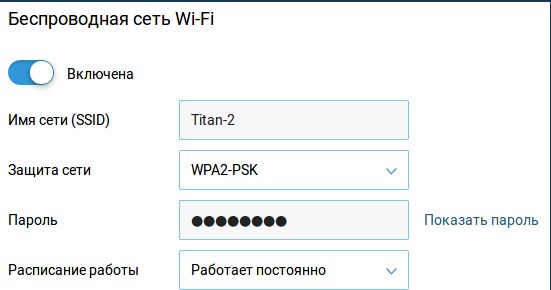
«Домашняя сеть» – «Беспроводная сеть».
Старые модели
- Значок лесенки в самом низу.

- Далее делайте все основные настройки. Также проверьте, чтобы WPS был выключен.
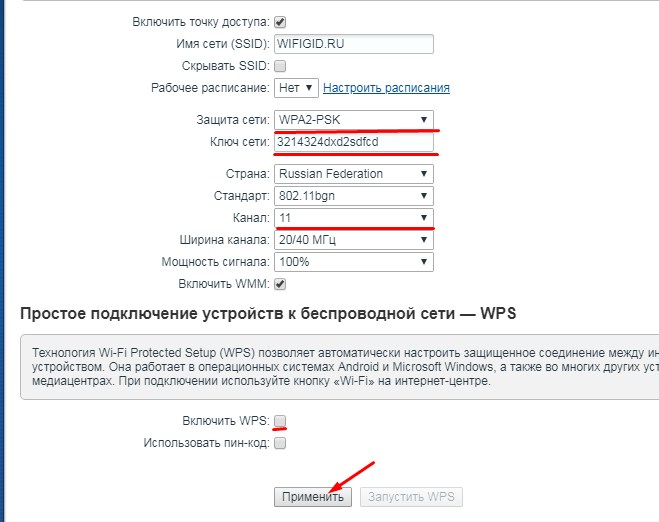
В Keenetic также проверьте список зарегистрированных устройств и правила доступа. Если телефон случайно попал в заблокированные, правильный пароль не поможет. Еще можно временно отключить бесшовный роуминг и объединение диапазонов, если проблема появилась после обновления прошивки или добавления Mesh-узлов.
Сохранение настроек
Не забудьте в конце сохранить и применить настройки. Также надо будет перезагрузить роутер, для этого есть отдельная кнопка на самом аппарате. Ну на крайний случай можете выдернуть блок питания из розетки.
После изменения пароля, типа защиты или имени сети все устройства придется подключить заново. Это нормально. Старые сохраненные профили на телефонах лучше удалить, чтобы они не пытались подключаться по старым данным. Если вы поменяли только канал или ширину канала, переподключение обычно не требуется, но перезагрузка роутера все равно может помочь.
Сброс сетевых настроек на Android
Если ошибка только на одном телефоне, а другие устройства подключаются нормально, попробуйте сбросить сетевые настройки Android. Это мягче, чем полный сброс до заводских настроек. Ваши фото, приложения и файлы не удалятся, но будут сброшены Wi-Fi сети, Bluetooth-подключения и часть мобильных сетевых параметров.
Обычно путь такой:
- Android: «Настройки» – «Система» – «Сброс» – «Сброс настроек Wi-Fi, мобильного интернета и Bluetooth».
- Samsung: «Настройки» – «Общие настройки» – «Сброс» – «Сброс параметров сети».
- Xiaomi: «Настройки» – «Подключение и общий доступ» – «Сброс Wi-Fi, мобильной сети и Bluetooth».
После сброса заново подключитесь к Wi-Fi и введите пароль. Если ошибка ушла, значит проблема была в сохраненных сетевых данных телефона. Если не ушла, смотрим роутер, шифрование и совместимость.
Ничего не помогло
Если авторизация в сети не проходит и после всего, что я описал выше, то сначала не спешите делать полный сброс телефона. Проверьте телефон на другой Wi-Fi сети: у друзей, на работе или через мобильную точку доступа другого смартфона. Если он не подключается вообще ни к одной сети, проблема почти точно в телефоне. Если не подключается только к вашему роутеру – проблема в настройках роутера.
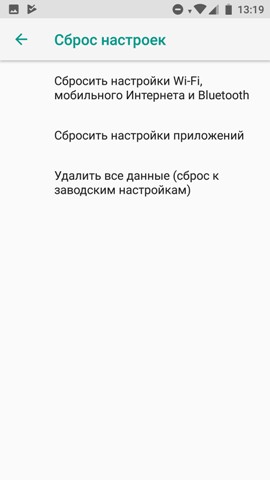
Делается это в разделе: «Настройки» – «Система» – «Сброс настроек». Сначала выполните сброс настроек интернета и Wi-Fi, потом приложений. Если и это не поможет – то сделайте глобальный сброс на заводскую версию операционной системы.
ВНИМАНИЕ! Полный сброс телефона удалит приложения, аккаунты, настройки и часть данных с устройства. Перед ним обязательно сделайте резервную копию фото, контактов, документов и переписок. Полный сброс – это последний вариант, а не первый шаг.
Если проблема началась после смены роутера или обновления его прошивки, можно попробовать сбросить сам роутер. Но помните: сброс удалит настройки интернета, Wi-Fi, IPTV и пароль администратора. Делайте это только если у вас есть данные провайдера и вы понимаете, как все настроить заново. Более подробно про сброс настроек роутера можно почитать тут.
Чек-лист: что попробовать по порядку
Чтобы не запутаться, вот короткий порядок действий:
- Проверьте пароль Wi-Fi и включите показ символов при вводе.
- Перезагрузите телефон и роутер.
- Удалите сеть на телефоне и подключитесь заново.
- Попробуйте подключиться к 2,4 ГГц вместо 5 ГГц.
- Отключите VPN, прокси и фильтры трафика на телефоне.
- Проверьте случайный MAC-адрес и фильтрацию MAC на роутере.
- На роутере поставьте WPA2-PSK AES или смешанный WPA2/WPA3.
- Для 2,4 ГГц попробуйте канал 1, 6 или 11 и ширину 20 МГц.
- Сбросьте сетевые настройки Android.
- Только после этого думайте о полном сбросе телефона или роутера.
FAQ
Что значит ошибка аутентификации Wi-Fi на Android?
Это значит, что телефон не прошел проверку при подключении к Wi-Fi. Чаще всего причина в неправильном пароле или старом сохраненном профиле сети. Но также виноваты могут быть тип защиты, сбой роутера, MAC-фильтр, диапазон Wi-Fi или настройки Android.
Почему пароль правильный, но телефон не подключается?
Возможно, телефон хранит старые данные сети. Удалите сеть и подключитесь заново. Также проверьте WPA2/WPA3, случайный MAC-адрес, черный список на роутере и диапазон 2,4/5 ГГц. Иногда пароль действительно кажется правильным, но в нем перепутаны похожие символы.
Что делать, если пишет «Сохранено, защита WPA/WPA2»?
Удалите сеть на телефоне, перезагрузите роутер и подключитесь заново. Если не помогло, зайдите в настройки роутера и поставьте WPA2-PSK AES. Не используйте WEP, старый WPA и TKIP.
Может ли ошибка быть из-за WPA3?
Да. Старые телефоны могут не поддерживать WPA3 или плохо работать со смешанным режимом. Для проверки поставьте на роутере WPA2-PSK AES и попробуйте подключиться снова. Если заработало, проблема была в совместимости защиты.
Почему один телефон подключается, а другой нет?
Значит роутер в целом работает, а проблема в конкретном телефоне или его профиле сети. Удалите сеть, отключите случайный MAC-адрес, сбросьте сетевые настройки и проверьте поддержку диапазона 5 ГГц.
Нужно ли менять канал Wi-Fi?
Иногда да. Для 2,4 ГГц попробуйте каналы 1, 6 или 11. Для 5 ГГц попробуйте 36, 40, 44 или 48. Если ошибка возникла только на одном старом устройстве, смена канала и ширины канала может помочь.
Поможет ли сброс телефона до заводских настроек?
Может помочь, но это крайний вариант. Сначала сделайте обычный сброс сетевых настроек. Полный сброс удалит данные и приложения, поэтому перед ним обязательно сделайте резервную копию.
Нужно ли отключать WPS?
Для решения ошибки аутентификации WPS обычно не нужен. Лучше подключаться по обычному паролю. WPS можно отключить в настройках роутера, особенно если вы им не пользуетесь. Это дополнительно повышает безопасность сети.
Почему телефон не видит мою Wi-Fi сеть?
Это уже немного другая проблема. Проверьте, включен ли Wi-Fi на роутере, не скрыта ли сеть, не раздается ли она только на 5 ГГц или 6 ГГц, которые телефон может не поддерживать. Также попробуйте переименовать сеть латиницей и включить диапазон 2,4 ГГц.





Перезагрузите роутер и все пройдет
Ничего не помогло. поменяла симкарту и все сразу заработало
это все иза того что вас перехватывют соседи. отключаете их и все сразу работает
Помогло только сброс до заводских. Я забыл сохранитл резеврную копию и щас все конткты занова ввожу – не повторяй моих ошибок. Делайте сначала резервную копию


Здравствуйте. После возвращения к заводским настройкам на планшете андроид не могу подключить вайфай. Ошибка аутентификации. Что делать? Спасибо
Я думаю стоит начать с прочтения данной статьи.