
Всем доброго времени суток! У нас сегодня будет короткая и информативная статья по вопросу – как зайти в BIOS или UEFI. Сразу отмечу, что способ входа почти не зависит от вашей операционной системы: будь у вас Windows XP, 7, 8, 10 или 11, классический вход при включении компьютера будет примерно одинаковым. Самое главное отличие – это материнская плата, ноутбук и прошивка, которая установлена именно у вас.
Сейчас на новых компьютерах чаще используется не старый BIOS, а UEFI. Для обычного пользователя разница простая: UEFI выглядит современнее, может поддерживать мышку, Secure Boot, GPT-диски и дополнительные функции загрузки. Но в быту многие все равно называют это словом «BIOS», поэтому дальше я буду писать BIOS/UEFI, чтобы никого не путать.
Ну не будем тянуть и начнем. Если будут какие-то дополнения, вопросы, или вы не сможете попасть внутрь подсистемы – пишите в комментарии.
ВНИМАНИЕ! После изменения настроек BIOS не забудьте их сохранить. Если вы просто выйдете, то настройки останутся прежними. Для выхода и сохранения конфигурации обычно используется клавиша F10 или пункт «Save & Exit». Для обычного выхода без сохранения можно использовать Esc.
- Способ 1: При перезагрузке или включении
- Если не успеваете нажать клавишу
- Популярные клавиши по производителям
- Способ 2: Командная строка
- Способ 3: Через параметры Windows 10 и Windows 11
- Способ 4: На ноутбуках Lenovo
- Способ 5: Программы и фирменные утилиты
- Что делать, если BIOS не открывается
- BIOS имеет пароль
- Что можно менять в BIOS, а что лучше не трогать
- FAQ
- Итог
- Задать вопрос автору статьи
Способ 1: При перезагрузке или включении
Как войти в BIOS? Самый простой способ входа – при загрузке компьютера. Именно при загрузке компьютера, а не самой Windows. То есть в тот момент, когда компьютер только начинает включаться, загорается экран, появляются логотип материнской платы или производителя ноутбука и первые надписи.
- Самое первое, что вы должны сделать для входа в BIOS, – перезагрузить свой компьютер или ноутбук. Или, если он еще не включен, просто активируйте его, нажав на кнопку питания.
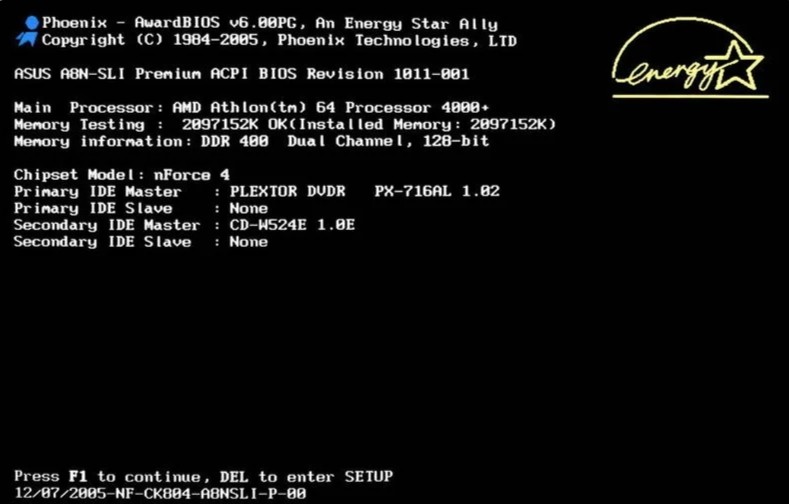
- Теперь вы должны увидеть экран загрузки BIOS/UEFI. Он может быть совершенно разный по дизайну. Вам нужно глазом найти подсказку, где будет указана клавиша для входа в BIOS. Чаще всего подсказка указана в самом низу экрана.
СОВЕТ! Чтобы не пропустить подсказку, можно попробовать нажать кнопку Pause на клавиатуре. Она может остановить загрузочный экран и дать время прочитать нужную информацию. Правда, этот способ работает не на всех современных системах.
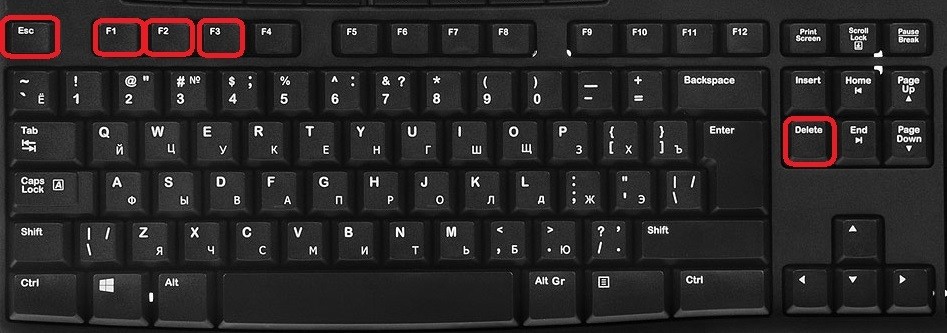
- Ищите такие слова как «BIOS Setup», «UEFI Setup», «SETUP», «Press DEL to enter Setup», «Press F2 for BIOS». Далее просто нажмите на указанную клавишу. Для надежности при включении компьютера можно нажимать клавишу несколько раз подряд, пока не появится меню.
Если никакой надписи нет, а кнопка Pause не помогает остановить загрузку, то вы можете попробовать самые популярные клавиши. Чаще всего это:
- Del (Delete) – очень часто используется на стационарных ПК и материнских платах ASUS, Gigabyte, MSI, ASRock.
- F2 – очень часто используется на ноутбуках Acer, ASUS, Lenovo, Samsung, Dell и других.
- Esc – иногда открывает меню выбора, из которого уже можно перейти в BIOS/UEFI.
- F1, F10, F12 – встречаются у отдельных производителей и моделей.
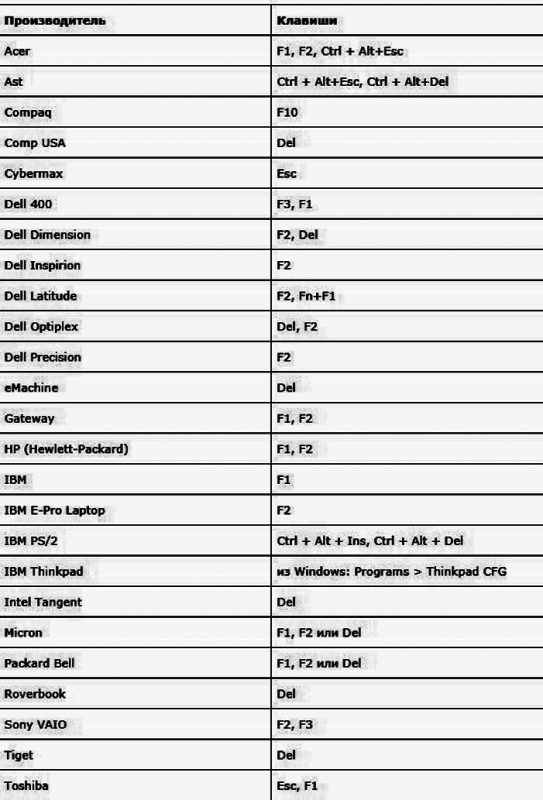
Другие сочетания клавиш вы можете посмотреть в таблице ниже.
ПРИМЕЧАНИЕ! На ноутбуках иногда дополнительно нужно зажать кнопку Fn. Например, Fn + F2. Это зависит от режима работы функциональных клавиш в конкретной модели.
В самом конце вы должны увидеть или классическое BIOS-меню, или современное UEFI-меню. Останется только выбрать нужный пункт или изменить настройку железа. Напомню, что после вызова BIOS-меню вам нужно обязательно сохранить настройки, если вы что-то меняли. По сохранению настроек смотрите подсказки в самом меню.
Если вы хотите зайти в BIOS, чтобы поменять загрузку с флешки или диска, не всегда нужно открывать все настройки BIOS. Часто достаточно вызвать отдельное Boot Menu. Обычно оно открывается клавишами F8, F9, F11, F12 или Esc. По теме выбора загрузочного устройства у нас есть отдельная инструкция как поменять приоритет загрузки в BIOS.
Если не успеваете нажать клавишу
На современных компьютерах загрузка может проходить очень быстро. Иногда монитор еще не успел показать картинку, а Windows уже начала запускаться. Особенно часто такое бывает на SSD, ноутбуках и системах с включенным быстрым запуском.
Что можно попробовать:
- Нажимать нужную клавишу сразу после нажатия кнопки питания, много раз подряд.
- Использовать не беспроводную, а проводную USB-клавиатуру.
- Подключить клавиатуру в задний USB-порт материнской платы, если это стационарный ПК.
- Выключить быстрый запуск Windows.
- Зайти в UEFI через параметры Windows, если система загружается.
Быстрый запуск Windows иногда мешает нормально поймать момент входа в BIOS, потому что компьютер выключается не совсем «с нуля». Если вы постоянно не успеваете нажать клавишу, можно отключить быстрый запуск. Для Windows 11 у нас есть отдельная инструкция как отключить быстрый запуск Windows 11.
Простой пример. Вы нажимаете Del, но каждый раз сразу попадаете в Windows. В этом случае не пытайтесь угадывать тайминг часами. Зайдите через параметры Windows или команду перезагрузки в расширенные параметры запуска.
Популярные клавиши по производителям
Ниже оставлю быстрый ориентир. Это не железное правило, потому что у одного производителя разные модели могут использовать разные клавиши. Но для первой попытки подойдет.
| Производитель | Частые клавиши BIOS/UEFI | Boot Menu |
|---|---|---|
| ASUS | Del, F2 | F8 |
| Gigabyte | Del | F12 |
| MSI | Del | F11 |
| ASRock | Del, F2 | F11 |
| Acer | F2, иногда Del | F12 |
| Lenovo | F2, Fn + F2, кнопка Novo | F12, Novo Menu |
| HP | Esc, затем F10 | Esc, затем F9 |
| Dell | F2 | F12 |
| Samsung | F2 | Esc или F12 |
Если у вас ноутбук Acer и стандартные клавиши не помогают, можете посмотреть отдельную инструкцию как войти в BIOS на ноутбуке Acer. Для Lenovo тоже есть отдельный материал, потому что у них часто встречается кнопка Novo – как зайти в BIOS на ноутбуке Lenovo.
Способ 2: Командная строка
Этот способ подходит, если операционная система запускается. Он особенно полезен на современных компьютерах с UEFI, где при включении сложно успеть нажать клавишу.
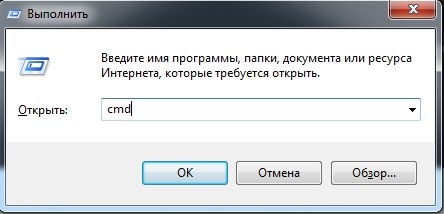
- Для запуска вспомогательного инструмента нужно найти две клавиши и английскую букву R. Одновременно нажмите на них. Кстати, чуть не забыл – операционная система при этом должна быть запущена.
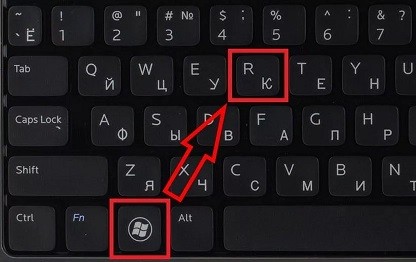
- Вводим команду:
cmd
- Прописываем:
shutdown.exe /r /o /f /t 0

Между shutdown.exe, /r, /o, /f и /t 0 обязательно должны быть пробелы. Для запуска команды нажимаем Enter. Компьютер начнет перезагружаться и откроет меню дополнительных параметров загрузки.
Далее выбираем: «Поиск и устранение неисправностей» – «Дополнительные параметры» – «Параметры встроенного ПО UEFI» – «Перезагрузить». После этого компьютер должен открыть BIOS/UEFI.
Еще быстрее для UEFI. Можно попробовать команду shutdown /r /fw /t 0. Она отправляет компьютер прямо в прошивку UEFI при следующей перезагрузке. Но работает не на всех системах и может требовать запуск командной строки от имени администратора.
Если пункта «Параметры встроенного ПО UEFI» нет, значит система могла быть установлена в Legacy/BIOS-режиме, компьютер старый или Windows не видит возможность перехода в UEFI. В таком случае используйте классический способ с клавишами при включении.
Способ 3: Через параметры Windows 10 и Windows 11
Этот способ можно использовать в том случае, если у вас новый ноутбук или компьютер, на котором стоит UEFI-система. Тогда попасть внутрь можно даже при включенном компьютере.
Windows 10:
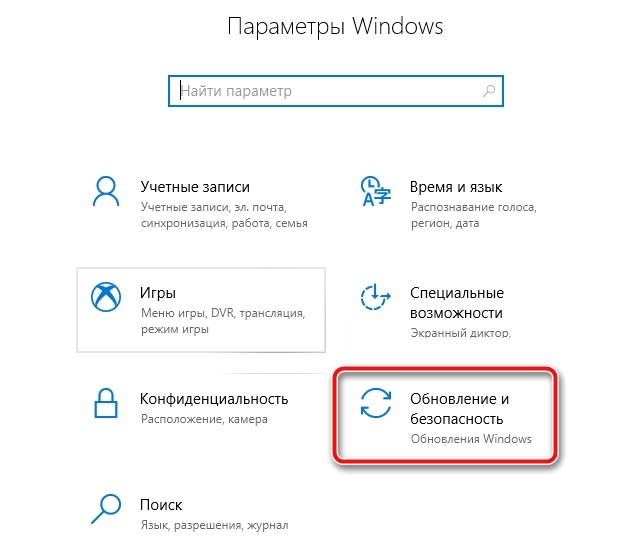
- Открываем меню «Пуск» и заходим в «Параметры» – значок шестеренки.
- Находим раздел «Обновление и безопасность» и заходим внутрь.
- Теперь надо отыскать «Восстановление».
- Далее находим «Особые варианты загрузки» и нажимаем «Перезагрузить сейчас».
- Кликаем «Поиск и устранение неисправностей».
- Нажимаем «Дополнительные параметры» и находим там «Параметры встроенного ПО UEFI».
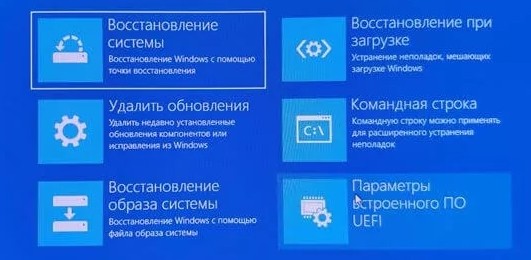
- Нажимаем «Перезагрузить».
Windows 11:
- Откройте «Пуск» – «Параметры».
- Перейдите в «Система» – «Восстановление».
- Найдите пункт «Расширенный запуск» и нажмите «Перезагрузить сейчас».
- После перезагрузки откройте «Поиск и устранение неисправностей» – «Дополнительные параметры».
- Выберите «Параметры встроенного ПО UEFI» и нажмите «Перезагрузить».
Если у вас не получается попасть в BIOS из Windows, проверьте, не включено ли шифрование BitLocker. Иногда после изменения настроек UEFI, Secure Boot или порядка загрузки Windows может запросить ключ восстановления. Особенно это актуально для ноутбуков и корпоративных устройств.
Способ 4: На ноутбуках Lenovo
На ноутбуках Lenovo чаще всего используют не Del, а именно F2. Иногда производитель блокирует прямое использование ряда клавиш F, поэтому дополнительно нужно нажать вспомогательную кнопку Fn, которая чаще всего находится в самом нижнем ряду между Alt и Ctrl.
Если F2 не работает, попробуйте Fn + F2, F1 или F12. Некоторые модели имеют специальную кнопку Novo для запуска сервисного меню. Сверху кнопки вы можете увидеть значок «согнутой стрелки». Она может находиться рядом с клавишей включения, сбоку корпуса или в виде маленького отверстия под скрепку. Нажимать ее следует только тогда, когда ноутбук выключен.
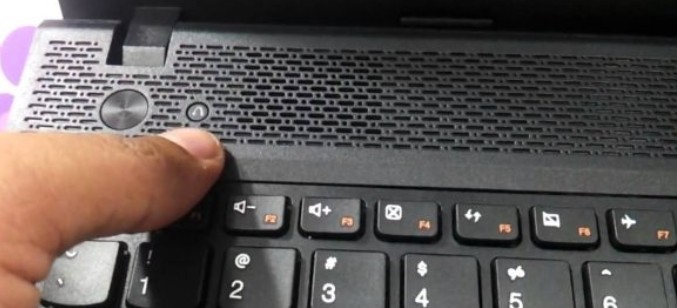
После нажатия Novo обычно появляется меню, где можно выбрать BIOS Setup, Boot Menu, System Recovery или Normal Startup. Для входа в BIOS выбирайте именно BIOS Setup. Если нужно просто загрузиться с флешки, выбирайте Boot Menu. По загрузке с флешки на Lenovo есть отдельная инструкция загрузка с флешки в BIOS Lenovo.
Способ 5: Программы и фирменные утилиты
Раньше в интернете встречались утилиты вроде «TweakBIOS» и «CT BIOS», которые обещали менять настройки BIOS из Windows. На текущий день я не советую скачивать случайные программы для изменения BIOS. Они могут быть устаревшими, не поддерживать современные UEFI, работать неправильно или вообще оказаться вредоносными.
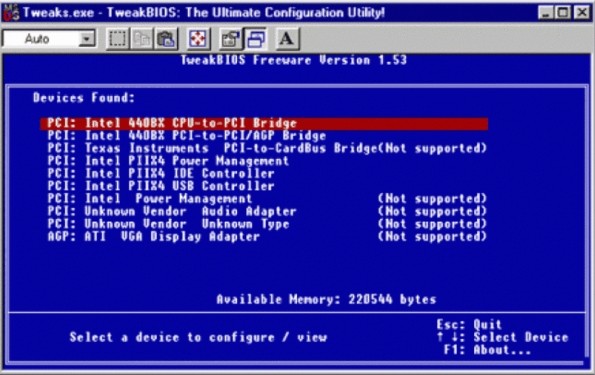
Если производитель ноутбука или материнской платы дает официальную утилиту, тогда другое дело. Например, фирменные программы могут обновлять BIOS/UEFI, показывать версию прошивки или перезагружать компьютер в настройки. Но скачивать их нужно только с официального сайта производителя вашей модели.
Не используйте случайные BIOS-твикеры. Настройки прошивки напрямую связаны с запуском компьютера, дисками, памятью, процессором и безопасностью. Ошибка в таком софте может привести к проблемам с загрузкой. Для входа в BIOS лучше использовать клавиши, параметры Windows или официальные инструменты производителя.
Что делать, если BIOS не открывается
Если вы нажимаете клавиши, но ничего не происходит, не спешите паниковать. Сначала проверьте простые вещи:
- Попробуйте другую клавишу: Del, F2, Esc, F10, F12.
- Нажимайте клавишу сразу после включения, несколько раз подряд.
- Используйте проводную клавиатуру.
- Подключите клавиатуру к другому USB-порту.
- Отключите быстрый запуск Windows.
- Попробуйте войти через параметры Windows.
- Отключите лишние USB-устройства и оставьте только клавиатуру.
На стационарном ПК иногда помогает подключение клавиатуры к USB 2.0, а не USB 3.0. На старых платах до загрузки системы могут работать не все USB-порты. Если есть PS/2-клавиатура и разъем на плате, она тоже может помочь на очень старых компьютерах.
Если компьютер сразу загружает Windows Boot Manager или вообще не показывает логотип платы, проверьте порядок загрузки. Иногда пользователь хотел попасть в BIOS, а по факту просто нужно открыть Boot Menu или поменять приоритет загрузки. Если после изменений компьютер постоянно открывает BIOS вместо Windows, пригодится инструкция как выйти из BIOS и вернуть загрузку Windows.
BIOS имеет пароль
Если запустить подсистему на своем компьютере не получается, потому что при входе сразу же требуется пароль, то действуем аккуратно. Пароль BIOS нужен для защиты настроек и иногда для защиты запуска системы. Если это рабочий, учебный, арендованный или чужой ноутбук, правильный путь – обратиться к владельцу или администратору.
Важно. Я не советую подбирать пароли, искать «универсальные мастер-пароли» и использовать сомнительные сервисы. Это может быть незаконно для чужого устройства и небезопасно для вашего. Ниже речь только про ваш собственный компьютер, к которому у вас есть право доступа.
Для своего стационарного компьютера чаще всего используют сброс настроек BIOS/CMOS. Он может убрать пароль на вход в настройки, но не всегда помогает на ноутбуках. У некоторых ноутбуков пароль хранится не так просто, и без сервиса производителя его не сбросить.
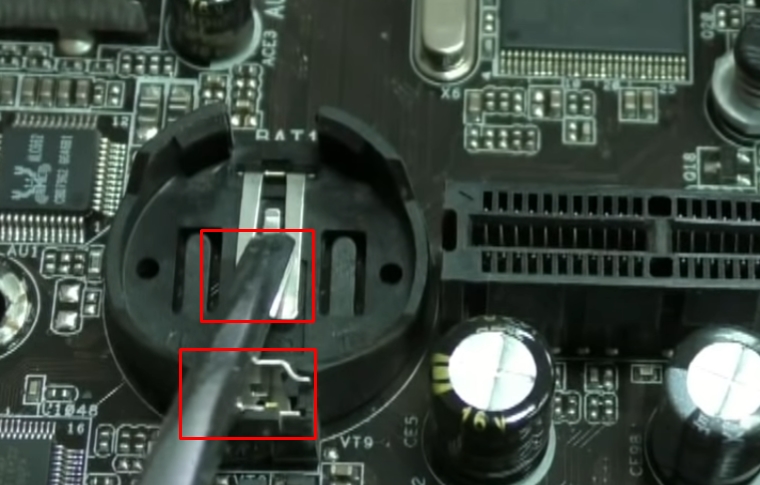
- С помощью батарейки CMOS – полностью выключаем питание компьютера, выключаем тумблер блока питания и вынимаем кабель из розетки. Открываем боковую крышку системника и вынимаем батарейку. Ждем 10-15 минут, вставляем батарейку обратно и включаем компьютер.
- CLR_CMOS – обычно рядом с батарейкой находится два или три контакта для очистки памяти. Они могут называться CLR_CMOS, CLRTC, RESET_CMOS, JBAT1 или похожим образом. Компьютер должен быть полностью выключен и обесточен. Для сброса настроек BIOS контакты замыкают перемычкой или отверткой на несколько секунд. Если контакта три, перемычку временно переставляют в другое положение, а потом обязательно возвращают обратно.
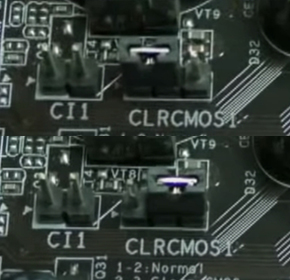
После включения вам нужно снова перейти в настройки BIOS и задать нужные параметры. Например, дату и время, режим загрузки UEFI/Legacy, порядок загрузки дисков, XMP/EXPO для оперативной памяти и другие настройки. Если необходимо, можно установить свой собственный пароль.
Подробно про сброс BIOS у нас есть отдельная статья как сбросить BIOS на материнской плате. Если вопрос именно в забытом пароле, смотрите отдельный материал как сбросить пароль BIOS.
Что можно менять в BIOS, а что лучше не трогать
BIOS/UEFI – это не просто красивое меню. Здесь находятся настройки загрузки, дисков, памяти, процессора, вентиляторов, безопасности и встроенных устройств. Поэтому менять все подряд не нужно.
Обычно безопасно смотреть или аккуратно менять:
- порядок загрузки устройств;
- включение загрузки с флешки;
- дату и время;
- режим работы вентиляторов, если понимаете, что делаете;
- включение XMP/EXPO для оперативной памяти;
- Secure Boot, но только если понимаете последствия для Windows и BitLocker.
Лучше не трогать без понимания:
- напряжения процессора и памяти;
- разгон и лимиты питания;
- режим SATA, если Windows уже установлена;
- TPM, Secure Boot и ключи безопасности без понимания;
- настройки PCIe, CSM, UEFI/Legacy, если не знаете, в каком режиме установлена Windows.
Перед изменениями. Сфотографируйте текущие настройки на телефон. Если после изменения компьютер перестанет загружаться, вы сможете вернуть все обратно. Это особенно полезно для пунктов Boot, SATA Mode, Secure Boot, CSM и настроек памяти.
Если вы заходите в BIOS только для отключения Secure Boot, посмотрите отдельную инструкцию как отключить Secure Boot. Там разобраны варианты для разных производителей и важные предупреждения.
FAQ
Какой клавишей зайти в BIOS?
Чаще всего используются Del и F2. На HP часто сначала нажимают Esc, затем F10. На Lenovo может быть F2, Fn + F2 или кнопка Novo.
Почему не получается зайти в BIOS?
Чаще всего вы не успеваете нажать клавишу, включен быстрый запуск, клавиатура поздно определяется, используется не та клавиша или компьютер загружается слишком быстро. Попробуйте вход через параметры Windows или команду shutdown.exe /r /o /f /t 0.
BIOS и UEFI – это одно и то же?
Не совсем. BIOS – старый тип прошивки, UEFI – современный. Но в быту слово «BIOS» часто используют для обоих вариантов. Если у вас новый ПК или ноутбук, скорее всего, там UEFI.
Как зайти в BIOS в Windows 11?
Откройте «Параметры» – «Система» – «Восстановление» – «Расширенный запуск» – «Перезагрузить сейчас». Далее: «Поиск и устранение неисправностей» – «Дополнительные параметры» – «Параметры встроенного ПО UEFI».
Что делать, если пункта «Параметры встроенного ПО UEFI» нет?
Используйте вход клавишей при включении. Возможно, система установлена в Legacy-режиме, компьютер старый или Windows не может передать управление в UEFI.
Можно ли зайти в BIOS без клавиатуры?
На обычном ПК почти всегда нужна клавиатура. Из Windows 10/11 можно перейти в UEFI через параметры системы, но уже внутри BIOS клавиатура или мышь все равно пригодятся.
Как сохранить настройки BIOS?
Обычно клавишей F10 или через пункт «Save & Exit». После этого нужно подтвердить сохранение. Если выйти через Esc без сохранения, изменения могут не примениться.
Как сбросить настройки BIOS?
Можно выбрать «Load Setup Defaults» внутри BIOS, вынуть батарейку CMOS или использовать перемычку CLR_CMOS на материнской плате. Но перед сбросом лучше понимать, какие настройки потом придется вернуть.
Можно ли сломать компьютер настройками BIOS?
Физически сломать сложно, но можно сделать так, что Windows перестанет загружаться, память станет нестабильной или компьютер начнет вести себя странно. Поэтому меняйте только понятные параметры и сохраняйте исходные настройки.
Итог
Как видите, ничего сложного нет. В большинстве случаев достаточно нажать Del или F2 сразу после включения компьютера. Если компьютер загружается слишком быстро, используйте вход через параметры Windows 10/11 или команду перезагрузки в расширенные параметры.
Также хочу добавить, что вы всегда можете сбросить настройки BIOS с помощью CMOS-переключателя, о котором я писал чуть ранее. Будьте внимательны, когда задаете определенные параметры – они в свою очередь могут улучшить или наоборот ухудшить работу всего компьютера. Если я какой-то способ не указал – опишите его в комментариях, и я добавлю его в статью. Также буду рад увидеть конструктивную критику или предложение.





Всё зашло, спасибо)
Как понял кнопка “Fn” нужно нажимать, так как обычно в некоторых ноутбуках заблокированы все клавиши “F” строки
Поставили пароль, бился где-то пол часа. Позвонил в магазин, они тоже не знают, пришлось сбрасывать пароль способом из статьи