
Многим владельцам Android-устройств знакома ситуация, когда планшет или смартфон не хочет подключаться к беспроводной сети. В настройках доступа к сети при подключении указано состояние «Сохранено», однако пользоваться интернетом невозможно. Тем не менее, если телефон не подключается к Wi-Fi и пишет «Сохранено», решить такую проблему часто можно самостоятельно.
Сразу объясню простыми словами, что означает «Сохранено». Телефон запомнил имя сети и пароль, но нормальное подключение не завершилось. Причина может быть в неправильном пароле, старом сохраненном профиле сети, настройках защиты роутера, неподдерживаемом канале, MAC-фильтре, сбое DHCP или в настройках самого телефона. Поэтому действовать лучше по порядку: сначала простые проверки на смартфоне, потом уже лезть в роутер.
Если Wi-Fi не работает только на одном телефоне, а другие устройства подключаются нормально, сначала проверяем сам Android. Если не подключаются все телефоны, ноутбуки и телевизоры, тогда почти наверняка проблема в роутере или у провайдера. Это простое разделение экономит время и не дает менять настройки наугад.
- Проверка параметров маршрутизатора
- Способы решения проблемы
- Быстрая перезагрузка
- Правильный регион
- Проверка пароля и повторное подключение
- Проверка режима работы
- Смена способа защиты
- Смена ширины канала Wi-Fi сети
- Фильтрация по MAC-адресу
- Проверка DHCP и ошибки получения IP
- Настройка планшета или смартфона
- Сброс сетевых настроек Android
- Крайние меры
- Короткий порядок действий
- FAQ
- Задать вопрос автору статьи
Проверка параметров маршрутизатора
Если речь идет о домашней сети и в настройки роутера можно войти, нужно убедиться в следующем:
- выбран правильный регион или страна для Wi-Fi;
- установлен нормальный канал, который поддерживает телефон;
- правильно настроен беспроводной сигнал;
- мобильное устройство поддерживает указанный способ защиты;
- включен DHCP-сервер, который выдает телефону IP-адрес;
- телефон не заблокирован в фильтрации по MAC-адресу;
- роутер не ограничивает количество подключенных устройств.
Если вы не знаете, как войти в панель управления роутера, обычно адрес, логин и пароль указаны на наклейке снизу устройства. Чаще всего используются адреса 192.168.0.1 или 192.168.1.1, но у разных моделей они могут отличаться. Подключитесь к роутеру с компьютера или телефона, откройте браузер и введите адрес именно в адресную строку, а не в поисковик. Более подробно про вход в админку можно прочитать в инструкции как зайти в настройки роутера.
Не меняйте сразу все параметры подряд. Если одновременно поменять регион, канал, шифрование, режим сети и DHCP, потом будет сложно понять, что именно помогло или что окончательно сломало подключение. Меняем один параметр, сохраняем настройки, перезагружаем Wi-Fi на телефоне и проверяем результат.
Основные причины проблемы с Wi-Fi на Android описаны в следующем видео:
Способы решения проблемы
Пройдемся конкретнее по каждому пункту. Я бы начинал с самых простых действий: забыть сеть, перезагрузить телефон и роутер, проверить пароль, а уже потом менять настройки маршрутизатора. Иногда ошибка «Сохранено» появляется после смены пароля на роутере, обновления прошивки, включения WPA3 или переезда сети на другой канал.
Быстрая перезагрузка
Перед настройками сделайте обычную перезагрузку. Выключите Wi-Fi на телефоне, перезагрузите смартфон, выключите роутер из розетки на 30-60 секунд и включите обратно. После загрузки роутера попробуйте подключиться еще раз. Это звучит банально, но помогает, если завис DHCP, временно сбилась авторизация или роутер держит старую сессию телефона.
Если рядом есть второй телефон, попробуйте подключить его к этой же сети. Если второй телефон заходит нормально, значит пароль и роутер в целом работают, а проблема именно в первом Android-устройстве. Если второй телефон тоже не подключается, переходите к настройкам роутера. Общую диагностику по смартфонам можно посмотреть в материале почему не работает Wi-Fi на телефоне Android.
Правильный регион
Android может не подключаться к Wi-Fi и писать «Сохранено», если на роутере выбран неподходящий регион или канал. Это особенно актуально для старых телефонов и некоторых устройств, которые не видят или плохо работают с каналами выше 11 в диапазоне 2,4 ГГц. Достаточно открыть настройки в панели управления маршрутизатором, найти страницу с названием и параметрами сети. В большинстве моделей там можно изменить страну, при необходимости убрав автоматическое определение. Нужно сохранить настройки и перезагрузить роутер.
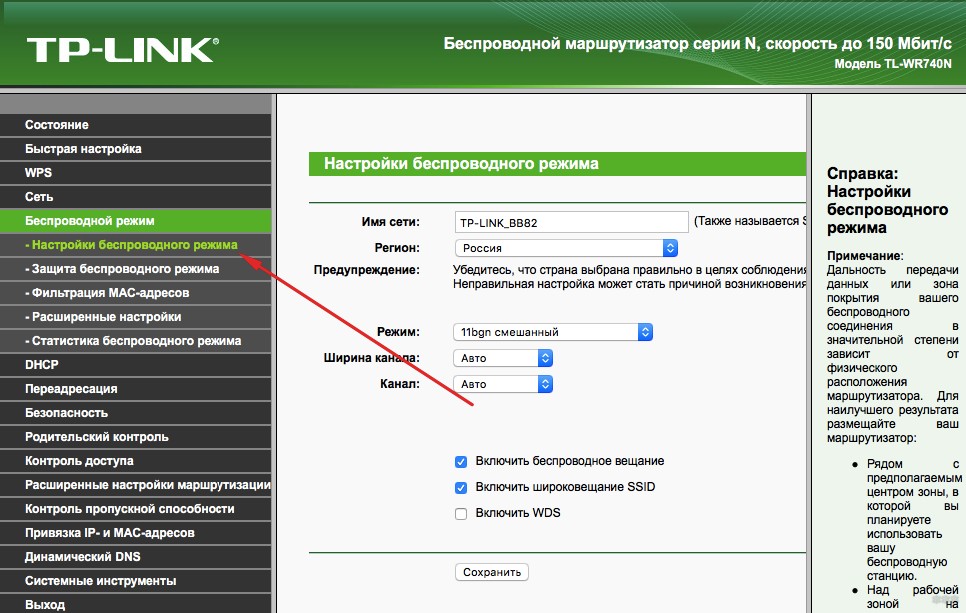
Для проверки можно временно поставить регион «Россия» или свой фактический регион, а канал в диапазоне 2,4 ГГц выбрать вручную: 1, 6 или 11. Не выбирайте редкие каналы только потому, что они «свободные», – телефон может с ними работать нестабильно. В диапазоне 5 ГГц некоторые старые устройства также не любят DFS-каналы, поэтому для теста можно выбрать обычный нижний канал, если такой пункт есть в настройках роутера.
Проверка пароля и повторное подключение
Самая банальная причина – это неправильный пароль. Хотя часто при попытке соединиться с сетью смартфон будет пытаться подключиться повторно, а потом просто покажет «Сохранено». Такое бывает, если пароль на роутере недавно поменяли, а телефон продолжает использовать старые сохраненные данные.
В таком случае в настройках телефона следует нажать на созданную сеть и выбрать «Удалить» или «Забыть». При повторном включении беспроводного модуля устройство снова обнаружит сеть и предложит ввести пароль. Вводите пароль вручную, без лишних пробелов в начале и конце. Обратите внимание на похожие символы: ноль и букву O, латинскую l и цифру 1, русские и английские буквы.
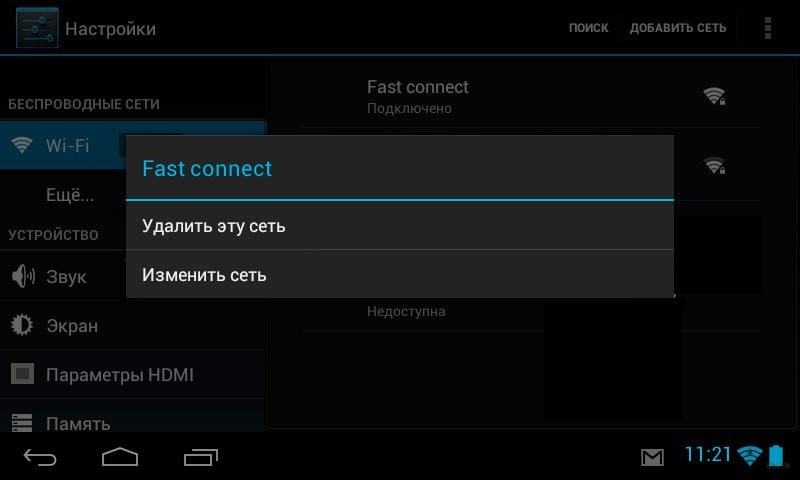
На большинстве Android путь примерно такой: «Настройки» – «Wi-Fi» или «Сеть и Интернет» – выбираем вашу сеть – «Забыть». На Samsung пункты могут называться «Подключения» – «Wi-Fi» – значок шестеренки рядом с сетью – «Забыть». На Xiaomi часто путь такой: «Настройки» – «Wi-Fi» – нажимаем по сети – «Удалить эту сеть». Если нужно базово разобраться с подключением смартфона к беспроводной сети, посмотрите статью как подключить Wi-Fi на смартфоне Android.
Проверка режима работы
Иногда причина, почему телефон пишет «Сохранено», кроется в невозможности нормально работать с режимом беспроводной сети, который включен на роутере. Данный режим можно узнать по буквам b/g/n/ac/ax, встречаемым в настройках роутера. Старые телефоны чаще всего уверенно работают в 2,4 ГГц с режимом b/g/n, а современные уже поддерживают 5 ГГц, Wi-Fi 5, Wi-Fi 6 и выше.
Если проблема появилась после покупки нового роутера, попробуйте для теста разделить сети 2,4 ГГц и 5 ГГц разными именами. Например, сделать «Home_2G» и «Home_5G». Подключите телефон сначала к 2,4 ГГц. Если там все работает, значит проблема может быть в диапазоне 5 ГГц, канале, ширине канала или несовместимости со смешанным режимом.
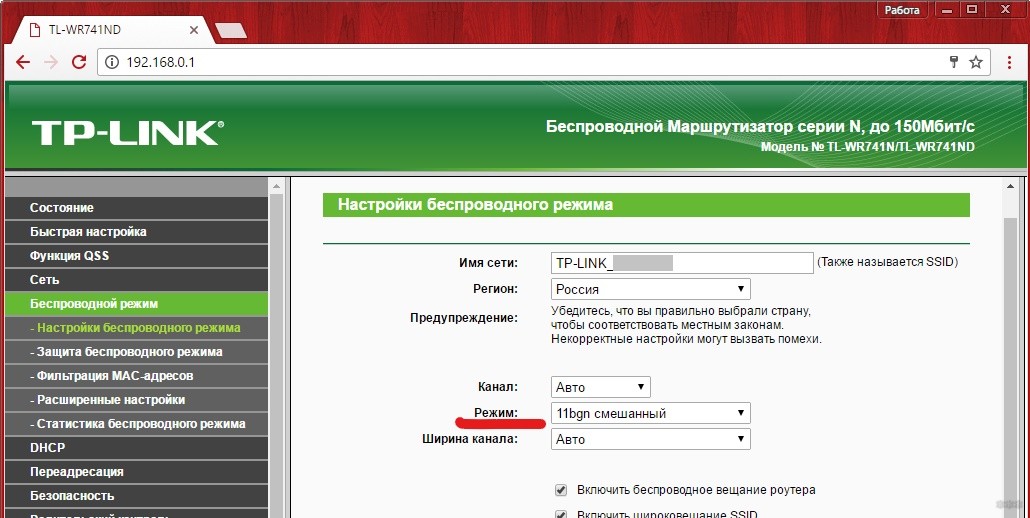
Для старого Android можно временно поставить режим 802.11 b/g/n на 2,4 ГГц. Для современных устройств обычно достаточно оставить смешанный режим, который предлагает сам роутер. После каждого изменения сохраняйте настройки, перезапускайте Wi-Fi на телефоне и пробуйте подключиться заново.
Смена способа защиты
Если проблема в этом, придется сначала понять, какой тип защиты установлен на роутере. На текущий день самым универсальным вариантом для большинства домашних сетей остается WPA2-Personal с шифрованием AES. Если роутер и все устройства поддерживают WPA3, можно использовать WPA2/WPA3-Personal в смешанном режиме. А вот WEP, WPA с TKIP и старые варианты защиты лучше не включать – они устарели и могут создавать проблемы с современными устройствами.
Если Android не подходит тип безопасности, шифрования или пароль, планшет или смартфон может не подключиться к интернету. Возможно, в параметрах сети установлен слишком новый режим WPA3-only, который старый телефон не поддерживает. Бывает и обратная ситуация: на роутере стоит старый TKIP, а новый телефон ругается на слабую защиту или подключается нестабильно.
Чтобы решить проблему, в настройках роутера следует найти раздел «Wireless Security» (или «Безопасность», или «Защита беспроводного режима») и установить предпочтительные значения:
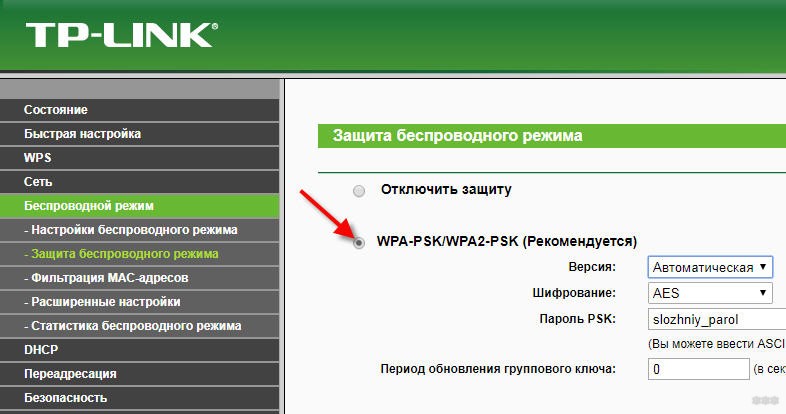
- Способ защиты: WPA2-Personal или WPA2/WPA3-Personal.
- Версия: WPA2-PSK, если есть отдельный выбор.
- Тип шифрования: AES.
- Пароль: не короче восьми символов, лучше 10-12 символов и больше.
После сохранения изменений и перезапуска роутера следует удалить в телефоне старое подключение и попытаться переподключиться заново.
Здесь следует помнить, что ранее подключенные к измененной сети устройства – ПК, телевизоры, ноутбуки, приставки и умные колонки – также потребуется подключить заново. Для них сеть будет считаться уже другой, потому что изменились параметры безопасности.
Смена ширины канала Wi-Fi сети
Проблема встречается не каждый день, но про нее забывать не стоит. Иногда телефон не может нормально подключиться из-за ширины канала, выбранной на роутере. В диапазоне 2,4 ГГц для стабильности часто лучше ставить 20 MHz или «Auto», а не гнаться за 40 MHz. На бумаге широкий канал быстрее, но в многоквартирном доме он чаще ловит помехи от соседских сетей.
Ширина канала в основном устанавливается в настройках самого роутера. Если меню модели на английском, пункт может называться «Channel Width», и среди доступных параметров можно изменить значение на Auto, 20MHz или 40MHz.
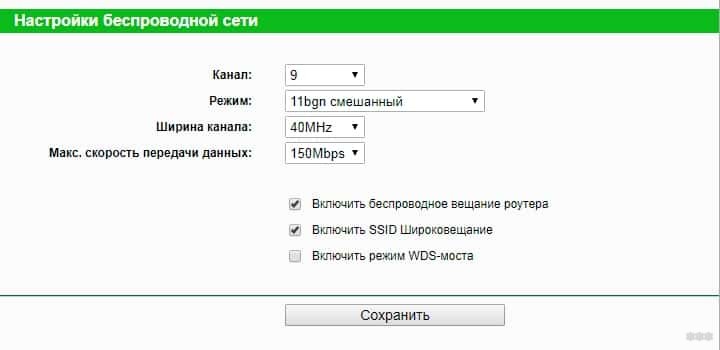
Как правило, в этом же меню можно выбрать номер канала. Если ни один приведенный способ не подошел, можно поэкспериментировать с этим параметром. На некоторых телефонах может поддерживаться только часть частот. В то же время на роутере может быть доступно больше каналов, поэтому для 2,4 ГГц я бы сначала попробовал 1, 6 или 11 канал. Выполненные изменения следует сохранить и перезагрузить маршрутизатор.
Если телефон подключается, но скорость плохая, страницы открываются через раз или Wi-Fi постоянно отваливается, проблема может быть уже не в ошибке «Сохранено», а в качестве сигнала. Тут важны расстояние до роутера, стены, загруженность эфира и диапазон 2,4/5 ГГц. Отдельно про такие случаи можно почитать в статье почему плохо работает Wi-Fi на телефоне.
Фильтрация по MAC-адресу
Некоторые пользователи включают на роутере фильтрацию по MAC-адресам устройств. В таком случае телефон Huawei, Samsung, Xiaomi или любой другой Android может просто находиться в черном списке маршрутизатора или не быть добавленным в белый список. Узнать MAC смартфона можно в настройках телефона, но тут есть важное уточнение.
На современных версиях Android часто используется случайный MAC-адрес для каждой Wi-Fi сети. Это нормальная функция приватности. Но если на роутере включена фильтрация по MAC, из-за нее телефон может перестать проходить проверку. В настройках конкретной Wi-Fi сети на телефоне найдите пункт «Тип MAC-адреса», «Конфиденциальность» или похожий и для теста выберите «MAC-адрес устройства» вместо «Случайный MAC».
Затем остается найти в настройках роутера опцию «Фильтрация по MAC». Если она включена, ее можно отключить, удалить из ее списка MAC-адрес подключаемой модели или добавить правильный адрес в разрешенный список.
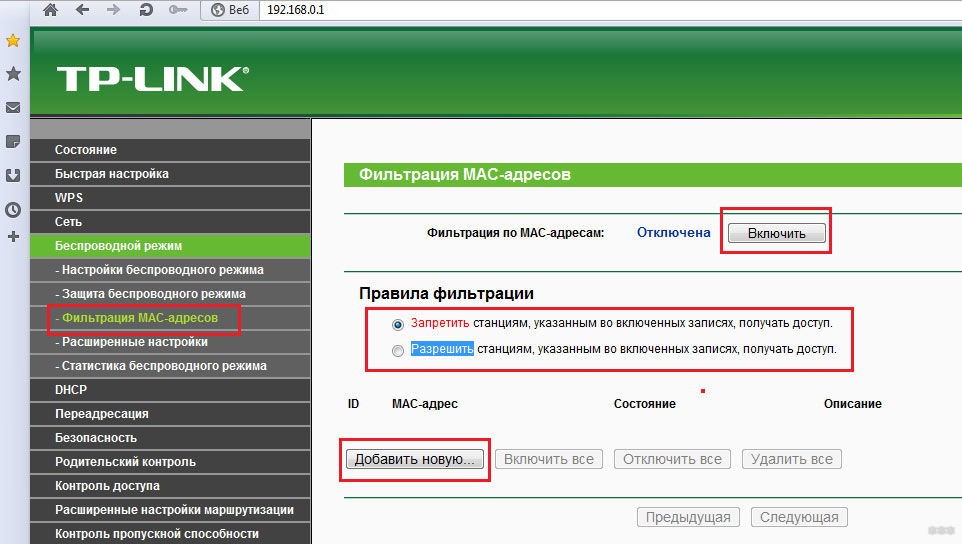
Не считайте MAC-фильтр серьезной защитой Wi-Fi. Он может ограничить случайные подключения, но от грамотного обхода не спасает. Для безопасности важнее нормальный пароль, WPA2/WPA3 и отключенный WPS, если вы им не пользуетесь.
Проверка DHCP и ошибки получения IP
Бывает, что телефон пароль принял, сеть сохранил, но IP-адрес от роутера не получил. Тогда интернет не появится. В настройках роутера проверьте, включен ли DHCP-сервер. Именно он автоматически выдает телефону IP-адрес, маску, шлюз и DNS. Если DHCP выключен, новые устройства могут не понимать, как выйти в сеть.
На телефоне можно проверить настройки IP. Откройте параметры вашей Wi-Fi сети, зайдите в дополнительные настройки и посмотрите пункт «Настройки IP». Для обычной домашней сети должно стоять «DHCP» или «Автоматически». Если там включен статический IP, а данные введены неправильно, подключение может зависнуть или интернет не заработает.
Иногда помогает временно прописать статический IP вручную, но я бы не начинал с этого новичкам. Нужно понимать адрес роутера, диапазон сети, шлюз и DNS. Если Android пишет «Ошибка конфигурации IP» или похожее сообщение, лучше использовать отдельную инструкцию по ошибке конфигурации IP на Android.
Настройка планшета или смартфона
Что делать, если телефон не подключается к Wi-Fi и пишет «Сохранено», но с маршрутизатором ни один способ не помог? В таком случае стоит проверить настройки самого устройства:
- Открыть «Настройки» на смартфоне.
- Включить беспроводное соединение.
- Выбрать сеть, к которой не удается подключиться.
- Нажать на нее, чтобы открыть меню настроек, выбрать «Изменить» или значок шестеренки.
- Открыть дополнительные параметры, если они скрыты.
- Проверить, установлен ли параметр «Нет» или «Откл» в «Настройки прокси-сервера». Если стоит «Вручную», его нужно убрать.
- Проверить «Настройки IP» – для обычного подключения должно стоять «DHCP».
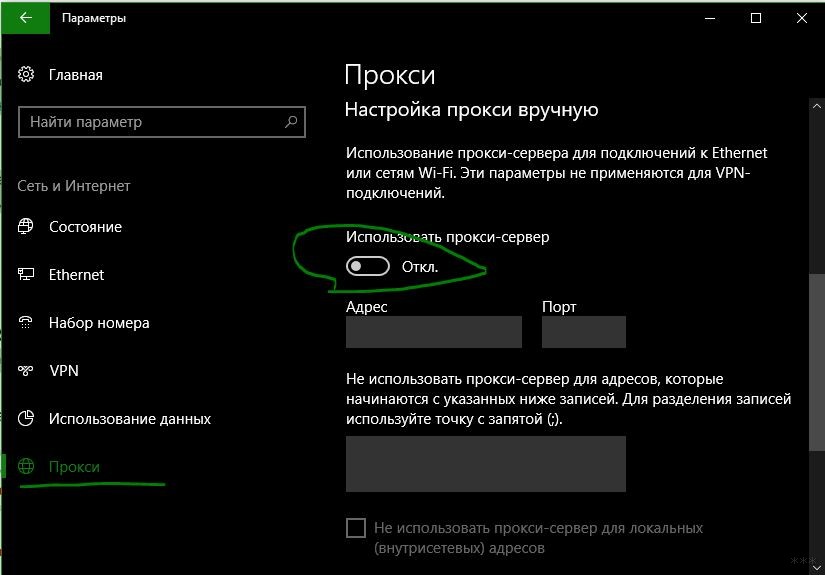
Прокси часто включают случайно через приложения, инструкции из интернета или рабочие настройки. Для домашнего Wi-Fi он обычно не нужен. Если в поле прокси прописан чужой адрес, телефон может подключаться к роутеру, но сайты открываться не будут или подключение будет выглядеть сломанным. Для проверки ставим «Нет», сохраняем сеть и подключаемся заново.
Также проверьте VPN и «Частный DNS». Если включен VPN, отключите его на пару минут и попробуйте подключиться снова. Частный DNS находится примерно по пути «Настройки» – «Сеть и Интернет» – «Частный DNS». Для проверки можно выбрать «Автоматически» или временно отключить пользовательское значение. Это не всегда вызывает именно «Сохранено», но часто создает ситуацию, когда Wi-Fi вроде подключен, а интернет не работает.
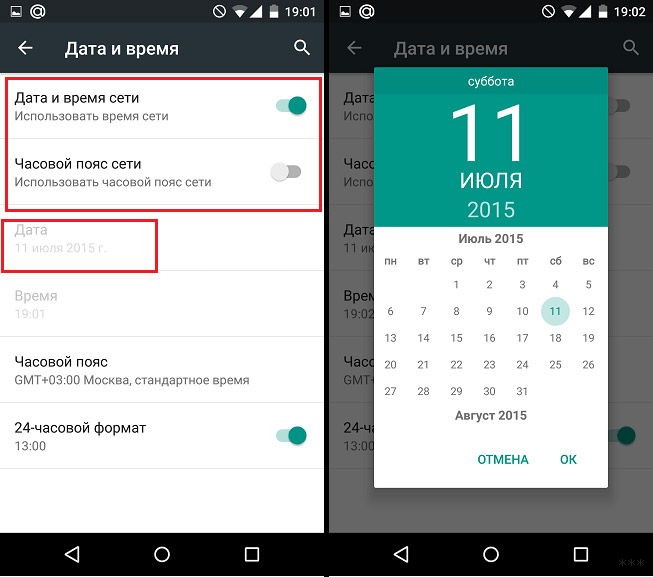
Рассинхронизация времени на мобильном устройстве чаще мешает сайтам, сертификатам, Google-сервисам и приложениям, а не самому факту подключения к Wi-Fi. Но проверить дату все равно полезно, особенно если телефон старый, долго лежал разряженным или недавно сбрасывался. Делается это следующим образом:
- Открыть «Настройки», перейти в «Система», выбрать «Дата и время».
- Включить автонастройку даты, времени и часового пояса.
- Если автонастройка работает неправильно, временно вручную установить правильную дату и время.
Сброс сетевых настроек Android
Если забыть сеть, проверить пароль, прокси, DNS и настройки роутера не помогло, можно сбросить сетевые настройки телефона. Это не полный сброс Android. Обычно удаляются сохраненные Wi-Fi сети, Bluetooth-пары, VPN и часть мобильных сетевых параметров. Фото, приложения и документы при этом не должны удалиться, но пароль от Wi-Fi придется вводить заново.
На чистом Android путь чаще всего такой:
- Откройте «Настройки».
- Перейдите в «Система».
- Откройте «Параметры сброса».
- Выберите «Сбросить настройки Wi-Fi, мобильного интернета и Bluetooth» или похожий пункт.
- Подтвердите действие и перезагрузите телефон.
На Samsung путь может быть таким: «Настройки» – «Общие настройки» – «Сброс» – «Сброс параметров сети». На Xiaomi часто используется путь «Настройки» – «Подключение и общий доступ» – «Сброс Wi-Fi, мобильной сети и Bluetooth». Названия пунктов зависят от оболочки, поэтому можно воспользоваться поиском по настройкам и ввести слово «сброс». Похожий порядок действий разбирался в статье почему планшет не подключается к Wi-Fi.
После сетевого сброса телефон забудет все сохраненные Wi-Fi сети. Поэтому заранее убедитесь, что вы знаете пароль от своей сети. Если пароль потерян, его можно посмотреть в настройках роутера или на наклейке, если он не менялся.
Крайние меры
Производители электроники постоянно совершенствуют свое программное обеспечение. Поэтому редко, но встречается ситуация, когда прошивка телефона несовместима с программным обеспечением роутера. В таком случае может помочь обновление системы одного из этих устройств. Проверьте обновления Android и прошивку роутера, если в его панели управления есть такой пункт.
Если проблема появилась после обновления телефона, не спешите делать полный сброс. Сначала проверьте подключение к другой Wi-Fi сети: у друзей, на работе или через точку доступа другого телефона. Если смартфон не подключается ни к одной сети, проблема больше похожа на сбой Android, драйвера Wi-Fi или аппаратную неисправность. Если не работает только одна домашняя сеть, тогда чаще виноваты настройки роутера.
На кастомных прошивках проблемы с Wi-Fi действительно встречаются чаще. Но я не советую новичкам ставить другую кастомную прошивку только ради исправления одной ошибки. Это рискованная процедура: можно потерять данные, получить нестабильную систему или вообще «окирпичить» устройство. Если телефон на неофициальной прошивке, разумнее вернуться на стабильную официальную прошивку или проверенную сборку, подходящую именно для вашей модели.
Полный сброс телефона до заводских настроек оставляйте на самый конец. Перед ним обязательно сохраните фото, документы, контакты, коды двухфакторной авторизации и важные файлы. Полный сброс удаляет данные пользователя, и без резервной копии восстановить их может быть невозможно.
Короткий порядок действий
Если не хочется читать всю статью еще раз, вот мой порядок проверки:
- Перезагрузите телефон и роутер.
- Забудьте Wi-Fi сеть на Android и введите пароль заново.
- Проверьте, подключаются ли к этой сети другие устройства.
- Отключите VPN, прокси и пользовательский «Частный DNS».
- На роутере поставьте WPA2-Personal AES или WPA2/WPA3-Personal.
- Для 2,4 ГГц попробуйте канал 1, 6 или 11 и ширину 20 MHz или Auto.
- Отключите MAC-фильтр или добавьте правильный MAC телефона.
- Проверьте DHCP на роутере и автоматическое получение IP на телефоне.
- Сделайте сброс сетевых настроек Android.
- Обновите прошивку роутера и систему телефона.
FAQ
Почему телефон пишет «Сохранено», но не подключается к Wi-Fi?
Чаще всего телефон запомнил сеть, но не может пройти подключение до конца. Причина может быть в неправильном пароле, старом профиле сети, несовместимом типе защиты, канале Wi-Fi, MAC-фильтре или ошибке получения IP-адреса.
Что сделать в первую очередь?
Сначала перезагрузите роутер и телефон, затем удалите сеть на Android через пункт «Забыть» и подключитесь заново. Это самый быстрый способ убрать старый пароль и старые параметры подключения.
Какой тип защиты лучше поставить на роутере?
Для большинства домашних сетей лучше WPA2-Personal с AES. Если все устройства современные, можно использовать смешанный режим WPA2/WPA3-Personal. Старые WEP, WPA и TKIP лучше не использовать.
Может ли проблема быть из-за 5 ГГц?
Да, может. Некоторые старые телефоны не поддерживают 5 ГГц или плохо работают с отдельными каналами. Для проверки подключитесь к сети 2,4 ГГц, а если у роутера одна общая сеть, временно разделите диапазоны разными именами.
Нужно ли менять дату и время?
Неправильная дата чаще мешает сайтам, сертификатам и приложениям, а не самому подключению к Wi-Fi. Но проверить время все равно стоит. Лучше включить автоматическую дату, время и часовой пояс.
Поможет ли сброс сетевых настроек?
Часто помогает, если проблема в самом Android. При таком сбросе обычно удаляются сохраненные Wi-Fi сети, Bluetooth-подключения и VPN, но не удаляются фото и приложения. После сброса нужно снова ввести пароль от Wi-Fi.
Что делать, если ничего не помогло?
Проверьте телефон на другой Wi-Fi сети. Если он не подключается нигде, обновите систему, сделайте сброс сетевых настроек и подумайте о сервисном центре. Если проблема только дома, обновите прошивку роутера, проверьте WPA2/WPA3, каналы, DHCP и MAC-фильтр.
На этом все. Если проблема с подключением сохраняется, напишите в комментарии, подумаем, что можно сделать еще. Также большая просьба рассказать, какие еще способы помогли избавиться от ошибки вам. Спасибо!





Вот вроде все переделал, а не работает, ааааааа
А у меня все работает, аха)
После того как перепрошил роутер, нормально стало работать….
Ребята столкнулся с такой же проблемой.
Без вай фая был неделю решил очень просто без танцев с бубнами. Root права не нужны. Вход в wi fi роутер тоже не нужен
1.Качаете Wi fi warden
2.В настройках телефона удаляете wi fi к которому подключены
3. Заходите в wi fi warden
4. Подключайтесь к сети вводите пароль
5. Готово.
Возможно. Метод с “забыть сеть” и должен здесь работать на ура. Но Варден то тут зачем)
На значение 64 МТС раздает
Откуда качать
Ксяоми 9s. Сеть предприятия. Домашняя и любые другие работают отлично. Раньше всё и здесь летало.
Сегодня же: подключается, но пишет “без доступа”. Секунд 5-10, отключается, “сохранено”. Тоже на 5-10 секунд, потом опять пытается подключиться, и так по кругу.
Удаление и перезагрузка китайца не помогает, к роутеру, естественно, доступа нет, тем более, напарники спокойно сидят в сети.
Отключить мобильный интернет, чтобы у него не было вариантов переключения. Далее зайти в настройки Wi-Fi сети и посмотреть, какие IP, шлюз, маску, DNS телефон получает по факту во время подключения. Сравнить с результатами у коллег. С большой вероятностью где-то здесь будет шаг для маневра.
Толковая статья.
У меня случилась дичь на redmi note 9. Домашняя сеть нормально работала(!), но после очередного обновления miui подключение пропало. Причем к другому роутеру подключалось без проблем. Методом проб и ошибок выяснил, что на модеме стоял режим работы g/h. Когда выставил b/g/h, все заработало. Что там навертели в прошивке, уже вряд ли узнаем.
P.s. обновить прошивку роутера вряд ли получится, провайдер таким не заморачивается.
А как это сделать?
Как это сделать?
На ПОКО 3 нфс похожая проблема, при попытке подключиться (в том числе и к разным сетям) – сбой на этапе получения IP адреса и через секунду – новая попытка, и так по кругу. После перезагрузки смартфона подключается надежно, и последующие выходы из зоны покрытия сети с повторным возвращением могут вызвать или не вызвать вновь сбой (50 на 50).
Икто туда будет лазить ?
Можете туда не лазать.
Помогите пожалуйста кто может,проблема такова,что,отдала я планшет в ремонт со сломаным гнездом для зарядки,его починили,принесла я его домой,включаю вай фай на планшете,а он не подключается,крутит крутит что типо ищет сеть,но не подключается,пробовала удалять сохранённую сеть и снова подключится,не выходит,он даже сеть не находит,в чем же собственно проблема понять не могу.Другие гаджеты при этом отлично подключаются и работает.пробовала роутер перезагружать,не помогло.до ремонта получается работал,а после перестал,неужто в ремонте что то поломали
Попробуйте сделать сброс на заводские настройки. Если не поможет, скорее всего при разборке оторвали антенны.
Спасибо большое за ответ, сегодня порывшись в интернете, проверила следующее, поднесла планшет близко к роутеру и о чудо планшет увидел сеть и успешно к ней подключился, но стоило отоити в другую комнату как связь снова потерялась, ну вот и как это понимать? Похоже действительно что то в ремонте намудрили, но как доказать не известно
Телефон перезагрузите

Я уже все что можно и нельзя сдела ,но все равно не работает 😩
Может быть что сеть была открытой и телефон подключился, а потом поставили защиту и подключение осталось? У меня такое случилось в зоне отдыха, и я не могу найти причину. Ранее подключение с этим устройством ни когда не было
Попробуйте забыть сеть, и подключиться к ней повторно.
А что если проблема с телефоном?
Опишите свою проблему более подробно, и мы постараемся вам помочь.