
Если на планшете не работает подключение по беспроводной сети, он сразу же становится почти бесполезным устройством. Без доступа к интернету не получится нормально переписываться в соцсетях, просматривать онлайн-видео, обновлять приложения, пользоваться облаком и делать другие привычные вещи. Поэтому ниже представлены основные рекомендации о том, что делать, если на планшете пропал Вай-Фай.
- Когда обращаться в сервис?
- Список проблем
- Быстрая проверка перед настройками
- Проблема с каналом
- Низкий уровень сигнала
- Роутер не передает данные с интернета
- Сбой роутера
- Неправильный пароль
- Неправильная настройка прокси-сервера
- Неправильная дата
- MAC-адрес в черном списке сети
- Изменения в настройках
- Если проблема только на одной Wi-Fi сети
- Сброс сетевых настроек на планшете
- FAQ – частые вопросы
- Задать вопрос автору статьи
Когда обращаться в сервис?
Если перестал работать Wi-Fi на планшете, это часто исправляется самостоятельно. Однако, с приведенными ниже неполадками возможно справиться только в сервисе или обладая навыками ремонта электроники:
- Беспроводной модуль вышел из строя. Его нужно выпаять и припаять новый.
- Шлейф для соединения модуля был изношен, перетерт или отошел после падения. Обычно это решается заменой или повторным подключением шлейфа.
- В корпус попала вода. Здесь потребуется специальное оборудование для очистки системной платы. При этом жидкость может стать причиной выхода из строя других компонентов.
В таких случаях Wi-Fi на планшете часто вообще не включается, сам отключается через пару секунд, не видит ни одну сеть или постоянно показывает ошибку включения. Но это не железное правило: иногда аппаратная неисправность выглядит как обычный слабый сигнал или постоянные обрывы. Поэтому перед сервисом все равно стоит проверить планшет на другой сети, например раздать интернет с телефона и попробовать подключиться к этой точке доступа.
Если же на устройстве указано, что подключение есть, но интернет не работает, чаще всего проблему можно решить самому. Важно сначала понять, где именно сбой: в планшете, роутере, настройках сети или у провайдера. Если по ходу чтения будут вопросы, смело пишите в комментарии!
Список проблем
Что делать, если не работает интернет на устройствах Андроид, узнаете в следующем видео:
В каждом разделе опишем причину и решение для устранения неприятности.
Быстрая проверка перед настройками
Перед тем как менять каналы, DNS и другие параметры, я советую сделать простую проверку. Подключите к этой же сети другое устройство: телефон, ноутбук или телевизор. Если интернет не работает везде, почти наверняка дело в роутере, кабеле, оплате или провайдере. Если проблема только на планшете, сначала проверяем настройки самого планшета.
Еще один быстрый способ – подключить планшет к другой Wi-Fi сети. Например, можно включить точку доступа на телефоне и попробовать открыть любой сайт. Если через другую сеть интернет работает, сам планшет скорее всего исправен, а проблема находится в домашнем роутере или его настройках. Если интернет не работает ни в одной сети, уже смотрим прокси, частный DNS, VPN, сброс сетевых настроек и обновления системы.
Самый безопасный порядок действий такой: перезагрузить планшет, перезагрузить роутер, забыть Wi-Fi сеть и подключиться заново, проверить интернет на других устройствах, а уже потом менять настройки роутера. Так меньше риск случайно сбить рабочие параметры.
Проблема с каналом
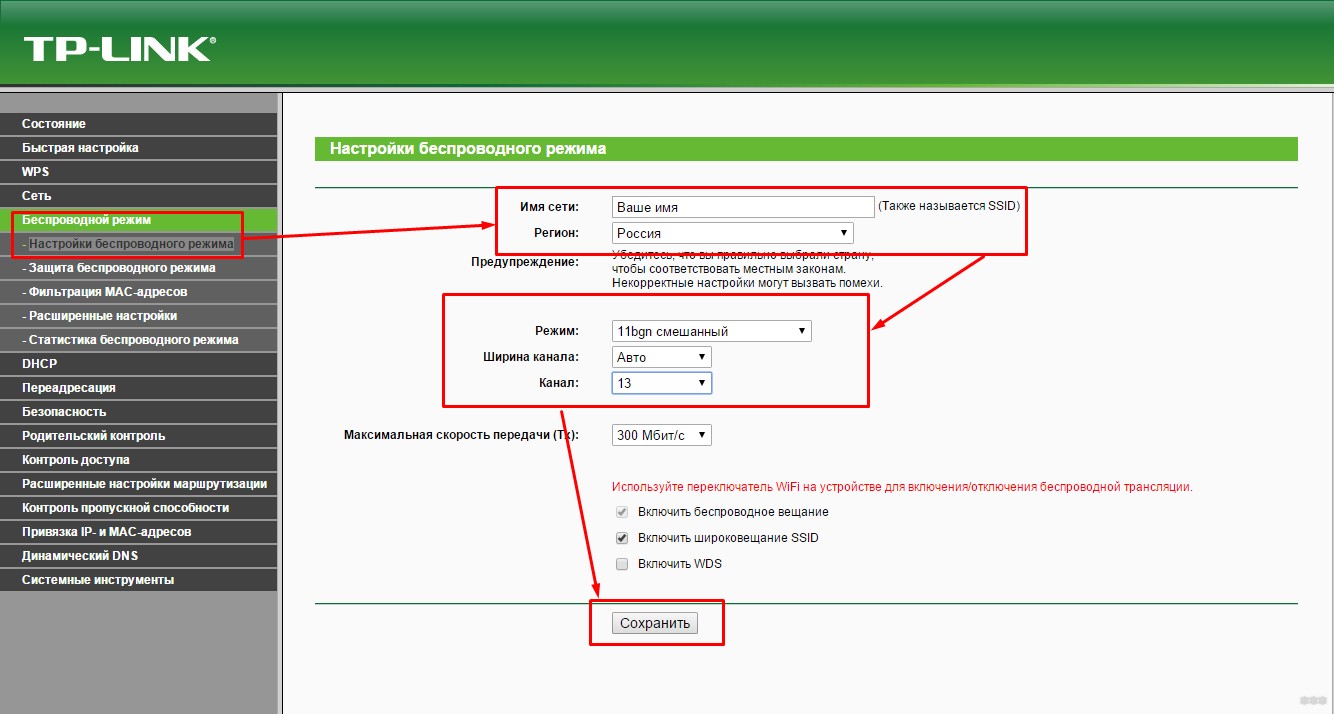
На планшете отображается состояние соединения «Подключено», однако, ни один сайт не открывается. Потребуется открыть настройки маршрутизатора и установить другой канал связи. Например, для диапазона 2,4 ГГц можно попробовать каналы 1, 6 или 11. Автоматический выбор канала обычно работает нормально, но в многоквартирных домах роутер иногда выбирает перегруженный канал, из-за чего связь становится нестабильной.
Можно попытаться изменить режим работы сети – заменить 11bgn mixed на 11n/11g. Это можно сделать в том случае, если речь идет о собственном роутере и наличии доступа к его панели администратора.
С режимами нужно быть аккуратнее. Если планшет старый, он может плохо работать с режимом «только Wi-Fi 6» или с настройками безопасности «только WPA3». Для совместимости лучше временно поставить смешанный режим, например WPA2/WPA3 или WPA2-Personal, а для диапазона 2,4 ГГц оставить b/g/n или g/n. Если после этого планшет начал нормально открывать сайты, значит проблема была не в самом планшете, а в несовместимости настроек роутера и Wi-Fi модуля устройства.
Если вы не знаете, как попасть в панель управления роутером, посмотрите отдельную инструкцию как зайти в настройки роутера. Обычно адрес входа указан на наклейке снизу роутера, а также может отображаться в свойствах подключенной Wi-Fi сети как «Шлюз» или «Маршрутизатор».
Низкий уровень сигнала
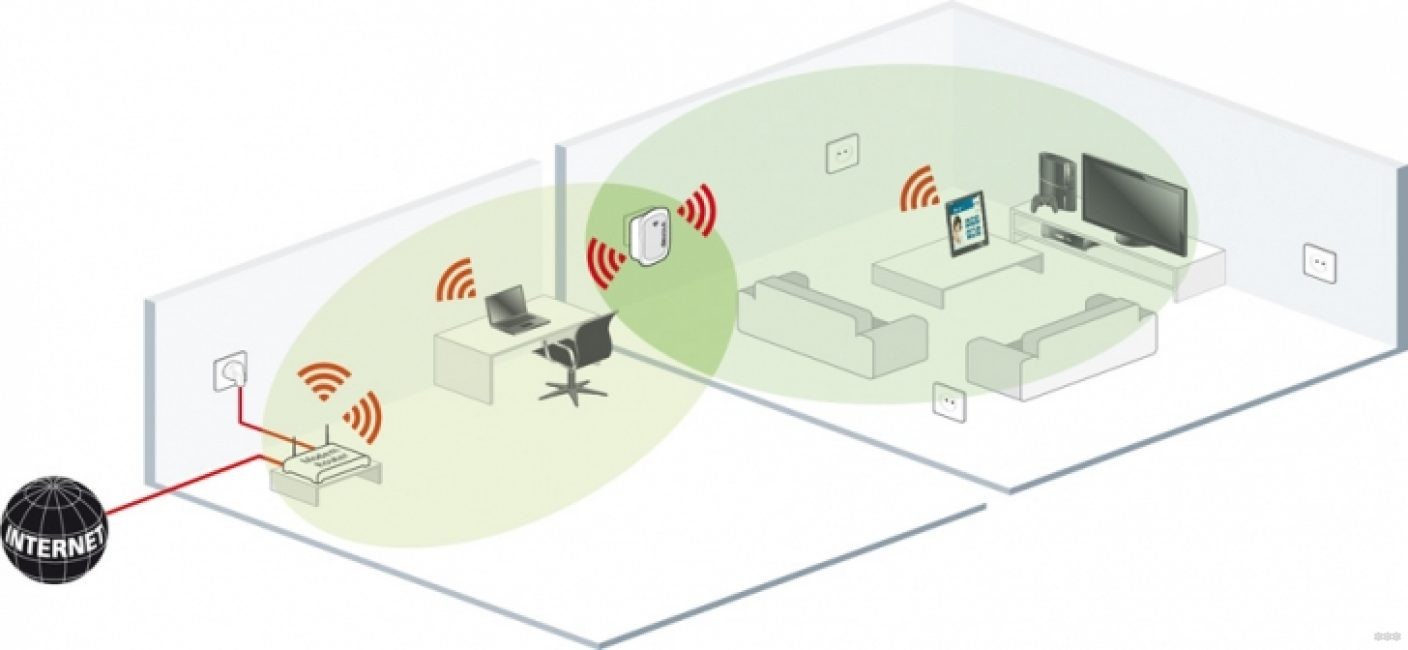
На устройстве также соединение является подключенным, но сайты упорно не открываются. Если роутер расположен за одной стеной или несколькими, возможны помехи. Посмотрите на значок подключения – проверьте уровень сигнала.
В таком случае нужно подойти к маршрутизатору с планшетом и проверить, работает ли интернет. Если да, остается задуматься об установке роутера в другом месте или покупке репитера. Эти устройства стоят недорого и послужат хорошую службу, если установить их в отдельных комнатах.
Еще проверьте, к какому диапазону подключен планшет. Сеть 5 ГГц обычно быстрее, но хуже проходит через стены. Сеть 2,4 ГГц медленнее, зато лучше держится на расстоянии. Простой пример: рядом с роутером 5 ГГц может работать идеально, а в дальней комнате планшет будет показывать подключение, но страницы будут открываться через раз. В такой ситуации лучше подключиться к сети 2,4 ГГц или поставить репитер между роутером и дальней комнатой, а не рядом с самим планшетом.
Роутер не передает данные с интернета
Причины:
- Повредился кабель.
- Технический сбой на стороне провайдера.
- Просрочка оплаты за доступ к интернету.
- Слетели настройки подключения после сбоя питания или случайного сброса.
Чтобы восстановить работу Вай-Фай на планшете, достаточно войти в личный кабинет и при положительном балансе уточнить у провайдера состояние их оборудования. Если поврежден кабель, один из диодов на роутере может перестать гореть, но ориентироваться только на лампочки не стоит. На некоторых моделях индикаторы работают по-разному: один роутер показывает отдельный значок «Internet», другой – только WAN или общий статус подключения.
Проверьте простой признак: если к Wi-Fi подключены и планшет, и телефон, но интернета нет на обоих устройствах, сам планшет трогать почти бессмысленно. Нужно смотреть кабель провайдера, оплату, настройки WAN и состояние роутера. Если интернет не работает только на планшете, тогда уже переходите к разделам про пароль, прокси, DNS, DHCP и сброс сетевых настроек.
Сбой роутера
Ситуация встречается не так редко, как кажется. В большинстве случаев помогает перезагрузка маршрутизатора. Достаточно отключить питание роутера на 20-30 секунд, включить обратно и подождать пару минут, пока он полностью загрузится и заново подключится к провайдеру.
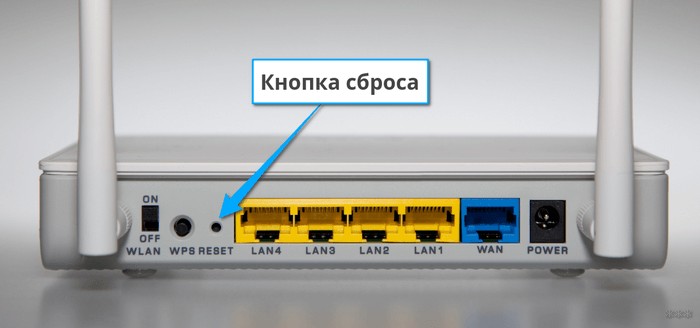
Сброс к заводским настройкам – это крайняя мера, а не обычная перезагрузка. Перед сбросом следует сохранить текущие настройки доступа, чтобы позже их можно было восстановить. После сброса могут пропасть имя Wi-Fi сети, пароль, параметры подключения к провайдеру, IPTV и другие настройки. Если вы не знаете логин, пароль и тип подключения от провайдера, после сброса интернет может не заработать вообще.
Более подробно про сбившиеся настройки роутера и восстановление доступа можно почитать тут. Это особенно полезно, если кто-то нажал кнопку Reset, роутер вернулся к заводскому имени сети, а старый пароль от Wi-Fi больше не подходит.
Неправильный пароль
Обычно Android сразу сообщает, что пароль введен неправильно. Но бывают ситуации, когда пароль был изменен на роутере, а планшет продолжает пытаться подключиться по старым сохраненным данным. Внешне это может выглядеть как постоянное подключение, отключение, ошибка аутентификации или сеть «без интернета».
Решение одно – убедиться, что пароль действительно введен правильно. Откройте настройки Wi-Fi на планшете, выберите нужную сеть, нажмите «Забыть» или «Удалить сеть», а потом подключитесь заново и введите пароль вручную. Если есть сомнения, временно покажите пароль на другом уже подключенном устройстве или зайдите в настройки роутера и проверьте ключ безопасности сети.
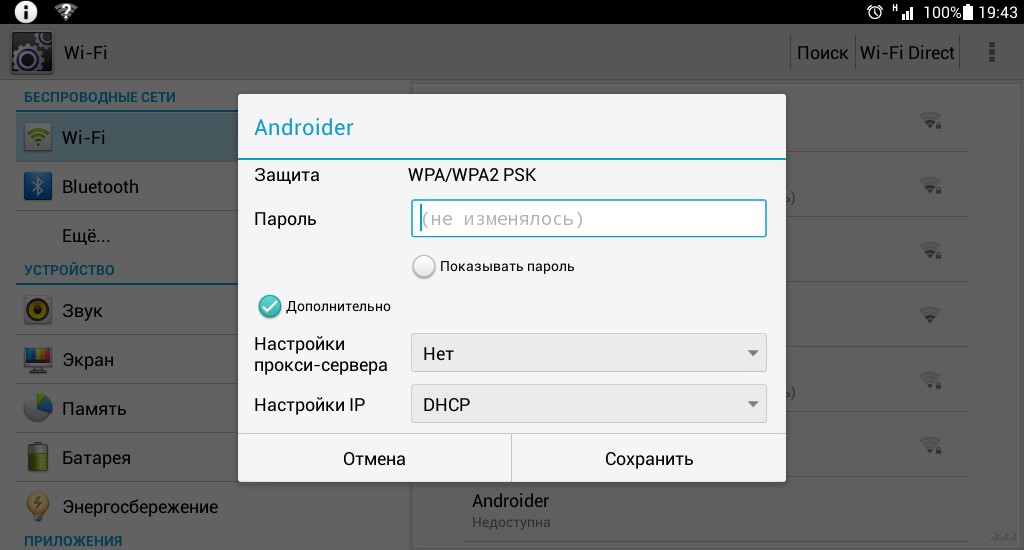
Неправильная настройка прокси-сервера
Встречается нечасто, поскольку его используют немногие. Тем не менее, прокси пользователям может потребоваться для обхода блокированных сайтов, при необходимости сделать вход из другого региона и многих других случаев. Неправильный ввод прокси может привести к тому, что на планшете не работает Wi-Fi.
Исправить это можно, если войти в «Настройки» и найти «Беспроводные сети». Далее найти сеть, к которой установлено подключение, и перейти в ее настройки. В ОС Android нужно сделать долгий тап на данное подключение или нажать на значок шестеренки рядом с сетью. В настройках должен быть пункт «Прокси». Если там стоит «Вручную» и прописаны непонятные адреса или порты, выберите «Нет» или удалите эти записи. После этого сеть снова будет использовать обычные параметры провайдера или роутера.
На некоторых планшетах пункт может называться иначе: «Расширенные настройки», «Параметры сети», «Изменить сеть» или «Дополнительно». Если вы не ставили прокси сами, в домашней сети он почти всегда должен быть отключен. Простой пример: Wi-Fi подключен, мессенджеры иногда работают, а сайты не открываются или открываются только отдельные ресурсы. В такой ситуации прокси, VPN и частный DNS стоит проверить в первую очередь.
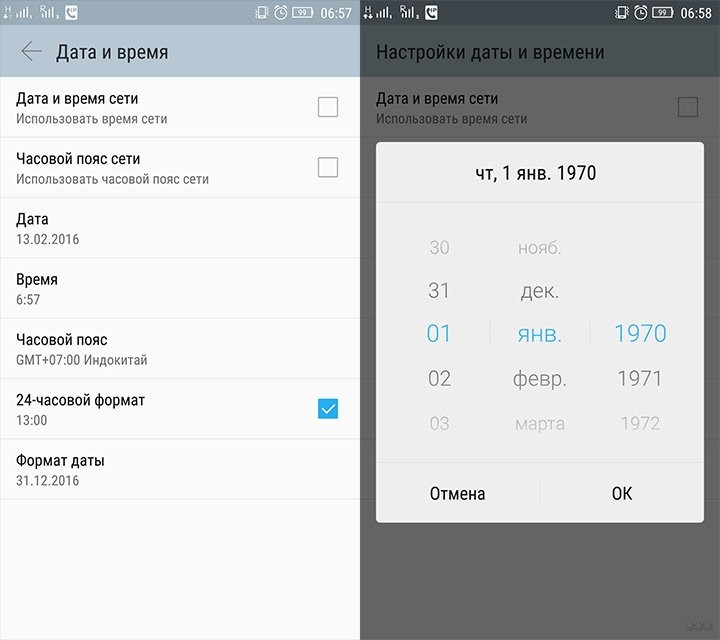
Неправильная дата
Из-за неправильной даты и времени могут не работать не только сервисы Google, но и обычные сайты. Дело в сертификатах безопасности: если планшет считает, что сейчас совсем другая дата, защищенные HTTPS-сайты могут открываться с ошибками или вообще не загружаться. Особенно часто это встречается на старых или недорогих планшетах, где после полной разрядки сбивается системное время.
Решается исправлением даты и времени в настройках. Откройте «Настройки» – «Система» – «Дата и время» и включите автоматическое определение времени и часового пояса. Если автоматический режим не помогает, временно задайте дату и часовой пояс вручную. После исправления времени перезапустите браузер и приложения, которые не открывали интернет.
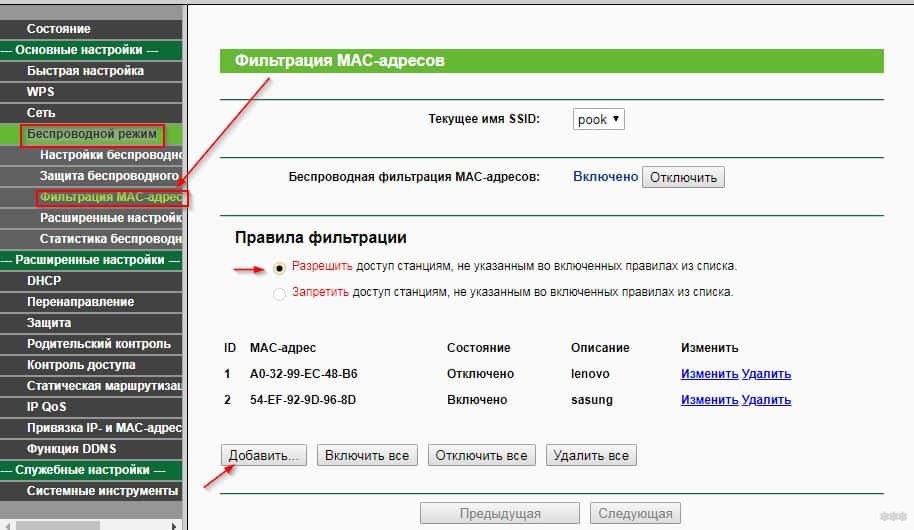
MAC-адрес в черном списке сети
Может быть установлено ограничение на вход в интернет с использованием фильтрации по MAC-адресу. Получить доступ к таким сетям можно, только если администратор уберет блокировку на устройство вручную.
На современных Android-планшетах есть еще один важный нюанс – случайный MAC-адрес. Он нужен для приватности: планшет может показывать роутеру не свой настоящий аппаратный MAC, а отдельный адрес для конкретной Wi-Fi сети. Но если на роутере настроен белый список устройств или родительский контроль по MAC-адресу, такая защита приватности иногда мешает подключению. В этом случае в настройках конкретной Wi-Fi сети на планшете откройте пункт «Тип MAC-адреса» и попробуйте выбрать «MAC-адрес устройства» вместо «Случайный MAC-адрес».
Если сеть чужая, например в офисе, гостинице или учебном заведении, лучше не менять ничего наугад. Попросите администратора добавить в список разрешенных устройств тот MAC-адрес, который сейчас показывает планшет для этой сети. Его обычно можно увидеть в свойствах подключенной Wi-Fi сети.
Изменения в настройках
Иногда достаточно сделать несколько изменений в настройках сети непосредственно с планшета:
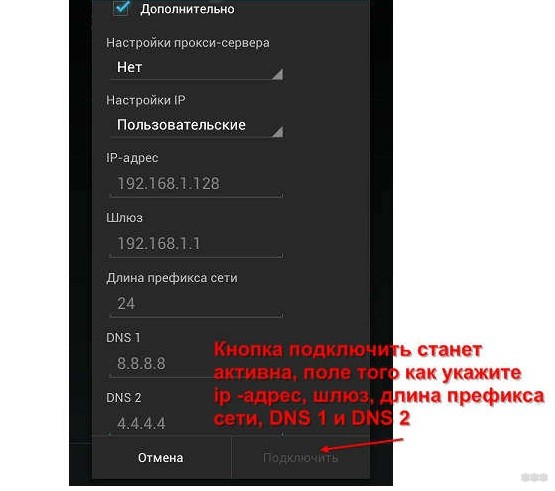
- Открыть свойства подключенной сети. В них найти «Настройки IPv4», «Параметры IP» или похожий пункт и в опции «Автоматическое получение IP» выбрать «DHCP». Обычно в планшетах это установлено по умолчанию, но проверка не помешает.
DHCP нужен для того, чтобы роутер сам выдал планшету IP-адрес, шлюз и DNS. Если вместо DHCP случайно выбран ручной IP, планшет может подключиться к Wi-Fi, но не выйти в интернет. Например, адрес роутера 192.168.1.1, а на планшете вручную прописан старый адрес из другой сети – 192.168.0.50. В таком случае устройство вроде бы подключено, но общаться с роутером нормально не может.
Если Android пишет «Ошибка конфигурации IP» или долго висит на получении IP-адреса, посмотрите отдельную инструкцию по исправлению ошибки конфигурации IP. В ней разобраны случаи, когда роутер не выдает адрес, DHCP отключен или планшет получает неправильные сетевые параметры.
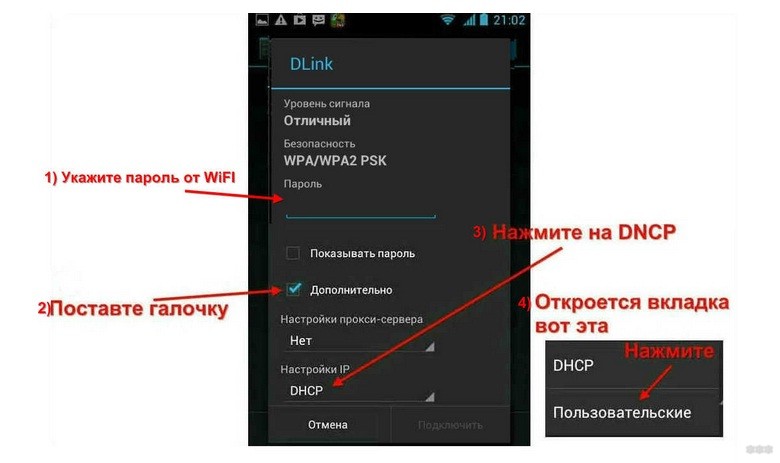
- Также можно открыть «Настройки IPv4» и выбрать «Вручную» (может называться по-другому, в зависимости от версии Android). В полях DNS1/DNS2 прописать адреса 8.8.8.8 и 8.8.4.4.
DNS отвечает за перевод названий сайтов в IP-адреса. Если DNS от провайдера или роутера работает неправильно, планшет может быть подключен к Wi-Fi, но сайты по обычным адресам открываться не будут. В качестве проверки можно прописать публичные DNS: 8.8.8.8 и 8.8.4.4, 1.1.1.1 и 1.0.0.1 или другие надежные адреса. Если после смены DNS все заработало, значит проблема была именно в DNS, а не в Wi-Fi модуле.
Отдельно не путайте обычные DNS в настройках IPv4 и «Частный DNS» на Android. В «Частный DNS» нельзя просто вписать 8.8.8.8 или 1.1.1.1, там обычно нужен адрес вида dns.google или one.one.one.one. Если после экспериментов с частным DNS интернет пропал, верните режим «Автоматически» или «Отключено». Подробнее про альтернативные DNS-серверы и их настройку можно почитать здесь.
Не лишним будет проверить наличие свободной оперативной памяти, чтобы включить дополнительную службу, обеспечивающую выход к интернету. Нужно выключить работающие в фоновом режиме программы. Если соединение не восстановлено, стоит попробовать перезапустить планшетный компьютер.
Также отключите VPN, блокировщики рекламы, антивирусные фильтры и приложения для экономии трафика. Они могут перехватывать соединение и ломать доступ к сайтам. Особенно часто проблема появляется после установки нового VPN или после изменения частного DNS. Для проверки ничего удалять не нужно: просто временно отключите такие приложения, переподключитесь к Wi-Fi и откройте несколько разных сайтов.
Если проблема только на одной Wi-Fi сети
Если планшет работает через одну сеть, но не работает через другую, значит устройство не обязательно неисправно. В общественных сетях часто используется страница авторизации. Wi-Fi подключается, но интернет не появляется, пока пользователь не откроет браузер, не примет правила или не введет номер телефона. Поэтому в кафе, гостинице, торговом центре или метро сначала откройте обычный браузер и перейдите на любой простой сайт.
Если страница входа не появляется, отключите VPN и частный DNS, затем забудьте сеть и подключитесь заново. Такие функции иногда мешают открытию страницы авторизации. Еще проверьте, не подключился ли планшет к похожей сети с тем же названием, например к гостевой сети без доступа к интернету или к старому репитеру, который уже не связан с основным роутером.
Сброс сетевых настроек на планшете
Перед полным сбросом к заводским настройкам лучше сделать только сброс сетевых параметров. Это более мягкий вариант: обычно удаляются сохраненные Wi-Fi сети, Bluetooth-подключения и параметры мобильной сети, но фотографии, документы и приложения остаются на месте. После такого сброса придется заново ввести пароль от Wi-Fi.
На чистом Android путь обычно такой: «Настройки» – «Система» – «Параметры сброса» – «Сбросить настройки Wi-Fi, мобильного интернета и Bluetooth». На Samsung это может быть «Настройки» – «Общие настройки» – «Сброс» – «Сброс параметров сети». На Xiaomi и некоторых других планшетах пункт часто находится в разделе «Подключение и общий доступ» – «Сброс Wi-Fi, мобильной сети и Bluetooth».
Полный сброс к заводским настройкам используйте только после сетевого сброса, проверки другой Wi-Fi сети, отключения VPN, проверки DNS и перезагрузки роутера. Полный сброс удаляет пользовательские данные, поэтому перед ним обязательно сохраните фотографии, документы и важные файлы.
Крайнее решение – полный сброс настроек к заводским, предварительно сохранив пользовательские данные на отдельный носитель. Однако, делать это рекомендуется, если ничего больше не помогло. Можно еще попытаться установить актуальное обновление – в некоторых случаях помогает, поскольку есть вероятность исправления ошибки в программном обеспечении.
FAQ – частые вопросы
Почему планшет пишет «Подключено», но интернета нет?
Чаще всего планшет подключился к роутеру, но дальше интернет не проходит. Причина может быть в провайдере, кабеле, DNS, DHCP, VPN, прокси, слабом сигнале или блокировке устройства на роутере. Сначала проверьте интернет на другом устройстве в этой же сети.
Что сделать в первую очередь?
Перезагрузите планшет и роутер, забудьте Wi-Fi сеть и подключитесь заново. После этого проверьте, работает ли интернет на других устройствах. Если не работает нигде, проблема почти точно не в планшете.
Нужно ли сразу сбрасывать планшет к заводским настройкам?
Нет. Сначала лучше сделать сброс только сетевых настроек. Полный сброс нужен только в крайнем случае, потому что он удаляет пользовательские данные и требует повторной настройки устройства.
Может ли Wi-Fi не работать из-за неправильной даты?
Да. Если дата и время сильно сбиты, сайты с защищенным соединением могут не открываться из-за ошибок сертификатов. Включите автоматическую дату, время и часовой пояс, а затем перезапустите браузер или приложение.
Почему планшет не работает с новым роутером?
Возможна несовместимость настроек. Старый планшет может плохо работать с режимом «только WPA3», «только Wi-Fi 6» или с отдельными каналами 5 ГГц. Для проверки включите смешанный режим WPA2/WPA3 или WPA2-Personal и попробуйте подключиться к сети 2,4 ГГц.
Что делать, если Wi-Fi не работает только в кафе или гостинице?
Скорее всего, нужна авторизация через браузер. Откройте любой сайт и дождитесь страницы входа. Если она не появляется, временно отключите VPN, частный DNS и блокировщики, затем забудьте сеть и подключитесь снова.





У меня после ДНС установки только все подклчюилось)
Всё исправил, теперь работает, а то он бесконечно подключался и не мог)
Все теперь работает, ура товарищи
на моем планшете не работает вай фай
а на самом деле уведомление о сетях
что делать
Так что не работает то?
Напишите поподробнее, пока ничего не понятно
Wifi на планшете живёт своей жизнью. Хочу подключусь, хочу не подключусь зато постоянно включен блютуз и никогда не отключается. Может кто сталкивался с данной проблемой, поделитесь как от неё избавиться?
Wi-Fi может просто то ловить, то не ловить. Нужно смотреть площадь покрытие сети. При отключении Bluetooth он сам включается?
Здравствуйте! Не работает вай-фай блок на планшете. Можно ли не менять его, а подключить внешний адаптер?
Нет, его придется перепаивать