
Всем привет на портале WiFiGiD.RU! В статье ниже я постарался описать основные моменты по работе с Яндекс Диском. Мы посмотрим, как синхронизировать Яндекс Диск с компьютером, как изменить основную папку синхронизации и работать с файлами, которые расположены в облаке. Если я что-то забыл указать – напишите об этом в комментариях, и я дополню статью.
ВАЖНО! У Яндекс Диска для Windows сейчас есть классическая версия 3.0 и более новая 4.0, которая теснее интегрирована в Проводник Windows. Скриншоты ниже сделаны в версии 3.0, поэтому в Диске 4.0 расположение некоторых кнопок отличается. Еще один важный момент – полноценная синхронизация через программу для компьютера сейчас доступна при подключенном тарифе Яндекс 360. Без него с файлами можно продолжать работать через веб-версию и мобильное приложение.
Указать другую папку для синхронизации

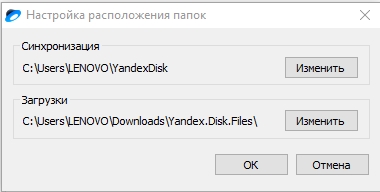
По умолчанию Яндекс Диск производит синхронизацию с выделенной папкой на компьютере. В классической версии программы сама папка обычно находится по пути:
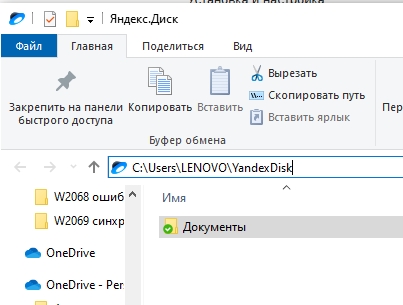
C:\Users\ИМЯ_ПОЛЬЗОВАТЕЛЯ\YandexDisk
В Яндекс Диске 4.0 папка по умолчанию создается в папке пользователя и может называться «Yandex.Disk». Точный путь всегда можно посмотреть в настройках программы.
Не у всех на системном диске хватит достаточно пространства. Поэтому некоторые хотят перенести синхронизацию в другую папку или на другой диск. Это можно сделать:
ПРИМЕЧАНИЕ! Для синхронизации не используйте внешние носители, только постоянно подключенный внутренний диск SSD или HDD. Диск 4.0 не позволяет выбирать для основной папки флешки, внешние жесткие диски и сетевые папки.
- Откройте программу Яндекс Диск на компьютере. Если у вас ее еще нет, то вы можете установить приложение по ссылке ниже:
Скачать Yandex.Disk
Если программа не устанавливается или во время загрузки выскакивает ошибка, читаем отдельную инструкцию по проблемам с установкой Яндекс Диска.
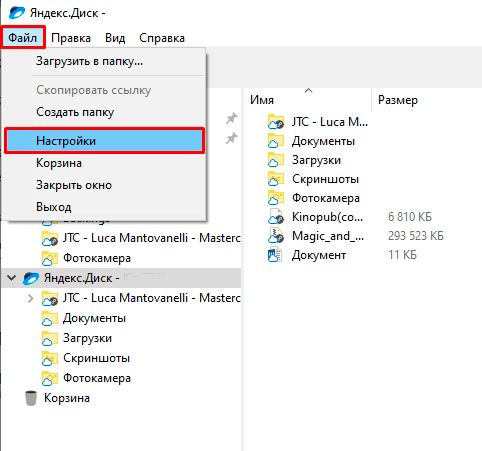
- После установки и запуска открываем приложение и жмем «Файл» – «Настройки».
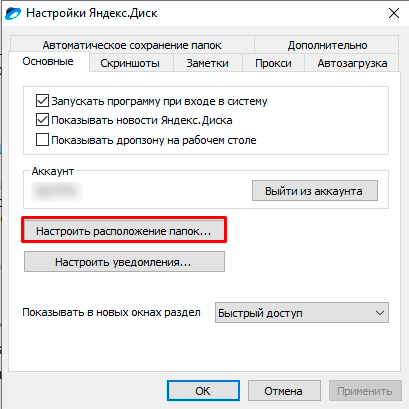
- На вкладке «Основные» нажмите «Настроить расположение папок…».
Читаем – как бесплатно создать облако в Яндексе.
- Далее просто нажмите напротив нужного раздела по кнопке «Изменить» и выберите новую папку синхронизации или загрузки.
В Яндекс Диске 4.0 путь немного другой: нажмите по значку Диска в области уведомлений Windows, далее по аватарке – «Настройки». На вкладке «Основные» можно указать новое расположение папки.
ВАЖНО! После изменения расположения синхронизация в новой папке начнется заново. Старая папка автоматически с компьютера не удаляется. Поэтому не спешите стирать ее вручную – сначала убедитесь, что новая папка нормально синхронизировалась и нужные файлы на месте.
Изменить облачную папку, чтобы она хранилась на ПК
По умолчанию не все папки, которые хранятся в облаке, загружены на ваш ПК. Вы можете отдельно работать с определенными файлами, подгружая их точечно. Но если вы постоянно работаете с какой-то папкой, например, с «Документами», вы можете сделать так, чтобы она постоянно была загружена на ПК.
Это особенно удобно на ноутбуке. Например, можно заранее сохранить рабочую папку на компьютер, а потом открыть документы даже там, где нет интернета.
- Кликните по папке в облаке правой кнопкой мыши.
- Выберите вариант «Сохранить на компьютере».
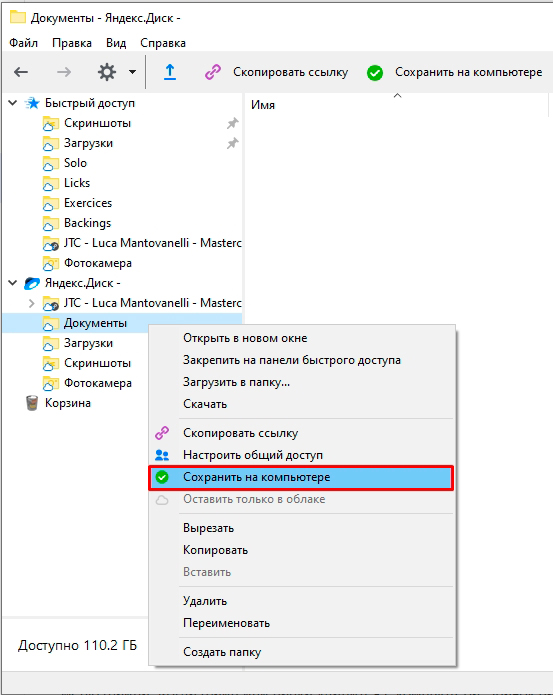
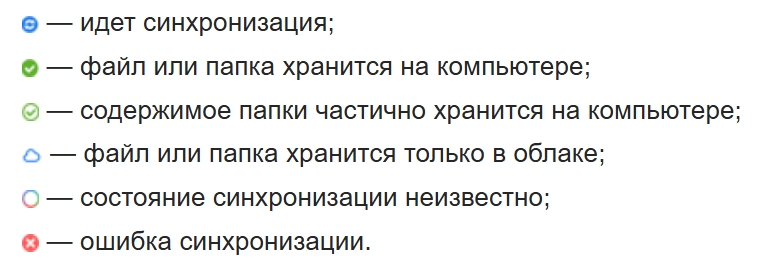
- Вы увидите, как папка вместо облачка начнет отображаться с зеленой галочкой – это значит, что она загружена на ваш ПК и синхронизируется. То есть изменения в файлах будут отправляться в облако и появляться на других подключенных устройствах.
ПРИМЕЧАНИЕ! Будьте аккуратны, выставляя подобную настройку. Если папка очень большая, то она будет долго загружаться к вам на ПК и может полностью забить ваш жесткий диск. Поэтому перед тем, как включать синхронизацию какого-то облачного раздела, проверьте, чтобы в папке синхронизации на вашем ПК точно хватило места.
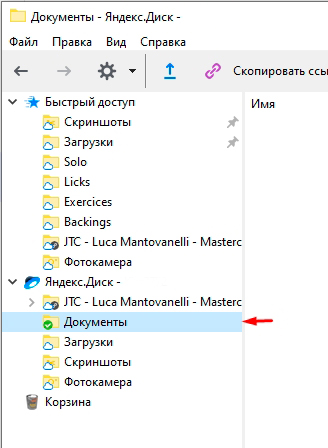
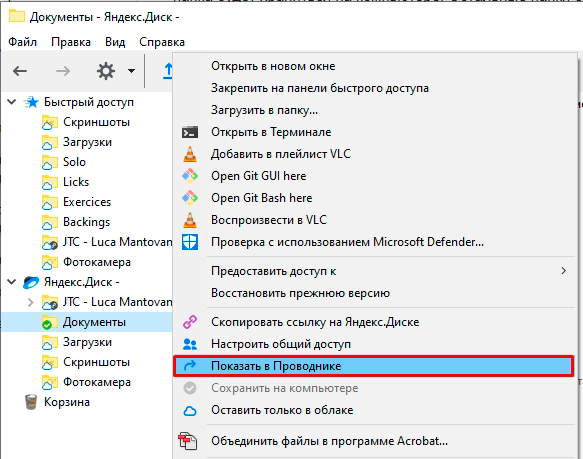
- Чтобы перейти к непосредственному расположению папки – кликаем по ней ПКМ и выбираем «Показать в Проводнике».
- Вы можете закидывать в эту папку файлы напрямую, и они будут синхронизированы.
Если вам нужно просто забрать отдельный файл из облака и синхронизация для этого не требуется, читаем, как скачать файл с Яндекс Диска.
Освободить место на ПК, но оставить в облаке
Чтобы вновь перевести папку или файл в облачный режим, нужно через ПКМ выбрать команду «Оставить только в облаке». При этом локальная копия файла удалится с вашего компьютера, но сам файл останется в облаке.
ВАЖНО! Не путайте команду «Оставить только в облаке» с обычным удалением файла через DELETE. Если удалить синхронизируемый файл обычным способом, удаление тоже синхронизируется с Яндекс Диском. Если вам просто нужно освободить место на диске C или D, используйте именно облачную команду.
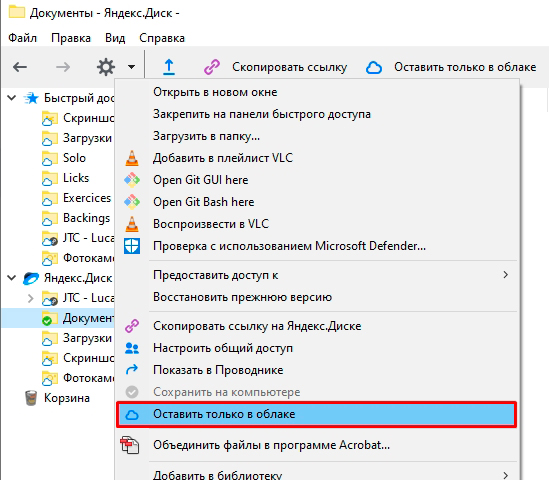
Вот ряд обозначений, с которыми вы можете столкнуться. Облачко означает, что файл хранится только в облаке. Зеленая галочка показывает локальную копию. В новой версии Диска также встречается состояние, когда файл временно загружен на компьютер после открытия, но не закреплен для постоянного хранения.
Если свободное место закончилось уже в самом облачном хранилище, простое переключение файла в режим «Только в облаке» ничего не даст – оно освобождает место только на компьютере. В таком случае читаем, как очистить Яндекс Диск и освободить место в облаке.
Видео
“` :chatgpt-content-reference{index=”0″}





Полезная инструкция, у меня как раз забит диск, и нужно было оставить часть файлов только в облаке. А то постоянно боюсь что-нибудь случайно удалить. Спасибо за подробности!
Хм, не знала, что можно синхронизировать только отдельные папки! Как раз всегда пугало, что всё грузится на ПК и занимает место. Попробую настроить – надеюсь, что получится, я не особо технарь
Слушайте, а если папка загружается с зелёной галочкой, это значит, что она целиком на компе? Мне бы понять, как убирать такие файлы из памяти, чтобы место освобождалось. Если у кого-то был опыт – поделитесь.
Пакость сделали , раньше галочками можно было вплоть до файла указывать синхронизацию . Сейчас лишь основную папку … всю.Нужено пару файлов из папки … синхронизируй всю … или посто скачивай эти файлы.
Дурдом короче .