
Всем привет! Сетевые системы видеонаблюдения, основанные на IP-камерах, нуждаются в правильной настройке. Кроме выбора качества записываемого видео, администратору придется разобраться еще и с синхронизацией LAN/WAN, и с сетевым хранилищем, куда попадут подготовленные файлы, и с параметрами конфиденциальности для защиты содержимого.
Введение
Но как приступить к настройке, если нельзя сразу найти IP-адреса IP-камер? И как действовать, если необходимую информацию не найти даже на тематических форумах или на официальных сайтах? Обычно данную информацию пишут на этикетке, которая расположена на крышке аппарата. Иногда она может быть наклеена внутри. Также эту информацию пишут на упаковке или в мануале. Если же вы не можете найти эту информацию, то читаем советы ниже.
Сразу отмечу важный момент, который часто путает новичков: наклейка на корпусе не всегда показывает тот адрес, по которому камера реально работает сейчас. У многих моделей адрес по умолчанию нужен только для первого запуска, а дальше камера получает новый IP от DHCP-сервера роутера. Поэтому ситуация, когда на коробке одно, а в сети камера видна по другому адресу – это нормально. Я бы не воспринимал заводской IP как единственно верный, а использовал его лишь как отправную точку для поиска.
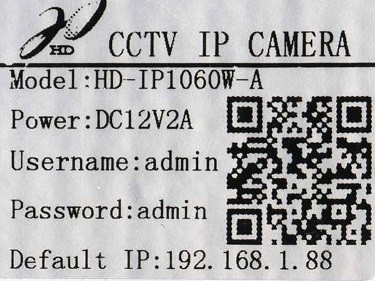
Инструкции от производителя и командная строка
Начинать поиски рекомендуется с инструкций, вложенных производителем в коробку с сетевым оборудованием. В документации часто указан адрес по умолчанию, QR-код, серийный номер, MAC-адрес, порядок активации и нюансы, связанные с подключением и сменой параметров. А вот на старую связку вроде «admin/admin» или «root/admin» я бы уже не рассчитывал – на текущий день многие камеры требуют создать новый пароль при первом входе, а некоторые вообще не пускают дальше до активации.
Если на наклейке есть MAC-адрес, не пропускайте его. Это очень полезная подсказка: потом вы сможете сравнить MAC камеры со списком клиентов на роутере или в сканере сети и быстро понять, какое именно устройство вам нужно. Когда в сети несколько похожих устройств, MAC-адрес часто помогает быстрее, чем название модели. Особенно это удобно, если камера в списке отображается без понятного имени.
Часто инструкций уже достаточно для полноценной эксплуатации, но, если камера давно устарела или досталась вам без полной комплектации, лучше дополнительно воспользоваться средствами самой операционной системы. Командная строка здесь нужна не для «магии», а чтобы понять, в какой сети находится ваш компьютер, какой у него шлюз и какие устройства уже успели засветиться в локалке. Если потом понадобится именно пошаговая настройка самой камеры, у нас есть отдельная инструкция по настройке IP-камеры.
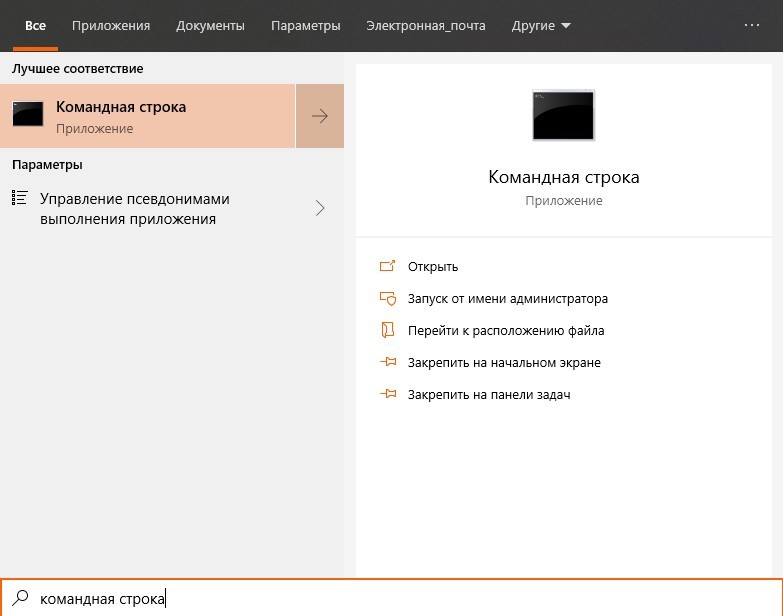
Перед добавлением команд камеру лучше не просто подключить к ПК с помощью LAN-кабеля, а по возможности подключить и компьютер, и камеру к одному роутеру или PoE-коммутатору. Так искать адрес заметно проще, потому что устройство сразу получает адрес из вашей локальной сети. При прямом соединении «камера – ПК» адрес может вообще не выдаться автоматически, и тогда придется вручную прописывать адрес на сетевой карте компьютера. Если вы видите у ПК или камеры что-то из диапазона 169.254.x.x, это обычно говорит о том, что DHCP не сработал и нормального адреса устройство не получило. Если нужен разбор ручной настройки, можете посмотреть мою статью про настройку IP-адреса вручную.
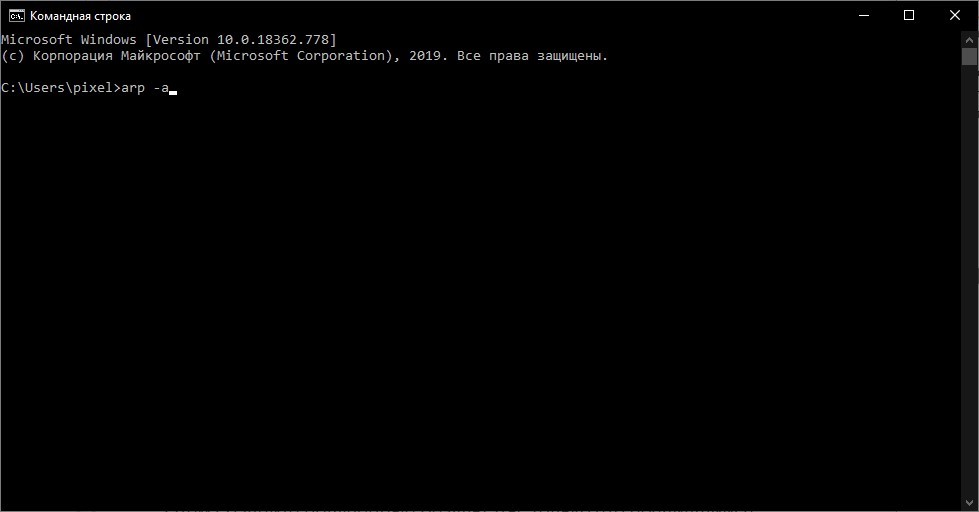
Следующий шаг – сначала ввести команду ipconfig, а уже потом использовать arp -a. Здесь важно не запутаться: ipconfig показывает не IP камеры, а текущие сетевые параметры самого компьютера – его IPv4-адрес, маску и основной шлюз. По этим данным можно понять, в какой подсети вообще нужно искать камеру. А вот arp -a уже показывает таблицу соседей, то есть устройства, с которыми компьютер успел обменяться данными в локальной сети.
На Windows я обычно действую так: подключаю камеру к той же сети, жду 1-2 минуты после включения, открываю «Пуск» – «Командная строка» или «Windows Terminal», ввожу
ipconfigи смотрю строку «Основной шлюз» и свой IPv4-адрес. После этого ввожуarp -aи ищу незнакомые адреса из той же подсети. Если записей мало, можно дополнительно открыть веб-интерфейс роутера и посмотреть список DHCP-клиентов – так часто даже проще. Узнать адрес шлюза отдельно можно по моей инструкции как посмотреть основной шлюз.
Если вы работаете с Linux или macOS, логика похожая. На Linux удобно использовать ip neigh или arp -an, а на macOS – arp -a. Смысл у всех этих команд один: посмотреть, какие устройства уже видны в локальном сегменте сети. Но нужно понимать и ограничение – если камера еще не обменялась данными с вашим компьютером, она может в этой таблице пока не появиться. Поэтому команды лучше сочетать со списком клиентов на роутере, фирменной утилитой производителя или сканером подсети.
Поиск и настройка IP-камер через сторонние сервисы
Кроме документации, производитель часто пополняет стандартную комплектацию еще и программами для настройки, поиска и просмотра записанных материалов. И вот здесь я советую не пренебрегать фирменными утилитами. Для HIKVISION это могут быть SADP или набор HiTools, для Dahua – ConfigTool, для Axis – AXIS IP Utility или AXIS Device Manager. Такие инструменты обычно видят совместимые устройства надежнее, чем универсальные сканеры, а заодно позволяют сразу активировать камеру, поменять пароль или IP-адрес.
Если диска в комплекте не оказалось или компьютер уже давно остался без дисковода, то найти подходящее программное обеспечение поможет официальный сайт, где в разделе «Поддержка» представлены инструменты под каждую модель системы видеонаблюдения. Здесь я бы качал программы только с сайта производителя, а не с случайных архивов и форумов. У камер и регистраторов это особенно важно, потому что речь идет не просто о просмотре видео, а о доступе к учетным данным и самой сети.
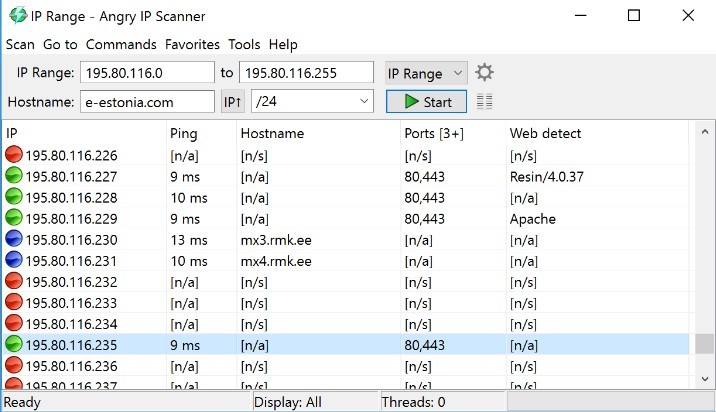
Некоторые производители уже давно отказались от профильных программ или сделали ставку в основном на мобильные приложения, из-за чего вместо официального ПО пользователи нередко смотрят на сторонний софт. Как вариант – на «Angry IP Scanner», который помогает узнать IP камеры в полуавтоматическом режиме и за считанные минуты. Но тут нужно понимать, что это просто сетевой сканер, а не специализированная программа именно для видеонаблюдения. Если камера не отвечает на ping, скрывает часть сервисов до активации или сидит в другой подсети, сканер может ее не показать, и это не всегда означает неисправность.
- В верхней части интерфейса в поля «IP Range» лучше вводить не огромный случайный диапазон, а именно свою локальную подсеть. Например, если у роутера адрес 192.168.1.1, то обычно имеет смысл сканировать диапазон 192.168.1.1 – 192.168.1.254. Если сеть у вас другая, например 192.168.0.x, 192.168.31.x или 10.x.x.x, то и диапазон нужно выбирать под нее.
- После ввода перечисленной информации остается нажать на кнопку «Start» и дождаться результатов. Для большей пользы я советую смотреть не только на сам IP, но и на имя хоста, MAC-адрес, производителя сетевой карты и открытые порты, если вы добавили такие столбцы. Для камеры особенно полезны HTTP/HTTPS и RTSP-порты – часто именно по ним ее легче всего опознать.
- В списке ниже ориентируйтесь не на «цветовую магию», а на реальные признаки устройства. В разных версиях и настройках программы отображение может отличаться, поэтому надежнее смотреть, отвечает ли узел, какой у него MAC-вендор, открывается ли веб-интерфейс и совпадает ли устройство со списком клиентов на роутере. Если камера поддерживает ONVIF, ее также может увидеть ONVIF-совместимый VMS или клиент для локального обнаружения.
Я не советую запускать поиск по случайным огромным диапазонам адресов и тем более «гулять» по чужим сетям. Дома и в небольшом офисе почти всегда достаточно проверить только свою подсеть. Это быстрее, безопаснее и дает намного более точный результат. А если камера не находится даже там, проблема, скорее всего, не в диапазоне, а в питании, VLAN, DHCP или самой активации устройства.
«Angry IP Scanner» – кроссплатформенный инструмент: запускается на Windows, macOS и Linux, и кроме поиска сетевых адресов помогает быстро понять, какие узлы вообще живы в локальной сети. Но на практике еще проще бывает открыть админку роутера или приложение маршрутизатора на телефоне и посмотреть раздел вроде «Клиенты DHCP», «Connected devices», «Устройства» или «Список клиентов». Если хотите глубже разобраться именно со схемой подключения, у нас есть отдельная статья про подключение IP-камеры через роутер.
Для Android и iPhone я бы советовал самый простой путь: не искать терминальные команды, а открыть приложение вашего роутера или фирменное приложение камеры. На телефоне часто удобнее всего проверить, появилось ли новое устройство в списке подключений, а затем уже перейти к его настройке. Это особенно полезно для домашних Wi-Fi-камер, которые изначально рассчитаны именно на связку «камера – мобильное приложение», а не на ручной поиск через ПК.
Веб-интерфейс и параметры для авторизации
С полученными адресами и данными, найденными в документации, разработчики камер и систем видеонаблюдения разрешают обращаться не только к программам, но еще и к веб-интерфейсу через браузер. Обычно достаточно открыть адрес в формате
http://IP-адресилиhttps://IP-адрес. Если одна схема не открывается, пробуйте вторую. У части устройств после первого входа нужен именно HTTPS, а старые модели могут наоборот открываться только по HTTP или требовать устаревший плагин.
Та же аппаратура от HIKVISION может работать и через фирменный сервис вроде Hik-Connect, но первичное обнаружение и базовую активацию часто удобнее делать локально – через SADP или по IP в браузере. Сторонние производители действуют похоже: мобильное приложение и облачный доступ удобны для повседневного просмотра, а вот сетевые параметры, адрес и пользователей надежнее проверять внутри локальной сети. Если вы планируете доступ к камере извне, сначала убедитесь, что понимаете разницу между внешним публичным и внутренним адресом. Для этого у нас есть понятный материал про белый и серый IP-адрес.
Взаимодействовать с веб-интерфейсами обычно легко: после авторизации придется заглянуть в разделы «Configuration», «Network», «TCP/IP», «Users», «System», «Storage» или похожие по смыслу. Именно там чаще всего можно посмотреть текущий IP-адрес, маску, шлюз, DNS, режим DHCP и статические параметры. Я советую сразу после нахождения камеры закрепить за ней постоянный адрес – либо статически на самой камере, либо через резервирование DHCP на роутере. Иначе после перезагрузки или сбоя питания адрес может поменяться, и все поиски придется повторять заново.
После первого входа обязательно смените пароль по умолчанию, если он вообще был, обновите прошивку с официального сайта и отключите лишние способы публикации камеры в интернет. Я бы не открывал домашнюю камеру наружу прямым пробросом портов только ради того, чтобы «удаленно посмотреть картинку». Намного безопаснее фирменное облако, VPN или хотя бы отдельный пользователь с ограниченными правами для просмотра. Если камера поддерживает ONVIF, полезно создать для видеорегистратора отдельную учетную запись, а не использовать главный администраторский доступ везде подряд.
Если все заработало, значит злоумышленникам будет сложнее добраться до важных данных. Но я бы на этом не останавливался: проверьте часовой пояс, время на устройстве, карту памяти или NAS, режим записи по движению, уведомления и свободное место в хранилище. Очень часто пользователю кажется, что «камера работает странно», а на деле она просто пишет с неправильным временем или сохраняет архив не туда, куда ожидалось.
Что делать, если камера все равно не находится
Если после всех действий камера так и не нашлась, я бы шел по короткому чек-листу. Сначала проверил бы питание – особенно у PoE-моделей, потому что линк на порту еще не гарантирует нормальную подачу питания. Потом убедился бы, что камера и компьютер действительно находятся в одной сети, а не в разных VLAN или за разными маршрутизаторами. Дальше посмотрел бы список клиентов DHCP на роутере, затем фирменную утилиту производителя, и только потом уже занимался бы сбросом.
Сброс тоже нужно делать аккуратно. У части камер кнопка Reset находится под крышкой или рядом со слотом карты памяти, а удерживать ее приходится обычно 10-15 секунд при включенном питании. Но это не универсальное правило для всех брендов, поэтому я всегда советую свериться с мануалом именно вашей модели. После сброса камера может снова уйти в режим активации, попросить новый пароль или получить другой адрес от DHCP, и это нормально.
Еще одна частая причина – браузер. На старых камерах веб-интерфейс иногда открывается только частично, потому что современные браузеры давно не любят древние плагины и ActiveX. В такой ситуации не надо сразу считать камеру «мертвой»: сначала попробуйте другой браузер, другой компьютер, фирменную программу или хотя бы проверить, отвечает ли устройство по http://, https:// и RTSP. Иногда веб-морда выглядит сломанной, а сама камера при этом исправно доступна по сети и даже пишет видео.
FAQ
Вопрос: Почему камера есть в списке роутера, но не открывается в браузере?
Ответ: Обычно причина в одном из трех вариантов: используется не тот протокол, не тот порт или камера еще не активирована. Попробуйте открыть иhttp://IP, иhttps://IP. Если не помогает, проверьте фирменную утилиту производителя – часто она сразу показывает статус активации и позволяет сменить сетевые параметры без браузера.
Вопрос: Можно ли узнать IP-адрес камеры только со смартфона?
Ответ: Да, во многих домашних сценариях это реально. Проще всего зайти в приложение роутера и посмотреть список клиентов или использовать фирменное приложение самой камеры. Но если сеть сложнее обычной квартиры, например с отдельным коммутатором, PoE и несколькими подсетями, то компьютер с командной строкой и сканером все же удобнее.
Вопрос: Нужно ли отключать DHCP и задавать камере статический адрес вручную?
Ответ: Для одной домашней камеры это не строго обязательно, но я все равно советую закрепить постоянный адрес. Можно сделать это не на самой камере, а через резервирование DHCP на роутере – так обычно проще и безопаснее. Тогда камера всегда будет получать один и тот же IP, а вам не придется искать ее заново после перезапуска сети.Вопрос: Стоит ли открывать камеру в интернет через проброс портов?
Ответ: Я бы делал это только если вы точно понимаете, зачем вам это нужно и как будете защищать устройство. Для большинства домашних камер безопаснее облачный доступ производителя, VPN или просмотр через NVR. Прямой проброс портов без нормального пароля, обновленной прошивки и понимания рисков – это лишняя головная боль.






Вбиваете айписканом и все само ищется. Остальное бесполезно.
Блин, благодарю… Это ж надо было догадаться на дно посмотреть

Некоторые камеры не имеют локального IP. И ничего вы с ними не сделаете.