
Привет всем! Сегодня мы поговорим про то, как раздать интернет МегаФон с телефона на ноутбук, компьютер, планшет или другой смартфон. Сразу поправлю важный момент: условия раздачи мобильного интернета зависят от конкретного тарифа, региона, опций и текущих правил оператора. Поэтому я бы не писал, что раздача всегда и у всех абсолютно бесплатная и без ограничений. На одних тарифах она действительно может работать без отдельной платы, на других могут быть ограничения по объему, скорости или условиям использования.
Сам принцип раздачи простой. Телефон подключается к мобильной сети МегаФона через SIM-карту, а потом сам становится маленьким роутером. Другие устройства подключаются к нему по Wi-Fi, USB или Bluetooth и используют мобильный интернет с вашего тарифа. Чаще всего люди используют именно Wi-Fi, потому что так можно подключить ноутбук, планшет, телевизор или второй телефон без проводов.
Если у вас пакетный тариф, при раздаче обычно расходуется тот же пакет мобильного интернета. Если тариф безлимитный, все равно внимательно читайте условия: у оператора могут быть отдельные правила для режима модема, торрентов, модемов, роутеров или больших нагрузок. Перед активной раздачей на компьютер я советую открыть приложение МегаФон или личный кабинет и посмотреть условия именно вашего тарифа.
ВАЖНО! Я не советую пытаться обходить ограничения оператора, если они прописаны в тарифе. Правильнее сначала проверить условия, подключенные опции и доступные официальные варианты. Если раздача вдруг не работает, это не всегда ошибка телефона: иногда проблема именно в тарифе, APN, ограничении оператора или настройках SIM-карты.
В этой статье я просто расскажу, как с разных телефонов сделать раздачу. Уважаемые товарищи, если с вас будут требовать деньги за раздачу с телефона или планшета, сначала проверьте условия своего тарифа в приложении МегаФон или через поддержку. Еще можете прочесть инструкцию тут. Там пишется инструкция для Yota, но общий принцип настройки точки доступа похож и для других операторов.
Если вы хотите лучше понять саму функцию, у нас есть отдельное объяснение про мобильную точку доступа в телефоне. Там простыми словами разобрано, чем режим модема отличается от обычного Wi-Fi и почему телефон при раздаче быстрее расходует заряд.
Android
На Android названия пунктов могут отличаться. У Samsung это может быть «Мобильная точка доступа и модем», у Xiaomi – «Точка доступа Wi-Fi», у realme, OPPO, Honor, Huawei и других производителей меню тоже может называться немного иначе. Но логика везде одинаковая: включаем мобильные данные, открываем режим модема и запускаем Wi-Fi точку доступа.
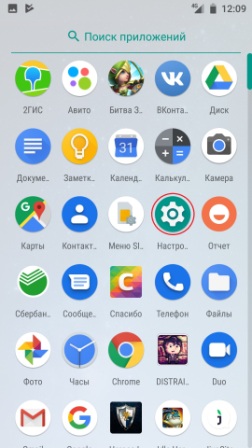
- Нажимаем по шестеренке в главном меню.
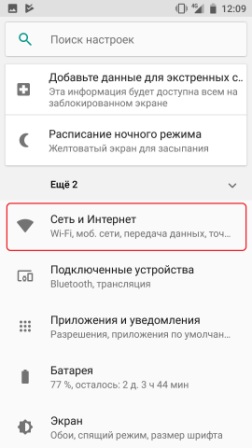
- Зайдите в раздел, где находится подключение к Wi-Fi, мобильной сети и интернету. Обычно он называется «Сеть и интернет», «Подключения», «Wi-Fi и интернет» или «SIM-карты и мобильные сети».
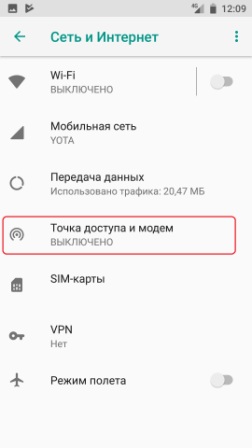
- Нажимаем по режиму «Точка доступа и модем», «Режим модема» или «Мобильная точка доступа».
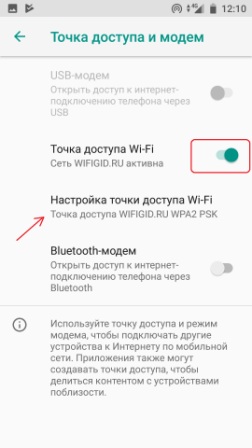
- Можно сразу включить данный режим, переведя бегунок вправо. Если вы хотите поменять имя сети и пароль от нее, то нажмите на кнопку ниже или откройте настройки точки доступа.
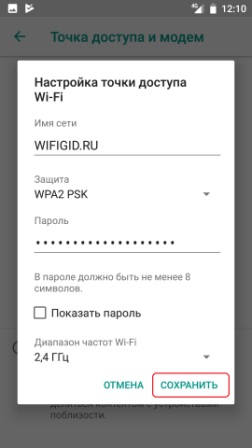
- Теперь останется ввести имя сети и пароль от нее. В конце не забудьте сохраниться. Для того чтобы не перепутать пароль, нажмите галочку «Показать пароль».
Пароль лучше ставить не короче 8 символов, а лучше 10-12. Не используйте простые варианты вроде 12345678, 11111111 или своего номера телефона. Если рядом есть соседи, офисы или общественное место, к простой точке доступа могут попытаться подключиться посторонние. Они будут расходовать ваш трафик и нагружать телефон.
Если телефон предлагает выбрать диапазон точки доступа, можно попробовать 2,4 ГГц или 5 ГГц. Диапазон 2,4 ГГц лучше подходит для старых ноутбуков и устройств, он дальше ловит, но чаще загружен помехами. Диапазон 5 ГГц обычно быстрее, но хуже проходит через стены и может не поддерживаться старыми устройствами. Если ноутбук не видит сеть телефона, переключите точку доступа на 2,4 ГГц.
Перед раздачей обязательно включите мобильные данные. Если телефон подключен к домашнему Wi-Fi, а мобильный интернет выключен, другие устройства могут подключиться к вашей точке доступа, но интернета у них не будет. Для проверки временно выключите Wi-Fi на телефоне и убедитесь, что сам телефон открывает сайты через мобильную сеть МегаФона. Если мобильный интернет на телефоне не работает, сначала смотрите инструкцию как настроить интернет на телефоне.
ПРИМЕЧАНИЕ! На некоторых Android-смартфонах можно ограничить количество подключенных устройств, задать лимит трафика или автоматически отключать точку доступа, если к ней никто не подключен. Это полезно, чтобы телефон не разряжался зря и чтобы к сети не подключались лишние устройства.
iOS
На iPhone функция называется «Режим модема». Она позволяет раздать интернет по Wi-Fi, USB или Bluetooth. Если пункт «Режим модема» не отображается, проблема может быть в настройках оператора, APN, SIM-карте, eSIM или тарифе. Иногда достаточно перезагрузить iPhone и убедиться, что включены сотовые данные.
- Заходим в меню настроек.
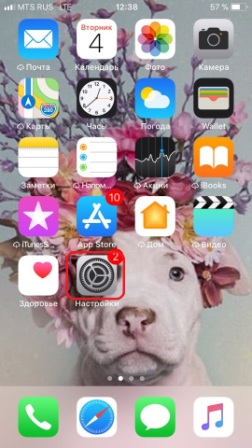
- Тут же нажимаем на «Режим модема». На некоторых версиях iOS сначала нужно открыть «Сотовая связь», а уже там найти «Режим модема».
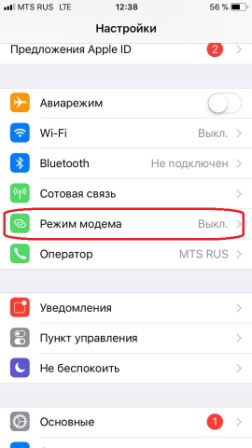
- Теперь просто включаем этот режим. Пункт может называться «Разрешать другим».
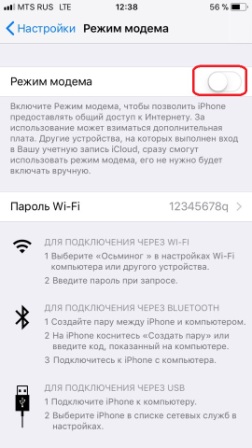
- Нужно будет выбрать первый пункт – раздача через Wi-Fi. Кстати, аналогично можно раздавать интернет и по USB или Bluetooth.
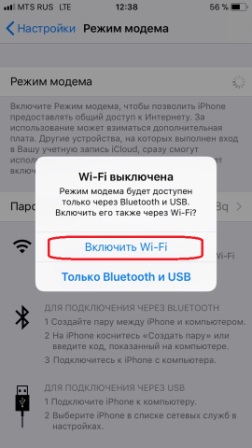
- Пароль Wi-Fi будет отображаться чуть ниже. Чтобы его поменять, нужно нажать на соответствующую строку и задать новый пароль.
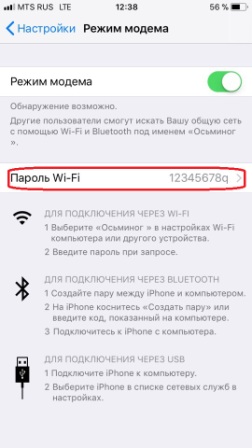
После включения режима модема на другом устройстве откройте список Wi-Fi сетей и найдите имя вашего iPhone. Обычно сеть называется так же, как телефон, например «iPhone Антона». Введите пароль, который указан в настройках режима модема. Если ноутбук сеть не видит, оставьте экран «Режим модема» открытым на iPhone и попробуйте обновить список сетей на ноутбуке.
Если на iPhone нет пункта «Режим модема», откройте «Настройки» – «Сотовая связь» – «Сотовая сеть передачи данных» и проверьте блок «Режим модема», если он доступен. Иногда там нужно указать APN оператора. Для МегаФона чаще всего используется APN internet, но точные значения лучше проверять у оператора, потому что настройки могут отличаться. Подробнее про APN можно прочитать здесь: что такое APN в телефоне.
Если вы подключаете iPhone к компьютеру по USB, используйте нормальный кабель и подтвердите доверие к компьютеру на экране телефона. Для Windows может понадобиться установленный iTunes или компоненты Apple, чтобы компьютер корректно увидел iPhone как сетевое устройство. USB-раздача часто стабильнее Wi-Fi и меньше зависит от помех, но зато нужен провод.
Если хотите общую инструкцию именно по iPhone, можете дополнительно посмотреть материал как раздать интернет с iPhone. Там подробнее разобраны варианты по Wi-Fi, USB и Bluetooth.
Раздача по USB и Bluetooth
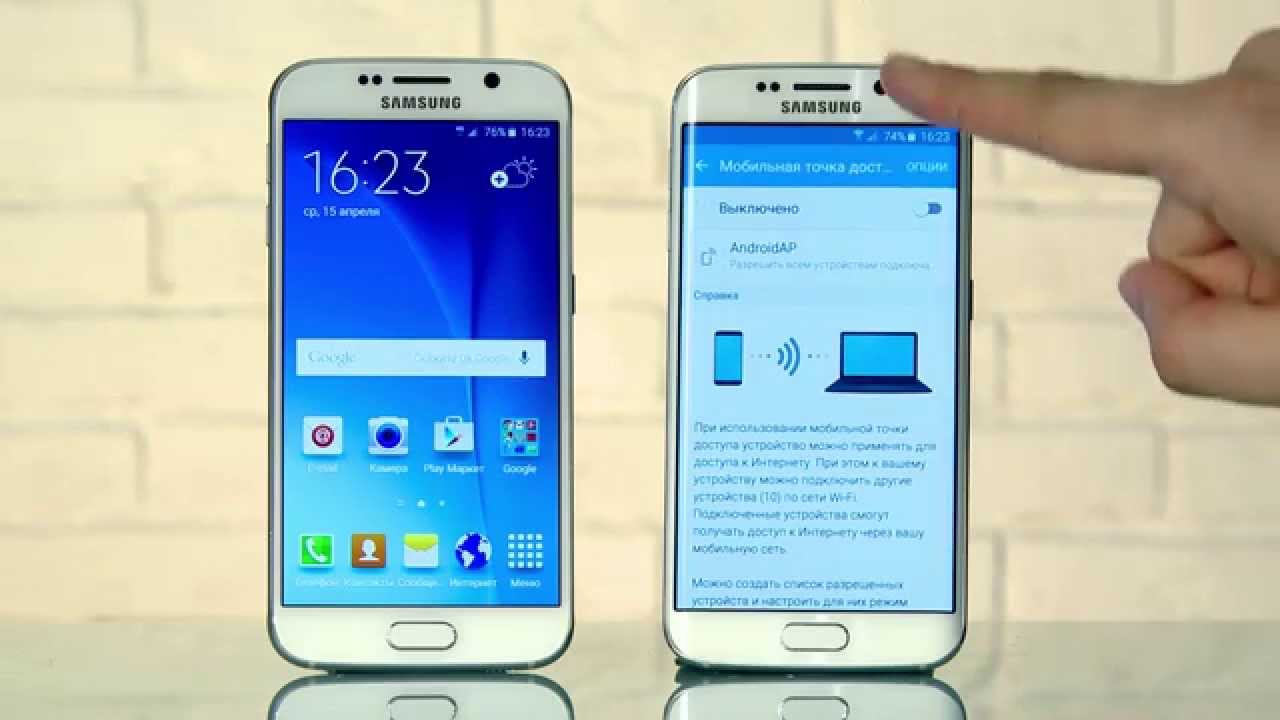
Раздача по Wi-Fi – самый удобный вариант, но не единственный. Если нужно подключить один компьютер или ноутбук, иногда лучше использовать USB. В этом случае телефон заряжается от компьютера, соединение обычно стабильнее, а посторонние устройства не смогут подключиться к вашей точке доступа по Wi-Fi.
На Android для USB-раздачи подключите телефон кабелем к компьютеру, откройте «Точка доступа и модем» и включите «USB-модем». На Windows после этого должно появиться новое сетевое подключение. Если ничего не произошло, попробуйте другой кабель, другой USB-порт и разблокируйте экран телефона. Некоторые кабели подходят только для зарядки и не передают данные.
На iPhone USB-раздача работает похожим образом: подключаете iPhone к компьютеру, включаете «Режим модема» и подтверждаете доверие к компьютеру. На macOS обычно все подхватывается проще. На Windows иногда нужны драйверы Apple. Если компьютер не видит iPhone, начните с другого кабеля и перезагрузки обоих устройств.
Bluetooth-раздача тоже возможна, но я бы оставил ее на крайний случай. Она обычно медленнее Wi-Fi и USB, зато может пригодиться для простых задач, когда нужно передать немного трафика. Например, открыть почту или мессенджер на ноутбуке. Для видео, обновлений Windows и больших загрузок Bluetooth не лучший вариант.
Возникли трудности
Выключите Wi-Fi сеть на телефоне и снова попробуйте настроить по инструкции выше. Тут важно не перепутать: телефон раздает именно мобильный интернет, поэтому мобильные данные должны быть включены. Если сам телефон не открывает сайты через сеть МегаФона, раздача на ноутбук тоже работать не будет. Сначала нужно починить мобильный интернет на самом телефоне.
Если конечное устройство не принимает пароль, попробуйте ввести новый пароль попроще, но не совсем примитивный. Например, используйте латинские буквы и цифры без пробелов, кириллицы и сложных символов. Старые ноутбуки, телевизоры и приставки иногда плохо работают с очень длинными паролями или нестандартными символами. После смены пароля удалите старую сохраненную сеть на ноутбуке и подключитесь заново.
Если ноутбук не видит точку доступа, проверьте диапазон. На Android переключите точку доступа с 5 ГГц на 2,4 ГГц. Старые ноутбуки и Wi-Fi адаптеры могут просто не видеть сеть 5 ГГц. Если проблема именно с компьютером, посмотрите отдельную инструкцию как подключиться к Wi-Fi на ноутбуке или ПК.
Если телефон пишет, что режим модема недоступен, проверьте тариф и настройки оператора. Иногда помогает сброс сетевых настроек. На Android он обычно находится в разделе «Система» – «Сброс» – «Сброс настроек Wi-Fi, мобильного интернета и Bluetooth». На iPhone: «Настройки» – «Основные» – «Перенос или сброс iPhone» – «Сброс» – «Сбросить настройки сети». После этого придется заново подключаться к Wi-Fi сетям и Bluetooth-устройствам.
ВАЖНО! Если после включения раздачи на компьютере быстро заканчивается трафик, это не всегда вина оператора. Windows может скачивать обновления, облачные диски могут синхронизировать файлы, браузер может грузить видео в высоком качестве. Для экономии трафика на Windows включите лимитное подключение для этой Wi-Fi сети.
Чтобы включить лимитное подключение в Windows 10 или Windows 11, подключитесь к Wi-Fi сети телефона, откройте «Параметры» – «Сеть и Интернет» – «Wi-Fi» – выберите вашу сеть – включите «Лимитное подключение». После этого Windows будет осторожнее с обновлениями и фоновыми загрузками. Это особенно полезно, если у вас не безлимитный тариф или есть ограничение по пакету.
Почему раздача может быть медленной
Раздача интернета с телефона зависит не только от тарифа. Важны уровень сигнала, загрузка базовой станции, модель телефона, частоты оператора, расстояние до вышки и количество подключенных устройств. Если телефон показывает одну палку 4G, ждать стабильной высокой скорости не стоит. В таком случае лучше подойти к окну, подняться выше или сменить место.
Еще один момент – телефон при раздаче сильно нагревается и быстрее садится. Он одновременно держит мобильную сеть и создает Wi-Fi точку доступа. Если подключить ноутбук, включить видео, обновления и загрузки, нагрузка будет приличная. Лучше не класть телефон под подушку, на батарею или в закрытый ящик. Если он сильно нагрелся, дайте ему остыть.
Если скорость на телефоне нормальная, а на ноутбуке плохая, проверьте Wi-Fi между телефоном и ноутбуком. Поставьте телефон ближе, переключите диапазон, смените пароль и удалите старое подключение на ноутбуке. Если скорость плохая и на самом телефоне, проблема уже в мобильной сети, покрытии, тарифе или перегруженной вышке.
FAQ
Можно ли раздавать интернет МегаФон бесплатно?
На многих тарифах раздача может работать без отдельной платы, но условия зависят от конкретного тарифа, региона и подключенных опций. Проверяйте правила в приложении МегаФон, личном кабинете или у поддержки оператора.
Почему на телефоне интернет есть, а на ноутбуке через точку доступа нет?
Проверьте пароль, диапазон 2,4/5 ГГц, включенные мобильные данные, лимиты точки доступа и настройки тарифа. Также попробуйте удалить сеть на ноутбуке и подключиться заново.
Почему быстро заканчивается трафик при раздаче?
Компьютер расходует интернет активнее телефона. Он может скачивать обновления, синхронизировать облако, грузить видео и обновлять программы. На Windows включите «Лимитное подключение» для Wi-Fi сети телефона.
Что лучше: раздача по Wi-Fi или USB?
Wi-Fi удобнее, потому что можно подключить несколько устройств без проводов. USB обычно стабильнее для одного компьютера и дополнительно заряжает телефон. Если нужно просто подключить ноутбук, USB часто хороший вариант.
Почему ноутбук не видит точку доступа телефона?
Часто причина в диапазоне 5 ГГц. Переключите точку доступа на 2,4 ГГц. Также проверьте, включена ли точка доступа, не скрыто ли имя сети и работает ли Wi-Fi адаптер на ноутбуке.
Почему режим модема пропал на iPhone?
Проверьте сотовые данные, APN, SIM/eSIM, тариф и настройки оператора. Иногда помогает перезагрузка iPhone или сброс сетевых настроек. Если пункт не появляется, лучше уточнить настройки у оператора.
Можно ли раздавать интернет на телевизор или приставку?
Да, если телевизор или приставка умеют подключаться к Wi-Fi. Но для просмотра видео трафик будет расходоваться быстро, а телефон может нагреваться. Для постоянного использования лучше домашний интернет или отдельный 4G/5G роутер.
В общем, раздать интернет МегаФон с телефона несложно: включаем мобильные данные, запускаем точку доступа, задаем имя сети и пароль, а потом подключаем нужное устройство. Если что-то не работает, проверяем тариф, APN, пароль, диапазон Wi-Fi, уровень сигнала и настройки конечного устройства. Можете без проблем писать свои вопросы здесь, и я постараюсь ответить. Только старайтесь писать как можно понятнее, что именно вы уже делали и что именно не получается.




Спасибули вам за отличную инструкцию, а то в этом айфоне ничего не понятно)
У андроида как понимаю версий много, но сам принцип понятен – спасибо вам)
Каждый день молюсь, чтобы они эту фишку не убрали. Интернет быстрый и на ноут хватает и на телефон
Спасибо за конкретику, ясно и понятно без лишней воды. Вы супер, Человечище!!!
Какую команду надо набрать чтобы подключить безлимитный интернет
Сейчас единой USSD-команды для подключения «безлимитного интернета» у МегаФона нет – все зависит от региона и вашего тарифа. Проще всего подключать через приложение «МегаФон» или личный кабинет: там будут показаны доступные безлимитные опции именно для вашего номера. Обычно команды для проверки: *105# – личный кабинет, *558# – остаток пакетов, *583# – платные услуги.