
Мне всегда было интересно, почему в договоре написано – максимальная скорость до 300 Мбит/с, но по факту такого значения я ни разу не видела. Оказывается, на этот показатель влияет много параметров. Именно про это я хочу поговорить сегодня – от чего зависит скорость интернета и можно ли как-то ее повысить?
Сразу важный момент: фраза «до 300 Мбит/с» означает не постоянную скорость, а верхний предел по тарифу или технологии. Провайдер не обещает, что каждый сайт, каждое устройство и каждый Wi-Fi всегда будут выдавать ровно это значение. На практике скорость зависит от кабеля, роутера, Wi-Fi, устройства, сервера, нагрузки сети, настроек и даже от того, как именно вы измеряете скорость.
Если хотите получить честный результат, проверяйте скорость сначала по кабелю, а уже потом по Wi-Fi. Подключите компьютер напрямую к роутеру сетевым кабелем, закройте торренты, облачные диски, обновления и другие загрузки. После этого сделайте несколько замеров на разных серверах. Подробно об этом можно почитать в статье как проверить скорость интернета.
По кабелю
Не знаю, как у вас, у меня по проводу интернет «летает». Было время, играя в World of Warcraft, я всегда подключала комп напрямую – играть было комфортнее, чем по Wi-Fi. Но я слышала, что даже на проводной интернет жалуются из-за маленькой скорости.
Для начала разберемся, от чего зависит скорость передачи данных по кабелю. Тут все достаточно просто: качество соединения, категория кабеля, количество жил, состояние коннекторов, скорость портов на роутере, сетевой карте и оборудовании провайдера. Если хотя бы одно звено ограничено 100 Мбит/с, выше этого значения по проводу вы не получите.
Например, у вас тариф 300 Мбит/с, роутер гигабитный, компьютер тоже с гигабитной сетевой картой, но кабель обжат только на 4 жилы. В такой схеме соединение часто поднимется только на 100 Мбит/с. В результате пользователь будет думать, что провайдер «режет скорость», хотя проблема может быть в кабеле или обжиме.
Еще один момент, который многих интересует – правда ли, что через оптоволокно производительность сети будет выше? Да, оптика действительно позволяет передавать данные на большие расстояния и получать высокие скорости. Но сама по себе фраза «у меня оптика» еще не гарантирует максимальную скорость на каждом устройстве. После оптики у вас все равно может стоять роутер с портами 100 Мбит/с, старый Wi-Fi или слабый ноутбук.
По витой паре в 4 жилы, то есть по двум парам, чаще всего можно получить до 100 Мбит/с. Для базового домашнего интернета этого может хватить: сайты, мессенджеры, онлайн-кинотеатры, YouTube, работа с документами. Но если тариф выше 100 Мбит/с, такой кабель уже станет ограничением. Для 300, 500 или 1000 Мбит/с нужен кабель на 8 жил, то есть 4 пары, а также гигабитные порты на всем пути.
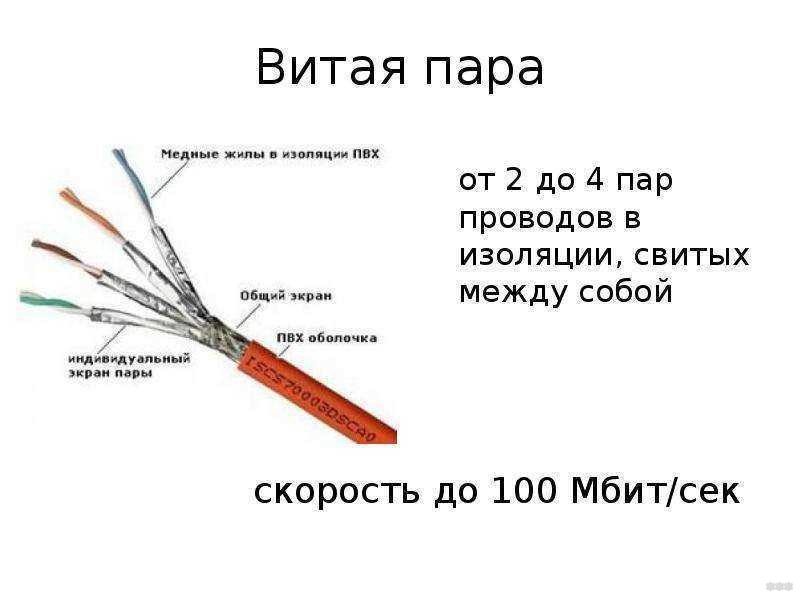
Если кабель на 8 жил и нормально обжат, можно получить до 1000 Мбит/с при условии, что поставщик использует гигабитный порт на своем оборудовании. Естественно, если вы подключаете комп к роутеру патч-кордом, а не напрямую через кабель провайдера, то на маршрутизаторе тоже должны быть гигабитные WAN и LAN-порты. Если WAN-порт или LAN-порт на роутере 100-мегабитный, он ограничит скорость, даже если тариф у вас выше.
Также важна сетевая карта компьютера. На старых ПК и ноутбуках может быть порт Fast Ethernet до 100 Мбит/с. В таком случае гигабитный роутер и хороший кабель не помогут получить 300 или 500 Мбит/с именно на этом устройстве. Проверить скорость подключения в Windows можно через «Параметры сети», свойства адаптера или состояние Ethernet-подключения.
По «оптике» мы тоже получим высокую скорость. Но важно уточнить схему подключения. Иногда оптоволокно заводится прямо в квартиру и подключается к оптическому терминалу ONT. Иногда оптика доходит только до оборудования в подъезде, а в квартиру идет обычная витая пара. Для пользователя итог зависит не только от того, где идет оптический кабель, но и от того, какое оборудование стоит после него.
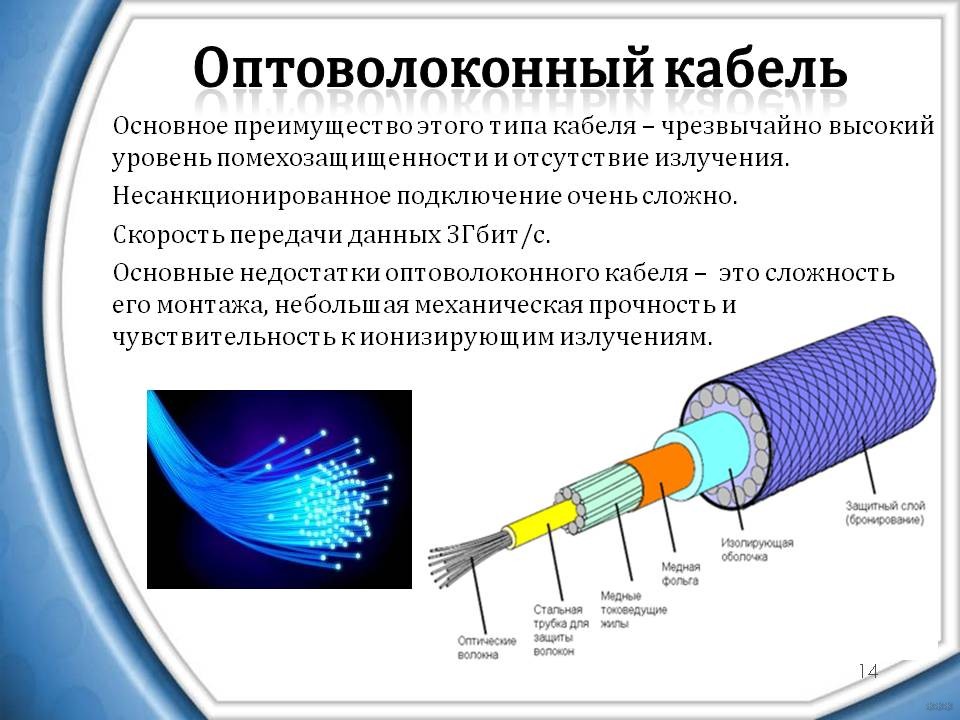
Если провайдер заводит в квартиру именно оптоволокно, обычный роутер напрямую к такому кабелю обычно не подключить. Нужен оптический терминал, роутер с SFP-модулем или оборудование, которое выдает провайдер. Но это не значит, что оптика плохая для дома. Наоборот, это нормальный современный вариант подключения, просто оборудование и схема будут отличаться от обычного Ethernet-кабеля.
Вот какие нюансы есть у оптического подключения дома:
- Оптический кабель нельзя сильно перегибать, пережимать дверью или резко дергать. Он более капризен к физическим повреждениям, чем обычная витая пара.
- Для подключения часто нужен ONT-терминал или специальный роутер от провайдера. Иногда свое оборудование можно использовать, но это нужно согласовывать.
- Если у вас стоит терминал провайдера с Wi-Fi, его возможности тоже влияют на скорость. Слабый терминал может нормально принимать гигабит по оптике, но плохо раздавать его по Wi-Fi.
- Безопасность сети зависит не от того, оптика у вас или витая пара, а от настроек провайдера, роутера, паролей, шифрования и изоляции клиентов.
Не стоит думать, что оптоволокно автоматически решит все проблемы со скоростью. Если после оптики стоит старый роутер, перегруженный Wi-Fi 2,4 ГГц или слабый ноутбук, скорость все равно может быть низкой. Сначала нужно понять, где именно появляется ограничение: у провайдера, в роутере, в кабеле, в Wi-Fi или на самом устройстве.
Вот такие дела. А теперь переходим к скорости «по воздуху».
Про типы кабеля и скорость интернета простым языком рассказано в следующем видео:

По Wi-Fi
Вот основные факторы, от которых зависит скорость Wi-Fi соединения:
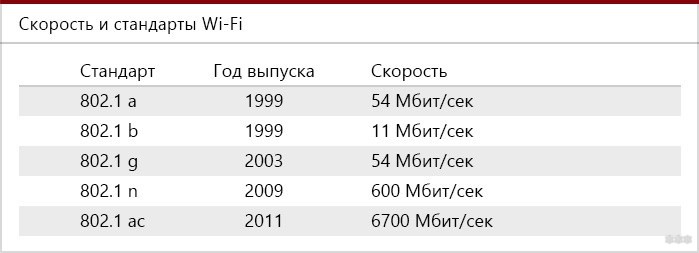
- Стандарт Wi-Fi, который используется на роутере и принимающем устройстве. Раньше самым скоростным массовым стандартом считался 802.11ac, он же Wi-Fi 5. Сейчас уже есть Wi-Fi 6, Wi-Fi 6E и Wi-Fi 7. Но важный момент: скорость будет ограничена самым слабым участником. Если роутер современный, а ноутбук поддерживает только старый 802.11n, вы не получите возможностей нового стандарта.
Для простого понимания: Wi-Fi 4 (802.11n) все еще встречается в старых устройствах, Wi-Fi 5 (802.11ac) работает в диапазоне 5 ГГц и до сих пор актуален для многих квартир, Wi-Fi 6 (802.11ax) лучше справляется с большим количеством устройств, а Wi-Fi 7 дает еще более высокие теоретические скорости и меньшие задержки при наличии совместимого оборудования. Подробнее можно почитать в отдельной статье про Wi-Fi 6.
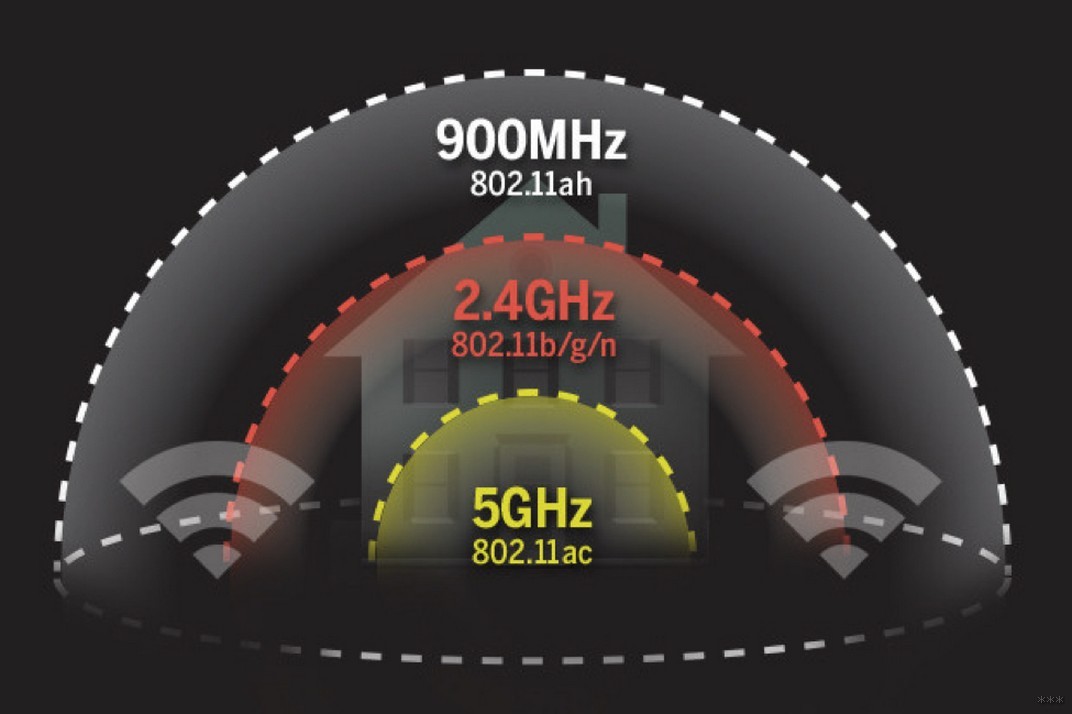
- Диапазон Wi-Fi. Сейчас чаще всего используются 2,4 и 5 ГГц. В новых устройствах также встречается 6 ГГц. Диапазон 2,4 ГГц дальше бьет и лучше проходит через стены, но он медленнее и чаще перегружен. Диапазон 5 ГГц обычно быстрее, но хуже проходит через препятствия. Диапазон 6 ГГц может дать еще больше свободного места для сети, но его должны поддерживать и роутер, и устройство.
Если вы находитесь рядом с роутером и хотите максимальную скорость, чаще всего лучше подключаться к 5 ГГц или 6 ГГц, если они доступны. Если вы далеко, через стены, в дальней комнате или на кухне, 2,4 ГГц может оказаться стабильнее. Поэтому нельзя сказать, что один диапазон всегда лучше другого. Подробнее про это есть отдельный разбор про частоты Wi-Fi.
- Площадь помещения и материалы стен. Нужно учитывать, что при большой площади квартиры или дома может потребоваться установка Mesh-системы, дополнительной точки доступа или репитера. Толстые бетонные стены, зеркала, металл, теплые полы, аквариумы и бытовая техника могут заметно ухудшать сигнал.
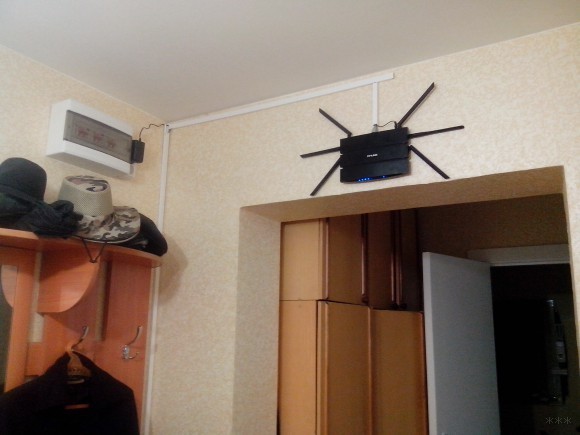
- Место установки маршрутизатора. Сетевое оборудование лучше размещать ближе к центру помещения, не прятать в шкаф, не ставить на пол и не задвигать за телевизор. В идеале роутер должен стоять открыто, выше уровня стола, без металлических предметов рядом.
- Помехи от соседей. Когда канал в диапазоне 2,4 ГГц перегружен, будут возникать проблемы в работе Wi-Fi. В многоквартирном доме это очень частая ситуация: вокруг десятки сетей, и все они мешают друг другу. Для решения выбирают более свободный канал, уменьшают ширину канала до 20 МГц или переходят на 5 ГГц, если устройства его поддерживают.
- Ширина канала. Широкий канал может дать больше скорости, но только в хорошем эфире. В диапазоне 2,4 ГГц ширина 40 МГц часто мешает соседям и сама страдает от помех. Поэтому для 2,4 ГГц во многих квартирах стабильнее 20 МГц. В 5 ГГц можно использовать 40, 80 или 160 МГц, если это поддерживается устройствами и эфир не перегружен.
- Возможности принимающего устройства. Телефон, ноутбук, телевизор и приставка могут иметь разные Wi-Fi модули. Один ноутбук подключится на скорости 866 Мбит/с, а другой рядом с ним только на 150 Мбит/с. Это не ошибка роутера, а ограничение самого клиента.
Это самые значимые параметры, от которых зависит производительность сети при подключении по Wi-Fi. И тут важно не путать скорость подключения к роутеру и реальную скорость интернета. В свойствах Wi-Fi может быть написано 866 Мбит/с, но реальный тест скорости покажет меньше. Это нормально, потому что часть ресурса уходит на служебные данные, помехи, шифрование, работу других клиентов и особенности Wi-Fi.
Что зависит от роутера?
Я часто слышу такое выражение – маршрутизатор режет скорость. Давайте разбираться, действительно ли зависит скорость интернета от роутера?
Роутер, еще можно назвать шлюзом, – сетевое устройство, необходимое для соединения сетей, которые имеют разные адреса, интерфейсы и протоколы передачи данных. Задача маршрутизатора в пределах дома – принимать сигнал из внешней сети и передавать его дальше на домашние сетевые устройства.
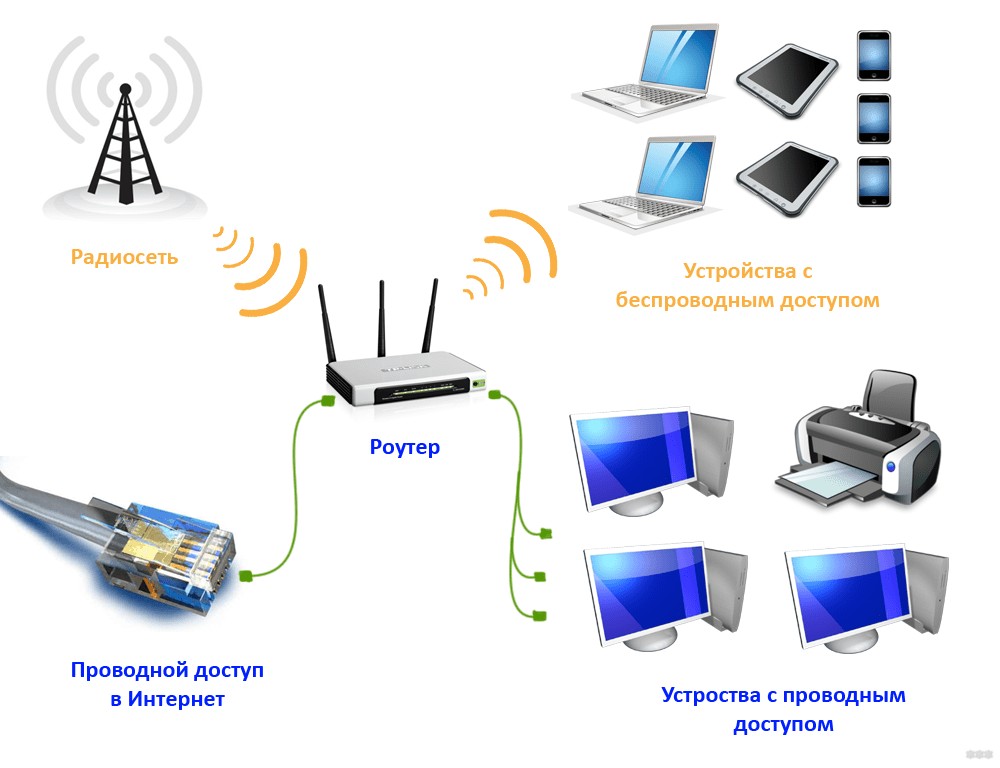
У роутера есть процессор, операционная система, память, радиомодули, порты и прошивка. От его «начинки» многое зависит – производительность, стабильность работы, скорость по кабелю, скорость по Wi-Fi и способность держать много подключенных устройств.
Давайте узнаем, какие параметры нужно учитывать при выборе маршрутизатора, чтобы потом не винить его в том, что он режет скорость:
- Процессор и память. Слабый процессор и маленькая оперативная память могут ограничивать скорость, особенно при большом количестве клиентов, VPN, родительском контроле, фильтрации, торрент-загрузках и тяжелой нагрузке. Старые роутеры часто нормально работают на тарифах до 100 Мбит/с, но начинают проседать на 300-500 Мбит/с и выше.
- WAN и LAN-порты. Если у вашего тарифа заявлен показатель более 100 Мбит/с, лучше купить роутер с гигабитными портами. Если порт 100-мегабитный, больше 100 Мбит/с по кабелю через него не будет.
- Стандарт Wi-Fi. Если вы хотите высокую скорость по воздуху, берите двухдиапазонный роутер минимум с Wi-Fi 5, а лучше с Wi-Fi 6 или новее. Но помните: клиентские устройства тоже должны поддерживать этот стандарт.
- Количество потоков. 2×2, 3×3, 4×4 – это не просто красивые цифры. Чем больше потоков поддерживает роутер и устройство, тем выше потенциальная скорость. Но если телефон поддерживает только 1×1 или 2×2, он не сможет использовать все возможности дорогого роутера 4×4.
- Мощность беспроводного передатчика и антенны. Тут не всегда «чем больше, тем лучше». Мощность ограничивается нормами, а качество покрытия зависит не только от передатчика, но и от чувствительности приемника, антенн, стен и помех. На количество антенн смотреть можно, но выбирать роутер только по ним не стоит.
- Прошивка. Устаревшее ПО может вызывать обрывы, проблемы с Wi-Fi, ошибки DHCP, зависания и падение скорости. Если роутер давно не обновлялся, стоит проверить наличие новой версии прошивки. Подробно об этом можно почитать в инструкции как обновить прошивку роутера.
В большинстве случаев для дома подойдет нормальный современный роутер со средними характеристиками. При правильной установке и настройке он будет выдавать стабильную скорость для работы, видео, игр и обычных домашних задач. Но если тариф быстрый, устройств много, квартира большая, а роутер старый, экономить на нем уже не стоит.
Еще один важный момент – аппаратное ускорение NAT. На многих роутерах оно помогает обрабатывать быстрый интернет без сильной нагрузки на процессор. Но некоторые функции могут его отключать: глубокая фильтрация трафика, родительский контроль, VPN, ограничение скорости, сложные правила. В итоге роутер вроде бы гигабитный, но с включенными «улучшайзерами» скорость падает. Если после включения дополнительных функций скорость резко просела, временно отключите их и проверьте результат.
О том, как увеличить производительность сети, узнаете в следующем видео:

Другие параметры
С оборудованием разобрались, но есть параметры, зависящие от поставщика домашнего интернета:
- Загруженность линии или сегмента сети. Лично у меня был случай. Подключились к Дом РУ, постоянно пропадал интернет. Каждый день были перебои. Вызвали мастера, он перевел нас на другой, более свободный канал – все стало работать как надо.
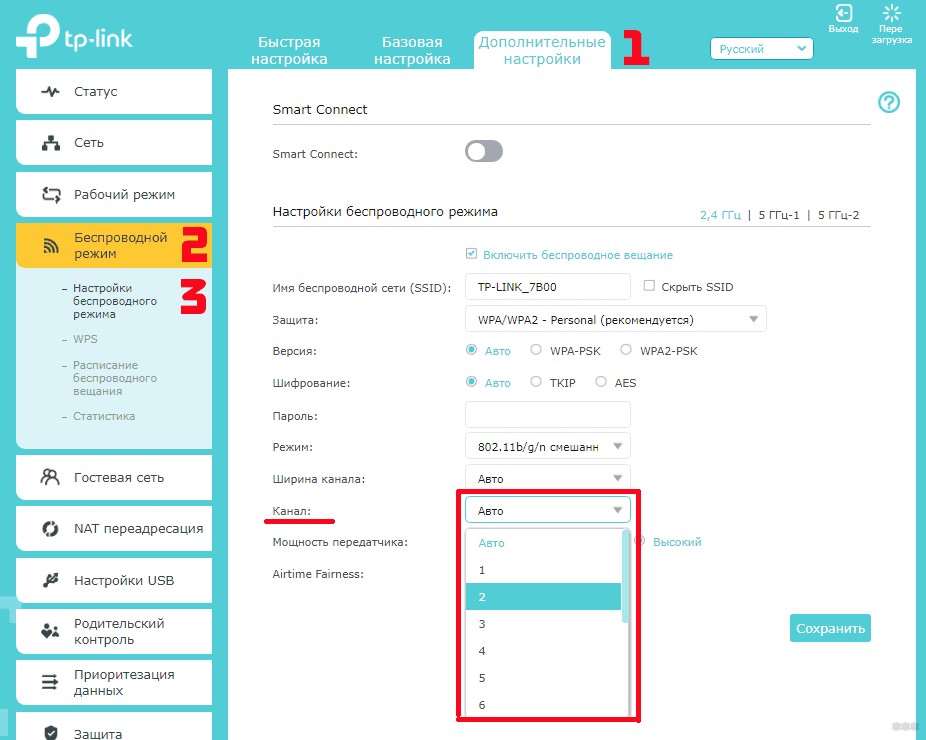
Если вы сами настраиваете роутер, с помощью специальных программ можно выбрать более свободный Wi-Fi канал. Но это относится именно к вашей домашней беспроводной сети. Каналы и загруженность оборудования провайдера со своей стороны вы самостоятельно не поменяете.
- Качество оборудования провайдера.
- Качество кабеля и соединений в пределах многоквартирного дома.
- Состояние оптического терминала, коммутатора или маршрутизатора, который предоставляет поставщик услуг.
- Перегрузка в часы пик, когда многие абоненты одновременно смотрят видео, качают файлы и играют.
- Маршрут до конкретного сервера. До одного сайта скорость может быть нормальной, а до другого низкой из-за маршрута, сервера или внешних каналов.
Но не только провайдер бывает виноват в низкой скорости интернета. Есть пункты, которые зависят от абонента:
- Качество роутера, если используете свой.
- Качество кабеля, который проведен по квартире самостоятельно.
- Возможности и характеристики домашних устройств.
- Наличие дополнительного ПО, например антивирус, VPN, прокси, фильтры трафика.
- Наличие вирусов, майнеров, рекламных программ и другого мусора.
- Выбранный тарифный план.
- Фоновые загрузки: обновления Windows, Steam, облачные хранилища, торренты, резервные копии.
А теперь о причинах, которые могут влиять на скорость, но напрямую не зависят ни от вас, ни от вашего домашнего роутера:
- Загруженный сервер, с которого вы скачиваете файл или смотрите видео.
- Проблемы на промежуточных узлах между вашим провайдером и нужным сайтом.
- Ограничения на стороне сервиса, например лимит скорости скачивания для бесплатных пользователей.
- Межрегиональные или международные маршруты, которые в конкретный момент работают хуже обычного.
Учитывайте эти моменты. Не всегда во всех бедах виноват только провайдер. Если Speedtest показывает хорошую скорость до ближайшего сервера, но один конкретный сайт качает медленно, проблема может быть именно на стороне этого сайта или маршрута до него.
Дополнительно
Есть еще несколько параметров, от которых зависит скорость интернета на маршрутизаторе. Вот они:
- Устаревшее ПО на роутере и беспроводном адаптере. Попробуйте обновить драйверы на Wi-Fi адаптер и прошивку маршрутизатора. Для ноутбука может помочь инструкция как установить и обновить Wi-Fi драйвер.
- Количество подключенных к сети клиентов. Скорость не всегда делится строго поровну между всеми устройствами. На практике все зависит от того, кто именно сейчас активно качает данные. Один телевизор с 4K-видео может нагружать сеть сильнее, чем пять смартфонов в мессенджерах.
- Тип подключения к интернету. Каждый провайдер использует разные протоколы. Динамический IP и статический IP обычно проще для роутера. PPPoE, L2TP, PPTP и VPN-подключения могут сильнее нагружать слабые модели. Особенно это заметно на быстрых тарифах.
- Некоторые настройки маршрутизатора. Тип защиты, режим работы, ширина канала, WMM, выбор диапазона, гостевые сети, родительский контроль и QoS могут влиять на скорость. Иногда полезная функция улучшает удобство, но снижает максимальную производительность.
- DHCP, IP и DNS. Обычно они не влияют на максимальную скорость напрямую, но неправильные настройки могут вызывать проблемы с подключением, долгую загрузку сайтов или отсутствие интернета. Если устройства получают странные адреса или сеть работает нестабильно, проверьте DHCP. Подробно об этом есть статья что такое DHCP-сервер.
Отдельно хочу сказать про VPN. Если вы включаете VPN на компьютере, телефоне или прямо на роутере, скорость может заметно упасть. Это нормально: трафик идет через дополнительный сервер, шифруется и зависит от мощности устройства. Особенно сильно скорость падает, если VPN работает на слабом роутере, у которого процессор не рассчитан на такую нагрузку.
Как правильно искать причину низкой скорости
Чтобы не гадать, кто виноват, лучше проверять скорость по шагам. Так вы быстрее поймете, где именно узкое место.
- Проверьте тариф. Убедитесь, какая скорость у вас заявлена в личном кабинете или договоре.
- Подключите компьютер кабелем к роутеру. Так мы исключим помехи Wi-Fi.
- Проверьте скорость на нескольких серверах. Один замер может быть случайным.
- Проверьте скорость напрямую от кабеля провайдера, если это допустимо. Если напрямую скорость нормальная, а через роутер низкая, проблема может быть в роутере.
- Проверьте порты и кабель. Если соединение поднялось на 100 Мбит/с, гигабитной скорости не будет.
- Проверьте Wi-Fi отдельно. Сравните 2,4 и 5 ГГц рядом с роутером и в дальней комнате.
- Отключите фоновые загрузки. Торренты, Steam, облака и обновления могут незаметно съедать канал.
- Перезагрузите роутер. Иногда это действительно помогает, особенно если устройство давно работает без перерыва.
Если по кабелю скорость нормальная, а по Wi-Fi плохая, почти всегда нужно разбираться с роутером, диапазоном, каналом, расположением или клиентским устройством. Если по кабелю скорость тоже низкая, уже смотрим тариф, кабель, роутер, сетевую карту и сторону провайдера.
Для Windows можно быстро посмотреть текущую скорость соединения. Нажмите + R, введите «ncpa.cpl», откройте нужное подключение и посмотрите строку «Скорость». Если там 100 Мбит/с, а тариф 300 Мбит/с, значит где-то ограничение по порту или кабелю. Если там 1,0 Гбит/с, проводное соединение готово к скорости выше 100 Мбит/с.
Что можно сделать, чтобы повысить скорость
Если скорость низкая, начните с простого:
- перезагрузите роутер и устройство;
- проверьте скорость по кабелю;
- замените старый или поврежденный патч-корд;
- убедитесь, что роутер и компьютер имеют гигабитные порты;
- подключитесь к 5 ГГц, если устройство находится рядом с роутером;
- для 2,4 ГГц попробуйте каналы 1, 6 или 11 и ширину 20 МГц;
- переставьте роутер ближе к центру квартиры и выше от пола;
- обновите прошивку роутера и драйвер Wi-Fi адаптера;
- отключите VPN, торренты, облачные синхронизации и тяжелые обновления;
- проверьте компьютер на вирусы и лишние программы;
- если квартира большая, рассмотрите Mesh-систему или дополнительную точку доступа.
Если у вас тариф выше 100 Мбит/с, а роутер старый, в первую очередь проверьте порты. Очень частая ситуация: человек подключил тариф 300 Мбит/с, но оставил старый роутер с портами 100 Мбит/с. В таком случае никакая настройка не даст больше 100 Мбит/с по кабелю, потому что ограничение аппаратное.
Если проблема только в Wi-Fi, не всегда нужно сразу покупать новый роутер. Иногда достаточно переставить его, разделить сети 2,4 и 5 ГГц, выбрать другой канал, обновить прошивку или отключить старые режимы. Но если роутеру много лет, он зависает, греется, не поддерживает 5 ГГц и не тянет ваш тариф, замена действительно может дать заметный результат.
FAQ
Почему в договоре написано «до 300 Мбит/с», а у меня меньше?
Потому что «до» – это максимальное значение, а не гарантированная скорость на каждом устройстве. Скорость зависит от кабеля, роутера, Wi-Fi, сетевой карты, сервера, нагрузки сети и других факторов. Для проверки сначала измеряйте скорость по кабелю.
Почему по кабелю быстрее, чем по Wi-Fi?
Кабель стабильнее: ему не мешают стены, соседские сети, расстояние и помехи. Wi-Fi работает по воздуху, поэтому его скорость сильнее зависит от условий. Для игр, больших файлов и стабильной работы кабель часто лучше.
Может ли роутер резать скорость?
Да, может. Если у роутера слабый процессор, 100-мегабитные порты, старый Wi-Fi или плохая прошивка, он может ограничивать скорость. Особенно это заметно на тарифах выше 100 Мбит/с.
Почему на 2,4 ГГц скорость ниже?
Диапазон 2,4 ГГц дальше бьет, но он уже, медленнее и чаще перегружен соседскими сетями. Для высокой скорости рядом с роутером лучше использовать 5 ГГц или 6 ГГц, если устройства это поддерживают.
Что важнее для скорости – тариф или роутер?
Важны оба. Если тариф 100 Мбит/с, роутер не сделает 500 Мбит/с. Но если тариф 500 Мбит/с, а роутер старый и с портами 100 Мбит/с, вы тоже не получите полную скорость.
Почему скорость падает вечером?
Вечером больше людей пользуется интернетом: смотрят фильмы, играют, скачивают файлы. Может быть загружен сегмент сети провайдера, Wi-Fi канал в доме или конкретный сервер. Поэтому утром скорость может быть выше, чем вечером.
Поможет ли замена кабеля?
Поможет, если старый кабель поврежден, плохо обжат или имеет только 4 жилы. Для гигабитного соединения нужен нормальный кабель на 8 жил и гигабитные порты с обеих сторон.
Нужно ли менять роутер на Wi-Fi 6 или Wi-Fi 7?
Если у вас мало устройств и тариф до 100 Мбит/с, срочной необходимости может не быть. Если устройств много, тариф быстрый, нужен стабильный Wi-Fi и есть современные ноутбуки или телефоны, Wi-Fi 6 уже может быть хорошим обновлением. Wi-Fi 7 имеет смысл брать с запасом или если у вас есть совместимые устройства.
Вот такая объемная получилась статья. Как видите, есть очень много разных причин и обстоятельств, от которых зависит работа интернета – проводного и «по воздуху». Все их нужно учитывать, если вы хотите добиться максимальной производительности.
Совет на прощание. Не спешите звонить оператору домашнего интернета, если вдруг скорость резко упала. Попробуйте перезагрузить роутер, проверить скорость по кабелю, отключить фоновые загрузки и сравнить результат на разных устройствах. Очень часто это помогает сразу понять, проблема у вас дома или на стороне провайдера.





Вот теперь хоть понятно стало, а то на других сайтах всё по научному пишут…
Самое главное не путать скорость в локальной сети и интернета – это разные вещи…
я раньше думал, что Wi-Fi и интернет – это одно и то же)
Статья понравилась, много чего подчерпнул из неё теперь со знанием дела пойду выберу себе роутер, спасибо!!!
спасибо большое. очень хорошая и полезная статья