
МГТС (Московская городская телефонная сеть) – российский провайдер, работающий на территории Москвы и Московской области. Сейчас у многих пользователей домашний интернет МГТС фактически идет под брендом МТС, поэтому в поиске, личном кабинете, приложении и на витрине тарифов вы можете видеть оба названия. Это нормально: старые абоненты часто по привычке говорят «интернет МГТС», а новые подключения нередко оформляются уже как домашний интернет МТС.
Оказывает следующие услуги для физических и юридических лиц:
- Домашний интернет и цифровое ТВ. Основной современный вариант подключения в Москве – оптическая сеть GPON, где в квартиру заводится оптоволокно и ставится оптический терминал с Wi-Fi.
- Мобильная связь.
- Домашний телефон.
Дополнительные услуги:
- Видеонаблюдение для частных и корпоративных клиентов.
- Охранная сигнализация для физических лиц и организаций.
- Система управления «Умный дом».
- Компьютерная помощь.
- Родительский контроль и фильтрация нежелательного контента.
- Бытовые услуги и дополнительные сервисы, если они доступны по вашему адресу.
Мы поговорим о домашнем интернете МГТС – какое Wi-Fi оборудование может предоставлять компания, как зайти в настройки оптического модема, что можно менять самому, а что лучше не трогать. Статья информационная: тарифы, акции, модели оборудования и условия подключения регулярно меняются, поэтому точные цены лучше проверять на официальном сайте по своему адресу. В таких услугах один и тот же тариф может отличаться по стоимости из-за акций, связки с мобильной связью, ТВ, KION, телефонией и других условий.
Важно для новичков. GPON – это не просто «роутер с Wi-Fi». В квартиру заводится оптическое волокно, а внутри ставится ONT-терминал или оптический модем. Он принимает сигнал по оптике и уже дальше раздает интернет по кабелю и Wi-Fi. Поэтому заменить его на любой обычный роутер из магазина «просто так» обычно нельзя – обычный роутер не умеет напрямую принимать оптоволокно провайдера.
Оборудование
МГТС предлагает абонентам домашний интернет на скорости до 1 Гбит/с через GPON. Оптоволоконный кабель, по которому могут одновременно предоставляться услуги интернета, телевидения и телефонии, проводится в квартиру. Чтобы подключить домашний интернет от МГТС, необходим оптический терминал с функцией Wi-Fi. Обычно такое оборудование предоставляет оператор при подключении, но точные условия – аренда, рассрочка, бесплатное пользование или выкуп – нужно уточнять при оформлении заявки.
Кроме GPON у части старых абонентов еще может встречаться подключение по ADSL, но как основной современный вариант для домашнего интернета в Москве сейчас рассматривают именно оптику. ADSL – это старая технология по телефонной линии, и по скорости она сильно уступает GPON.
Роутеры и оптические терминалы от МГТС могут работать в двух диапазонах – 2,4 и 5 ГГц. Старые модели поддерживают Wi-Fi 802.11n и 802.11ac, а более новые устройства могут поддерживать и современные стандарты вроде Wi-Fi 6. Но здесь все зависит от конкретной модели, которую поставили вам в квартиру. Поэтому не стоит ориентироваться только на слово «МГТС» – лучше посмотреть точное название устройства на наклейке снизу или в веб-интерфейсе.
Диапазон 2,4 ГГц лучше пробивает стены и подходит для дальних комнат, но он чаще забит соседскими сетями. Диапазон 5 ГГц обычно быстрее и лучше для телевизора, приставки, ноутбука и смартфона рядом с роутером, но хуже проходит через стены. Если у вас двухдиапазонный роутер, я бы не отключал ни один диапазон без необходимости. Просто подключайте старые и дальние устройства к 2,4 ГГц, а современные устройства рядом с роутером – к 5 ГГц.
Простой пример. Если телефон возле роутера показывает хорошую скорость, а в дальней комнате интернет еле работает, проблема может быть не в тарифе, а в Wi-Fi покрытии. GPON дает высокую скорость до квартиры, но дальше все упирается в роутер, стены, помехи и расположение оборудования. В такой ситуации помогает правильная установка роутера, Mesh-система или дополнительная точка доступа.
Модели оптических модемов с поддержкой Wi-Fi от МГТС, которые часто встречались у абонентов:
- ONT SERCOM RV6699
- ONT ZTE ZXHN 670
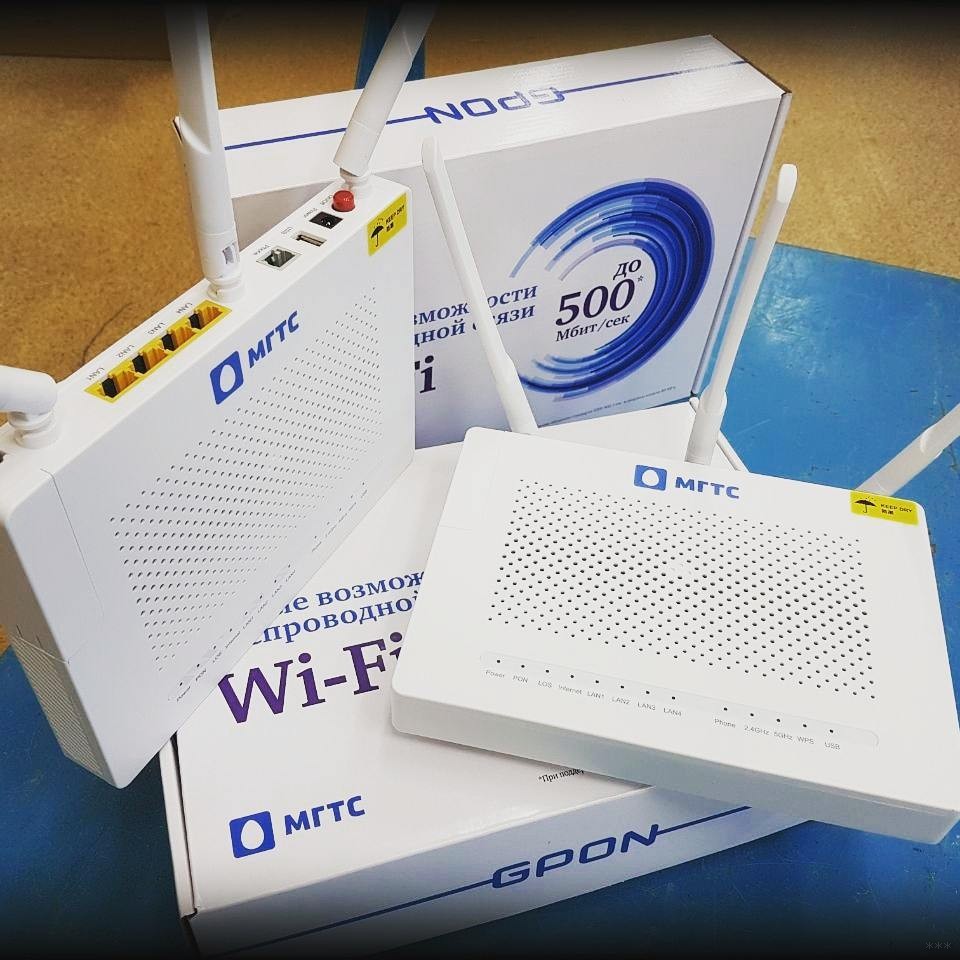
Также у абонентов могут встречаться и другие модели ONT-терминалов, потому что оператор периодически обновляет парк оборудования. В одном доме могут стоять старые терминалы, в другом – уже более свежие устройства с новым Wi-Fi. Поэтому если вы ищете инструкцию, первым делом смотрите модель на наклейке. Название может быть написано как ZTE, Huawei, Sercomm, ONT, GPON Terminal или похожим образом.
ADSL модемы, которые встречались у старых подключений:
- Intercross 5633 NE10
- D-Link 2650U
- HUAWEI HG 532C
- HUAWEI HG 532e
ПРИМЕЧАНИЕ! Если у вас стоит ADSL-модем, не ждите от него скоростей уровня GPON. Это старая технология по телефонной линии. Если по вашему адресу доступна оптика, имеет смысл уточнить у оператора возможность перехода на GPON и замену оборудования.
На официальном портале провайдера и в личном кабинете обычно можно найти инструкции по настройке оборудования, которое предоставляется абонентам. Если же вы не можете попасть в настройки роутера, посмотрите нашу общую инструкцию как зайти в настройки роутера. Принцип везде одинаковый: подключаемся к сети роутера, открываем браузер и вводим адрес веб-интерфейса.
Настройка
Предлагаю также инструкцию по настройке Wi-Fi для GPON роутера на примере ZTE ZXHN 670:
- У модема есть свой веб-интерфейс, который часто доступен по адресу 192.168.1.1. Для авторизации в полях «Имя пользователя» и «Пароль» на некоторых прошивках может использоваться user, но это не универсальное правило. Данные могут отличаться в зависимости от модели, прошивки и настроек провайдера.
- В разделе «Сеть» переходим в «WLAN4».
- Чтобы включить точку доступа, ставим галочку у строки «Включить беспроводной RF».
- Режим для 2,4 ГГц можно оставить смешанный, чтобы подключались и старые, и новые устройства.
- Ставим свой регион, если этот пункт доступен.
- Выставляем канал и ширину полосы. Для новичка можно оставить «Авто», но если Wi-Fi работает нестабильно, канал лучше подбирать вручную.
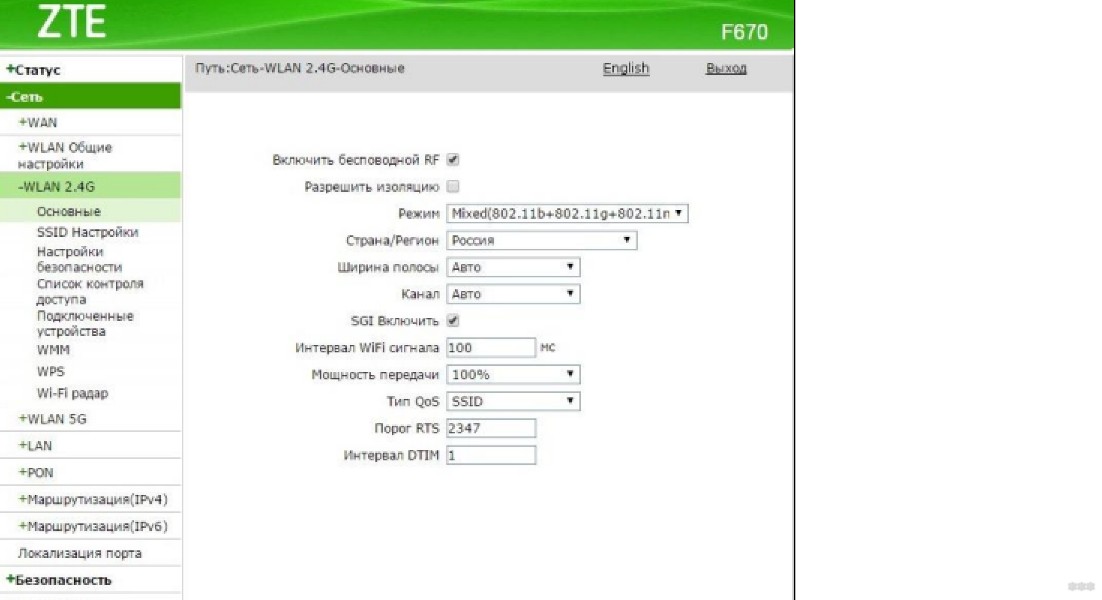
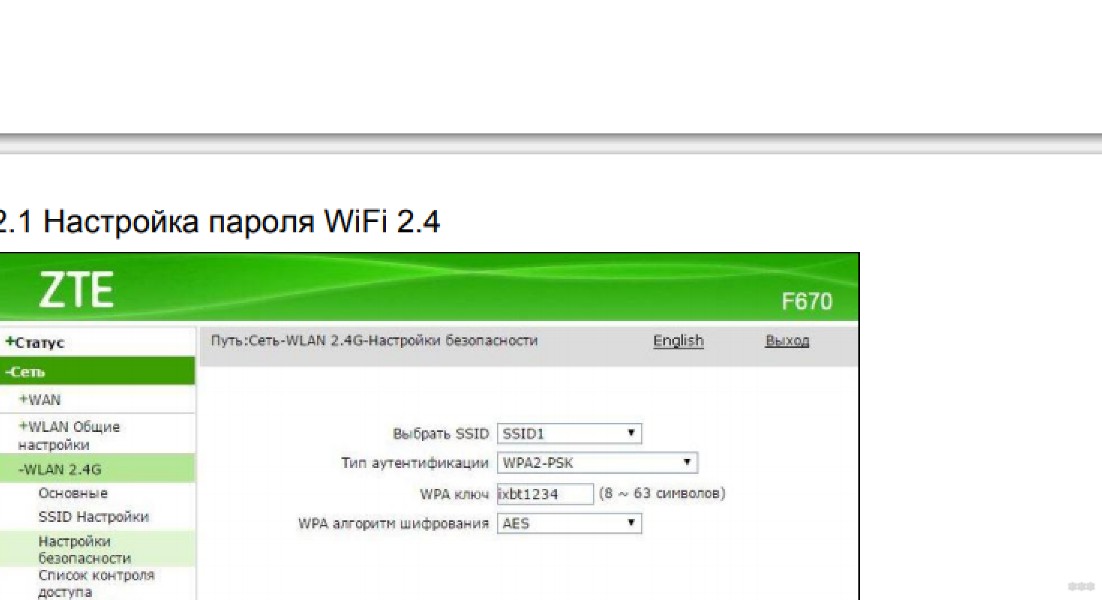
- Жмем «Подтвердить» и переходим в «Настройки безопасности».
- «Тип аутентификации» – предпочтительно WPA2-PSK. Если роутер и все ваши устройства поддерживают WPA3, можно использовать его или смешанный режим WPA2/WPA3, но на старых устройствах возможны проблемы совместимости.
- «WPA ключ» – придумываем пароль для Wi-Fi сети.
- В строке «WPA алгоритм шифрования» ставим AES и жмем «Подтвердить».
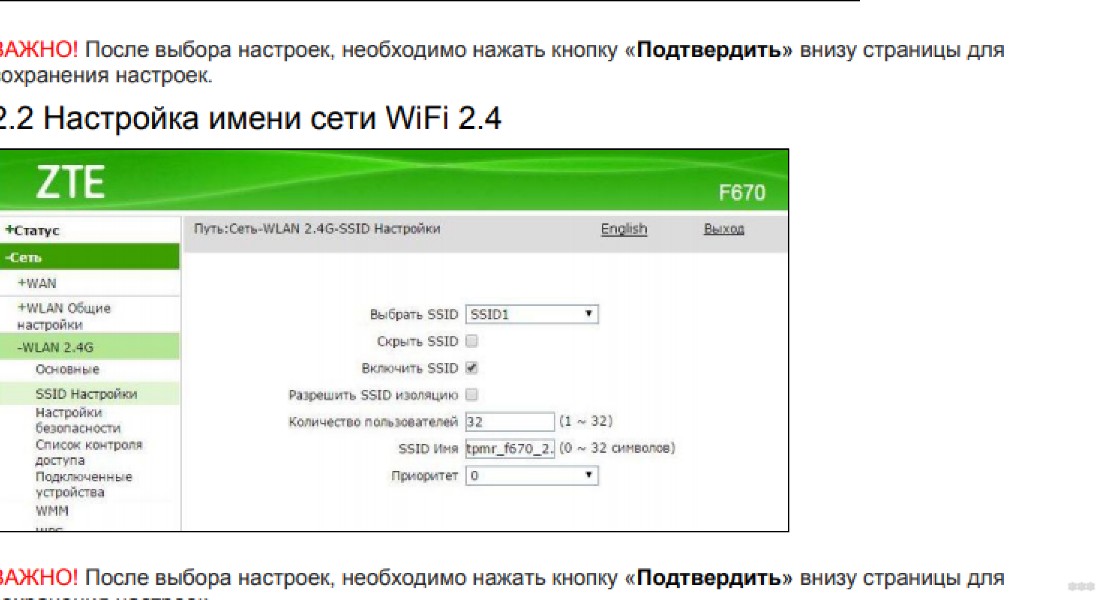
- Переходим к настройке имени сети – «SSID настройки».
- Здесь можно скрыть свою сеть, задать ей имя, установить максимальное количество пользователей.
- После смены параметров нажимаем «Подтвердить».
Те же самые действия выполняем для настройки точки доступа в диапазоне 5 ГГц. Я бы советовал дать сетям понятные имена, например «Home_24» и «Home_5G». Так вы сразу будете видеть, к какому диапазону подключаетесь. Если оставить одно имя для двух диапазонов, роутер может сам перекидывать устройства между 2,4 и 5 ГГц. Это удобно, но иногда вызывает проблемы со старыми телефонами, телевизорами, принтерами и умными устройствами.
Осторожно с настройками GPON. Не меняйте параметры WAN, VLAN, IPTV, телефонии, SIP, OMCI и оптической линии, если не понимаете, что это такое. Эти настройки нужны для связи с оборудованием провайдера. Ошибка в них может привести к тому, что пропадет интернет, телевидение или домашний телефон.
Если вы хотите просто поменять пароль от Wi-Fi, не нужно лезть во все разделы подряд. Ищите раздел беспроводной сети, безопасность Wi-Fi, WPA ключ или пароль. Подробная общая инструкция есть здесь: как поменять пароль на Wi-Fi роутере. А если нужно настроить Wi-Fi с нуля, подойдет материал как настроить Wi-Fi на роутере.
Что делать, если не получается зайти в настройки
Самые частые адреса для входа в GPON-терминалы и роутеры – 192.168.1.1 и 192.168.0.1. Но адрес мог быть изменен провайдером или самим пользователем. Поэтому правильнее не угадывать, а посмотреть основной шлюз на своем устройстве.
На Windows:
- Нажмите Win + R.
- Введите
cmdи нажмите Enter. - В командной строке выполните
ipconfig. - Найдите активное подключение и строку «Основной шлюз».
- Этот адрес введите в браузере.
На телефоне обычно нужно открыть настройки Wi-Fi, нажать на свою сеть и посмотреть параметры подключения. На iPhone адрес роутера обычно виден в строке «Маршрутизатор». На Android название пункта зависит от оболочки, но чаще всего он находится в сведениях о текущей Wi-Fi сети.
Если адрес открывается, но логин и пароль не подходят, посмотрите наклейку на корпусе или документы от провайдера. Иногда провайдер меняет пароль администратора при установке, а пользователю оставляет только пароль Wi-Fi. В таком случае лучше не делать сброс сразу, а сначала позвонить в поддержку. Полный сброс может сбить настройки GPON и дополнительных услуг.
Не спешите нажимать Reset. На обычном роутере сброс часто решается повторной настройкой интернета. С GPON-терминалом все сложнее: на нем могут быть настройки оптики, телефонии и ТВ. Если терминал выдан провайдером, лучше сначала уточнить у поддержки, можно ли делать сброс самостоятельно.
Если страница входа не открывается вообще, проверьте, подключены ли вы именно к сети этого роутера, отключите VPN, попробуйте другой браузер и подключение по кабелю. Также может помочь инструкция что делать, если не открывается 192.168.1.1.
Как улучшить Wi-Fi от МГТС
Высокий тариф по GPON еще не гарантирует идеальный Wi-Fi в каждой комнате. Оптика может давать отличную скорость до квартиры, но дальше сигнал раздается обычным роутером. Если терминал стоит у входной двери, в слаботочном шкафу, за стеной или рядом с другими проводами, Wi-Fi в дальних комнатах может быть слабым.
Что можно сделать:
- Не прятать роутер глубоко в шкаф, металлический щиток или за телевизор.
- Поставить устройство выше и ближе к центру квартиры, если это возможно.
- Для дальних комнат использовать 2,4 ГГц, а для устройств рядом – 5 ГГц.
- Проверить загруженность каналов и при необходимости поменять канал Wi-Fi.
- Для большой квартиры рассмотреть Mesh-систему или дополнительную точку доступа.
Если интернет по кабелю быстрый, а по Wi-Fi плохой, значит проблема не в GPON и не в тарифе, а в беспроводной сети. Для проверки подключите ноутбук кабелем к роутеру и сделайте тест скорости. Если по кабелю все хорошо, а по Wi-Fi плохо, работаем именно с размещением роутера, каналами и дополнительными точками доступа. Подробнее по теме можно почитать здесь: как усилить сигнал Wi-Fi роутера.
Тарификация
Тарифы для подключения к интернету через кабель и по Wi-Fi от МГТС/МТС по технологии GPON сейчас лучше смотреть не по старым таблицам, а по своему адресу на официальном сайте. Провайдер часто предлагает конструктор услуг: отдельно домашний интернет, интернет с ТВ, интернет с мобильной связью, подписками и дополнительными опциями. От этого зависит итоговая цена.
На текущий день в Москве обычно встречаются тарифы с разной скоростью: от базовых вариантов для обычного серфинга и мессенджеров до гигабитных тарифов для большого количества устройств, 4K-видео, игр, удаленной работы и загрузки крупных файлов. Конкретная доступная скорость зависит от адреса, технической возможности, оборудования и выбранного пакета.
Раньше в статье были указаны цены по состоянию на май 2019 года. Сейчас такие цифры лучше не использовать как ориентир, потому что они устарели. У провайдера меняются акции, пакеты, скидки на первые месяцы, условия аренды оборудования, состав ТВ-каналов и связки с мобильной связью. Поэтому правильный вариант – открыть сайт оператора, ввести адрес подключения и посмотреть актуальные предложения именно для вашей квартиры или дома.
На тарифных планах могут действовать акции, скидки на первые месяцы, постоплатная система расчетов, аренда оборудования, дополнительные подписки и другие условия. Перед подключением смотрите не только красивую цену на витрине, но и полную стоимость после окончания акции.
При выборе тарифа я бы ориентировался так:
- До 100-200 Мбит/с – обычно хватает для одного-двух человек, мессенджеров, сайтов, видео и обычной работы.
- 300-500 Мбит/с – хороший вариант для семьи, нескольких телевизоров, ноутбуков и смартфонов.
- До 1 Гбит/с – имеет смысл, если у вас много устройств, есть проводное подключение, современный роутер и реальные задачи под такую скорость.
Не забывайте, что Wi-Fi может не показать полную скорость тарифа. Например, вы подключили гигабит, но старый телефон или ноутбук по Wi-Fi 2,4 ГГц покажет намного меньше. Это не всегда обман провайдера. Просто устройство, диапазон, стены и помехи ограничивают скорость. Чтобы проверить тариф честнее, делайте тест по кабелю на компьютере с гигабитной сетевой картой.
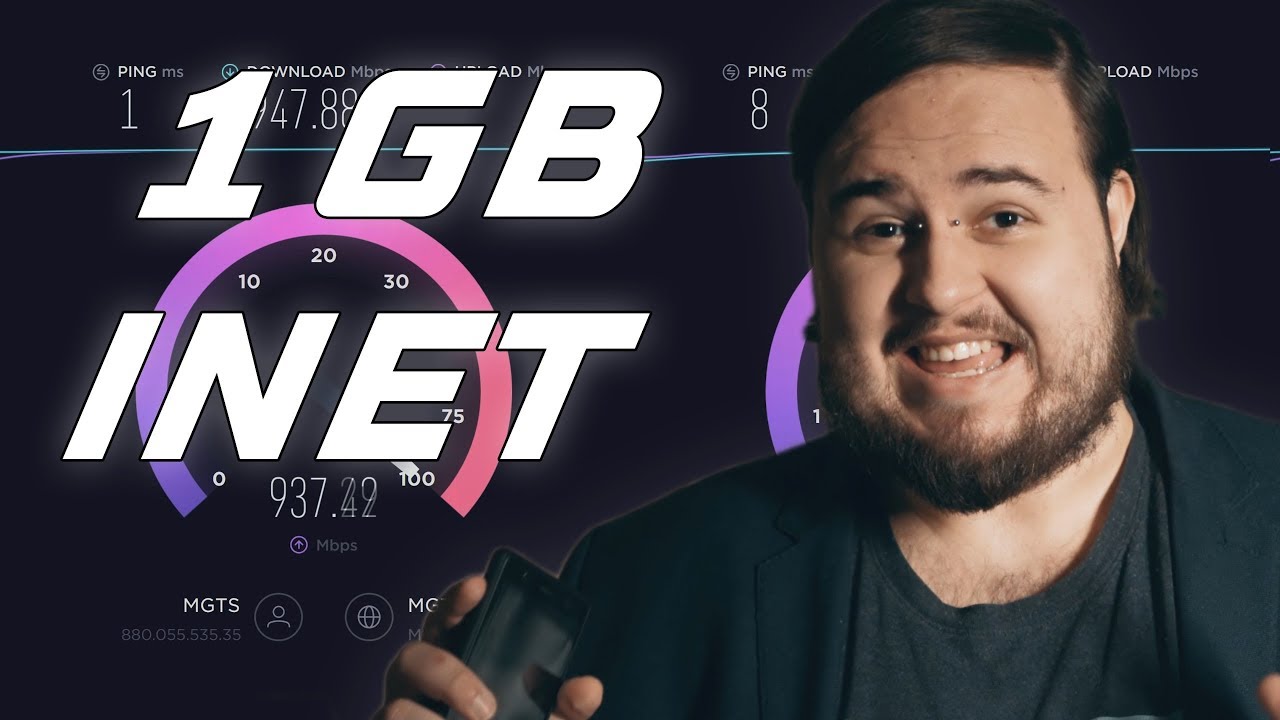
Реальный отзыв о подключении к провайдеру смотрите в следующем видео:
Подключение
Самый простой способ стать абонентом МГТС/МТС – зайти на сайт компании и оставить заявку на подключение. После этого с вами связывается оператор или мастер, чтобы согласовать адрес, техническую возможность, тариф, оборудование и время визита.
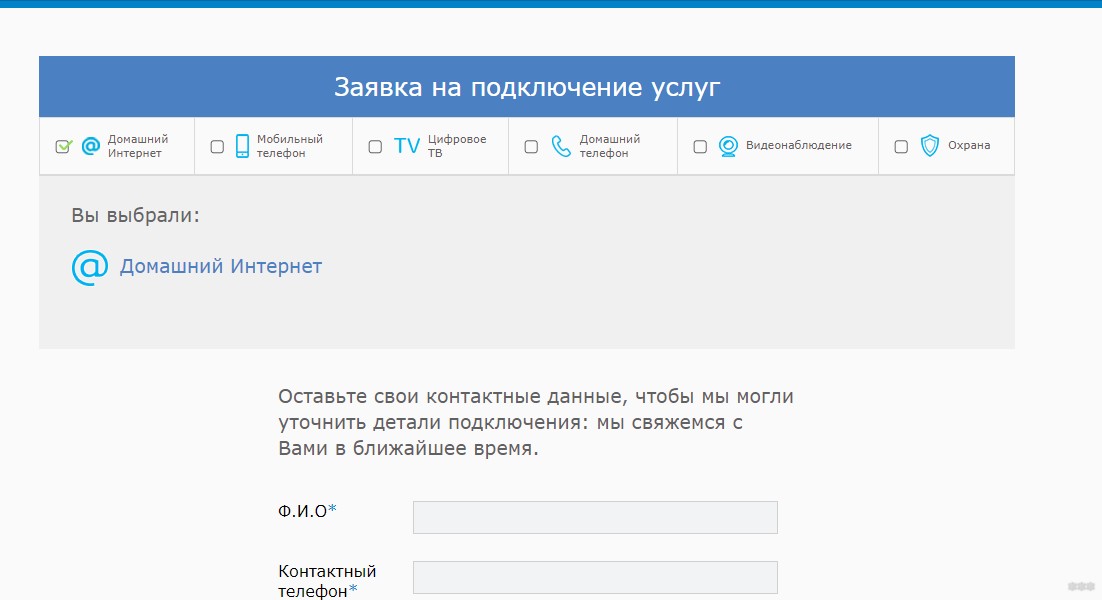
Ссылка на интернет-портал МГТС: mgts.ru.
Перед заявкой лучше заранее проверить:
- доступна ли технология GPON по вашему адресу;
- какая скорость реально предлагается;
- входит ли оборудование в стоимость;
- что будет с ценой после окончания акции;
- нужны ли вам ТВ, мобильная связь, домашний телефон и дополнительные сервисы;
- какие документы нужны для оформления договора.
Учитывайте, что для заключения договора может потребоваться предоставить ряд документов:
- Документ, подтверждающий личность, обычно паспорт.
- Документ, подтверждающий право проживания или пользования помещением, если его запросит оператор.
- Заявление на подключение или оформление заявки через сайт/оператора.
В день подключения мастер обычно заводит оптику в квартиру, устанавливает оптический терминал, проверяет сигнал, настраивает интернет и Wi-Fi. Я советую сразу попросить показать, где написаны имя сети, пароль Wi-Fi, адрес входа в роутер и как перезагрузить оборудование. Также лучше сразу проверить интернет на нескольких устройствах: телефон, ноутбук, телевизор или приставка. Если что-то не работает, проще решить это при мастере, чем потом отдельно звонить в поддержку.
Короткий FAQ
МГТС и МТС – это одно и то же?
Для домашнего интернета в Москве названия часто используются вместе, потому что услуги МГТС входят в экосистему МТС. Старые абоненты по привычке говорят «МГТС», а новые тарифы и личный кабинет могут отображаться под брендом МТС. При этом технически у вас может стоять оборудование, которое раньше выдавалось именно как МГТС.
Что такое GPON простыми словами?
Это технология, при которой интернет приходит в квартиру по оптоволоконному кабелю. В квартире ставится оптический терминал, который раздает интернет по кабелю и Wi-Fi. Такая схема позволяет получать высокие скорости и одновременно использовать интернет, ТВ и телефонию.
Можно ли заменить роутер МГТС на свой?
Полностью заменить оптический терминал обычным роутером обычно нельзя, потому что обычный роутер не принимает оптоволокно напрямую. Но часто можно подключить свой роутер после терминала, например для лучшего Wi-Fi. В некоторых случаях нужно настраивать режим моста или отключать лишнюю Wi-Fi сеть, и это лучше уточнить у поддержки.
Почему по тарифу 1 Гбит/с, а по Wi-Fi скорость ниже?
Потому что тариф показывает скорость до квартиры или до оборудования провайдера, а Wi-Fi зависит от диапазона, стандарта, устройства, расстояния, стен и помех. Для честной проверки подключите компьютер к роутеру кабелем и проверьте скорость по проводному соединению.
Какой пароль от роутера МГТС?
Пароль зависит от модели и настроек. Иногда данные указаны на наклейке, иногда задаются при первой настройке, а иногда меняются провайдером. Не путайте пароль от Wi-Fi и пароль от входа в админку – это разные пароли.
Стоит ли скрывать имя Wi-Fi сети?
Особого смысла для обычного дома в этом нет. Скрытие SSID не делает сеть по-настоящему защищенной, зато может создавать проблемы с подключением некоторых устройств. Лучше поставить надежный пароль WPA2/WPA3 и не использовать простые комбинации вроде 12345678.
Что делать, если Wi-Fi от МГТС плохо ловит в дальней комнате?
Сначала проверьте расположение роутера, диапазон 2,4/5 ГГц и скорость по кабелю. Если по кабелю все хорошо, а по Wi-Fi плохо, значит нужно улучшать покрытие: перенести роутер, подобрать канал, поставить Mesh-систему или дополнительную точку доступа.
Вот так, потихоньку, Москва давно перешла на массовое использование оптоволокна. Надеемся, что и до других регионов такие возможности доходят все активнее, чтобы быстрый интернет был не только в столице. А я прощаюсь. Всем желаю быстрых скоростей и Wi-Fi без помех!





А их роутеры прошиты или нет. В смысле если я перейду к другому провайдеру, то смогу ли им пользоваться? Кто знает?
По идее должны быть, но не факт. Вообще их перепрошить самому можно будет. Эти все маршрутизаторы делают не они, а отдельная фирма. Вот у них прошивку и можно скачать
Да вроде нормлаьной вифи работает и хорошо