
Всем привет. На почту пришло очередное письмо с вопросом: «Как узнать, какой у меня провайдер». И поэтому я решил написать короткую, но уже нормально обновленную инструкцию, которая может помочь каждому. Советую прочесть ее до конца, так как здесь я собрал не только самые очевидные, но и реально рабочие способы. А еще по ходу статьи я покажу, в каких случаях сервисы вроде 2IP действительно помогают, а когда могут только запутать.
Сразу уточню важный момент: люди часто смешивают сразу несколько разных вопросов. Кто-то хочет узнать название компании, у которой подключен домашний интернет. Кто-то пытается понять, какой тип подключения использует провайдер. А кто-то просто хочет найти номер лицевого счета, чтобы оплатить услугу. Формально это разные задачи, и решаются они не всегда одним и тем же способом. Поэтому ниже я пойду от самого надежного варианта к менее точным.
Посмотреть в договор
Вообще такую информацию лучше знать изначально, но по забывчивости, из-за переезда, потери документов или потому, что интернет оформлял не вы, такие вопросы возникают постоянно. Самый верный вариант – посмотреть в договор от провайдера, который выдается вместе с подключением услуги. В договоре обычно указаны не только название компании, но и номер лицевого счета, тариф, адрес подключения, контакты поддержки, а иногда и тип соединения.
На текущий день договор не всегда лежит именно на бумаге. Очень часто его присылают на электронную почту, в SMS со ссылкой, в приложении провайдера или в личном кабинете на сайте. Поэтому если бумажная версия утеряна, сначала проверьте почту, старые сообщения на телефоне, историю загрузок, банковские уведомления об автоплатежах и приложения, через которые вы обычно оплачиваете интернет. Очень часто название провайдера всплывает именно там, а не в шкафу с документами.
В частности, в договоре могут быть написаны данные о типе подключения, логин и пароль, адреса сервисов провайдера и прочая полезная информация. Без нее подключиться к интернету в некоторых случаях действительно непросто. При настройке роутера заветная бумажка или ее электронная копия сильно упрощает жизнь. К нам часто приходят вопросы с тем: «Как настроить роутер», но люди удивляются, когда узнают, что без договора или хотя бы базовых реквизитов это иногда сделать трудно.
Если договор оформляли не вы, а, например, хозяин квартиры, супруг, родители или бывший сосед по офису, не спешите сразу искать «секретный сервис по определению провайдера». Гораздо быстрее сначала узнать у человека, на кого оформлена услуга. В бытовой жизни это часто самый короткий путь.
Через роутер или модем
Если договора под рукой нет, но интернет у вас сейчас работает, можно попробовать узнать провайдера через роутер. Этот способ не всегда дает название компании прямо в лоб, но часто позволяет выйти хотя бы на тип подключения, адрес шлюза, логин PPPoE или другие признаки, по которым уже легче понять, кто именно подключал линию.
Логика простая: вы заходите в настройки роутера, открываете раздел «Интернет», «WAN», «Сеть» или «Подключение» и смотрите, что там написано. Иногда там прямо указано имя соединения, домен сервера или логин вида login@provider. А иногда можно увидеть тип подключения – PPPoE, Dynamic IP, Static IP, L2TP, PPTP. Это уже не всегда даст точное название компании, но хотя бы подскажет, куда копать дальше.
Чтобы зайти в роутер, обычно нужно открыть браузер и ввести адрес с наклейки на корпусе. Очень часто это 192.168.1.1 или 192.168.0.1. Если вы не знаете, как это делается, можете отдельно посмотреть как зайти в роутер через 192.168.1.1. А если вы вообще не уверены, какой адрес у вашего устройства, поможет материал как узнать основной шлюз – это и есть адрес роутера в локальной сети.
Этот способ особенно полезен, если интернет уже есть, но вы просто не помните, кто его предоставляет. Например, переехали в квартиру, где роутер уже настроен, или пользуетесь интернетом, который кто-то подключил до вас. В таком случае настройки роутера иногда дают больше полезной информации, чем сервисы по определению IP.
Если у вас GPON-терминал, провайдерский модем или брендированный роутер, внимательно осмотрите корпус. На наклейке или передней панели часто есть логотип провайдера, служебный телефон, название линейки оборудования или даже адрес личного кабинета. Это не стопроцентный признак, но иногда он сразу решает вопрос.
Сервисы и сайты
Еще один способ быстро проверить провайдера – воспользоваться сервисами типа 2ip.ru. Просто переходим на сайт. Адрес нужно вбить в адресную строку любого браузера.

ПРИМЕЧАНИЕ! Если сайт 2IP не подошел, то можно попробовать другой, например – speedtest.net. Данный сайт дополнительно еще позволяет проверить скорость интернета.
После того как вы туда перейдете, увидите развернутую информацию. Давайте поподробнее посмотрим на нее.
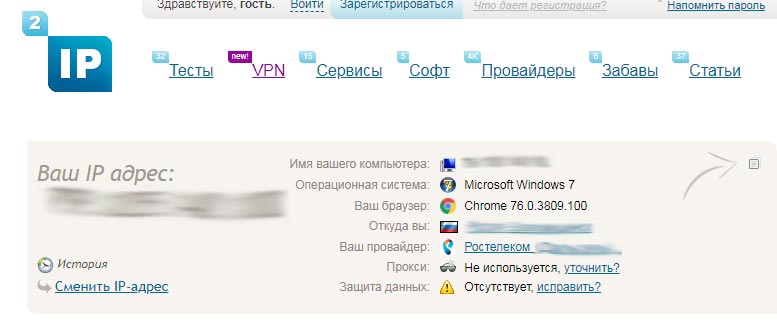
Слева в главной строке вы увидите ваш внешний IP-адрес. Чаще всего он динамический и через какое-то время меняется, поэтому сам по себе он мало что дает обычному пользователю. В строке «Имя вашего компьютера» может отображаться реальное имя устройства, но чаще там мало полезного. Далее обычно идут версия ОС, браузер, город и другая справочная информация.
Самая интересная строка – это та, где показывается поставщик интернета, оператор сети или владелец IP-адреса. И вот тут есть очень важный нюанс, который часто не объясняют. Такие сервисы определяют не «кто подписал с вами договор», а кому принадлежит ваш внешний IP или ASN. В обычной домашней ситуации этого обычно достаточно, чтобы понять название провайдера. Но бывают исключения.
Например, если вы сидите через VPN, корпоративную сеть, мобильный интернет, общедомовую схему, серый IP, CGNAT или через промежуточного оператора, сервис может показать не то название, которое вы привыкли видеть в договоре. Иногда он показывает магистрального оператора, локального партнера или вовсе другую компанию из инфраструктурной цепочки. Поэтому 2IP и Speedtest – это хороший способ для первичной проверки, но не всегда последняя истина.
Чтобы лучше понимать, почему сервисы иногда показывают странного провайдера, полезно отдельно почитать что такое белый и серый IP-адрес. Там как раз разобрано, почему внешний IP в интернете не всегда напрямую равен «вашему домашнему провайдеру» в бытовом смысле.
Если 2IP и Speedtest показывают разные названия – это не значит, что один из сайтов обязательно врет. Просто у них могут быть разные базы, разная логика определения владельца IP и разная глубина детализации. Поэтому я всегда советую проверять хотя бы на двух сервисах и потом сверять результат с договором, оплатами или роутером.
Например, вы хотите узнать номер счета, чтобы оплатить интернет. Его сервисы по IP обычно не покажут. Такую информацию лучше искать в договоре, в приложении провайдера, в истории платежей банка или уже уточнять через поддержку. И да, поддержка далеко не всегда выдаст все данные постороннему человеку – обычно нужны паспортные данные того, на кого оформлена услуга.
Если интернет отключен и его нет
Тут сразу возникает вопрос – а он у вас точно подключен? Может быть, линия в квартиру заведена, роутер стоит, а действующего договора уже нет. Такое встречается чаще, чем кажется: старый жилец съехал, офис сменил арендатора, а роутер остался, или услуга давно отключена за неуплату.
Если интернет действительно был подключен, но сейчас просто не работает, то в первую очередь все равно нужно искать номер лицевого счета, квитанции, старые письма и договор. Там обычно есть почти все необходимые реквизиты для оплаты и контакты провайдера. Если договор утерян, можно попробовать поднять историю автоплатежей в банковском приложении. Очень часто в назначении платежа видно название компании или хотя бы сокращение, по которому уже легко найти нужного поставщика.
Если интернет не работает, а вы хотите хоть что-то выяснить без договора, можно пойти другим путем – определить провайдеров, которые подключены к вашему дому. В многоквартирных домах это обычно несложно. На подъездах, досках объявлений, лифтовых стендах и почтовых ящиках часто висят рекламные листовки интернет-компаний. Можно также спросить соседей, консьержа, управляющую компанию или собственника квартиры. На практике такой путь часто оказывается быстрее любых технических ухищрений.
Если у вас частный дом, ситуация немного сложнее, но логика та же. Нужно проверить, кто вообще тянет интернет в ваш район или улицу. Иногда это видно по опорам, коробкам на фасаде, наклейкам на оптическом терминале или по тому, какие компании рекламируются в вашем населенном пункте. Уже после этого можно обзванивать провайдеров и уточнять, есть ли у них подключение по вашему адресу.
Даже если интернет от провайдера не работает, в настройки роутера обычно все равно можно зайти, если вы подключены к нему по Wi-Fi или кабелю. То есть отсутствие интернета не мешает открыть веб-интерфейс роутера и посмотреть хотя бы тип подключения, адреса и служебную информацию.
Что можно сделать на компьютере или телефоне
Если хочется собрать больше информации своими руками, можно посмотреть сетевые данные на устройстве. Это не всегда прямо покажет название провайдера, но поможет понять, какой у вас внешний IP, какой локальный адрес, какой шлюз и как вообще устроено подключение.
На Windows можно сначала посмотреть свой локальный IP и параметры адаптера. Если нужно, вот отдельная инструкция как узнать IP-адрес компьютера. На телефоне тоже можно быстро посмотреть сетевые сведения – для этого пригодится статья как узнать IP-адрес телефона. Это полезно не только ради интереса, но и чтобы понимать, подключены ли вы сейчас через роутер, мобильную сеть, VPN или что-то еще.
Если вы хотите именно узнать провайдера по работающему интернету, на компьютере или телефоне обычно достаточно открыть любой браузер и зайти на 2IP или Speedtest. Но если задача шире – например, понять, почему роутер не пускает в настройки, какой у него адрес или на что вообще вы подключены, тогда уже полезно смотреть локальные параметры сети, шлюз и IP устройства.
Для Linux логика похожая: можно посмотреть шлюз и сетевые параметры через терминал, а затем уже заходить в роутер или проверять внешний IP через браузер. Но для обычного пользователя в большинстве случаев хватает и более простых методов: договор, оплата, наклейка провайдера, 2IP и веб-интерфейс роутера.
Когда сервисы могут запутать
Этот блок я решил добавить отдельно, потому что именно здесь люди чаще всего делают неправильный вывод. Сервис по определению IP показывает владельца внешнего адреса или ближайшего известного оператора. Но в реальной жизни интернет может идти чуть сложнее. Например, вы пользуетесь мобильным модемом, а сайт показывает крупного мобильного оператора. Это логично, но не помогает найти договор на домашний интернет. Или вы сидите через VPN, а сервис вообще показывает провайдера другой страны. Тоже логично, но к вашему домашнему подключению это не имеет отношения.
Еще одна частая ситуация – домовые сети, аренда квартиры, офисы и бизнес-центры, где интернет физически заведет один оператор, а договор и обслуживание идут через другого. В таком случае сайт по IP может показать технического владельца адресного пространства, а не ту компанию, с которой вы реально расплачиваетесь каждый месяц. Поэтому я бы рекомендовал относиться к сервисам по IP как к хорошей подсказке, а не как к единственному доказательству.
Если задача не просто «узнать название компании», а восстановить лицевой счет, оплатить услугу или получить доступ в личный кабинет, одного определения по IP почти никогда недостаточно. Нужны документы, история платежей или разговор с поддержкой провайдера.
Короткий FAQ
Можно ли точно узнать провайдера только по IP?
Обычно можно определить компанию, которой принадлежит внешний IP или ближайшего оператора. Но это не всегда будет то же самое название, что указано у вас в договоре. Особенно если есть VPN, мобильная сеть, серый IP или корпоративная схема подключения.
Можно ли узнать провайдера, если интернет полностью отключен?
Да, но уже не через онлайн-сервисы. Тут помогают договор, почта, SMS, история платежей, наклейки на оборудовании, настройки роутера, соседи, управляющая компания и обзвон провайдеров по адресу.
Можно ли узнать номер лицевого счета через 2IP или Speedtest?
Нет. Эти сервисы показывают техническую информацию о подключении, но не ваши договорные данные. Номер счета обычно ищется в договоре, личном кабинете или банковской истории платежей.
Что делать, если договор оформлен не на меня?
Тогда лучше сразу связаться с человеком, на которого оформлена услуга. Без этого поддержка часто не сможет выдать важные данные. Особенно если речь идет о смене тарифа, восстановлении доступа или уточнении лицевого счета.
Какой самый быстрый способ для обычного человека?
Сначала посмотреть договор или старые оплаты. Если не нашли – открыть 2IP или Speedtest. Если нужен более точный ответ – зайти в роутер и посмотреть WAN-подключение, а потом уже звонить в поддержку предполагаемого провайдера.
Помощь
Теперь вы знаете, как можно определить или узнать, какой интернет подключен в доме или квартире. Самый надежный путь – договор, платежи и личный кабинет. Самый быстрый – 2IP или Speedtest. Самый практичный в спорных случаях – зайти в роутер, посмотреть его настройки и уже после этого звонить в поддержку или искать провайдеров по адресу.
Но если у вас остались вопросы, связанные с этим, – смело задавайте их в комментариях. Только просьба писать как можно точнее и подробнее: есть ли сейчас интернет, чей роутер стоит, есть ли договор, что показывает 2IP, можно ли зайти в роутер и кто оформлял подключение. Чем больше конкретики, тем выше шанс, что я смогу помочь быстро и по делу.





АХА, помогло. Спасибо вам)
А если у меня нет договора, я не понял, что делать-то.
Если нет договора, то можно сказать, что вы просто молодец. Звоните всем возможным провайдерам и узнавайте, где вы могли быть зарегестрированы
Добрый день.
Деньги перевожу Вымпелкому – получатель в чеке (в чеке указан номер+7906424XXXX). Договор потерял. не могу определить кто же провайдер: Вымпелком просто отсутствует, номер указанный на сайте “не существует”, в билайне говорят что я не у них.
Инет крайне плохой стал, постоянно тормозит не знаю к кому обращаться.
Может что подскажите.