
Acrylic WiFi – это специализированный софт, который позволяет проводить точный анализ беспроводного пространства. С его помощью можно посмотреть соседние Wi-Fi сети, уровень сигнала, занятые каналы, тип защиты, диапазон и другие параметры. Есть несколько версий программного обеспечения: Heatmaps, Analyzer Free, Basic и Advanced. В старых материалах еще можно встретить названия Home и Professional – по смыслу Home ближе к бесплатному анализатору, а Professional сейчас чаще заменяется линейкой Acrylic Wi-Fi Analyzer с платными тарифами.
Для домашнего пользователя обычно достаточно бесплатной версии. Она помогает быстро понять, почему дома плохо работает Wi-Fi: слишком слабый сигнал, много соседей на одном канале, роутер стоит неудачно или устройство подключается не к тому диапазону. Профессиональные версии нужны уже для администраторов, монтажников, инженеров и тех, кто обслуживает офисы, склады, гостиницы, кафе или большие помещения. Если вы просто хотите выбрать канал для роутера в квартире, покупать платную лицензию обычно не нужно.
Acrylic WiFi показывает ситуацию в эфире вокруг вашего компьютера. Это не ускоритель интернета и не программа для «усиления Wi-Fi одной кнопкой». Она дает данные, а уже по этим данным вы решаете, что делать: поменять канал, переставить роутер, включить 5 ГГц, отключить старый режим сети или добавить точку доступа.
Как скачать и установить?
Бесплатную версию можно скачать с официального сайта. На сайте могут предложить скачать актуальную версию Acrylic Wi-Fi Analyzer, а не старую Acrylic WiFi Home – это нормально. Названия у продуктов менялись, но общий смысл остался тем же: программа сканирует Wi-Fi сети и показывает параметры беспроводного эфира. Если сайт попросит указать электронную почту или создать учетную запись, следуйте подсказкам на странице загрузки.
Я бы не советовал скачивать программу с торрентов, сборников «все программы одним архивом» и сайтов с сомнительными «Portable» версиями. В лучшем случае вы получите старую сборку, в худшем – установщик с рекламой или вредоносными добавками. Для сетевых утилит это особенно важно, потому что такая программа работает рядом с сетевыми адаптерами и может запрашивать дополнительные драйверы. Безопаснее брать установщик только с официального сайта разработчика.
После скачивания запускаем установщик, принимаем условия, выбираем стандартную установку и дожидаемся завершения. На некоторых системах программа может предложить установить дополнительный драйвер для расширенного захвата данных или monitor mode. Для обычного домашнего анализа каналов и уровня сигнала он может быть не нужен. Если вы не понимаете, зачем вам режим мониторинга пакетов, оставьте стандартные параметры установки.
После запуска вы сможете увидеть все доступные сети и проанализировать работу своей.
В первую очередь давайте ответим на вопрос – для чего это нужно? В крупных городах в многоквартирных домах беспроводной маршрутизатор есть почти у каждого соседа. Самым популярным диапазоном до сих пор остается 2,4 ГГц, потому что он есть почти в каждом роутере, лучше проходит через стены и поддерживается старыми телефонами, ноутбуками, телевизорами и умными устройствами.
Но важно не путать диапазон, стандарт и канал. 2,4 ГГц – это диапазон. Канал – это отдельная «полоска» внутри этого диапазона. А стандарты – это 802.11n, 802.11ac, 802.11ax, 802.11be и другие варианты работы Wi-Fi. Если хочется подробнее разобраться именно в частотах, можно отдельно почитать про частоты Wi-Fi 2,4 и 5 ГГц.
На нем сидит очень много пользователей. Этот диапазон имеет нормальную дальность работы, но при большом количестве интенсивно работающих роутеров могут возникать проблемы. Волны перекрывают друг друга, начинаются сбои, помехи, скорость падает, а задержка растет.
Простой пример: у вас роутер стоит на 6 канале, а у соседей сверху, снизу и сбоку тоже несколько сетей на 6 канале. Все эти сети работают рядом и вынуждены делить эфир. В итоге интернет вроде бы подключен, но видео подгружается рывками, онлайн-игры лагают, а смартфон показывает полный сигнал, хотя скорость низкая. Acrylic WiFi как раз помогает увидеть эту картину не на глаз, а в цифрах и графиках.
В этом случае спасает переход на другой канал или на другой диапазон. Вообще при загрузке роутер должен сам выбрать оптимальный канал. Но не всегда это происходит. Тогда это можно сделать вручную. Для этого сначала нужно найти свободный или менее загруженный канал. Вот для таких целей и используется бесплатная версия Acrylic WiFi.
Для диапазона 2,4 ГГц обычно смотрят каналы 1, 6 и 11, потому что они меньше мешают друг другу. В некоторых регионах и на некоторых роутерах доступен еще 13 канал, но не все устройства с ним нормально работают. Для 5 ГГц и 6 ГГц логика другая: там каналов больше, эфир обычно свободнее, но дальность меньше. Если ваш роутер и устройства поддерживают 5 ГГц, часто проще перевести ноутбук, смартфон или телевизор туда, чем долго бороться за чистый канал в 2,4 ГГц. Отдельно по выбору канала есть инструкция какой канал выбрать для Wi-Fi роутера.
ПРИМЕЧАНИЕ! Если вы ищете именно «Portable» версию Acrylic WiFi, будьте осторожны. Официально лучше ориентироваться на обычный установщик с сайта разработчика. Портативные сборки со сторонних сайтов могут быть устаревшими, неполными или небезопасными.
Как пользоваться?
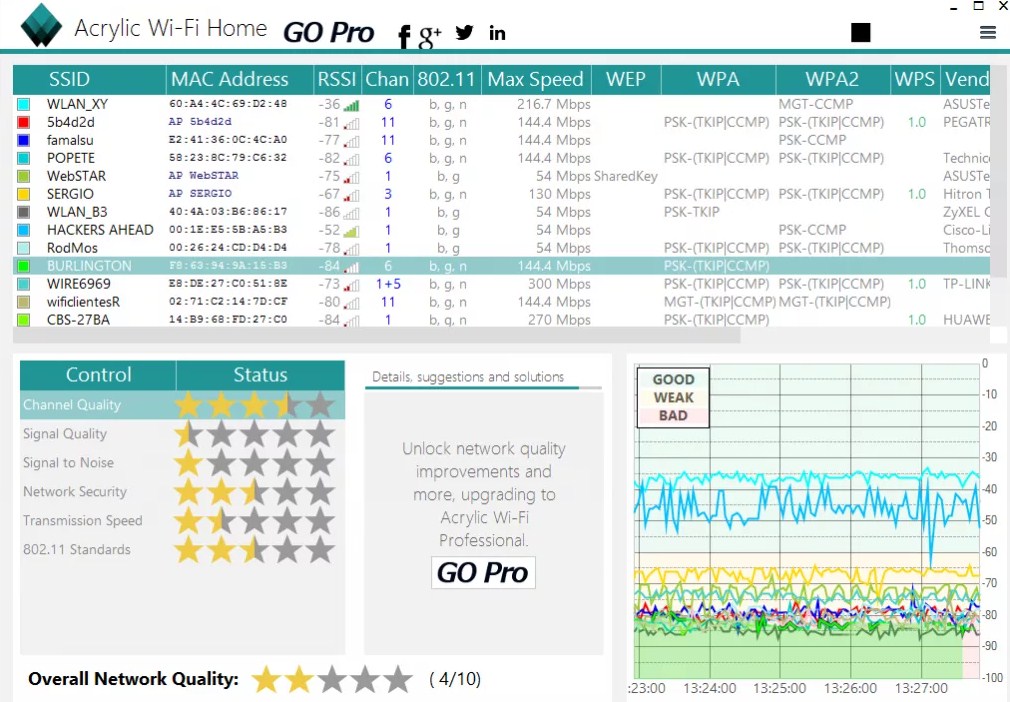
После запуска система автоматически просканирует все ближайшие сети. В первом столбце будет название сети. Далее MAC-адреса всех роутеров. В строке «RSSI» будет уровень сигнала со знаком минус. Тут чем ближе значение к нулю, тем сильнее сигнал. Например, примерно -40 dBm – это очень сильный сигнал рядом с роутером, -60 dBm – обычно нормально для квартиры, а около -75 dBm и ниже уже могут быть просадки, обрывы и низкая скорость.
Важно смотреть не только на свою сеть, но и на соседние. Если ваш сигнал -50 dBm, а соседняя сеть на том же канале показывает -80 dBm, она почти не мешает. А если рядом на том же канале есть несколько сетей с уровнем -50…-65 dBm, помехи уже могут быть заметными. Поэтому не нужно просто искать канал, где вообще нет сетей. Нужно смотреть, насколько сильные эти сети и насколько близко они пересекаются с вашей.
Далее будет столбец канала. Если вы видите, что на вашем канале сидит много соседей, то нужно его переключить. Для этого подойдите к вашему роутеру и перезагрузите его. После этого снова просмотрите статистику сетей.
Перезагрузка помогает, если в роутере включен автоматический выбор канала. При старте маршрутизатор может заново просканировать эфир и выбрать менее загруженный вариант. Но это работает не всегда: некоторые модели держатся за старый канал, даже если он уже забит соседними сетями. Поэтому после перезагрузки нужно снова открыть Acrylic WiFi и проверить, действительно ли канал поменялся.
Если маршрутизатор не выбрал оптимальный канал – его нужно вбить вручную. О том, как это сделать – я уже писал отдельную статью тут. Далее идет строка стандартов, которые использует роутер для передачи. И в самом конце написана максимальная поддерживаемая скорость встроенного модуля. Скажу честно – не всегда показывает правильно.
Максимальная скорость в программе – это не реальная скорость интернета. Это теоретическая скорость соединения по Wi-Fi при определенном стандарте, ширине канала, количестве потоков и уровне сигнала. Например, программа может показывать сотни мегабит, но реальный интернет будет ниже из-за тарифа провайдера, помех, стен, слабого роутера или загруженного канала. Если нужно проверить именно реальную скорость, лучше дополнительно запустить обычный тест скорости рядом с роутером и в проблемной комнате.
Еще обращайте внимание на диапазон и ширину канала. В 2,4 ГГц для квартиры часто лучше ставить 20 МГц, потому что широкий канал 40 МГц сильнее мешает соседям и сам сильнее страдает от помех. В 5 ГГц можно пробовать 40 или 80 МГц, если эфир не перегружен и устройства это поддерживают. Более подробно про этот параметр можно прочитать в статье про ширину канала Wi-Fi.
Нормальный порядок такой: сначала смотрим RSSI своей сети, потом смотрим соседние сети на том же канале, затем проверяем диапазон 2,4 или 5 ГГц, и только после этого меняем настройки роутера. Не стоит менять все подряд сразу, иначе будет сложно понять, что именно помогло.
Что можно понять по данным Acrylic WiFi?
Программа полезна не только для выбора канала. По ней можно понять, где лучше поставить роутер. Запустите Acrylic WiFi на ноутбуке, отойдите в дальнюю комнату и посмотрите RSSI своей сети. Потом переставьте роутер выше, ближе к центру квартиры или подальше от металлических предметов и снова проверьте уровень. Если сигнал стал заметно лучше, значит проблема была не в тарифе и не в провайдере, а в расположении роутера.
Также можно увидеть, к какому диапазону подключено устройство. Бывает, что дома есть 5 ГГц, но ноутбук или телефон упрямо висит на 2,4 ГГц. В итоге пользователь жалуется на скорость, хотя рядом есть более быстрый диапазон. В такой ситуации можно разделить имена сетей, например «Home_2G» и «Home_5G», и вручную подключить нужные устройства к 5 ГГц. Если ноутбук вообще не видит 5 ГГц, проверьте его адаптер и поддержку стандарта, а также посмотрите инструкцию почему ноутбук не видит сеть Wi-Fi 5 ГГц.
Еще один полезный момент – проверка безопасности. В списке сетей видно, какой тип защиты используется. Если у вашей сети открытый доступ или старый WEP, это нужно исправить в настройках роутера. Для дома лучше использовать WPA2-Personal или WPA3/WPA2, если все устройства нормально подключаются. Открытую сеть без пароля оставлять нельзя: к ней могут подключиться соседи, случайные прохожие или вредоносные устройства.
Для чего нужна профессиональная версия
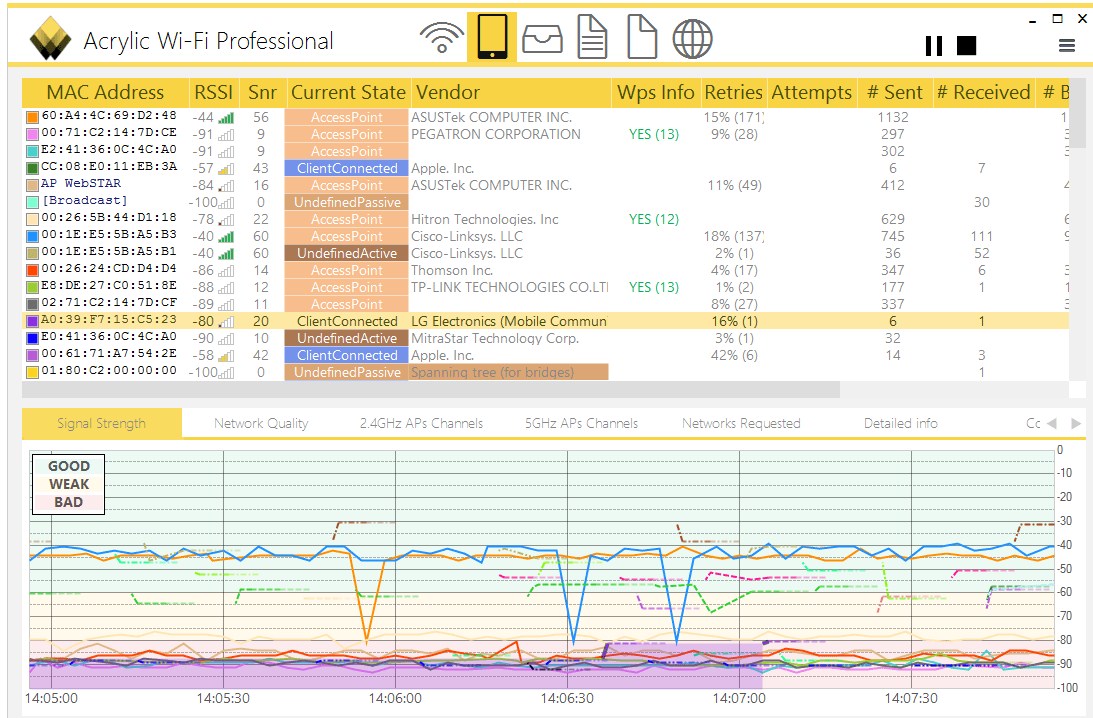
- Это более продвинутая программа с дополнительным функционалом для анализа и поиска проблем в Wi-Fi сети.
- Показывает дополнительные данные о сети, качестве сигнала, задержках, потерянных пакетах, SNR и загруженности среды.
- Может сохранять захваченные данные в PCAP для дальнейшего анализа, если используется подходящий адаптер и режим мониторинга.
- Нужна для анализа защиты своего оборудования и своей сети, а не для подключения к чужим сетям.
- Есть дополнительные инструменты для фильтрации, отчетов, инвентаризации устройств и диагностики.
- Показывает наличие WPS. Напомню, что WPS лучше отключать, если вы им не пользуетесь.
- Может показывать больше сведений о точках доступа, клиентах и параметрах подключения.
- Помогает отслеживать активность сетей, трафик, качество соединения и проблемные зоны в больших помещениях.
- Стоимость зависит от выбранной лицензии и тарифа. Цены на сайте разработчика могут меняться, поэтому перед покупкой лучше проверять их прямо в магазине Acrylic WiFi.
Отдельно скажу про пункт с «перехватом данных». В профессиональных Wi-Fi анализаторах это не про чтение чужих переписок и не про взлом соседского роутера. Речь идет о техническом захвате Wi-Fi пакетов для диагностики своей сети: поиск повторных передач, проблем с roaming, потерь, перегруженных каналов и ошибок конфигурации. Для этого часто нужен совместимый Wi-Fi адаптер, потому что обычный встроенный модуль ноутбука не всегда поддерживает monitor mode. Использовать такие функции нужно только в своей сети или там, где у вас есть разрешение администратора.
Профессиональная версия больше нужна там, где Wi-Fi является частью работы. Например, в офисе сотрудники жалуются на обрывы в переговорке, на складе терминалы сбора данных теряют сеть, в кафе гости сидят рядом с точкой доступа, но страницы открываются медленно. В таких ситуациях обычного списка сетей мало: нужны отчеты, замеры в разных местах, понимание задержек, потерь, качества канала и поведения клиентов. Для квартиры это чаще всего избыточно.
Heatmaps – когда нужны тепловые карты
Acrylic Wi-Fi Heatmaps – это отдельный продукт для построения карт покрытия Wi-Fi. Он нужен не для быстрого просмотра соседних сетей, а для обследования помещения. Вы загружаете план квартиры, офиса или здания, проходите по точкам замера, а программа строит карту сигнала, качества, скорости и проблемных зон. Это удобно, когда нужно понять, где поставить роутер, где добавить точку доступа, а где сигнал упирается в стены или перекрытия.
Для обычной квартиры тепловая карта чаще всего не обязательна. Можно пройтись с ноутбуком и посмотреть RSSI в Acrylic WiFi Analyzer. Но если помещение большое, несколько этажей, толстые стены, много людей или важна стабильность сети, тепловая карта становится полезной. Например, в офисе она сразу покажет, что в одном углу сигнал хороший, а в переговорной за несущей стеной уже слабый. Подробнее про такие решения можно почитать в статье про построение карты покрытия Wi-Fi.
Типичные ошибки при анализе Wi-Fi
- Смотреть только на количество «палочек» сигнала в Windows, а не на RSSI и загруженность канала.
- Менять канал наугад, не проверяя эфир до и после изменения.
- Ставить 40 МГц в 2,4 ГГц в многоквартирном доме и удивляться нестабильности.
- Думать, что 5 ГГц всегда лучше. Он быстрее, но хуже проходит через стены.
- Покупать платную версию анализатора, когда задача решается бесплатным сканированием и настройкой роутера.
- Оставлять WPS включенным без необходимости.
- Считать теоретическую скорость из программы реальной скоростью интернета.
Если после анализа видно, что сигнал слабый почти во всех комнатах, проблема может быть не в канале. Возможно, роутер стоит в шкафу, за телевизором, на полу, рядом с металлическими предметами или за несколькими стенами. Иногда помогает просто переставить его выше и ближе к центру квартиры. Если этого мало, уже стоит думать про Mesh-систему, дополнительную точку доступа или репитер. Отдельно по этой теме можно посмотреть советы как усилить сигнал Wi-Fi роутера.
FAQ – частые вопросы
Acrylic WiFi ускоряет интернет?
Нет. Программа ничего не ускоряет сама по себе. Она показывает, что происходит с Wi-Fi вокруг вас. Ускорение может появиться только после правильных действий: смены канала, перехода на 5 ГГц, перестановки роутера, настройки ширины канала или замены слабого оборудования.
Можно ли пользоваться бесплатной версией дома?
Да, для домашней проверки обычно хватает бесплатной версии. Она позволяет увидеть сети, каналы и уровень сигнала. Платные варианты нужны тогда, когда нужны отчеты, расширенная диагностика, monitor mode, анализ пакетов, инвентаризация устройств и профессиональная работа с несколькими объектами.
Почему Acrylic WiFi не показывает 5 ГГц или 6 ГГц?
Чаще всего причина в Wi-Fi адаптере. Если адаптер ноутбука не поддерживает нужный диапазон, программа его не увидит. Также сеть 5 ГГц может быть выключена на роутере, иметь отдельное имя или работать на канале, который плохо поддерживается вашим устройством. Начните с проверки характеристик ноутбука и настроек роутера.
Какой RSSI считается нормальным?
Примерно -40…-55 dBm – отличный сигнал, -60…-67 dBm – обычно нормально, -70 dBm – уже на границе комфортной работы, -75 dBm и хуже – возможны обрывы, низкая скорость и задержки. Но важно учитывать и помехи. Даже хороший RSSI не спасет, если канал забит сильными соседними сетями.
Нужно ли отключать WPS?
Если вы им не пользуетесь – лучше отключить. WPS удобен для быстрого подключения устройств, но с точки зрения безопасности это лишний риск. В домашних условиях проще один раз ввести нормальный пароль Wi-Fi, чем держать включенной функцию, которая не нужна каждый день.
Что лучше: Acrylic WiFi или WiFi Analyzer на телефоне?
Для быстрой проверки сойдет и приложение на Android. Для более подробного просмотра на Windows удобнее Acrylic WiFi. На iPhone глубокий анализ Wi-Fi ограничен самой системой, поэтому для нормального сканирования чаще используют ноутбук с Windows или Android-смартфон.
Что делать после того, как я нашел свободный канал?
Зайдите в настройки роутера, откройте параметры Wi-Fi, поменяйте канал вручную и сохраните настройки. После перезагрузки роутера снова проверьте эфир в Acrylic WiFi. Если сигнал стал стабильнее, скорость выросла, а обрывы пропали, значит канал выбран удачно. Если лучше не стало, верните «Авто» или попробуйте другой канал с меньшими помехами.






Профессиональная нужна была для компании. У нас несколько этажей и на всех стоят роутеры, вот для теста и нужна была
Нет смысла брать платную, если она нужна для дома.
А кто-нибудь её для взлома использовать. Для чего там крипты нужны?