
Продукция бренда UPVEL, выпускавшего сетевое оборудование, хорошо знакома российскому потребителю. Популярность объяснялась тем, что маршрутизаторы были недорогими, поддерживали популярные у наших провайдеров типы подключения и нормально подходили для базового домашнего интернета. В этой статье познакомимся с моделями UR-315BN и UR-325BN, их характеристиками, а также разберем, как настроить роутер Upvel.
Сразу важное уточнение по актуальности. Эти модели уже старые, поэтому в продаже чаще встречаются как остатки или б/у устройства. Для тарифов выше 100 Мбит/с, 5 ГГц, Wi-Fi 5, Wi-Fi 6 и большого количества домашних устройств я бы смотрел более современный роутер. А вот для простого тарифа до 100 Мбит/с, дачи, старого компьютера или временного подключения UR-315BN и UR-325BN еще могут пригодиться.
- Технические параметры
- Частота и скорость
- Защита сети
- Беспроводной мост WDS, репитер
- IP-телевидение
- Межсетевой экран, маршрутизация
- Подготовка
- Установка и подключение
- Простая настройка
- Вход в админку
- Режим работы
- Корректировка WAN
- Активизация и защита сети
- Ручной режим
- Состояние
- Основные настройки
- Wi-Fi сеть
- Маршрутизация
- Доступ в сеть
- Сервис
- Что делать, если интернет не работает после настройки
- Стоит ли пользоваться UPVEL UR-315BN и UR-325BN сейчас
- FAQ для новичков
- Задать вопрос автору статьи
Технические параметры
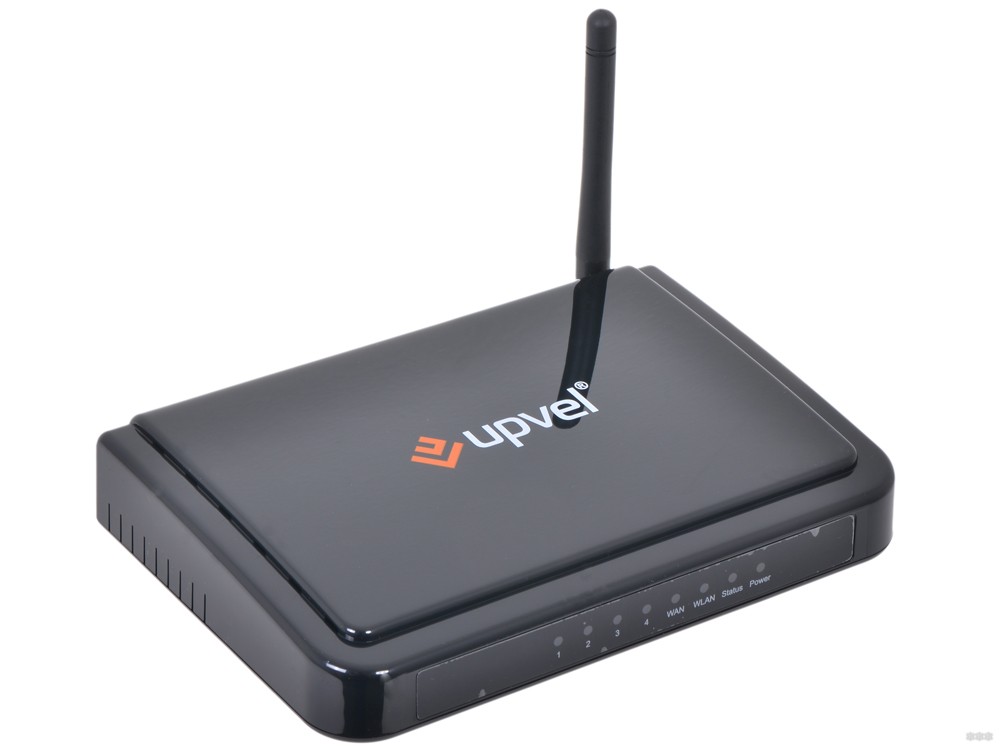
Сравнение роутеров UPVEL:
UR-315BN | UR-325BN |
Частота 2,4 ГГц, протокол 802.11n | |
Максимальная канальная скорость Wi-Fi | |
до 150 Мбит/с | до 300 Мбит/с |
Защита WEP, WPA, WPA2 | |
Выход передатчика 13 dBm | |
Антенны 2 dBi | |
Одна | Две, поддержка MIMO |
4 порта LAN 100 Мбит/с | |
Заявленная зона покрытия зависит от помещения, помех и расположения роутера | |
Поддержка моста, репитера, технологии WDS | |
Поддержка VLAN и IPTV | |
Статическая и динамическая маршрутизация, межсетевой экран | |
ОЗУ 32 МБ | |
Сразу обращаю внимание на два ограничения. Первое – оба роутера работают только в диапазоне 2,4 ГГц. Это значит, что сети 5 ГГц у них нет и включить ее настройками нельзя. Второе – LAN и WAN порты рассчитаны на 100 Мбит/с. Если у вас тариф 300, 500 или 1000 Мбит/с, роутер будет резать скорость уже на уровне проводных портов. В такой ситуации проблема не в провайдере и не в кабеле, а в самом железе роутера.
Технология VLAN позволяет создать виртуальную сеть. Это дает возможность конфигурировать несколько подсетей или групп пользователей в пределах существующего физического домена. Такие решения применяются для локальных сетей офисов, предприятий, провайдерского IPTV и отдельных схем подключения интернета. Обычному домашнему пользователю VLAN чаще всего нужен только тогда, когда провайдер прямо говорит: «укажите VLAN ID» для интернета или ТВ-приставки.
Если вы настраиваете роутер в первый раз и не понимаете, куда вставлять кабель и что такое WAN, лучше сначала посмотреть общий разбор как настроить роутер с нуля. Там проще объяснена сама логика: кабель провайдера идет в WAN, домашние устройства подключаются к LAN или Wi-Fi, а данные для подключения берутся из договора.
Обзор еще одной модели от UPVEL можно посмотреть в следующем видео:
Частота и скорость
Используется стандартная радиочастота Wi-Fi локальных сетей – 2,4 ГГц. На этой частоте работают не только роутеры, но и Bluetooth-устройства, беспроводные мыши, клавиатуры, камеры, радионяни и другая бытовая техника. Поэтому в многоквартирном доме сеть 2,4 ГГц часто перегружена. Роутер может быть исправен, но скорость все равно будет небольшой из-за соседских сетей и помех.
Стандарт IEEE 802.11n в целом может работать в диапазонах 2,4 и 5 ГГц, но конкретно эти модели UPVEL используют только 2,4 ГГц. Скорость обмена зависит от количества антенн, ширины канала, уровня сигнала, помех, расстояния до роутера и возможностей самого телефона или ноутбука. Максимальные 150 и 300 Мбит/с – это канальная скорость, а не реальная скорость скачивания файлов. На практике реальный обмен всегда ниже.
Нужно знать, что заявлена именно канальная скорость, а реальная скорость может быть примерно такой:
- UR-315BN с одной антенной – обычно заметно ниже 150 Мбит/с;
- UR-325BN с двумя антеннами – выше, но в реальности все равно сильно зависит от условий;
- через стену, на большом расстоянии и в перегруженном эфире скорость может падать в несколько раз;
- если подключено старое устройство 802.11b/g, оно может ухудшать общую работу сети.
Стандарт обратно совместим с предыдущими. Это значит, что включенное в сеть устройство с Wi-Fi 802.11b или 802.11g может работать, но лучше не держать в сети совсем старые клиенты без необходимости. Старые режимы могут снижать общую эффективность беспроводной сети. Если все ваши устройства современные, можно отключить самые старые режимы и оставить только b/g/n или g/n, если такой вариант есть в прошивке.
Технология MIMO помогает повышать скорость и устойчивость связи за счет нескольких антенн и нескольких пространственных потоков. Но она не творит чудес. Если роутер стоит за двумя бетонными стенами, рядом много соседских сетей, а ноутбук старый, то даже MIMO не даст идеальную скорость.
Небольшая мощность передатчика роутера не позволит использовать Wi-Fi на очень большом расстоянии, но часто радиус зоны уверенного приема превышает размеры небольшой квартиры. Достаточно на мобильном телефоне зайти в настройки беспроводных сетей и открыть WLAN. В многоэтажной застройке список доступных роутеров может достигать нескольких десятков. Именно поэтому при проблемах со скоростью полезно вручную подобрать канал. Подробно это описано здесь: как поменять канал Wi-Fi на роутере.
Защита сети
Для защиты от несанкционированного доступа в настройках роутера есть шифрование разными способами:
- WEP – Wired Equivalent Privacy, устаревший метод защиты, использовать его не рекомендуется;
- WPA – Wi-Fi Protected Access, старый вариант защиты, сейчас его лучше не выбирать без необходимости;
- WPA2-PSK – основной вариант для таких старых роутеров, если в прошивке нет более современных режимов.
Для этих моделей я советую выбирать WPA2-PSK и пароль не короче 10-12 символов. Фильтрация MAC-адресов и скрытие SSID не заменяют нормальный пароль. Скрытая сеть все равно может быть обнаружена специальными программами, а MAC-адрес можно подменить.
Пароль от Wi-Fi и пароль от веб-интерфейса роутера – это разные вещи. Первый нужен, чтобы подключиться к беспроводной сети. Второй нужен, чтобы зайти в настройки роутера. Оба пароля лучше поменять. Не используйте «12345678», номер телефона, фамилию или адрес квартиры. Если нужен отдельный пошаговый разбор, посмотрите инструкцию как поменять пароль на Wi-Fi роутере.
Беспроводной мост WDS, репитер
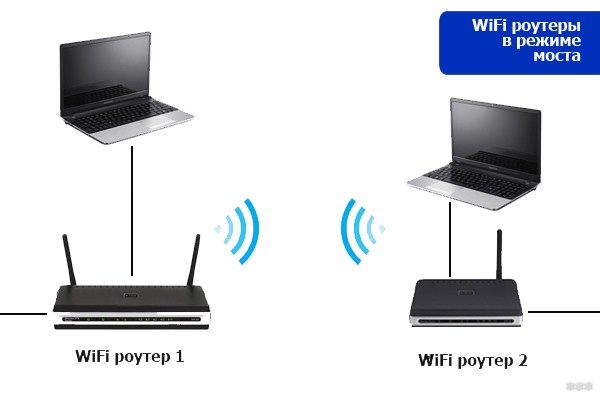
Эта функция поможет подключить по Wi-Fi к маршрутизатору следующий роутер, который будет раздавать доступ дальше. Проводное соединение между ними не нужно. Такая схема может потребоваться, когда устройство с модулем Wi-Fi оказалось вне зоны покрытия основного роутера, а сетевой провод туда завести невозможно или лень.
Мост или репитер действительно может увеличить зону покрытия, но здесь есть неприятный нюанс. Скорость обмена в сети при таком варианте часто падает, потому что один и тот же радиомодуль должен принимать сигнал от главного роутера и передавать его клиентам дальше. Для простых задач это терпимо, но для онлайн-игр, видеозвонков и тяжелого видео лучше использовать кабельное соединение между роутерами или современную Mesh-систему.
IP-телевидение
Многие провайдеры предоставляют платную услугу подключения цифрового телевидения по интернет-протоколу. Основное достоинство IPTV – изображение и звук хорошего качества. Возможности зависят не только от роутера, но и от приставки, тарифа, сервиса провайдера и самого телеканала. Это может давать:
- поддержку многоканального звука, если ее дает приставка и канал;
- просмотр ТВ через отдельную приставку;
- интерактивные функции, если они предусмотрены провайдером;
- запись, паузу и архив передач, если это поддерживает конкретная услуга.
Данные IPTV могут приходить на роутер отдельным потоком, не смешиваясь с основным каналом интернета. Чтобы его транслировать, нужно выделить порт под приставку или правильно указать VLAN ID, если этого требует провайдер. В старых инструкциях часто советовали направлять IPTV на четвертый порт, но это не универсальное правило. Уточняйте у провайдера, какой порт и какие параметры нужно указать. Общая схема описана в статье как настроить IPTV через роутер.
Межсетевой экран, маршрутизация
Эта опция, другое название которой FireWall, обрабатывает проходящие через роутер пакеты данных в соответствии с установленными правилами. В отличие от защитника, используемого каждым устройством отдельно, экран на роутере защищает локальную сеть целиком. Для дома обычно достаточно стандартных включенных правил, если вы не открываете порты наружу и не делаете серверы.
Нормирование процесса движения пакетов данных в сети по определенным алгоритмам называется маршрутизацией, которая бывает:
- статическая – администратор вручную назначает оптимальные пути отправки данных или пакетов;
- динамическая – маршруты могут обновляться автоматически по определенным правилам и протоколам.
Функция требует понимания сети, поэтому дома применяется редко. Если провайдер просит прописать маршрут к локальным ресурсам, лучше брать точные данные у поддержки. Отдельно можно почитать материал про статическую маршрутизацию.
Подготовка
Простая настройка модели 315 описана тут:
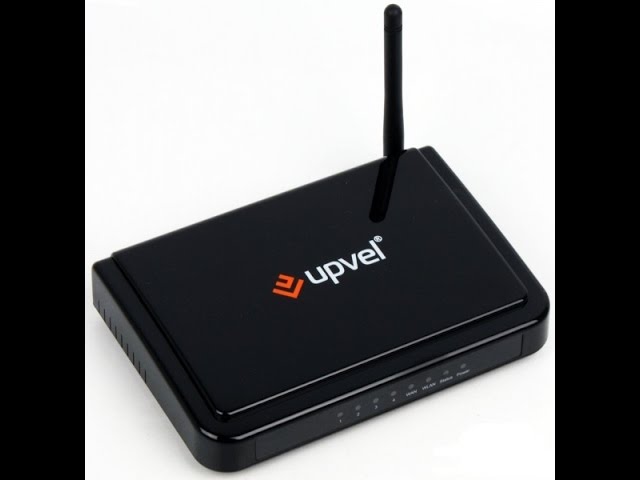
В комплекте поставки мог присутствовать установочный диск, но сейчас на него лучше не рассчитывать. На современных ноутбуках часто вообще нет дисковода, а программы с комплектных CD давно устарели. Настройка роутера Upvel обычно выполняется через браузер, без отдельной программы. До начала работ с роутером нужно выполнить подготовку, которая позволит затем перейти к настройке.
Установка и подключение
Перед настройкой любых маршрутизаторов, в том числе и роутеров Upvel, нужно выбрать место. Учитывайте, что:
- зона покрытия Wi-Fi обычно расходится от роутера во все стороны, поэтому не ставьте его в самый дальний угол квартиры;
- интернет на маршрутизатор подается витой парой, которую не всегда удобно протаскивать через все помещение;
- если используется устройство с сетевой картой, его можно соединить с роутером сетевым кабелем;
- промежуточные перегородки ослабляют сигнал, особенно бетон, кирпич, металл и зеркала;
- роутер может лежать на ровной поверхности или висеть на стене при условии нормального охлаждения и вертикального расположения антенн.
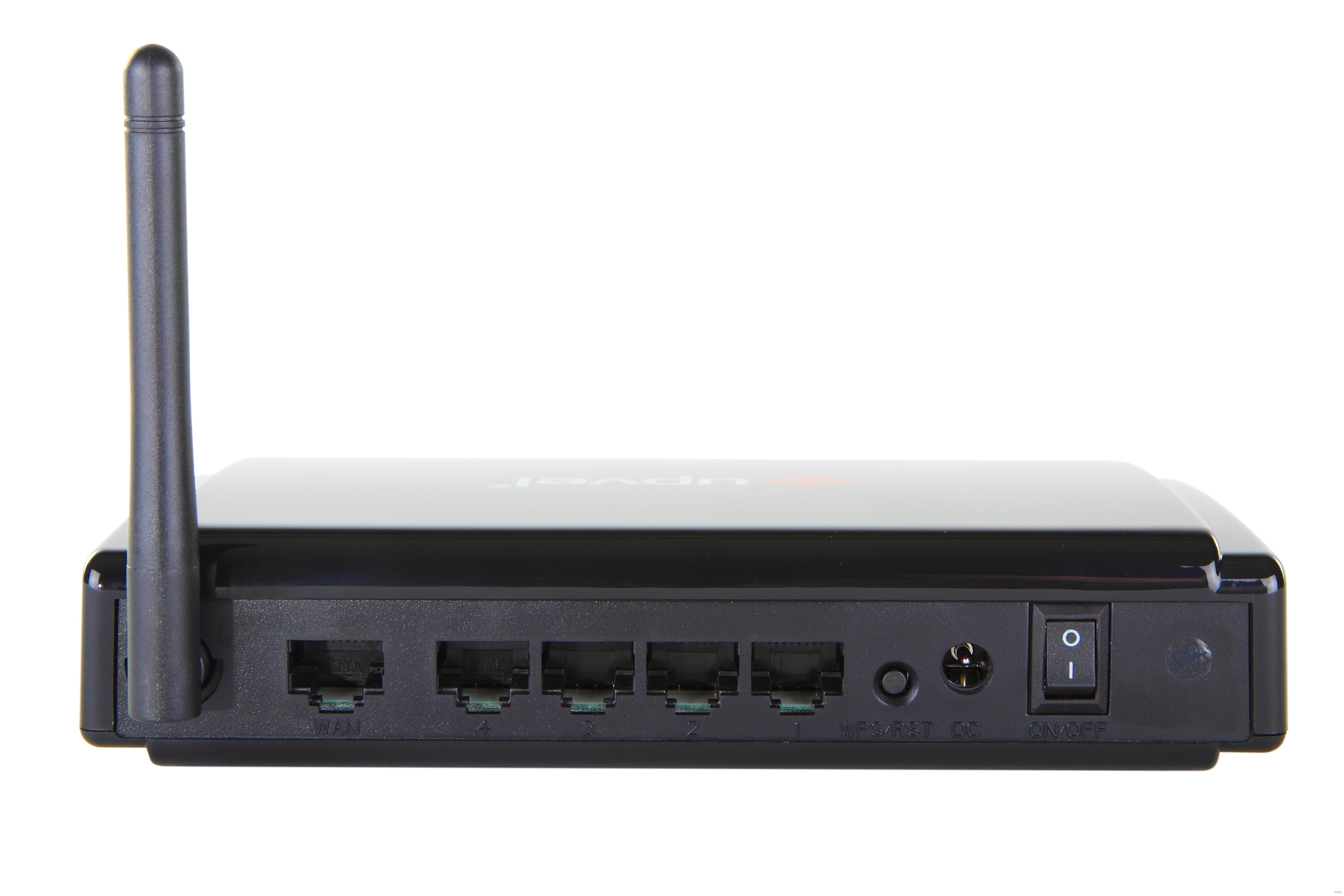
Как подключить роутер Upvel? Найдя компромиссное решение и определив место, вставьте кабель провайдера в гнездо «WAN», а патч-корд от компьютера – в любой порт «LAN1-4». Если есть приставка IPTV и провайдер выделяет под нее отдельный порт, соедините ее с нужным LAN-портом после настройки. Затем подайте питание 220 В.
До начала работ проверьте настройку сетевой карты компьютера. В свойствах протокола IPv4 должно быть автоматическое получение IP-адреса и DNS-сервера. Если там вручную прописаны старые адреса от другого роутера, вход в админку может не открыться. После корректировки настроек можно перезагрузить ПК или просто отключить и включить сетевое подключение.
Простая настройка
Роутер, параметры которого до этого менялись, лучше сбросить в заводские установки. Для этого нажмите «RST/WPS» и держите кнопку около 10 секунд. После сброса все старые настройки, пароль Wi-Fi и данные провайдера будут удалены.
Вход в админку
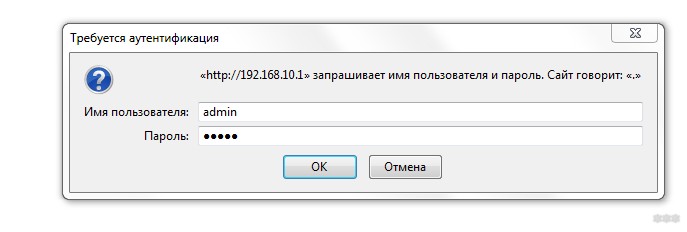
Чтобы зайти в настройки, в браузере ПК, соединенного с роутером, в адресной строке введите 192.168.10.1. Адрес Upvel отличается от стандартного, поэтому нужна внимательность: не напишите 192.168.1.1 или 192.168.0.1 по привычке. Если страница не открывается, проверьте подключение к роутеру, сетевой кабель, автоматическое получение IP и состояние индикаторов.
В открывшемся окне интерфейса пропишите логин «admin» и пароль «admin», установленные по умолчанию для Wi-Fi роутеров Upvel. Откроется главная страница, где можно редактировать параметры.
Если admin/admin не подходит, роутер уже настраивали до вас. В таком случае либо вспоминаем пароль, либо делаем сброс. Но перед сбросом убедитесь, что у вас есть данные провайдера: тип подключения, логин, пароль, VLAN, MAC-привязка. Иначе интернет после сброса не заработает, пока вы не получите эти данные у оператора. Про сброс на разных моделях можно отдельно прочитать здесь: как сбросить настройки роутера.
После входа:
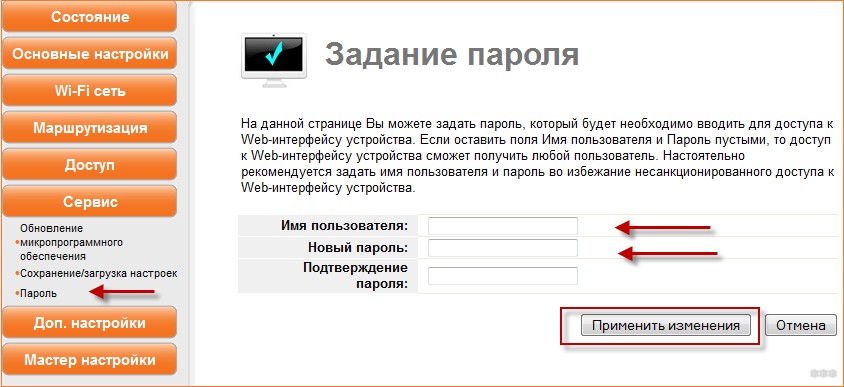
- Откройте вкладку «Сервис» и войдите в «Задание пароля».
- Смените логин и пароль на собственный. Это данные доступа именно в веб-интерфейс роутера Upvel.
- Подтвердите ввод нажатием «Применить изменения».
Можно переходить к настройкам. Удобнее всего использовать «Мастер настроек», если к работе роутера не предъявляются особые запросы, требующие изменения параметров в ручном режиме. Каждое окно настройки содержит описание пунктов редактирования, поэтому даже неопытный пользователь сможет пройти базовую настройку. Главное – не придумывайте логин и пароль от интернета самостоятельно. Если провайдер использует PPPoE, L2TP или PPTP, эти данные берутся из договора или личного кабинета.
Режим работы
Установить нужно один из предложенных режимов:
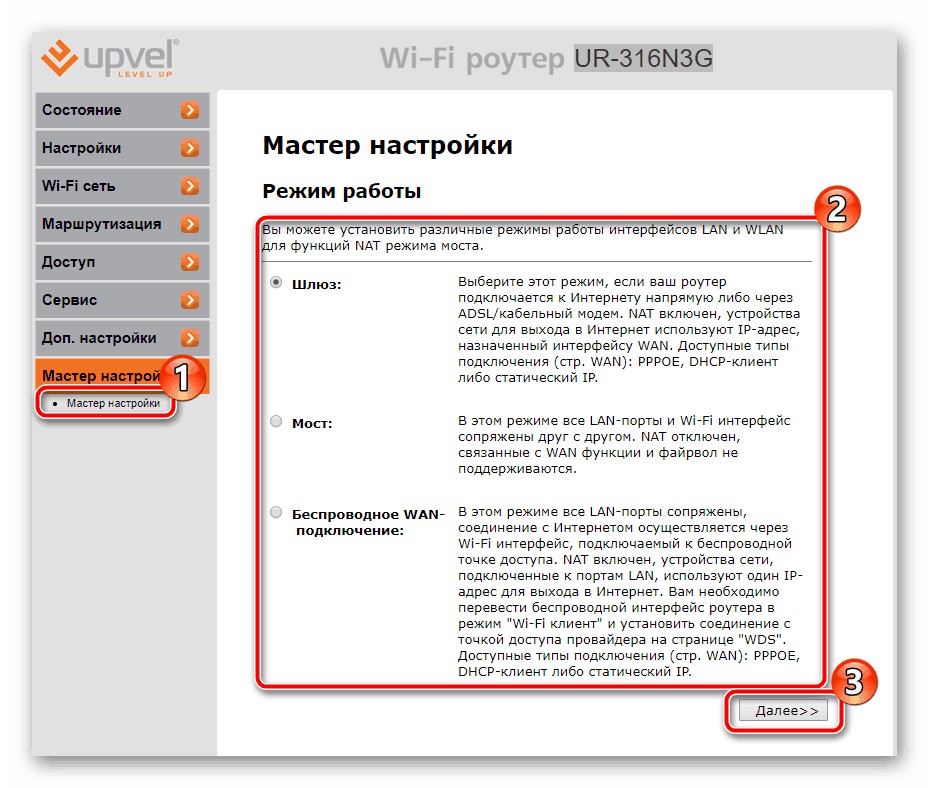
- «Шлюз» – обычный режим роутера, который нужен большинству пользователей.
- «Мост» – режим для объединения сегментов сети, без привычной маршрутизации как у домашнего роутера.
- «Беспроводное WAN-подключение» – режим, когда роутер получает интернет по Wi-Fi от другой сети.
Для обычного домашнего подключения выбирайте «Шлюз». Для продолжения кликните «Далее».
Корректировка WAN
Настраиваем тип проводного соединения на роутере Upvel для выхода в интернет. Его назначает провайдер, и он указан в договоре или сопроводительной документации. Выбранный протокол может потребовать занесения дополнительных данных. Кнопка «Далее» после окончания ввода отправит на следующую страницу Мастера.
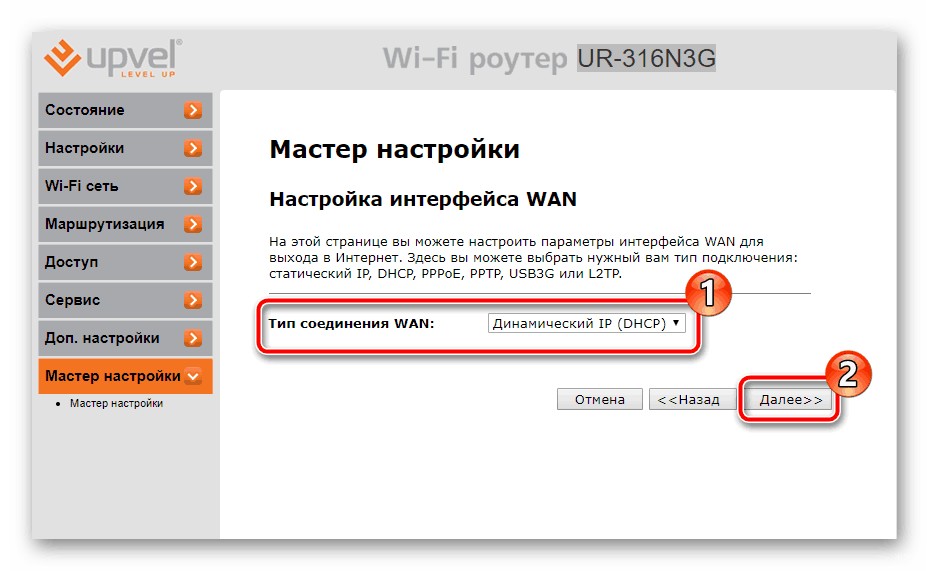
Самые частые варианты:
- DHCP или динамический IP – обычно ничего вводить не нужно, роутер получает адрес автоматически.
- PPPoE – нужен логин и пароль от провайдера.
- L2TP или PPTP – кроме логина и пароля может понадобиться адрес сервера.
- Статический IP – вручную вводятся IP-адрес, маска, шлюз и DNS.
Если интернет не заработал, не меняйте все подряд. Сначала проверьте, горит ли индикатор WAN, плотно ли вставлен кабель провайдера, нет ли задолженности и правильно ли выбран тип подключения. Если провайдер делает привязку по MAC-адресу, нужно либо позвонить в поддержку и сообщить новый MAC роутера, либо клонировать MAC старого устройства, с которого раньше работал интернет.
Активизация и защита сети
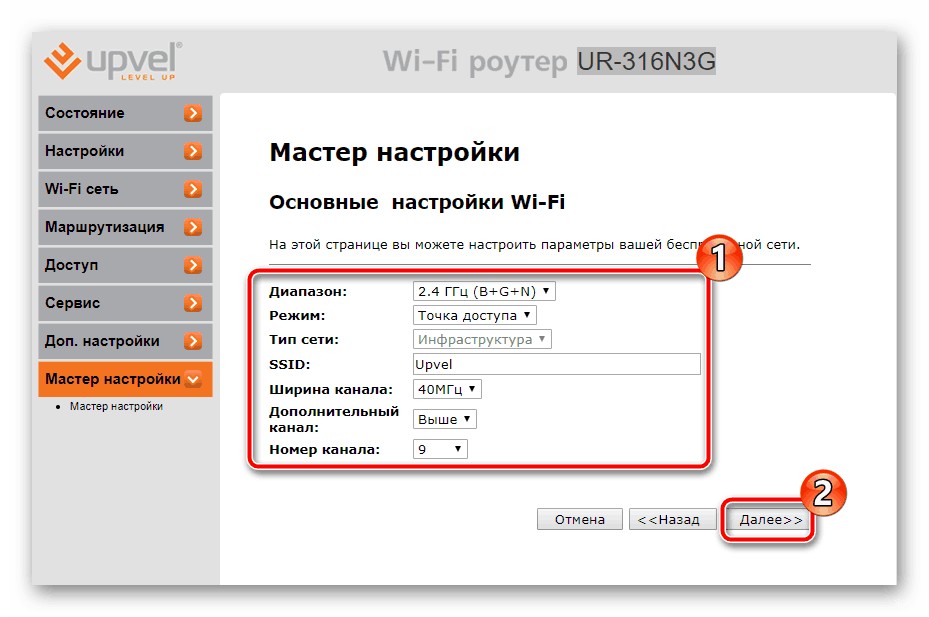
В этом окне неопытному пользователю лучше не изменять ничего, кроме «SSID» – названия сети, которое будет отражаться на экране гаджетов в режиме поиска Wi-Fi сетей. Можно указать любое имя, но не советую писать фамилию, номер квартиры, телефон или адрес. Так вы просто даете соседям лишнюю информацию.
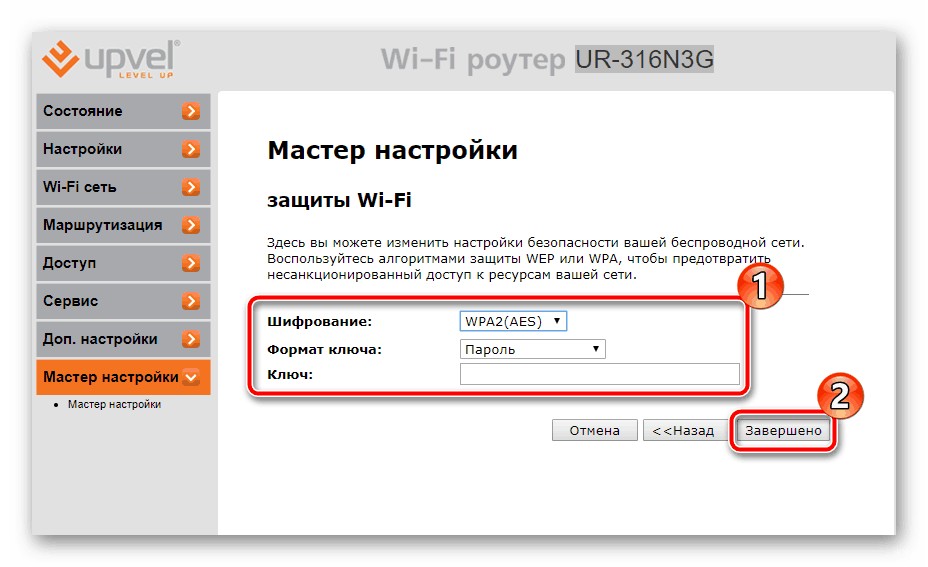
Также необходимо изменить или поставить пароль от Wi-Fi на роутере Upvel. Из выпадающего списка выберите подходящий тип шифрования для защиты Wi-Fi от внешних подключений. Рекомендуется использовать «WPA2-PSK». Затем введите ключ безопасности, который необходимо запомнить или сохранить в надежном месте.
Нажатие «Завершено» сохранит все изменения. Роутер готов начать работу.
После сохранения подключитесь к новой Wi-Fi сети с телефона или ноутбука и проверьте интернет. Если сеть видна, пароль принимается, но сайты не открываются, значит Wi-Fi настроен, а проблема именно в WAN-подключении к провайдеру. Если сеть не видна вообще, проверьте, включен ли беспроводной модуль и трансляция SSID.
Ручной режим
Простое изменение нескольких параметров через «Мастер» не всегда устраивает продвинутого пользователя. Можно тщательно прописать значения параметров в режиме ручной настройки. Присутствуют пояснения и подсказки, но такая работа требует понимания процесса. На главной странице справа виден перечень режимов.
Состояние
Вкладка показывает текущие параметры системы. Здесь можно изменить язык интерфейса, посмотреть параметры локальной сети и подключения к интернету:
- LAN, WAN и Wi-Fi соединения;
- данные обмена трафиком;
- LOG-файл настроек и событий.
Также может отображаться список беспроводных устройств, присутствующих в сети на момент проверки, с указанием MAC-адресов каждого.
Инструкции по настройке для провайдера Билайн доступны тут:

Основные настройки
Позволяют изменять параметры подключения к интернету и локальной сети:
- Изменение LAN потребуется для установки IP-адреса роутера, назначения способа работы DHCP-сервера, определения диапазона используемых локальной сетью адресов и резервирования адресов для отдельных клиентов.
- Настройка интерфейса WAN. Выпадающий список предлагает выбрать тип подключения к интернету. Часто используется DHCP, обеспечивающее динамический IP-адрес, но у конкретного провайдера может быть PPPoE, L2TP, PPTP или статический IP.
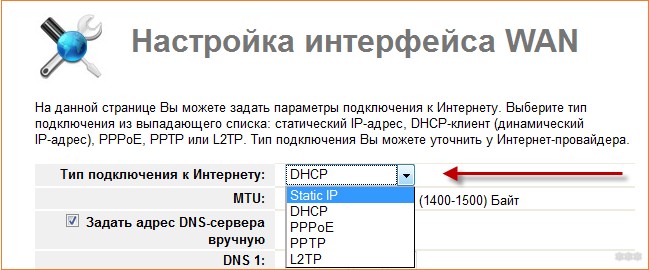
- Максимальный объем данных MTU обычно определяется роутером автоматически. Вручную его лучше менять только по рекомендации провайдера.
- MAC устанавливается изначально при подключении интернета. Галочка разрешает его клонировать при смене основного устройства.
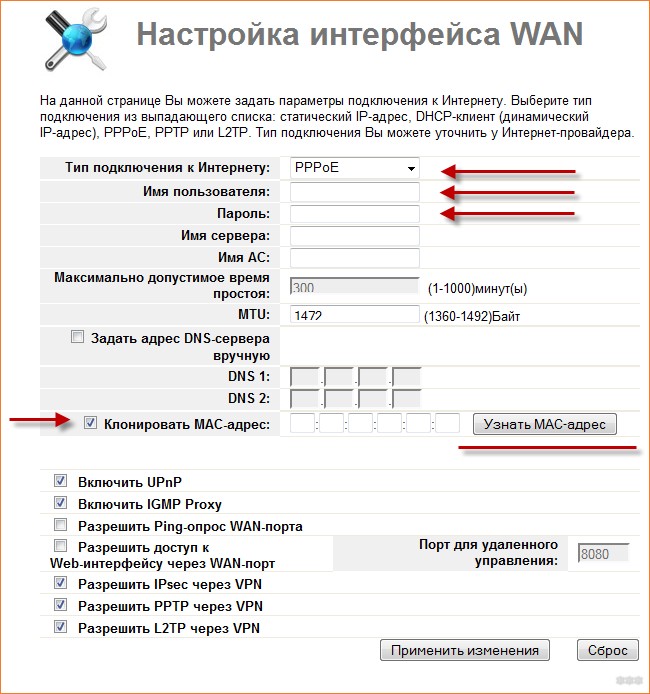
- Ответ на Ping-запрос WAN-порта разрешает проверять доступность роутера снаружи. Для безопасности дома обычно нет смысла включать эту функцию без необходимости.
- PPTP через VPN разрешает соединение по паролю и логину, если такой тип подключения использует провайдер.
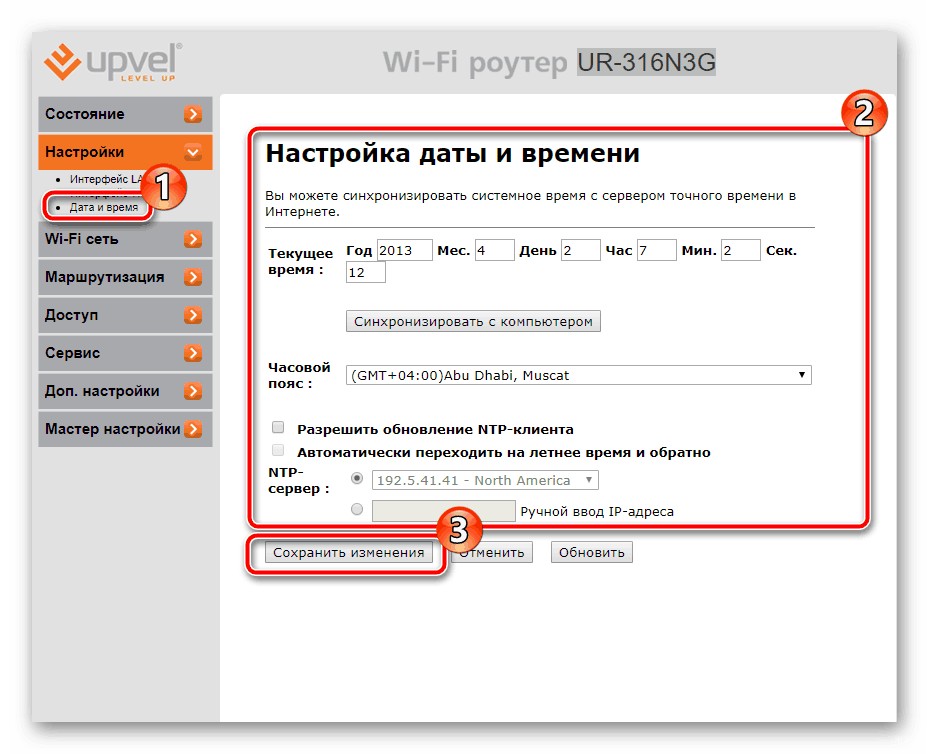
- Установка текущего времени и даты с корректировкой часового пояса нужны, чтобы правильно отражалась статистика, расписания и журнал событий.
Wi-Fi сеть
Работа начинается с подтверждения включения беспроводного модуля:
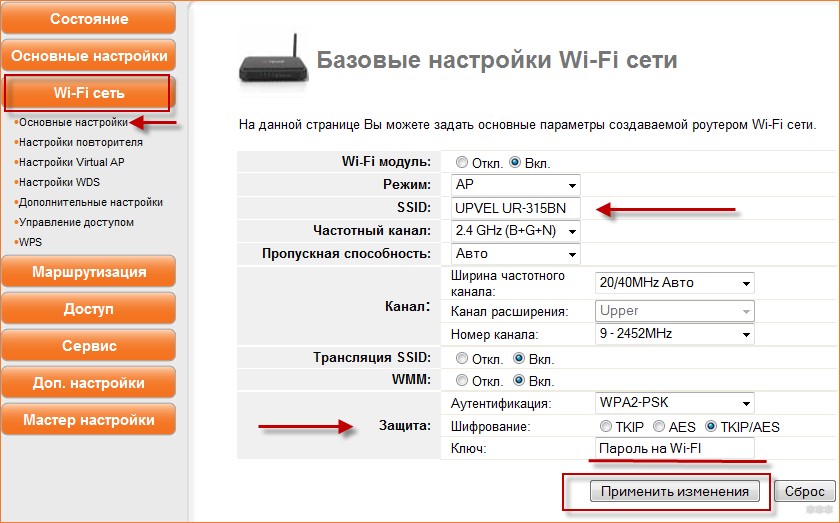
- точку доступа организовать выбором режима «AP»;
- в окно SSID ввести имя создаваемой беспроводной сети;
- частоту канала оставить 2,4 ГГц, а номер канала можно подбирать, если возникают проблемы связи;
- включить трансляцию SSID и WMM;
- установить защиту, выбрав способ WPA2-PSK, метод шифрования AES или TKIP+AES, придумать пароль;
- дополнительные настройки помогут выставить оптимальную мощность передачи сигнала;
- управление доступом разрешит вход клиентам, MAC-адреса которых присутствуют в списке.
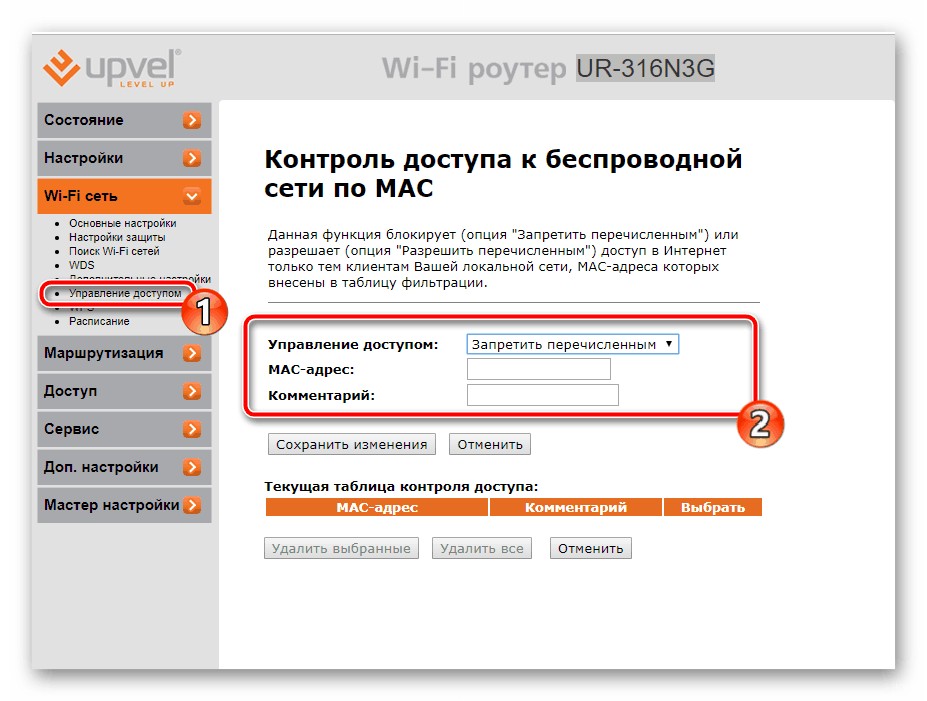
- Здесь устанавливается доступ локальной сети к интернету и через WPS.
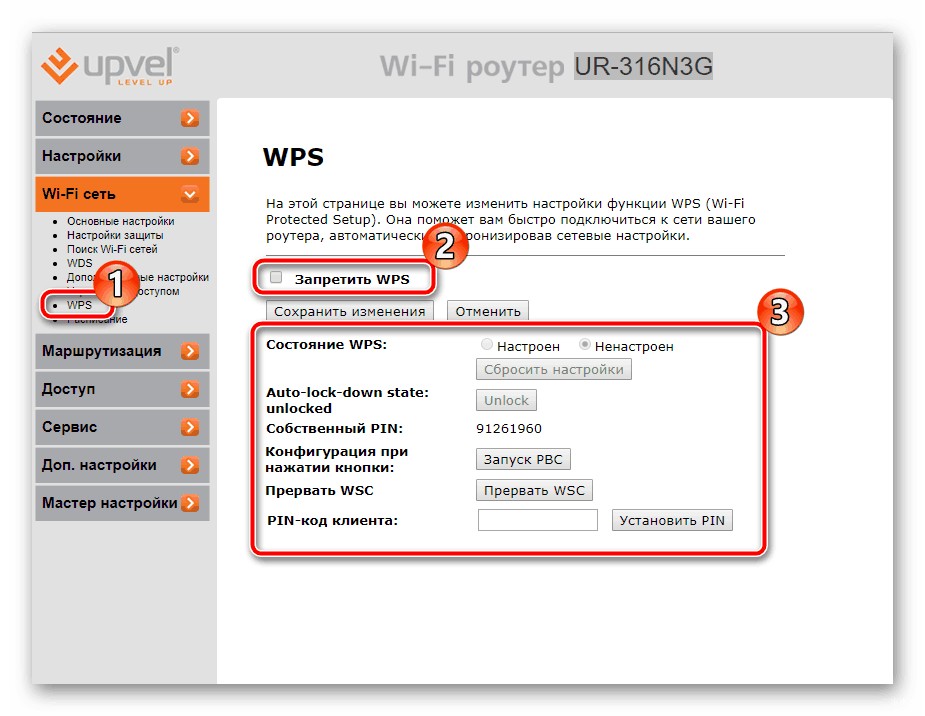
WPS удобен, потому что позволяет подключать устройства кнопкой, но постоянно держать его включенным я бы не советовал. На старых роутерах WPS часто считается слабым местом безопасности. Если вы уже подключили все устройства, лучше отключить WPS в настройках. При проблемах со скоростью Wi-Fi попробуйте канал 1, 6 или 11 и ширину 20 МГц. В густонаселенном доме это часто стабильнее, чем автоматический выбор и широкие каналы.
Маршрутизация
Маршрутизация поможет установить постоянную связь роутера с сетями выбранных провайдеров, назначив их список и прописав таблицу. Дома это нужно редко. Чаще всего пользователь сталкивается с этим, когда провайдер дает отдельные локальные ресурсы, IPTV, внутренний портал или просит прописать маршрут к определенной подсети.
Если вы не понимаете, что вводить в таблицу маршрутов, лучше не экспериментировать. Неправильный маршрут может сломать доступ к части сайтов или локальных ресурсов. Берите данные у провайдера: адрес сети, маску, шлюз и интерфейс.
Доступ в сеть
Задавание адресов и URL не позволит попадание на исключенные из списка сайты.
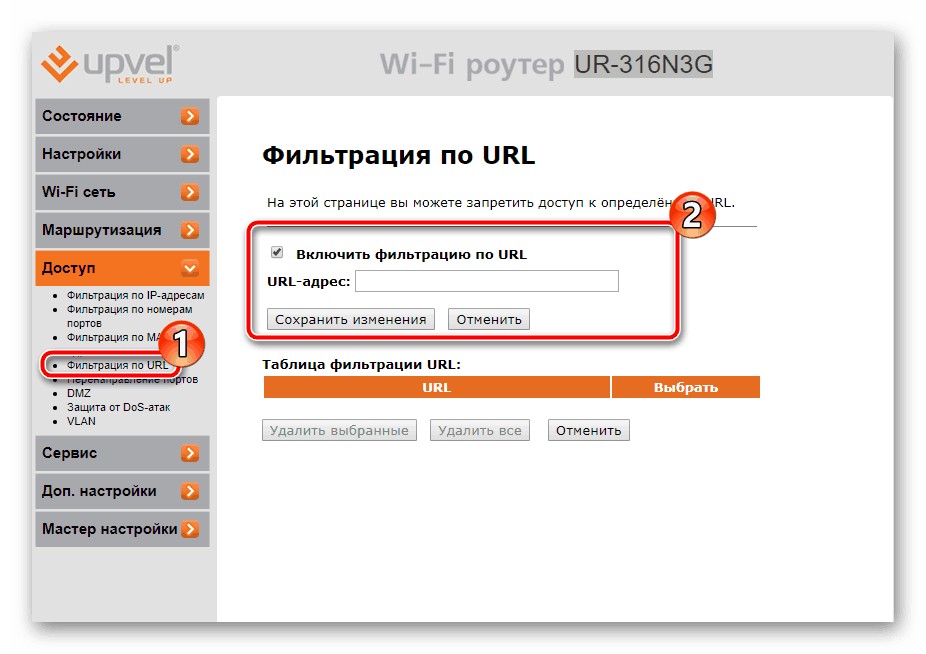
Перенаправление портов нужно для создания локальных серверов: камеры видеонаблюдения, игрового сервера, NAS, удаленного рабочего стола или другого сервиса внутри вашей сети. Но открывать порты наружу нужно осторожно. Если открыть доступ к слабому устройству с простым паролем, им могут воспользоваться посторонние. Если нужно разобраться, как это работает, посмотрите инструкцию как сделать проброс портов на роутере.
Ограничение внешних пакетов информации и правила межсетевого экрана помогают снизить риск лишних входящих подключений. Для обычного дома я бы не открывал удаленное управление роутером из интернета без крайней необходимости. Если нужен удаленный доступ, лучше использовать VPN и сложные пароли.
Сервис
Меню позволяет обновить программное обеспечение роутера, сохранить, загрузить настройки. При необходимости можно поменять пароль доступа к WEB-интерфейсу.
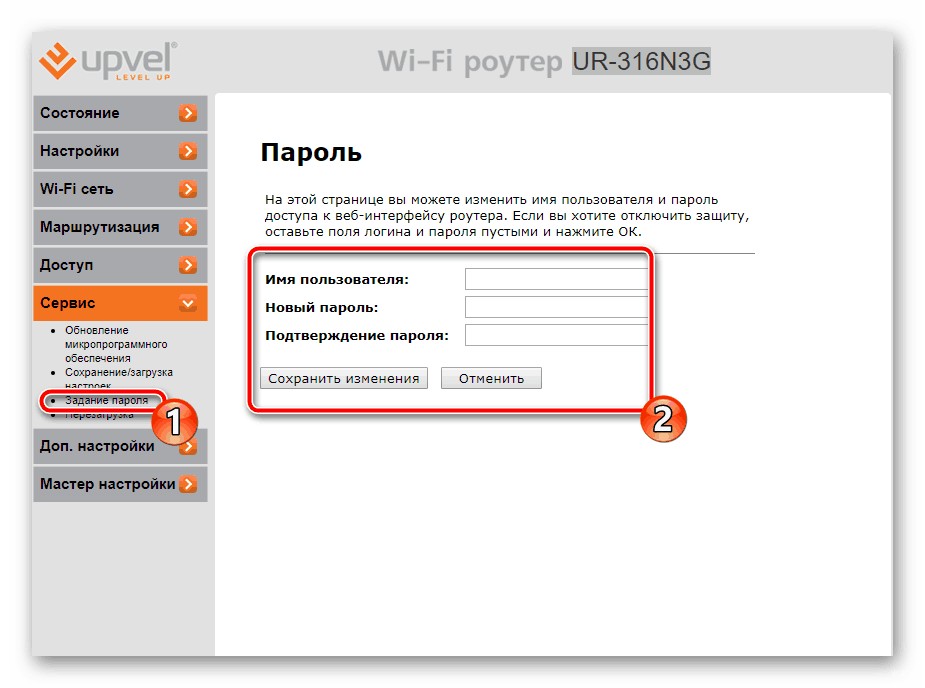
После корректировки любых настроек не забывайте подтвердить действие нажатием «Применить изменения». Иначе вы перейдете в другой раздел, а настройки могут не сохраниться.
Перед обновлением прошивки сохраните текущую конфигурацию. Обновлять старый роутер лучше по кабелю, а не по Wi-Fi. Во время обновления нельзя выключать питание, закрывать вкладку и нажимать RESET. Прошивку нужно брать строго под вашу модель и аппаратную ревизию. Если поставить файл от другой модели, роутер может перестать загружаться.
Что делать, если интернет не работает после настройки
Если Wi-Fi сеть появилась, но интернета нет, проверяем по порядку. Сначала подключите кабель провайдера напрямую к компьютеру, если это разрешает ваш провайдер, и убедитесь, что интернет вообще приходит в квартиру. Потом проверьте, в какой порт вставлен кабель на роутере: он должен быть в WAN, а не в LAN. Дальше смотрим тип подключения, логин и пароль PPPoE/L2TP/PPTP, адрес сервера и возможную привязку по MAC.
Если интернет работает по кабелю от роутера, но не работает по Wi-Fi, значит WAN настроен правильно, а проблема в беспроводной сети. Проверьте пароль, режим защиты, канал и расстояние до роутера. Если телефон подключается, но пишет «Без доступа к интернету», удалите сеть из памяти телефона и подключитесь заново. Если не помогает – перезагрузите роутер и проверьте настройки DHCP.
Если не открывается 192.168.10.1, проверьте, какой адрес получил компьютер. Нажмите + R, введите cmd и выполните команду:
ipconfig
В строке «Основной шлюз» будет адрес роутера. Если там не 192.168.10.1, откройте именно тот адрес, который показывает Windows. Если адрес начинается с 169.254, компьютер не получил IP от роутера. Тогда проверяем кабель, сетевой адаптер, DHCP и перезагружаем устройство.
Стоит ли пользоваться UPVEL UR-315BN и UR-325BN сейчас
Если такой роутер уже есть дома и тариф не выше 100 Мбит/с, пользоваться им можно. Он подойдет для простых задач: мессенджеры, сайты, легкое видео, один-два ноутбука, несколько телефонов. Но ждать от него поведения современного роутера не стоит. Устройство старое, работает только на 2,4 ГГц, не имеет гигабитных портов и не поддерживает новые стандарты Wi-Fi.
Когда лучше заменить роутер:
- у вас тариф выше 100 Мбит/с;
- нужна сеть 5 ГГц;
- много соседских Wi-Fi сетей и 2,4 ГГц постоянно забит;
- дома много устройств;
- нужны онлайн-игры, видеозвонки, 4K-видео или стабильная работа с NAS;
- роутер часто зависает, перегревается или сам перезагружается;
- не получается найти свежую официальную прошивку под вашу аппаратную версию.
МОЙ ВЫВОД: UPVEL UR-315BN и UR-325BN – это нормальные старые бюджетные роутеры для базовых задач. Но покупать их сейчас как основной роутер под быстрый современный тариф я бы не стал. Если устройство уже лежит дома, его можно использовать как временный роутер, запасной вариант или простую точку доступа.
FAQ для новичков
Как зайти в настройки роутера Upvel?
Подключитесь к роутеру по кабелю или Wi-Fi, откройте браузер и введите 192.168.10.1. Логин и пароль по умолчанию обычно admin/admin. Если адрес не открывается, проверьте основной шлюз через команду ipconfig.
Почему после настройки Wi-Fi есть, а интернета нет?
Wi-Fi и интернет – разные вещи. Wi-Fi может раздаваться даже без подключения к провайдеру. Проверьте WAN-кабель, тип подключения, логин и пароль провайдера, MAC-привязку и баланс по договору.
Подойдут ли UR-315BN и UR-325BN для тарифа выше 100 Мбит/с?
Нет, как основной роутер для такого тарифа они не подходят. Порты WAN и LAN ограничены 100 Мбит/с, поэтому скорость выше этого значения вы не получите даже по кабелю.
Есть ли у этих роутеров 5 ГГц?
Нет. Они работают только в диапазоне 2,4 ГГц. Если нужен 5 ГГц, придется покупать другой роутер с поддержкой двух диапазонов.
Какой тип защиты Wi-Fi выбрать?
Выбирайте WPA2-PSK и ставьте надежный пароль. WEP использовать не нужно, WPA лучше оставить только для совместимости со старыми устройствами. WPS после подключения устройств желательно отключить.
Нужно ли обновлять прошивку?
Если роутер работает стабильно, обновление не всегда обязательно. Но при сбоях, проблемах с провайдером или уязвимостях прошивку стоит проверить. Главное – скачивать файл строго для своей модели и аппаратной ревизии.
Что делать, если забыли пароль от админки?
Если пароль от веб-интерфейса забыт, остается сброс кнопкой RST/WPS. Держите ее около 10 секунд, пока роутер не начнет перезагрузку. После этого устройство придется настраивать заново.
Наша статья поможет настроить сетевое оборудование Upvel через Мастер или веб-конфигуратор. Надеемся, что сложностей не возникнет. Но при появлении вопросов обязательно напишите в комментарии!

Купил себе домой, по цене вроде не так дорого было. Если сравнивать с другими моделями, настроил быстро
Не знаю, посмотрим , сколько он продержится. Мой прошлый проработал 7 лет…
Спасибо за статью – все настроили)