
Для подключения ноутбука к интернету рекомендуется использовать Wi-Fi-технологию. Это исключает необходимость использования патч-корда, что делает ноутбук более мобильным. Но как вручную включить Вай-Фай на ноуте Виндовс 7? Нужно ли переустанавливать драйвер, если отсутствует интернет? И какие клавиши нужно нажать, чтобы аппаратно запустить беспроводной адаптер? Ниже эти вопросы будут рассмотрены.
Сразу важная поправка на текущий день: Windows 7 больше не получает обычные обновления безопасности от Microsoft. Сама Wi-Fi настройка по инструкции ниже остается рабочей, но использовать такую систему для постоянного выхода в интернет небезопасно. Если ноутбук поддерживает более новую Windows или Linux, лучше подумать об обновлении. Если пока остаетесь на Windows 7, ставьте только нужные драйверы с официальных сайтов и не отключайте антивирус.
- Аппаратный запуск Wi-Fi
- Подключение
- Автоматическое подключение
- Подключение вручную
- Проверка подключения
- Как подключиться к скрытым беспроводным сетям?
- Настройки на роутере
- Безопасность
- Основные проблемы и пути их решения
- В подключениях отсутствует блок «Беспроводное подключение»
- «Беспроводное подключение» отображается, однако сети отсутствуют
- FAQ для новичков
- Задать вопрос автору статьи
Аппаратный запуск Wi-Fi
Подключение к внешним Wi-Fi-сетям осуществляется с помощью специального устройства, которое называют беспроводным адаптером. Обычно этот прибор уже включен в состав ноутбука. Однако иногда, например в случае старых устройств или некоторых офисных моделей, встроенный Wi-Fi-адаптер может отсутствовать.
Если у вас именно такой случай, то вам следует купить внешний адаптер и подключить его к переносному компьютеру. Для домашнего использования можно купить компактный USB-адаптер. Он имеет небольшие размеры и подключается напрямую в USB-разъем, а стоимость простых моделей обычно невысокая. Но перед покупкой смотрите не только на цену, а на поддержку Windows 7, диапазоны 2,4/5 ГГц и наличие драйвера под вашу систему.
Если нужен отдельный разбор по выбору такого устройства, посмотрите статью про Wi-Fi адаптер для компьютера. Там проще понять, чем маленький USB-адаптер отличается от модели с внешней антенной. Для старого ноутбука в соседней комнате от роутера лучше брать адаптер с нормальной антенной, а не самый маленький «свисток». Компактные модели удобны, но иногда хуже ловят сигнал через стены.
Перед запуском необходимо выполнить установку специальной программы, которая нужна для управления адаптером. Эту программу называют драйвером. Раньше драйвер часто записывался на диск, который прилагался к ноутбуку или внешнему адаптеру. Для установки нужно было вставить диск в дисковод, найти драйвер Wi-Fi и выполнить инсталляцию.
Если вы потеряли диск, или он не входит в комплект – современные ноутбуки часто выпускаются без DVD-дисковода, то в таком случае нужно выполнить загрузку драйвера из интернета. Открываете официальный сайт компании, пишите модель ноутбука в меню поиска. На страничке техподдержки нужно найти пункт «Драйверы» или «Drivers», сохранить программу на внешний накопитель – флешку – и инсталлировать ее.
Если на ноутбуке вообще нет интернета, скачайте драйвер на другом устройстве: компьютере, телефоне или ноутбуке. Потом перенесите файл на флешке. Для ноутбуков ищите драйвер по точной модели, например «Lenovo G580» или «ASUS X550C». Для USB-адаптеров дополнительно смотрите аппаратную версию на наклейке, потому что у одной модели могут быть разные ревизии и разные драйверы.
После установки микропрограмм требуется перезагрузка ноутбука. Если после перезагрузки Wi-Fi не появился, откройте «Диспетчер устройств» и проверьте раздел «Сетевые адаптеры». Если там есть неизвестное устройство или желтый треугольник, драйвер установлен неправильно или не подходит к вашему адаптеру.
Если Wi-Fi пропал после переустановки системы, чаще всего причина именно в драйвере. Подробно этот случай разобран здесь: после переустановки Windows пропал Wi-Fi. В такой ситуации не нужно сразу менять роутер или звонить провайдеру. Сначала проверьте, видит ли система сам беспроводной адаптер.
После запуска Windows 7 откройте трей – там должна появиться иконка, которая имеет вид белой лесенки. На некоторых ноутбуках операционная система настроена таким образом, что автоматический запуск адаптера Wi-Fi не происходит. В таком случае нужно включить его с помощью клавиатуры.
Комбинация клавиш для запуска зависит от производителя:
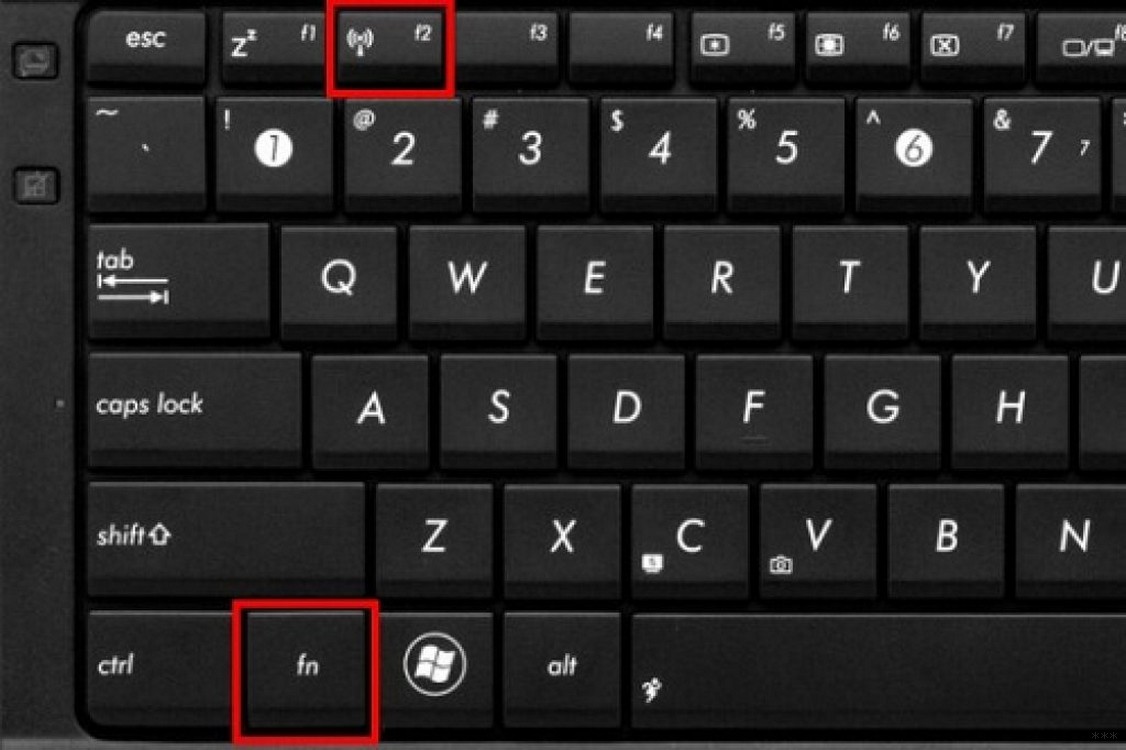
| Марка | Комбинация |
|---|---|
| ASUS | Fn + F2 |
| HP | Fn + F12 |
| Lenovo | Fn + F5 |
| DELL | Fn + F2 |
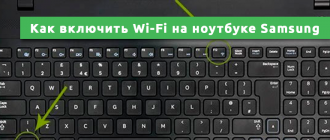
| Самсунг | Fn + F9 |
| Acer | Fn + F3 |
Учтите, что это типовые комбинации, а не жесткое правило для всех моделей. На некоторых ноутбуках есть отдельный физический переключатель Wi-Fi на корпусе. На других за работу клавиш Fn отвечает отдельная утилита производителя: Hotkey, ATK Package, Launch Manager, Lenovo Energy Management и похожие программы. Если драйвер Wi-Fi установлен, но клавиши не работают, проверьте именно эту фирменную утилиту.
Быстрая проверка: нажмите + R, введите команду ncpa.cpl и нажмите Enter. Откроется окно сетевых подключений. Если там есть «Беспроводное сетевое подключение», но оно серое, нажмите по нему правой кнопкой и выберите «Включить». Если такого подключения нет вообще, идем в «Диспетчер устройств» и проверяем драйвер.
Подключение
Предлагаю посмотреть видео-инструкции по теме:
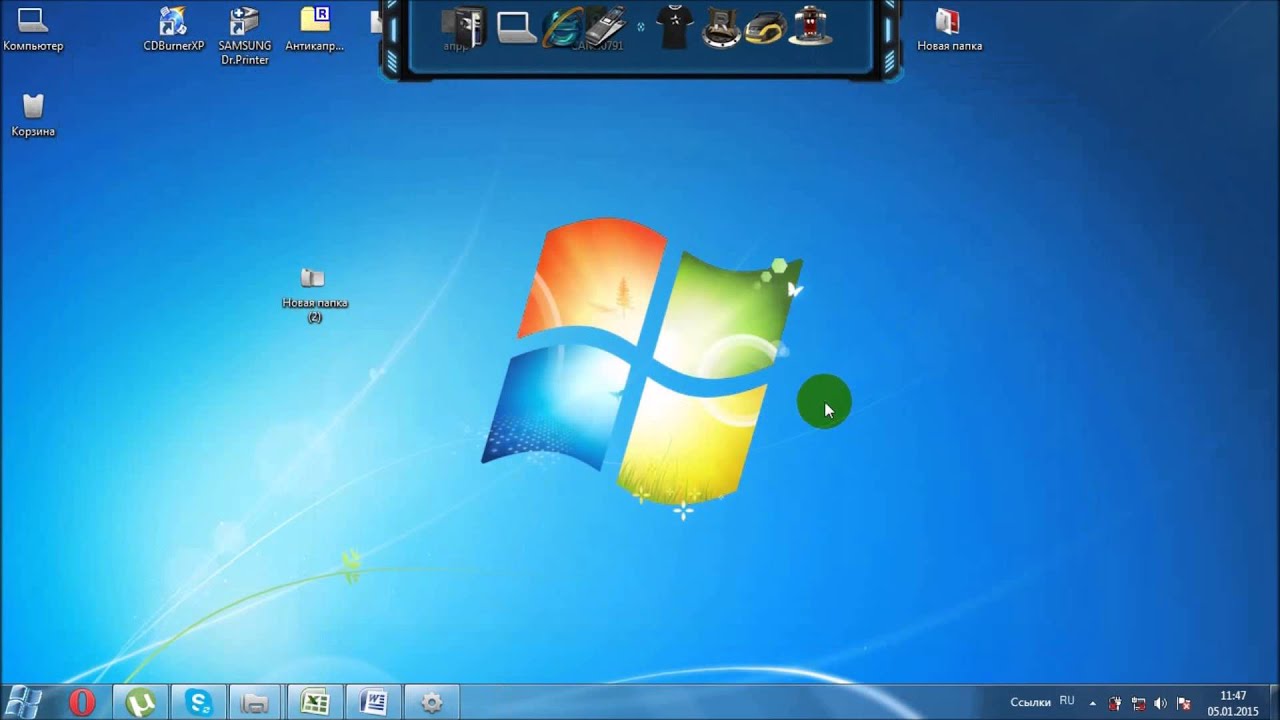
Итак, вы инсталлировали драйвер и произвели запуск адаптера с помощью комбинации клавиш – если требуется. Давайте теперь узнаем, как подключить Wi-Fi на Windows 7 и выполнить проверку такого подключения.
Автоматическое подключение
Этот способ является самым простым:
- Откройте системный трей и найдите иконку, которая имеет вид белой лесенки, и кликните по ней.

- Перед вами откроется окошко со списком всех активных подключений. Выберите интересующее вас подключение и нажмите «Подключиться».
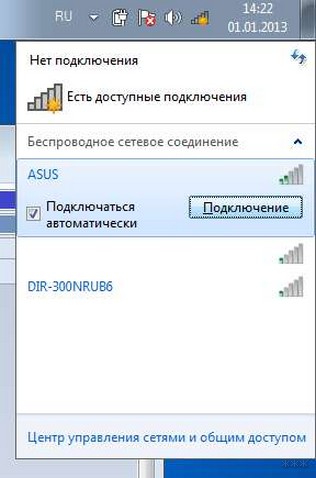
- Если сеть защищена паролем, то введите его и нажмите клавишу Enter.
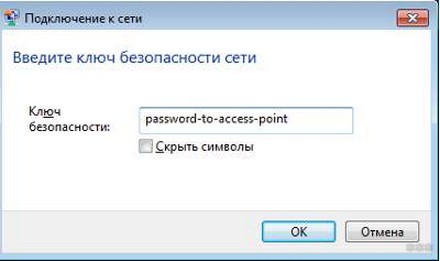
- Подождите 5-10 секунд, пока происходит соединение.
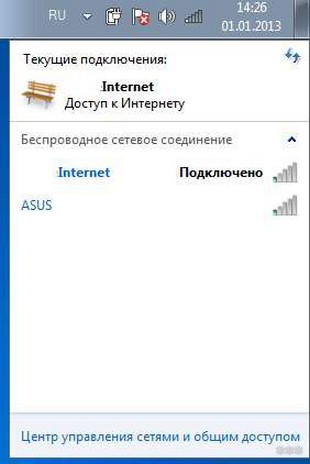
Если сеть не отображается в списке, проверьте два момента. Первый – адаптер Windows 7 может не поддерживать диапазон 5 ГГц, и тогда он просто не увидит сеть роутера, которая работает только на 5 ГГц. Второй – на роутере может быть включен современный режим защиты WPA3-only, с которым Windows 7 обычно не дружит. Для старого ноутбука лучше использовать WPA2-PSK (AES) или смешанный режим WPA2/WPA3, если роутер это поддерживает.
Подключение вручную
Если иконка с белой лесенкой не появляется в трее, необходимо выполнить подключение к Wi-Fi вручную:
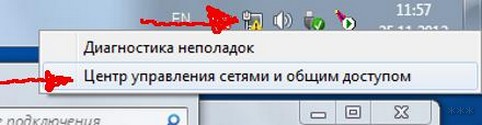
- Найдите программу для работы с сетью – имеет вид монитора, нажмите ПКМ и выберите пункт «Центр управления сетями…».
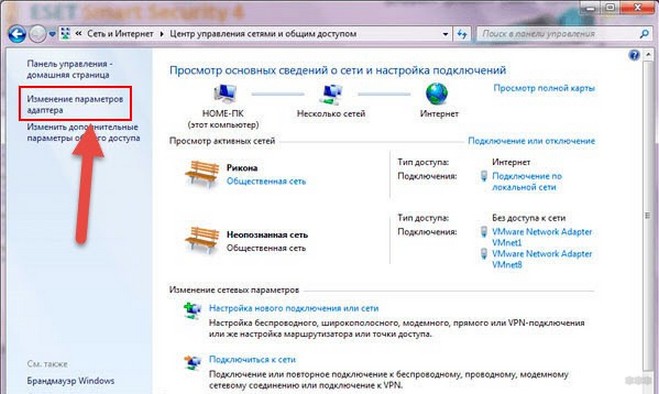
- Слева выберите строку «Изменение параметров адаптера».
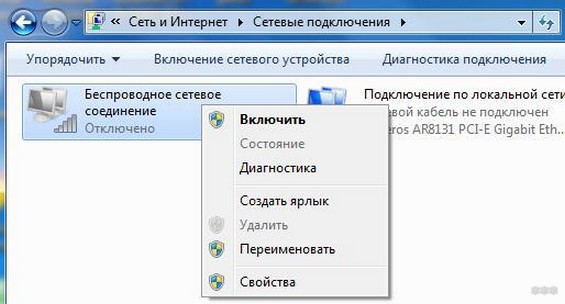
- Найдите иконку, которая подписана «Беспроводное сетевое подключение», и нажмите ПКМ.
- В самом верху вы найдете пункт «Включить» – выберите его. Обратите внимание, что в некоторых случаях для включения вы должны обладать правами администратора.
- Запустите иконку «Беспроводное сетевое подключение» с помощью ЛКМ, выберите нужную сеть и введите пароль.
Обычно настройка параметров подключения к сети осуществляется автоматически. Вручную вбивать IP-адрес, маску, основной шлюз и DNS-сервер нужно только тогда, когда это прямо указано в настройках вашей сети. Для обычной домашней Wi-Fi сети почти всегда должны стоять пункты «Получить IP-адрес автоматически» и «Получить адрес DNS-сервера автоматически».
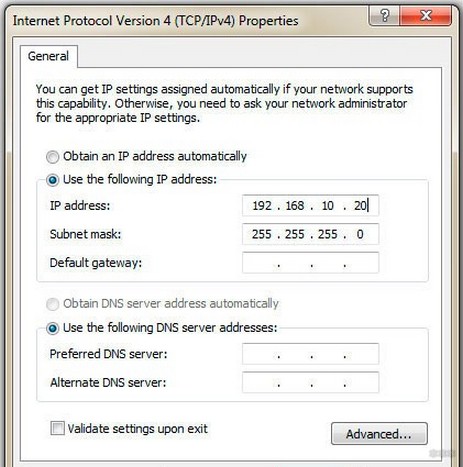
Если вы включили сеть, но по факту доступ к интернету отсутствует, а рядом с иконкой подключения имеется восклицательный знак в оранжевом треугольнике, не спешите сразу винить провайдера. Сначала проверьте, работает ли интернет на телефоне через этот же Wi-Fi. Если на телефоне тоже нет интернета, проблема может быть в роутере или линии провайдера. Если на телефоне интернет есть, а на Windows 7 нет, тогда проверяем IP, DNS, драйвер и настройки самого ноутбука.
Опишу, как настроить Wi-Fi соединение на переносном компьютере с Windows 7 для оператора Ростелеком – инструкция подойдет для большинства провайдеров, у которых не требуется ручное заполнение пунктов IP-адрес, маска сети, основной шлюз и DNS:
- Через «Панель управления» заходим в «Центр управления сетями…».
- Жмем на нашу сеть Wi-Fi и открываем ее свойства.
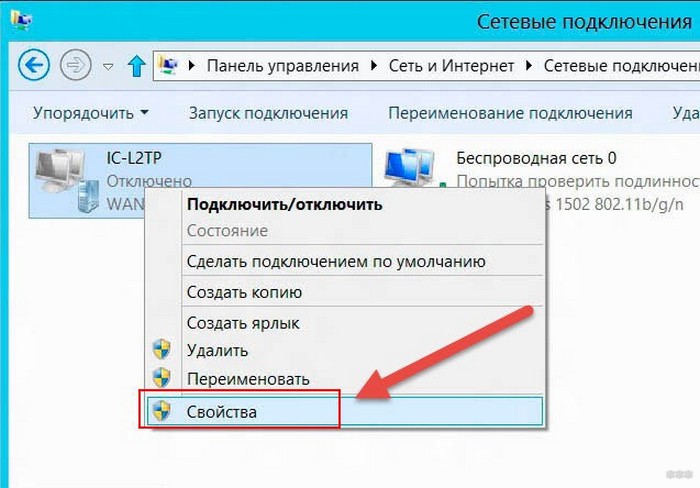
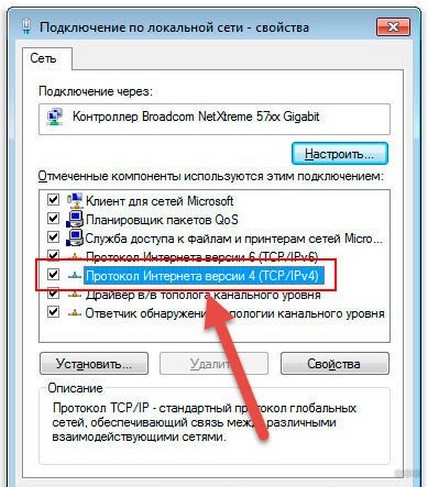
- В пункте «Общие» нам требуется протокол TCP/IPv4. Жмем по нему два раза мышкой.
- Отмечаем галочками пункты автоматического получения IP и DNS-сервера.
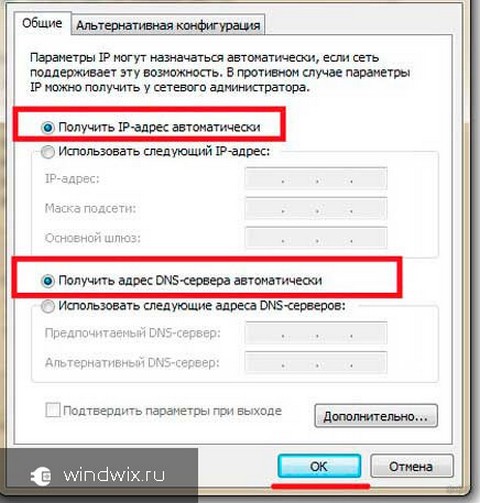
- Сохраняем изменения.
Если Windows пишет, что не удалось подключиться к Wi-Fi, может быть виноват не только пароль. Часто причина в старом профиле сети, несовместимом шифровании, включенном WPA3, скрытом имени сети или сбое драйвера. Подробный разбор ошибок есть здесь: Windows не удалось подключиться к Wi-Fi. Иногда быстрее удалить сохраненную сеть и подключиться заново, чем долго искать ошибку в старом профиле.
Проверка подключения
Для проверки статуса подключения можно воспользоваться специальной утилитой Windows 7. Для этого откройте: Пуск – Панель управления – Система – Диспетчер устройств. Еще быстрее: нажмите + R, введите команду devmgmt.msc и нажмите Enter. В открывшемся списке найдите вкладку «Сетевые адаптеры» и найдите строку с пометкой «Wireless», «Wi-Fi», «WLAN» или «802.11».
Какие могут быть варианты:
- Если такая иконка отсутствует – не установлен драйвер, либо беспроводной адаптер отсутствует, отключен в BIOS/UEFI или поврежден.
- Иконка присутствует, но рядом с ней стоит красный крест – адаптер выключен. Алгоритм включения указан выше.
- Иконка присутствует, но рядом с ней стоит желтый треугольник с восклицательным знаком – адаптер работает с ошибками. Возможные причины: неподходящий драйвер, сбой системы, механические повреждения, конфликт после обновления.
- Иконка присутствует, а рядом с ней нет никаких пометок – адаптер работает в обычном режиме, а проблему нужно искать в подключении, пароле, роутере или настройках IP.
Еще одна простая проверка – включите точку доступа на телефоне в диапазоне 2,4 ГГц и попробуйте подключить к ней ноутбук. Если Windows 7 подключается к телефону, значит адаптер живой, а проблема, скорее всего, в настройках домашнего роутера. Если ноутбук не подключается ни к одной сети, больше похоже на драйвер, отключенный адаптер или аппаратную неисправность.
Как подключиться к скрытым беспроводным сетям?
С помощью маршрутизатора можно создать так называемую скрытую Wi-Fi-сеть, которая не будет отображаться в списке доступных. Чтобы подключить ноутбук к скрытой сети, делаем так:
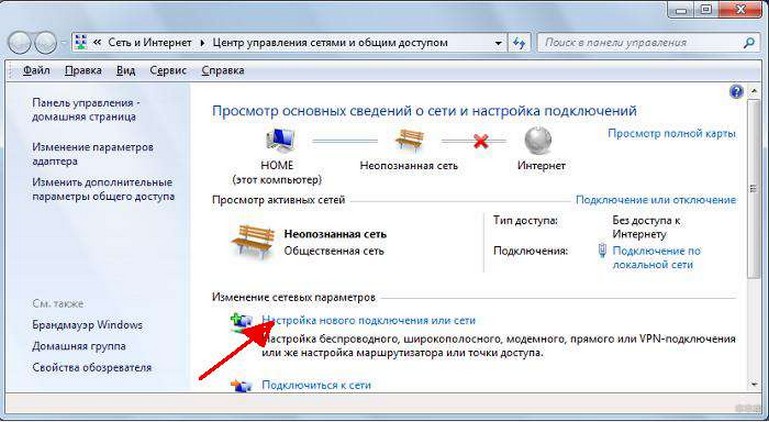
- Откройте центр управления доступом и выберите пункт «Настройка нового подключения…».
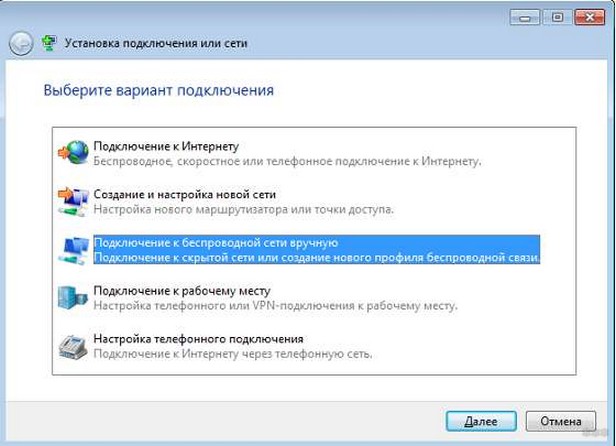
- Выберите пункт «Подключение к беспроводной сети вручную».
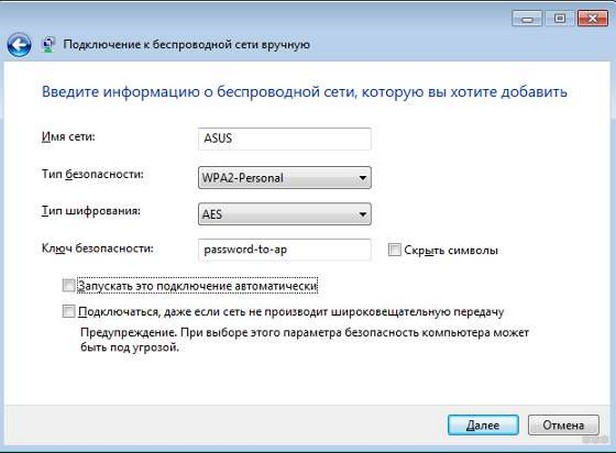
- Укажите базовые сведения о подключении – название сети, пароль, тип шифрования. Не забудьте поставить галочку рядом с пунктом «Автоматическое подключение» – в противном случае вам придется каждый раз вручную подключаться к скрытой сети через центр управления доступом.
- Нажмите кнопку «Применить».
Скрытая сеть не делает Wi-Fi по-настоящему защищенным. Она просто не показывает имя в обычном списке сетей, но специальными программами такую сеть все равно можно обнаружить. Для безопасности важнее нормальный пароль, WPA2-PSK (AES), отключенный WPS и обновленная прошивка роутера. Если Windows 7 плохо подключается к скрытой сети, на время проверки включите отображение SSID на роутере, подключитесь обычным способом и убедитесь, что проблема не в пароле или типе шифрования.
Настройки на роутере
Если в качестве источника Wi-Fi-сигнала для «семерки» вы используете внешний маршрутизатор, необходимо выполнять настройку самого роутера. Алгоритм может меняться в зависимости от модели маршрутизатора, а для получения доступа к консоли настройки нужно знать некоторые сведения о роутере: IP-адрес, логин и пароль.
В общем случае настройка Wi-Fi на Windows 7 осуществляется так:
- Подключите роутер к электросети и вставьте Ethernet-кабель провайдера – Ростелеком, Белтелеком и др. – в соответствующий разъем на роутере. Обычно он называется WAN или Internet.
- Подключитесь с ноутбука к роутеру через патч-корд или по Wi-Fi.
- Откройте любой браузер и вбейте адрес роутера, а также укажите логин и пароль, чтобы попасть в «админку».
- Откройте вкладку WAN и укажите базовые сведения о вашем подключении на основании соглашения с провайдером. Основная информация – тип подключения, логин и пароль PPPoE, MAC-адрес, если есть привязка, и другие сведения.
- Откройте вкладку WLAN, Wireless, «Беспроводная сеть» или «Настройки беспроводного соединения» и выполните настройку Wi-Fi. Основные сведения – название точки доступа, пароль, тип шифрования, канал, режим работы.
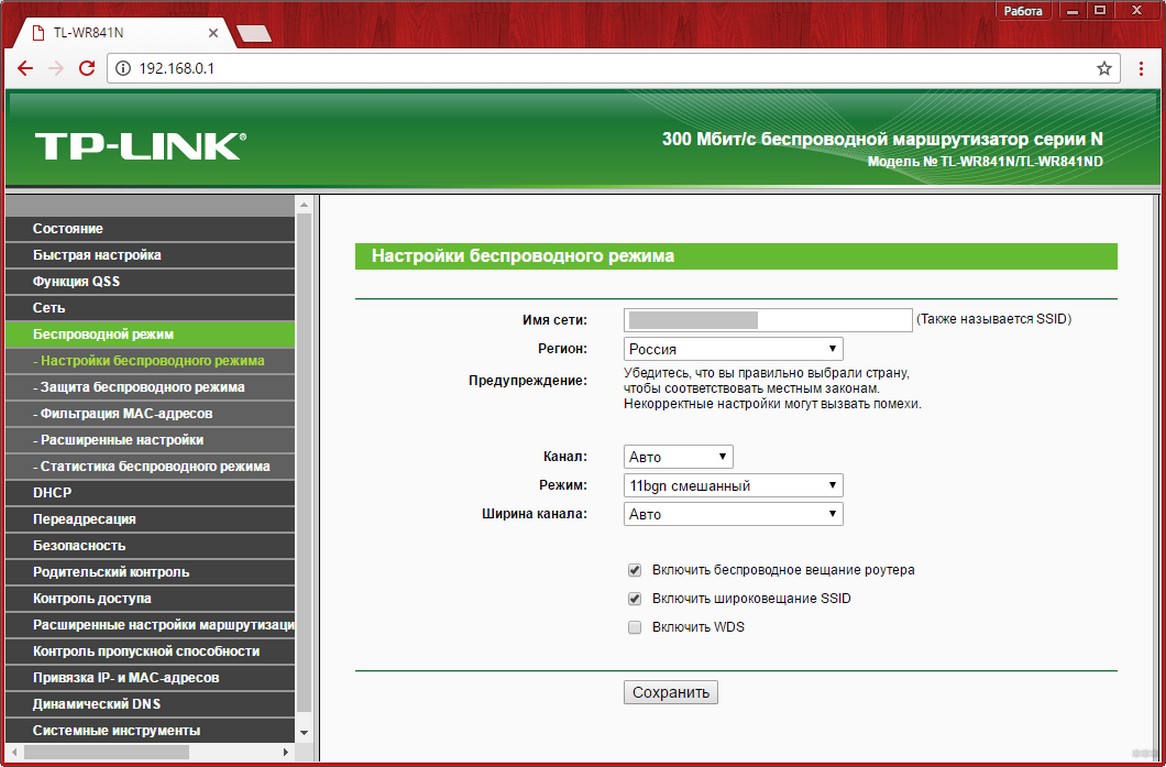
Не забудьте поставить галочку рядом с пунктом активации Wi-Fi, если такая настройка есть. На большинстве домашних роутеров беспроводная сеть включена по умолчанию, но после сброса, провайдерской настройки или ручных экспериментов она может быть отключена.
Если вы не знаете, как открыть веб-интерфейс маршрутизатора, используйте отдельную инструкцию как зайти в настройки роутера. Самая частая ошибка – вводить адрес роутера в поисковую строку, а не в адресную строку браузера. Вторая частая ошибка – пытаться зайти в роутер, будучи подключенным к другой сети.
Безопасность
Осталось поговорить о безопасности беспроводного подключения. Защита на сеть ставится в настройках роутера в соответствующем разделе – на разных моделях названия могут разниться: «Безопасность», «Настройки безопасности Wi-Fi», «Защита беспроводного режима» и т. д.
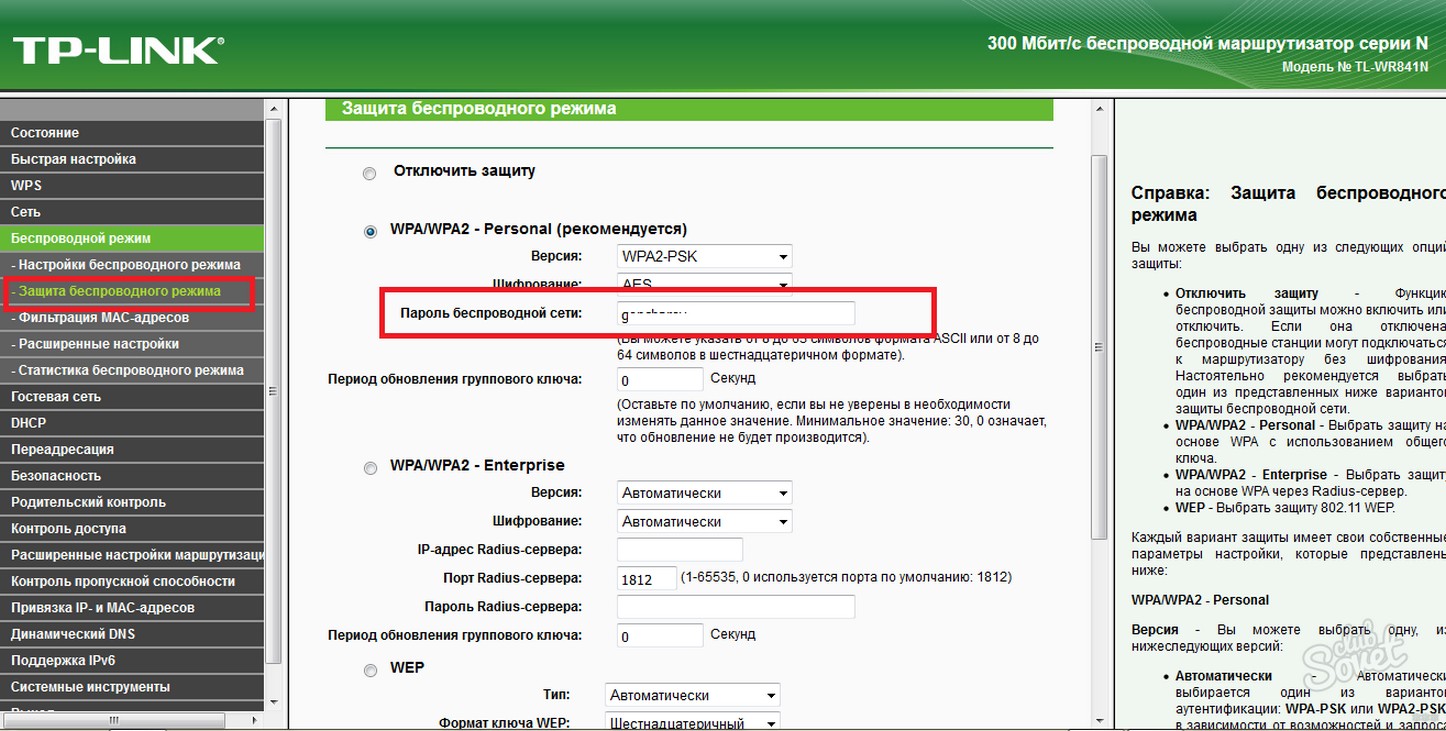
Мои рекомендации:
- Выбирайте тип безопасности WPA2-PSK. Если роутер новый и есть WPA2/WPA3 Mixed, можно использовать смешанный режим, но Windows 7 чаще всего стабильнее работает именно с WPA2.
- Тип шифрования – AES. Микс AES и TKIP включайте только для совместимости со старыми устройствами, если без этого они не подключаются.
- Отключайте режим WPS, если вы им не пользуетесь.
- Не используйте WEP и открытые сети без пароля.
- Пароль Wi-Fi делайте не короче 10-12 символов, без даты рождения, номера телефона и простых слов.
Я убрал бы старый совет про обязательное выключение роутера ночью. Постоянно дергать питание не нужно, если роутер работает нормально. Лучше поставить надежный пароль, отключить WPS, обновить прошивку и не открывать удаленное управление без необходимости. Если же вы надолго уезжаете или хотите полностью обесточить технику, тогда выключить роутер можно.
Если нужно поменять пароль от сети, смотрите подробную инструкцию как поменять пароль на Wi-Fi роутере. После смены пароля все устройства нужно будет подключить заново. На Windows 7 старый профиль сети лучше удалить, чтобы система не пыталась подключаться со старым ключом.
Про WPS тоже советую почитать отдельно: что такое WPS на роутере. Для старых ноутбуков и Windows 7 обычный ввод пароля чаще надежнее, чем быстрое подключение по кнопке. Особенно если на роутере включен WPS PIN, который лучше отключить.
Основные проблемы и пути их решения
Что делать, если ваш ПК не видит сеть? Посмотрите следующее видео, возможно, найдете решение:
Давайте теперь рассмотрим несколько проблем, с которыми может столкнуться человек при запуске сети Wi-Fi на ноутбуке с установленной системой Windows 7.
В подключениях отсутствует блок «Беспроводное подключение»
Если вы столкнулись с такой проблемой, то это значит, что у вас не установлен драйвер на Wi-Fi, адаптер отключен в BIOS/UEFI или самого адаптера физически нет. Решение у этой проблемы начинается с проверки «Диспетчера устройств». Если там нет беспроводного адаптера, ищем драйвер по модели ноутбука. Если есть неизвестное устройство, ставим правильный драйвер. Если адаптер вообще не появляется, можно проверить BIOS/UEFI или подключить внешний USB Wi-Fi модуль.
«Беспроводное подключение» отображается, однако сети отсутствуют
Здесь есть несколько вариантов. Если на иконке имеется красный крест, то это значит, что рядом с вами нет активных Wi-Fi-сетей, к которым можно подключиться, или Wi-Fi-модуль отключен аппаратно.
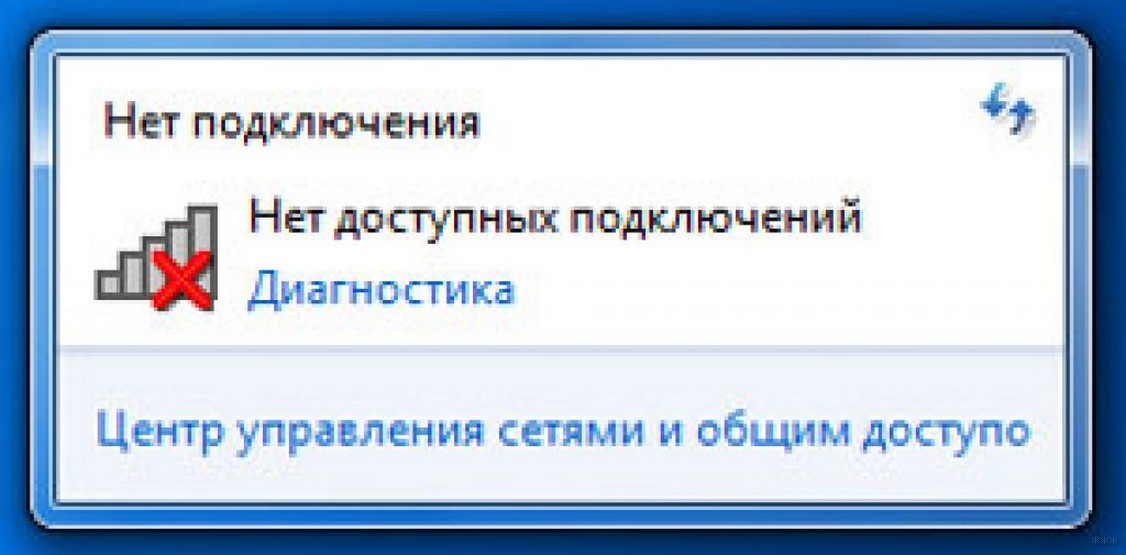
Если красного креста нет, а сети все равно не ищутся, это может указывать на неправильную работу драйвера. Также отсутствие подключений может указывать на неисправность самого адаптера. В таком случае можно купить новый адаптер и подключить его к ноутбуку.
Но перед покупкой проверьте еще несколько вещей. Перезагрузите роутер и ноутбук. Убедитесь, что роутер раздает сеть 2,4 ГГц, потому что старый адаптер Windows 7 может не видеть 5 ГГц. Попробуйте подключиться к раздаче с телефона. Если телефонную точку доступа ноутбук видит, значит проблема в настройках домашнего роутера: канал, ширина канала, режим Wi-Fi или тип защиты.
FAQ для новичков
Почему Windows 7 не видит мою Wi-Fi сеть, хотя телефон видит?
Чаще всего причина в диапазоне или защите. Старый ноутбук может не поддерживать 5 ГГц, поэтому видит только сети 2,4 ГГц. Еще Windows 7 может плохо работать с WPA3. На роутере включите сеть 2,4 ГГц и поставьте WPA2-PSK (AES), потом попробуйте подключиться снова.
Нужно ли переустанавливать Windows, если нет Wi-Fi?
Нет, почти никогда с этого не начинают. Сначала проверяют адаптер в «Диспетчере устройств», ставят драйвер, включают беспроводное подключение через Fn-клавишу или сетевые подключения. Переустановка системы – крайний вариант, а не первое действие.
Где взять драйвер, если на ноутбуке нет интернета?
Скачайте драйвер на другом устройстве с официального сайта производителя ноутбука или адаптера. Перенесите его на флешке и установите на Windows 7. Не скачивайте случайные «драйвер-паки», если можно найти точный драйвер на сайте производителя.
Почему после ввода правильного пароля подключение не идет?
В Windows мог сохраниться старый профиль сети. Удалите сеть из списка сохраненных или создайте подключение заново. Также проверьте, не включен ли на роутере WPA3-only, скрытая сеть или неподдерживаемый режим Wi-Fi.
Можно ли подключить Windows 7 к скрытой сети?
Да, можно, но нужно вручную ввести точное имя сети, тип безопасности и пароль. Если ошибиться в одной букве SSID, подключение не произойдет. Для диагностики проще временно включить отображение имени сети на роутере.
Что делать, если интернет есть по кабелю, но нет по Wi-Fi?
Проверьте, включен ли Wi-Fi на ноутбуке, установлен ли драйвер и видит ли система беспроводной адаптер. Потом проверьте настройки роутера: включена ли беспроводная сеть, какой тип защиты стоит и работает ли диапазон 2,4 ГГц. Если другие устройства по Wi-Fi работают, проблема почти наверняка в ноутбуке.
На этом все. Есть вопросы, пишите смело в комментарии! Всем добра!


Все подключилось


В общем проблема то была и не в этом. поломался совсем вайфай. отдали в ремонт. а инструкция рабочая
Семерка еще живая?!!! Ее уже давно пора менять(
Всё нашёл – и как включить, и сеть отражается. Ввожу пароль- тупо пишет “Виндос не удалось подключиться…”
Перезагрузите роутер и компьютер. Если не поможет – ещё раз проверьте правильность вводимого пароля. Также советую забыть сеть и подключиться к ней занова. Вот более детальная статья по решению этой проблемы
Да нет у меня роутера – на работу принёс комп, пароль мне сказали. Вайфаем никогда не пользовался. Пробовал удалить сеть – ни фига, нет такой “рубрики”
Да может его админы и поблочили? Но функция “забыть” все равно должна быть.
подключаю телефон через юсб-провод, как модем и все ок. раньше в-ф раздавала с телефона, но в один прекрасный момент просто перестал показывать сети рядом, а их не мало… все данные проверила, все ок.
А на что раздавали Wi-Fi? Перестал видеть сети – телефон, или устройство, на которое и раздаёте?
Попался старый ноут целый день убил, чтоб WiFi подключить. С Вашими рекомендациями настроил за 5 минут. Век живи, век учись – дураком помрешь! Спасибо
А мы читаем комментарии и по-сократовски понимаем, что вообще во всем этом напрочь не разбираемся. Сколько людей, столько нюансов – учимся вместе с вами, приобретая опыт в странных ситуациях)
Пришёл мастер, набросал кучу проводов для скоростного интернета и телевидения. Смартфон работает, планшет работает, а комп никак не подключается к сети . Мастер ковырялся часа 2, потом гневно сказал, что нужен спец из тех.поддержки за небесплатно и убежал.
Хорошо, что Ваша статья попалась, ну не 5 мин, но всё получилось. Толково, грамотно и доступно. Спасибо огромное.
Спасибо! Только в таких случаях хорошо бы еще писать, в чем именно была проблема. Я бы смотрел в сторону сетевых настроек, но мало ли)
Ноут видит нужную сеть, строчка”подключаться автоматически есть”, но подключения не происходит и окно для ввода пароля не появляется.
Удаляем и переустанавливает драйвера на Wi-Fi модуль. Скачиваем его с официального сайта, а не через “Диспетчер устройств”.