
Всем доброго времени суток, мои юные падаваны сетевого мира! Ну начнем, наверное, с рассмотрения вопроса – как обновить роутер Asus, а точнее его прошивку. Сразу скажу, что на современных аппаратах ASUS интерфейс может отличаться: у одних моделей классический ASUSWRT, у других более новый интерфейс, у игровых роутеров может быть оформление в стиле ROG, а у старых моделей все выглядит в голубых тонах. Но общий смысл один и тот же – заходим в настройки роутера, открываем раздел обновления микропрограммы и устанавливаем новую версию.
Теперь прежде чем сломя голову нестись загружать обновления, напишу несколько важных вещей, а точнее грабель, на которые я наступил. Изначально нам нужно узнать не только название роутера, но также его аппаратную версию. Если скачать не ту прошивку, могут возникнуть ошибки, пропасть Wi-Fi, слететь настройки или роутер вообще перестанет нормально загружаться. Иногда аппаратная версия у модели всего одна, и вам эта информация почти не понадобится. Но если версия есть на наклейке – лучше ее выписать и не игнорировать.
Далее нужно проверить, а есть ли то самое обновление. После этого скачиваем прошивку, заходим в сам роутер и обновляем систему. Как видите, ничего сложного нет, но есть много нюансов – поэтому не пропускайте ни один шаг и читайте всю статью внимательно. А то будете потом перенастраивать свой маршрутизатор.
В прошивке вы увидите функцию автоматического обновления. То есть вы заходите, нажимаете на одну кнопку, а далее система сама ищет нужный файл, скачивает его и обновляет. На современных роутерах ASUS этот способ часто работает нормально, и я бы начинал именно с него. Но есть одно «НО» – если роутер старый, сервер обновлений недоступен, модель уже снята с поддержки или автоматический поиск ничего не находит, тогда лучше сделать обновление вручную через официальный сайт ASUS.
ПОМОЩЬ СПЕЦИАЛИСТА! Если в результате прочтения инструкции у вас возникли трудности, выползла ошибка или что-то не получается – срочно пишите в комментарии, и я вам обязательно помогу.
ПРИМЕЧАНИЕ! Прошивка роутера – это не украшение интерфейса, а системное обновление. В новых версиях часто закрывают уязвимости, исправляют обрывы Wi-Fi, улучшают совместимость с устройствами, добавляют поддержку новых функций и исправляют ошибки. Поэтому обновлять роутер полезно, но делать это нужно аккуратно.
- ШАГ 1: Узнаем название модели и аппаратную версию
- ШАГ 2: Подготовка перед обновлением
- ШАГ 3: Скачиваем прошивку
- ШАГ 4: Заход в настройки
- ШАГ 5: Автоматическое обновление через интерфейс
- ШАГ 6: Загрузка обновления вручную
- Классический интерфейс
- Старая прошивка
- Обновление через приложение ASUS Router
- Что делать после обновления
- Если обновление не удалось
- Примечание
- FAQ – частые вопросы
- Задать вопрос автору статьи
ШАГ 1: Узнаем название модели и аппаратную версию
Одного названия «ASUS» не достаточно, поэтому нужно узнать полную модель. Для этого переверните свой роутер к верху пузом и посмотрите на этикетку. В строке «Model» будет название модели – выпишите его куда-нибудь. Также смотрим версию заводской прошивки «F/W Ver» и аппаратную версию «H/W Ver». Заводская прошивка нам нужна, чтобы понять, есть ли вообще новая версия на сайте, чтобы не скачивать файл зря.
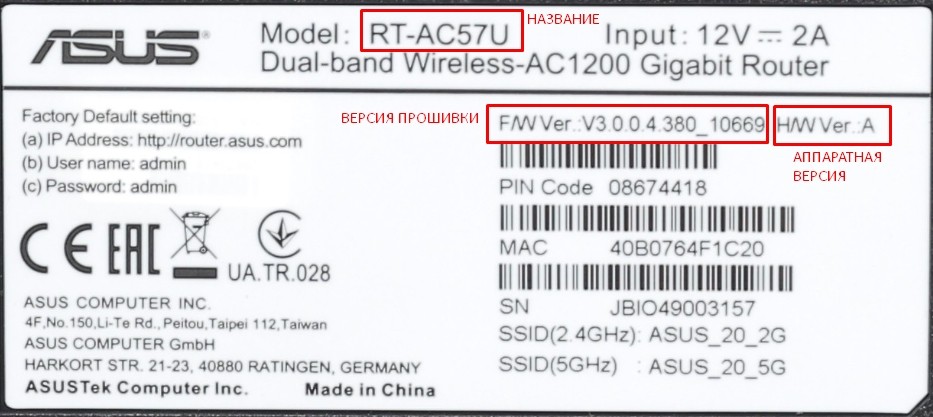
На некоторых новых ASUS на наклейке также может быть указан адрес входа в настройки, имя Wi-Fi сети и данные для первого подключения. Не путайте модель роутера и имя беспроводной сети. Например, сеть может называться «ASUS_XX», а модель будет «RT-AX58U», «RT-AX82U», «RT-AC51U» и так далее. Для прошивки нам нужна именно модель, а не название Wi-Fi.
Если наклейка стерлась или роутер установлен в неудобном месте, модель можно посмотреть в веб-интерфейсе. Зайдите в настройки роутера и посмотрите главную страницу, раздел «Карта сети», «Администрирование» или «Состояние». Если не получается войти в админку, у нас есть отдельная инструкция – как зайти в настройки роутера ASUS.
ВАЖНО! Не скачивайте прошивку «примерно для похожей модели». RT-AC51U, RT-AC51, RT-AC51U+ и DSL-AC51 – это могут быть разные устройства. Названия похожи, но прошивки у них могут быть несовместимы.
ШАГ 2: Подготовка перед обновлением
Перед прошивкой я советую сделать несколько простых вещей. Они не обязательны для каждого случая, но сильно снижают риск проблем.
- Подключите компьютер или ноутбук к роутеру по кабелю в LAN-порт.
- Не обновляйте роутер во время грозы или когда дома часто мигает электричество.
- Не запускайте обновление, если кто-то прямо сейчас работает через интернет, смотрит важную трансляцию или качает файлы.
- Сохраните текущие настройки роутера, если в интерфейсе есть такая возможность.
- Выпишите логин, пароль от панели управления, тип подключения к провайдеру и пароль Wi-Fi.
Резервная копия настроек обычно находится в разделе «Администрирование» – «Восстановить/Сохранить/Загрузить настройки» или похожем разделе. Название может отличаться в зависимости от прошивки. Если после обновления что-то пойдет не так, вы сможете быстрее вернуть старые параметры. Но я бы не полагался только на файл настроек: иногда после серьезного обновления или смены ветки прошивки лучше настроить роутер вручную, чтобы не тащить старые ошибки.
Если вы вообще впервые настраиваете роутер и не понимаете, что такое WAN, LAN, DHCP и пароль администратора, сначала почитайте общую инструкцию – как настроить Wi-Fi роутер. Прошивка – это уже следующий шаг, когда вы хотя бы примерно понимаете, куда подключен кабель провайдера и где находится панель управления.
ОСТОРОЖНО! Во время обновления нельзя выключать роутер, выдергивать кабель питания, нажимать Reset, закрывать браузер на середине процесса и перезагружать компьютер. Если питание пропадет в момент записи прошивки, роутер может уйти в аварийный режим.
ШАГ 3: Скачиваем прошивку
- Заходим на официальный сайт поддержки ASUS.
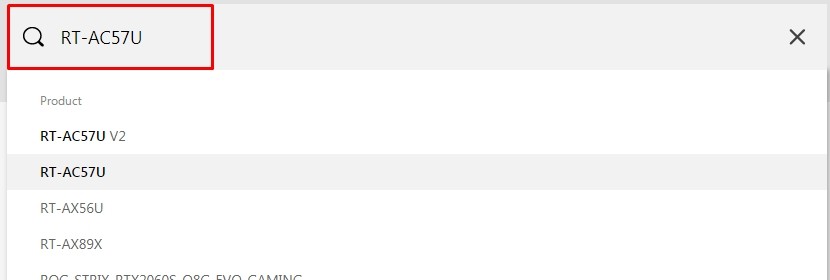
- Чуть ниже по центру будет поисковая строка – вводим туда только название модели, без «ASUS». Если вы правильно ввели данные, ниже вы увидите варианты моделей – выбираем свою.
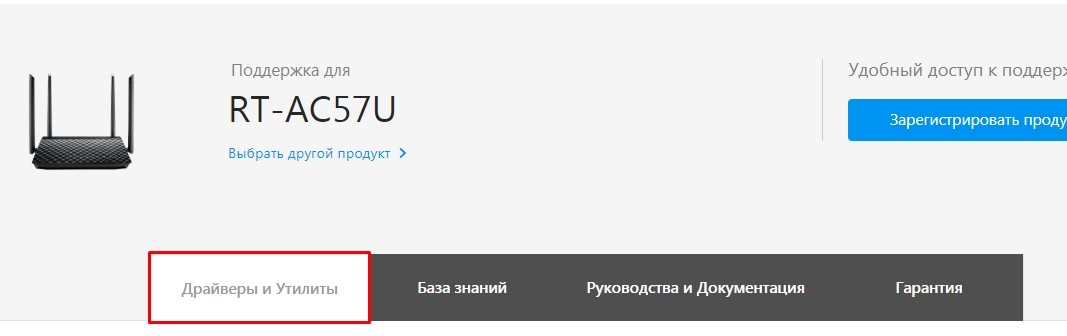
- Как только вы попадете на страницу продукта, перейдите на вкладку «Драйверы и Утилиты».
- Чуть ниже будет раздел «BIOS и ПО» или «Firmware». Теперь смотрим на версию – она должна быть больше, чем у вас. Если она такая же, то скачивать нет смысла. Для обновления нажимаем «Скачать» и сохраняем файл на рабочий стол.
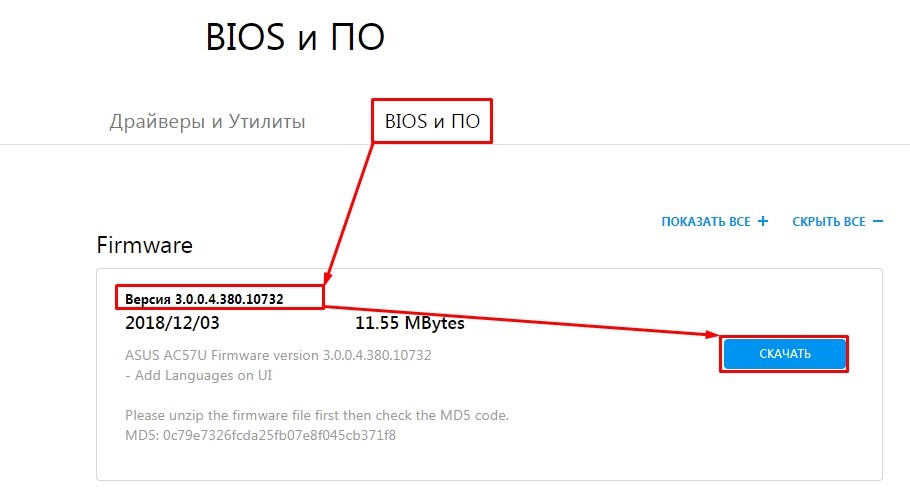
- Еще один важный момент – для дальнейшей работы нужно будет распаковать архив. В нем обычно лежит файл прошивки с расширением «trx». На некоторых моделях расширение может отличаться, но главное – брать файл именно из официального архива ASUS.
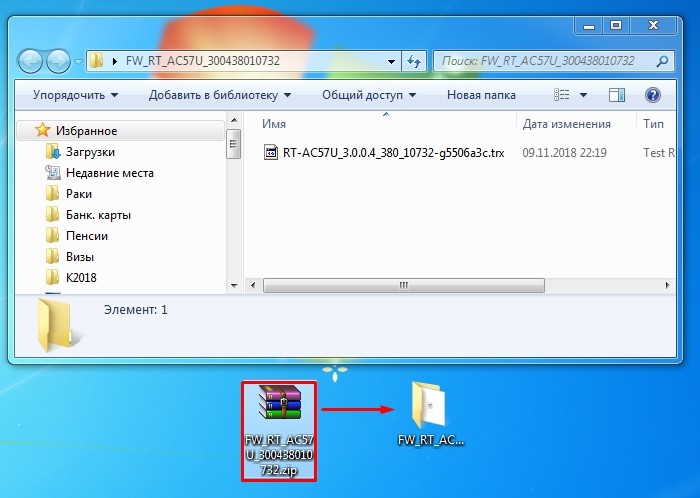
На сайте ASUS также могут быть утилиты, инструкции, GPL-код и другие файлы. Нам нужен именно файл прошивки для роутера. Не скачивайте утилиту вместо прошивки и не пытайтесь загружать в роутер архив целиком, если интерфейс просит именно файл микропрограммы. Если прошивка лежит внутри ZIP-архива, сначала распакуйте архив, а уже потом выбирайте файл в настройках роутера.
Если у вас конкретно ASUS RT-N12, на сайте есть отдельный разбор по этой модели – прошивка ASUS RT-N12. У этой серии было много версий, поэтому там особенно важно смотреть ревизию и точное название.
ВНИМАНИЕ! Не скачивайте прошивки с форумов, файлообменников и «сборников драйверов», если вы не понимаете, что делаете. Для обычного пользователя самый безопасный источник – официальный сайт ASUS. Сторонние прошивки вроде Asuswrt-Merlin могут быть полезны опытным пользователям, но это уже отдельная история и отдельные риски.
ШАГ 4: Заход в настройки
А теперь я расскажу вам, чего не нужно делать при прошивке роутера ASUS. Я не советую вам подключаться по Wi-Fi, если есть возможность подключиться по кабелю. Дело в том, что при прошивке нужно стабильное соединение с маршрутизатором. Если Wi-Fi отвалится, компьютер уйдет в сон или вы случайно отойдете далеко от роутера, обновление может пройти с ошибкой.

В любой свободный LAN порт вставляем сетевой кабель. Локальные порты обычно свободны, имеют желтый цвет или пронумерованы.
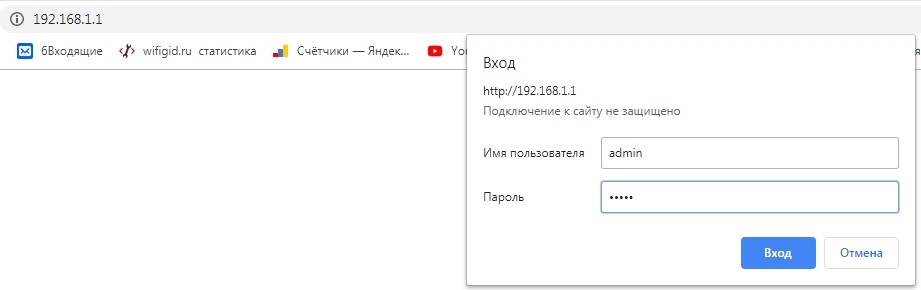
Далее с ноутбука или компьютера открываем браузер и прописываем в адресную строку: router.asus.com, asusrouter.com, 192.168.1.1 или 192.168.50.1. На старых моделях чаще встречается 192.168.1.1, на новых – 192.168.50.1 или фирменный адрес. После этого вводим логин и пароль от администраторской панели.
Раньше на многих ASUS по умолчанию были данные admin/admin. Сейчас так бывает не всегда. На части моделей пароль администратора задается при первом запуске, а на части данные могут быть указаны на наклейке. Если admin/admin не подходит, не нужно сразу сбрасывать роутер. Сначала посмотрите наклейку и вспомните, не меняли ли вы пароль при первой настройке. Если нужна отдельная подсказка по стандартным данным, смотрите статью пароль по умолчанию на роутере ASUS.
Если страница настроек не открывается, проверьте, что вы подключены именно к этому роутеру. На Windows можно нажать + R, ввести команду cmd, а затем выполнить команду ipconfig. В строке «Основной шлюз» будет IP-адрес вашего роутера. Его и нужно ввести в браузере. Общая инструкция по адресу входа есть здесь – как зайти на 192.168.1.1.
ШАГ 5: Автоматическое обновление через интерфейс
На многих современных ASUS проще сначала попробовать автоматическое обновление. Для этого заходим в настройки роутера и открываем:
Администрирование – Обновление микропрограммы
Далее нажимаем «Проверить» или «Check». Если роутер найдет новую версию, он предложит обновиться. Нажимаем кнопку обновления и ждем. В процессе роутер сам скачает файл, установит прошивку и перезагрузится. Обычно это занимает несколько минут.
На некоторых моделях есть автоматическое обновление по расписанию. Его можно включить в том же разделе «Обновление микропрограммы». Я советую ставить время, когда сеть вам точно не нужна, например ночью. Но если у вас важная удаленная работа, камеры, умный дом или сервер, не включайте автообновление бездумно. Роутер может перезагрузиться в момент, когда вы этого не ждете.
СОВЕТ. Автоматическое обновление удобно, если роутер новый и нормально связан с серверами ASUS. Ручное обновление лучше использовать, если автообновление не находит файл, вы обновляете старую модель или хотите точно контролировать версию прошивки.
ШАГ 6: Загрузка обновления вручную
Классический интерфейс
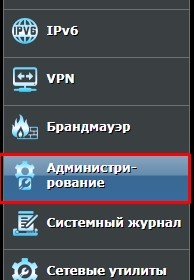
- Слева в меню «Дополнительные настройки» переходим в «Администрирование».
- Теперь нажимаем по вкладке «Обновление микропрограммы». Снизу вы можете посмотреть общую схему обновления. Ниже нажимаем «Загрузить» или «Выбрать файл» – название может отличаться в зависимости от текущей версии.
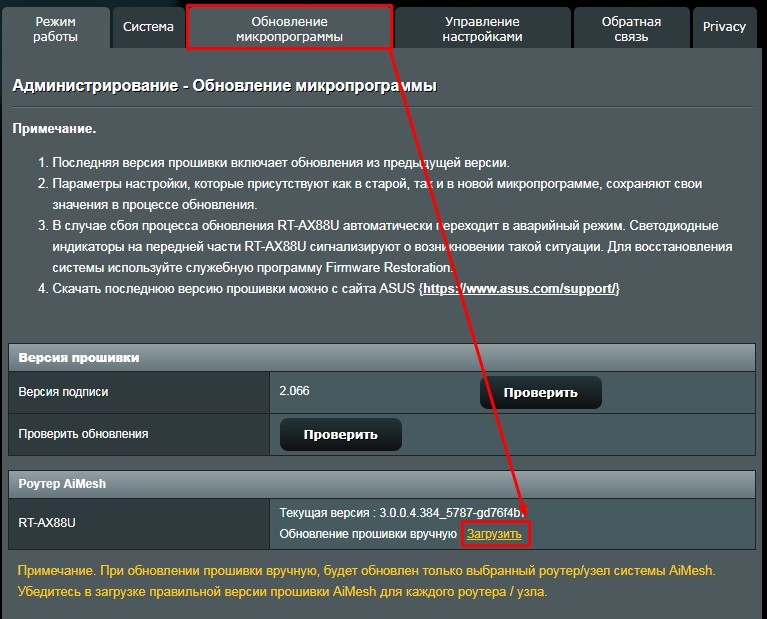
- Осталось выбрать нашу скачанную и распакованную прошивку для роутера ASUS, обычно это «trx» файлик, и нажать «Открыть».
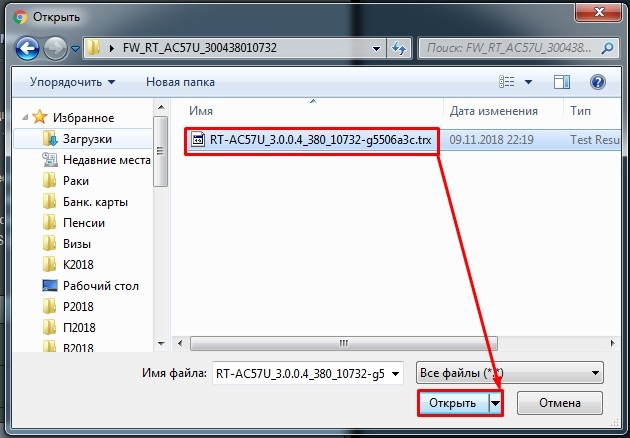
- Теперь ждите, пока система обновится. Ничего не нажимайте, не перезагружайте и не выключайте аппарат. В самом конце он сам перезагрузится, и вы снова должны будете ввести логин и пароль. В большинстве случаев настройки интернета и Wi-Fi остаются прежними.
ПРИМЕЧАНИЕ! В настройках можно также сделать автообновление. Для этого достаточно проверить наличие обновления и загрузить его через Web-интерфейс. Но если автоматический поиск не работает, используйте ручную загрузку с официального сайта ASUS.
Старая прошивка
- Заходим в раздел «Дополнительные настройки» – далее кликаем на «Администрирование» и заходим во вкладку «Обновление микр.».
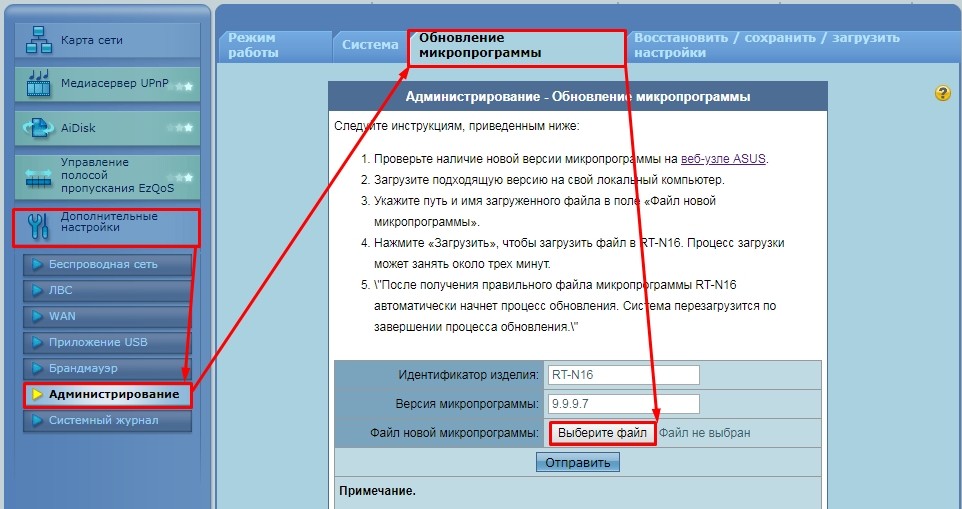
- Чтобы загрузить файл, нажимаем «Выберите файл» – далее загружаем наш файл прошивки. И в самом конце нажимаем «Отправить».
- Подождите, пока система выполнит обновление и перезагрузится.
Старый интерфейс может выглядеть страшнее, но логика та же самая. Главное – не перепутать разделы. Нам нужен не сброс, не восстановление настроек и не загрузка конфигурации, а именно «Обновление микропрограммы». Если вы случайно загрузите файл настроек вместо файла прошивки или наоборот, роутер обычно выдаст ошибку, но лучше до этого не доводить.
Обновление через приложение ASUS Router
Если у вас современный роутер ASUS, можно обновить прошивку через приложение ASUS Router на Android или iPhone. Это удобно, если под рукой нет компьютера. Но я все равно считаю, что для серьезного ручного обновления кабель и веб-интерфейс надежнее.
- Подключите телефон к Wi-Fi сети вашего ASUS.
- Откройте приложение ASUS Router.
- Перейдите в «Настройки».
- Откройте «Firmware Upgrade» или «Обновление прошивки».
- Нажмите «Проверить версию прошивки».
- Если обновление найдено, нажмите «Обновить» и дождитесь завершения.
Во время обновления через приложение не отходите далеко от роутера, не выключайте телефон и не обесточивайте маршрутизатор. Само обновление выполняет роутер, а приложение только управляет процессом. После перезагрузки сеть может пропасть на несколько минут – это нормально.
ВНИМАНИЕ! Если у вас AiMesh-система, обновлять нужно не только главный роутер, но и узлы. Иногда интерфейс предлагает обновить все устройства сразу. Во время процесса не выключайте ни основной роутер, ни узлы AiMesh.
Что делать после обновления
После обновления не спешите сразу нажимать Reset. Подождите 3-5 минут, пока роутер полностью загрузится. Потом проверьте:
- открывается ли админ-панель;
- работает ли интернет по кабелю;
- работает ли Wi-Fi на 2.4 ГГц и 5 ГГц;
- сохранились ли имя сети и пароль;
- видны ли все AiMesh-узлы, если они есть;
- работает ли VPN, проброс портов, родительский контроль и другие ваши настройки.
Если после обновления интернет не работает, сначала просто перезагрузите роутер кнопкой питания или через интерфейс. Если не помогло, проверьте тип подключения к провайдеру. Иногда после крупных обновлений отдельные параметры могут сбиться или старые настройки начинают работать неправильно. Если вы вынуждены сбрасывать роутер, пригодится отдельная инструкция – как сбросить настройки роутера ASUS.
Если Wi-Fi после прошивки стал называться по-другому или устройства не подключаются, удалите старую сеть на телефоне или ноутбуке и подключитесь заново. Также проверьте, не изменился ли тип шифрования. Для старых устройств иногда приходится временно ставить WPA2-Personal вместо WPA3 или смешанного режима WPA2/WPA3.
Если обновление не удалось
Если роутер завис, не открывает интерфейс или мигает индикатор питания, не паникуйте раньше времени. Сначала подождите 10-15 минут. Иногда после обновления роутер долго применяет изменения. Если прошло достаточно времени, а ничего не меняется, отключите питание на 30 секунд и включите снова.
Если роутер не ожил, у ASUS есть аварийный режим восстановления. Обычно для него используют утилиту ASUS Firmware Restoration. Это не обычный способ обновления, а именно восстановление, когда стандартный веб-интерфейс уже недоступен. Процедура зависит от модели, но чаще всего роутер переводят в Rescue Mode, зажимая кнопку Reset при включении питания.
Подробно этот вариант разобран в отдельной статье – ASUS Firmware Restoration и восстановление прошивки. Если роутер дорогой или важный, я бы сначала внимательно прочитал инструкцию по восстановлению, а уже потом нажимал кнопки. В аварийном режиме легко ошибиться с IP-адресом компьютера или выбрать не тот файл прошивки.
ОСТОРОЖНО! Не делайте сброс и восстановление наугад, если роутер просто обновляется дольше обычного. Самая опасная ошибка – решить, что он завис, и выключить питание прямо во время записи прошивки.
Примечание
Как видите, перепрошить маршрутизатор ASUS куда проще, чем аппараты некоторых других фирм. После обновления интернет и Wi-Fi в большинстве случаев работают с теми же настройками, то есть обновляется сама система, а настройки хранятся отдельно. Но я все равно советую перед обновлением сохранить конфигурацию и выписать основные параметры провайдера.
Еще один момент – аппаратная версия нужна не для всех интернет-центров, но на нее также нужно обращать внимание. Еще один совет – проверять обновления хотя бы раз в несколько месяцев, особенно если у вас включен удаленный доступ, AiCloud, VPN, USB-диск, общий доступ к файлам или другие сетевые функции. Новые обновления часто закрывают дыры в безопасности, ускоряют и оптимизируют работу интернета и Wi-Fi. Советую закрепить или сохранить данную инструкцию в браузере, чтобы потом ее не искать.
Если роутер уже очень старый и на сайте ASUS давно нет новых прошивок, это тоже важный сигнал. Устройство может продолжать работать, но с точки зрения безопасности оно постепенно устаревает. В таком случае хотя бы отключите удаленный доступ из интернета, не открывайте лишние порты, используйте сложный пароль администратора и нормальный пароль Wi-Fi. Если роутер стоит на входе в вашу домашнюю сеть, экономить на его безопасности не стоит.
FAQ – частые вопросы
Можно ли обновлять роутер ASUS по Wi-Fi?
Технически можно, но я не советую. Лучше подключить компьютер к роутеру кабелем в LAN-порт. Так меньше шанс, что соединение оборвется во время обновления.
Какой адрес использовать для входа в ASUS?
Пробуйте router.asus.com, asusrouter.com, 192.168.1.1 или 192.168.50.1. Точный адрес можно посмотреть на наклейке роутера или через команду ipconfig в Windows в строке «Основной шлюз».
Настройки после прошивки пропадут?
Обычно нет, настройки интернета и Wi-Fi остаются. Но после серьезного обновления, ошибки или сбоя может потребоваться сброс и повторная настройка. Поэтому лучше заранее сохранить конфигурацию и выписать важные данные.
Что делать, если автоматическое обновление не находит новую версию?
Проверьте прошивку вручную на официальном сайте ASUS по точной модели роутера. Иногда автоматический поиск не срабатывает, особенно на старых моделях или при проблемах с доступом к серверам обновлений.
Можно ли ставить прошивку от похожей модели ASUS?
Нет. Нужно скачивать прошивку строго под свою модель и аппаратную версию. Похожее название не означает совместимость. Ошибка может привести к неработающему роутеру.
Что делать, если роутер превратился в «кирпич»?
Сначала подождите и попробуйте обычную перезагрузку. Если веб-интерфейс не открывается, а индикатор питания ведет себя необычно, используйте аварийное восстановление ASUS Firmware Restoration. Это отдельный режим, а не обычная прошивка.
Нужно ли обновлять старый роутер, если все работает?
Да, хотя бы периодически проверять обновления стоит. Прошивки исправляют не только скорость и стабильность, но и уязвимости безопасности. Если обновлений давно нет, лучше отключить опасные функции вроде удаленного доступа из интернета.
Можно ли поставить стороннюю прошивку?
Можно только на поддерживаемые модели и только если вы понимаете, зачем это нужно. Для обычного пользователя безопаснее использовать официальную прошивку ASUS. Сторонняя прошивка может дать дополнительные функции, но также может лишить гарантии или сломать привычные настройки.





Спасибо вам, помогли обновить)
У меня также было. С настроек почему-то не обновляет, пришлось вручную качать по вашей инструкции. Теперь все хорошо. Была проблема с локлаьными портами)
Спасибо за инструкцию
Пишите файл скачивается с расширением .trx,а у меня с другим,в частности .bin-это нормально?
Многие прошивки идут с расширением именно .bin. Главное – скачивайте с официального сайта. А там уже будет видно.
добрый вечер ! у меня не выходит зайти в настройки роутера, пишет не верный пароль или имя, хотя на роутере указано admin admin. Может кто сталкивался с такой проблемой, подскажите пожалуйста ?
Возможно изменены адрес и пароль
при настройке были изменен пароль. Тут только сброс и повторная настройка поможет. Или обратитесь к тому, кто настраивал маршрутизатор, и спросить – какой он пароль поставил.