
На текущий день НЕЛЬЗЯ отключить WhatsApp на время внутри самого приложения ни на одной из платформ (Android, iOS, Windows). То есть отдельной кнопки «Пауза WhatsApp» там нет. Если ничего не менять в системе, сообщения и уведомления будут приходить как обычно. И если на компьютере можно просто жестко выключить программу или выйти из связанного устройства, то с телефонами все сложнее. В этой статье WiFiGid сделал подборку костыльных решений по отключению WhatsApp, если уж очень приспичило.
Но если вдруг такая функция уже появилась, пожалуйста, напишите об этом в комментариях под статьей, а мы обязательно дополним материал и поможем тысячам других наших читателей не упасть в грязь лицом при нужде. А еще там же можете делиться своими способами отключения WhatsApp.
Простая выгрузка приложения из памяти не помогает. Тут нужны подходы чуть хитрее! И еще раз – сейчас НЕТ возможности официально поставить WhatsApp на паузу внутри самого мессенджера!!!
Разные люди под «временно отключить» подразумевают разные вещи: кому-то достаточно просто сделать так, чтобы он не пищал постоянно, кому-то же нужно его полное отсутствие в телефоне.
Способ 1 – Удаление приложения
Пожалуй, это самый простой вариант. Если вы точно хотите, чтобы ни вы не видели поступающих уведомлений о сообщениях, ни чтобы кто-то другой случайно не увидел вас в сети – просто временно удалите WhatsApp со своего телефона. Перед удалением зайдите в настройки и проверьте, чтобы история синхронизировалась с облаком: «Настройки» – «Чаты» – «Резервная копия чатов». На Android копия обычно идет в Google-аккаунт, на iPhone – в iCloud. Если там все хорошо, тогда при следующей установке она подгрузится, а вы даже не заметите разницы, что приложение было удалено. Способ актуален и для Android, и для iOS. Почему я его ставлю на первое место? Да потому что если у вас включена синхронизация истории сообщений, это действительно самое простое что можно сделать по сравнению с методами ниже. Особенно если вы делаете это не регулярно, а разово.
Без свежей резервной копии можно потерять последние сообщения и медиафайлы, так что лучше нажать «Создать копию» вручную.
А еще как защита от того, чтобы кто-то увидел вас в сети – в WhatsApp можно стать невидимкой. И там все очень просто. Переходим и читаем нашу статью.
Просто так выйти из аккаунта на текущий день на телефоне тоже нельзя. Поэтому только удаление.
Способ 2 – Отключаем интернет
Можно просто временно выключить интернет во всей системе (через шторку отключаем Wi-Fi и мобильные данные) – так быстро и удобно, но другие приложения тоже перестанут получать доступ к интернету. Но в качестве альтернативы на Android и iOS можно просто отключить выход интернет конкретно для WhatsApp. Чем мы и займемся ниже.
Ваш интерфейс может немного быть другим, но просто ищем на глаз похожие названия: «Сетевые подключения», «Передача данных», «Мобильные данные и Wi-Fi» или «Ограничение трафика».
Инструкция для Android:
- Переходим в «Настройки – Приложения – Все приложения».
- В списке находим наш WhatsApp и нажимаем на него.
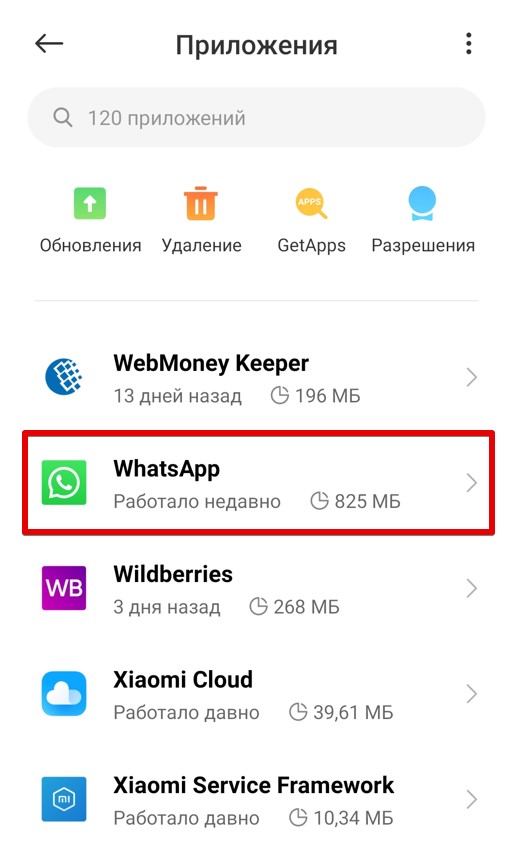
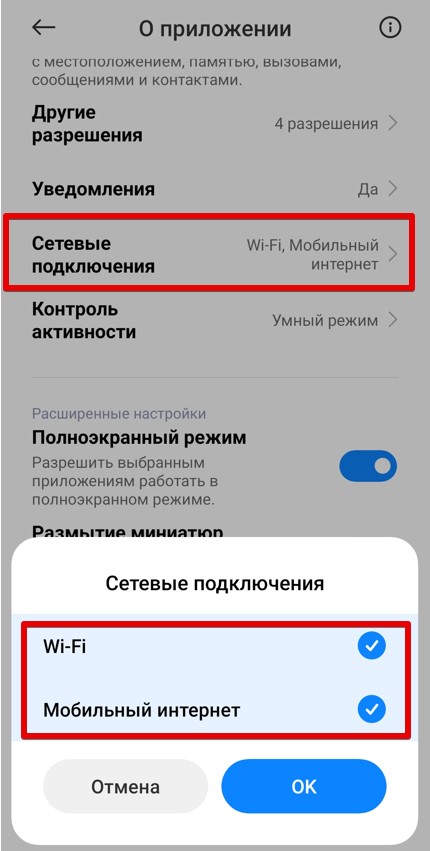
- Нажимаем на «Сетевые подключения», а внутри снимаем все доступные галочки (у меня Wi-Fi и «Мобильный интернет»). После этого WhatsApp больше не сможет выходить в интернет. Но потом не забудьте включить сеть обратно.
Если нужно выключить мобильный интернет на Samsung целиком, у нас есть отдельная инструкция – как отключить интернет на телефоне Samsung.
Инструкция для iPhone:
- Переходим в «Настройки», листаем в самый низ и находим там в списке приложений WhatsApp. Нажимаем по нему.
- Выключаем опцию «Сотовые данные».
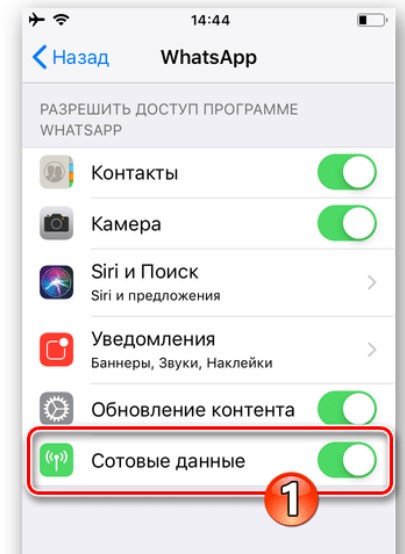
К сожалению, отдельного переключателя для Wi-Fi здесь не существует. Т.е. если вы находитесь дома, тогда проще выключить Wi-Fi во всей системе, а уже сотовые данные отключить конкретно для WhatsApp. По-другому пока никак 
Способ 3 – Отключаем уведомления
Можно зайти со стороны отключения уведомлений, которые постоянно выскакивают при появлении новых сообщений. Тут важно понимать: сам WhatsApp продолжит получать сообщения, просто телефон перестанет вам об этом орать.
Инструкция для Android:
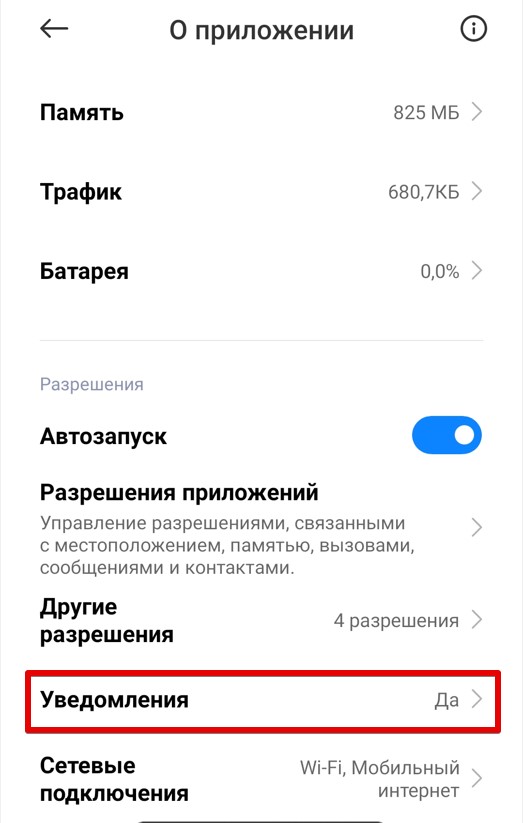
- Переходим в знакомые нам настройки приложения: «Настройки – Приложения – Все приложения – WhatsApp».
- Открываем настройку «Уведомления» и отключаем нужные пункты (а можно выключить вообще все «Показывать уведомления»).
Инструкция для iOS:
- Переходим в «Настройки». Листаем внизу список приложений и находим WhatsApp.
- Переходим в пункт «Уведомления» и выключаем все уведомления.
Пункт «Уведомлений» есть и в настройках самого приложения WhatsApp. При желании можно выключать их и там. На iPhone еще можно включить «Фокусирование» и заглушить WhatsApp только на время выбранного режима.
Способ 4 – Остановка и сгрузка приложения
На Android кнопка «Остановить» обычно все еще есть в карточке приложения: «Настройки» – «Приложения» – WhatsApp – «Остановить». Но это временная штука: после перезагрузки или ручного запуска приложение может снова ожить. На iPhone кнопки «Остановить» нет, зато есть «Сгрузить приложение». Этот вариант удаляет саму программу, но оставляет документы и данные. Выполнение позже можно спокойно запустить.
Способ 5 – Про уведомления в чатах
Конечно, можно отключить все уведомления (включая звук и вибрацию) в настройках WhatsApp. Но как мне важные люди пишут не часто, зато с головой сыпятся уведомления из разных чатов. И вот некоторые не знают, что можно просто отключить в самом приложении уведомления для выбранного вами чата.
Для этого переходим в нужный чат, нажимаем по трем точкам в правом верхнем меню, в выпадающем меню выбираем пункт «Без звука» и глушим звук «Навсегда». На iPhone откройте чат, нажмите на имя контакта или группы сверху и выберите «Без звука». Как итог – чат работает себе тихо и не мешается, а уже по свободному времени можно прочитать его.





Спасибо вам огромное, теперь отключил
Нужно было оотключить, чтобы не день не видеть сообщений
Вообще я смотрю у WhatsApp вообще проблема – функционал очень скудный в плане настроек
Thnx bro