
Всем привет! Наконец-то добрались до настройки роутера D-Link DIR-615 для оператора «Билайн». Так как четкой инструкции по данной теме так и нет, а на официальном сайте часто встречаются разные прошивки под разные ревизии, я решил написать собственное руководство. Вы также можете задавать свои вопросы или консультироваться со мной в комментариях.
Также пишем туда, если возникнут какие-то трудности или проблемы. Сейчас встречается несколько версий продукта: DIR-615/T4, DIR-615/K1, DIR-615/GF и другие ревизии. У них могут отличаться прошивки, внешний вид меню и подписи пунктов, но в целом они настраиваются примерно одинаково. Настоятельно рекомендую прочесть статью от начала и до конца.
ВАЖНО! У Билайна в разных домах и регионах может использоваться разный тип подключения. В старых и многих актуальных схемах это «L2TP + Динамический IP» с сервером tp.internet.beeline.ru. Но в некоторых местах может использоваться обычный «Динамический IP» без логина и пароля. Если после настройки L2TP интернет не появился, уточните тип подключения в договоре, личном кабинете или у поддержки Билайна.
Еще один момент по самому DIR-615. Это уже не новый роутер, и большинство его ревизий работают только в диапазоне 2.4 ГГц и имеют 100-мегабитные порты. Для простого интернета, мессенджеров, YouTube и пары устройств его может хватить. Но если у вас тариф выше 100 Мбит/с, много устройств, онлайн-игры, 4К-видео или большая квартира, такой аппарат может стать слабым местом. В таком случае настройка будет правильной, но скорость все равно упрется в железо роутера.
Подключение
Для начала давайте его подключим. Я специально привел пример картинок портов, потому что они нам сейчас понадобятся. Кабель от провайдера нужно воткнуть во вход «Internet» или «WAN». Далее подключаем блок питания. Остальные порты локальные (LAN), и к ним можно подключить любое устройство, которое в будущем будет находиться в домашней сети. После подключения блока питания также включите его кнопкой, если она есть.

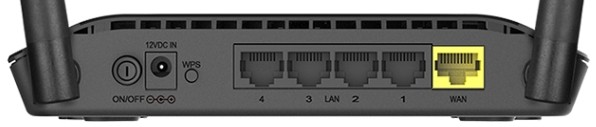
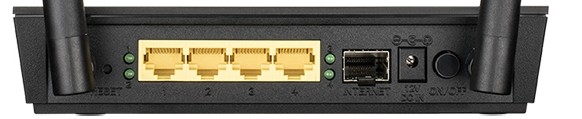
Я буду настраивать интернет-центр с компьютера и подключусь к свободному LAN порту. Это самый надежный вариант, потому что при настройке Wi-Fi может временно пропадать, а кабельное подключение обычно остается стабильным. Если у вас нет ноутбука или компьютера, можно зайти с телефона или планшета по Wi-Fi. При подключении к новой беспроводной сети нужно ввести PIN-код или пароль, который находится на этикетке под корпусом.
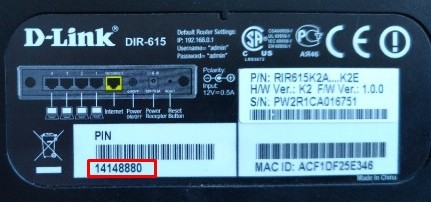
Если роутером уже кто-то пользовался, я советую сначала сделать сброс до заводских настроек. Иначе внутри могут остаться старые подключения, чужой пароль от админки, неправильный тип WAN или странные настройки Wi-Fi. Для сброса найдите кнопку «Reset», зажмите ее примерно на 10-15 секунд и дождитесь, пока индикаторы моргнут или роутер уйдет в перезагрузку. Более подробно про сброс именно этой модели можно почитать здесь – как сбросить пароль и настройки D-Link DIR-615.
ПРИМЕЧАНИЕ! После сброса все старые настройки удалятся: имя Wi-Fi, пароль, интернет-подключение, проброс портов, IPTV и другие параметры. Поэтому если роутер уже был настроен и вы просто хотите поменять пароль, сброс делать не обязательно.
Вход в настройки
Открываем любой браузер на подключенном устройстве и прописываем один из адресов в адресную строку:
- dlinkrouter.local
- 192.168.0.1
После этого вас, скорее всего, попросят ввести логин и пароль. В качестве имени пользователя используйте «admin», а в строку пароль ничего не вводите, оставьте строку пустой. Если данные не подойдут, попробуйте в качестве ключа ввести «admin». На некоторых прошивках пароль может быть «1234» или задан пользователем при первой настройке. Если и это не поможет, скорее всего, роутером ранее кто-то пользовался. Тогда можно выполнить сброс кнопкой «Reset».
Если вы не можете попасть в настройки, не спешите сразу нажимать Reset. Сначала проверьте, что вы подключены именно к этому роутеру, а не к другой Wi-Fi сети или мобильному интернету телефона. На Windows можно нажать + R, ввести команду cmd, нажать Enter, а потом выполнить команду ipconfig. В строке «Основной шлюз» будет адрес роутера – его и нужно открыть в браузере. Если нужен более подробный разбор, посмотрите инструкцию как зайти на 192.168.0.1.
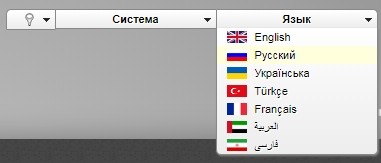
Как только попадете внутрь, поменяйте язык на тот, который вам будет удобен.
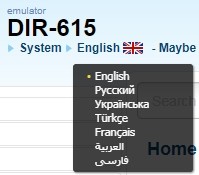
После входа я советую сразу поменять пароль администратора, если роутер попросит это сделать. Пароль от админки и пароль от Wi-Fi – это разные вещи. Первый нужен для входа в настройки роутера, второй – для подключения устройств к беспроводной сети. Если оставить стандартный пароль администратора, любой человек из вашей сети сможет зайти в роутер и поменять настройки. По стандартным данным входа есть отдельный материал – пароль по умолчанию D-Link DIR-615.
Быстрая настройка интернета и Wi-Fi
На классической прошивке нужно перейти в «Начало» – «Click’nConnect».
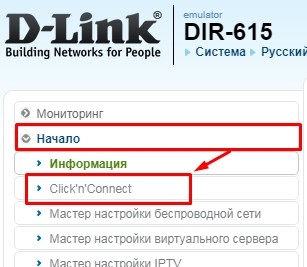
Если у вас темная прошивка, то в разделе «Быстрая настройка» нажмите на «Click’nConnect».
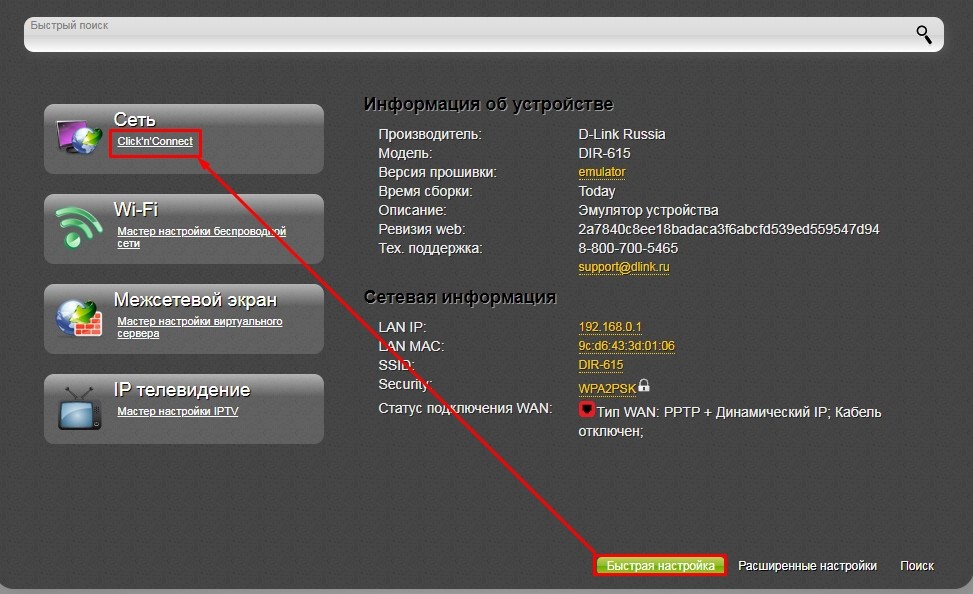
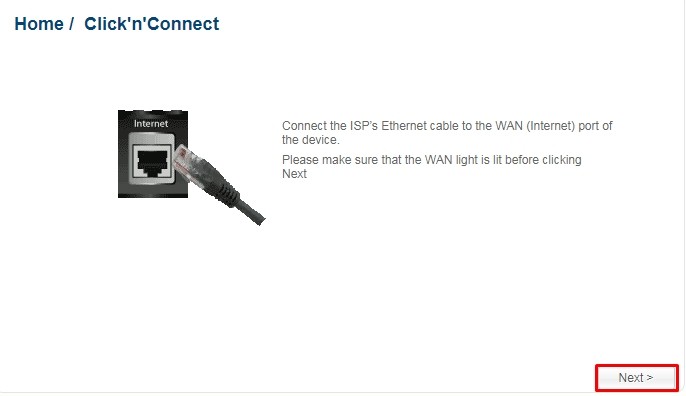
- Проверяем, чтобы кабель от интернета был вставлен в нужный порт.
- Ставим тип подключения как «L2TP + Динамический IP».
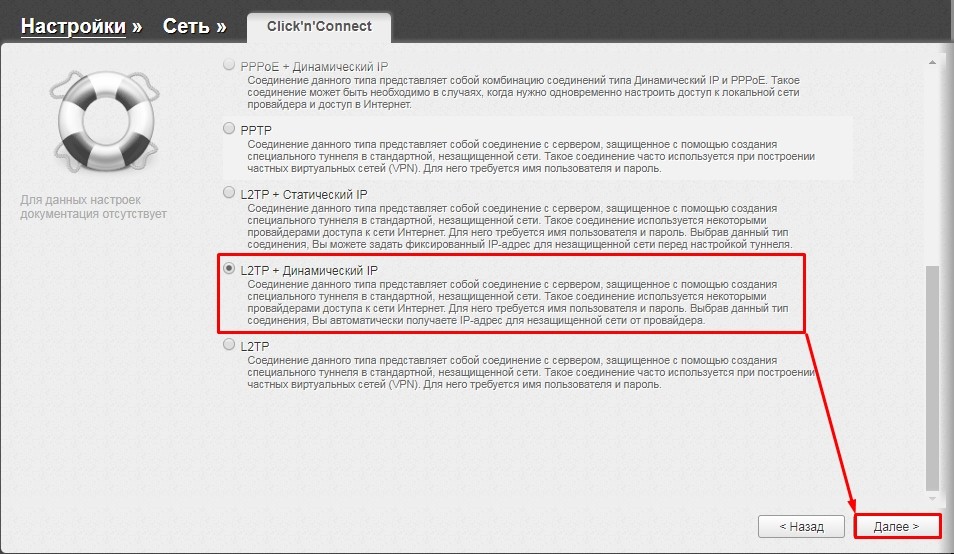
Если в вашем договоре или в поддержке Билайна сказали, что у вас подключение «Динамический IP» или «IPoE», тогда L2TP выбирать не нужно. В таком случае выбираем обычный «Динамический IP» и не вводим логин, пароль и VPN-сервер. На старых подключениях Билайна чаще встречается L2TP, а на некоторых новых подключениях может быть IPoE. Поэтому самый правильный ориентир – ваш договор и информация от оператора.
- Оставляем галочку, чтобы получать DNS автоматически.
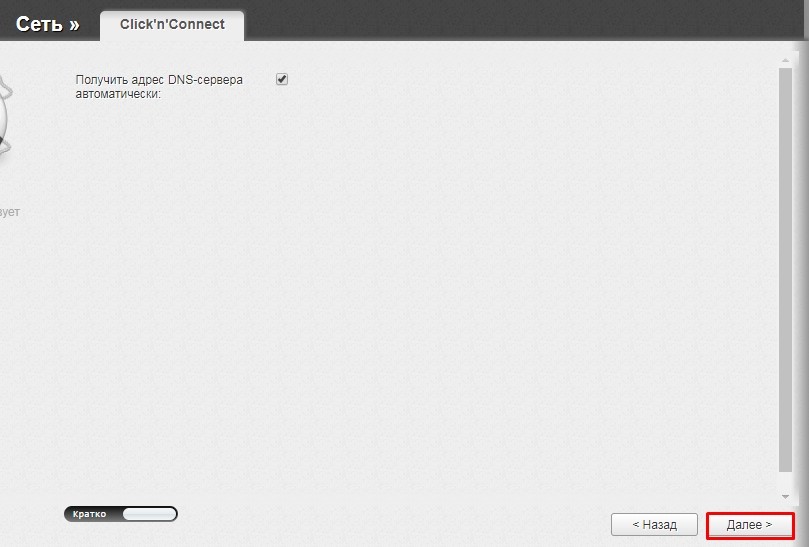
DNS лучше сначала оставить автоматическим. Если интернет заработает, а сайты будут открываться медленно или с ошибками, DNS можно будет поменять позже. На этапе первой настройки не нужно усложнять схему. Наша задача – сначала поднять соединение с Билайном, а потом уже заниматься тонкой настройкой.
- А теперь самое главное – возьмите договор от провайдера. «Имя соединения» – сюда вводим любое наименование, оно просто будет отображаться в маршрутизаторе. Имя пользователя и пароль – переписываем с договора. Еще один раз вводим ключ в строке «Подтверждение пароля». А в строке «Адрес VPN-сервера» прописываем tp.internet.beeline.ru. После данного шага роутер проверит подключение к интернету.
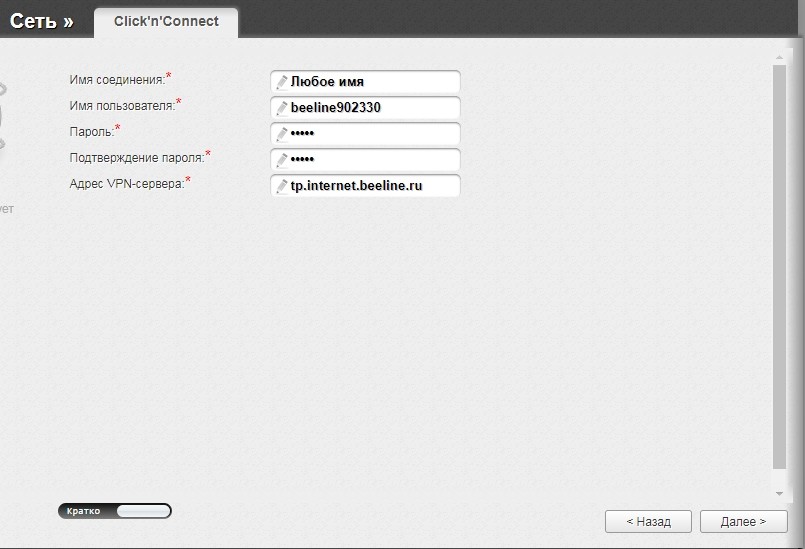
ВНИМАНИЕ! В старом тексте у некоторых пользователей встречается ошибка в адресе сервера – лишний дефис перед «tp». Правильно писать именно tp.internet.beeline.ru, без дефиса, без пробелов и без лишних символов.
Логин и пароль от Билайна – это не логин и пароль от Wi-Fi и не пароль от админки роутера. Эти данные выдаются провайдером для доступа к интернету. Если вы их потеряли, посмотрите договор, личный кабинет или обратитесь в поддержку. Если ввести неправильный логин или пароль, Wi-Fi сеть может работать, но интернета через нее не будет.
- Если вы хотите, чтобы Wi-Fi работал, выбираем «Точку доступа». Чтобы выключить Wi-Fi сеть, деактивируем функцию.
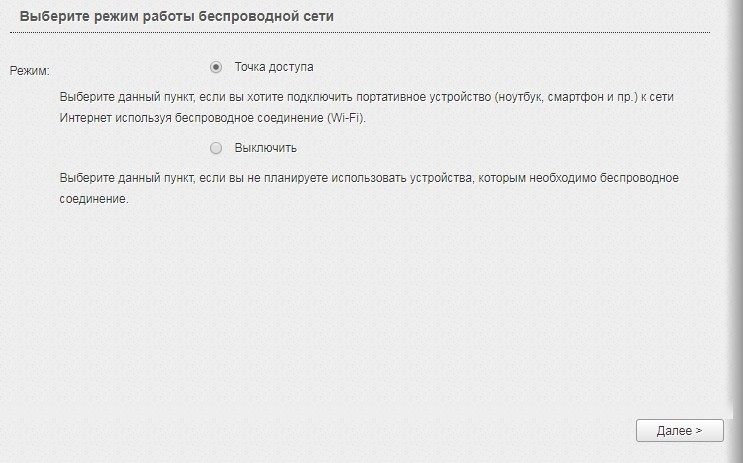
- Прописываем имя беспроводной сети.
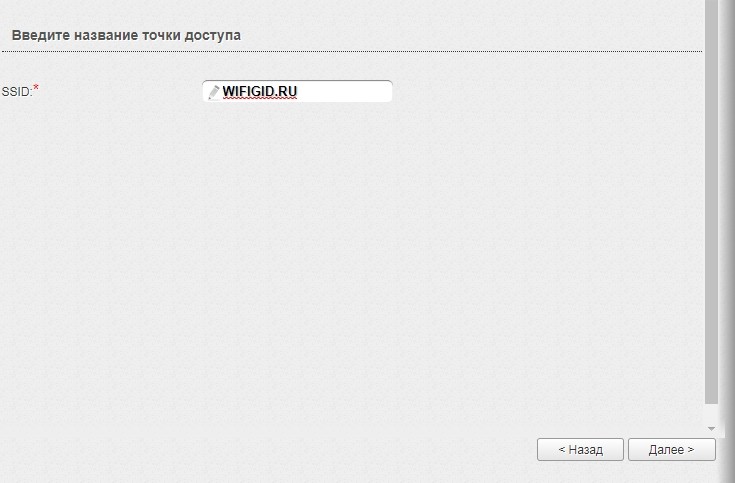
Имя сети можно написать любое, но я советую использовать латиницу и цифры. Например: «Home615», «BeelineWiFi», «DlinkHome». Кириллица в названии обычно работает, но старые устройства иногда видят такие сети криво. Также не называйте сеть своим адресом квартиры, номером телефона или фамилией – это просто лишняя информация для соседей.
- Чтобы у Wi-Fi был пароль, установите «Сетевую аутентификацию» как «Защищенная сеть», а ниже введите пароль.
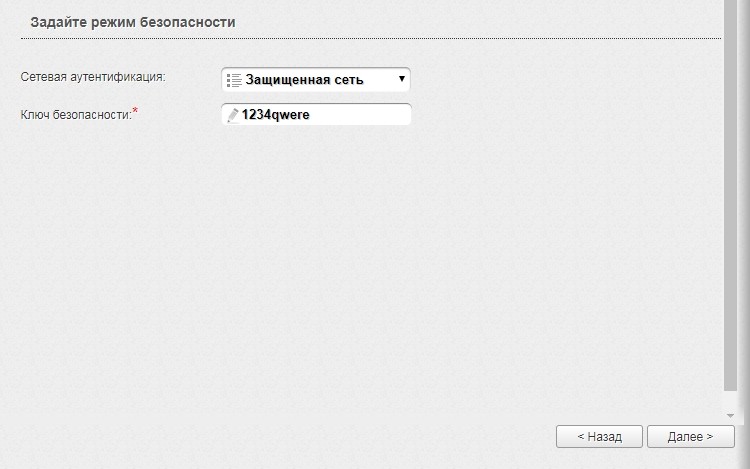
Для защиты лучше использовать WPA2-PSK. Пароль делайте не короче 8 символов, а лучше 10-12 и больше. Не ставьте «12345678», «qwerty123», номер телефона или дату рождения. Если у вас уже был слабый пароль и к сети могли подключаться соседи, после настройки проверьте список клиентов в роутере. Более подробно про смену имени и пароля Wi-Fi на D-Link можно посмотреть в похожей инструкции как настроить Wi-Fi и пароль на роутере D-Link.
СОВЕТ. Если в настройках есть WPS, я бы отключил эту функцию. WPS удобен для быстрого подключения, но на старых роутерах он часто становится слабым местом безопасности. Лучше один раз ввести нормальный пароль вручную.
- Если у вас есть IP TV, то подключите приставку к любому из свободных портов и укажите в настройках, к какому именно входу вы подключились.
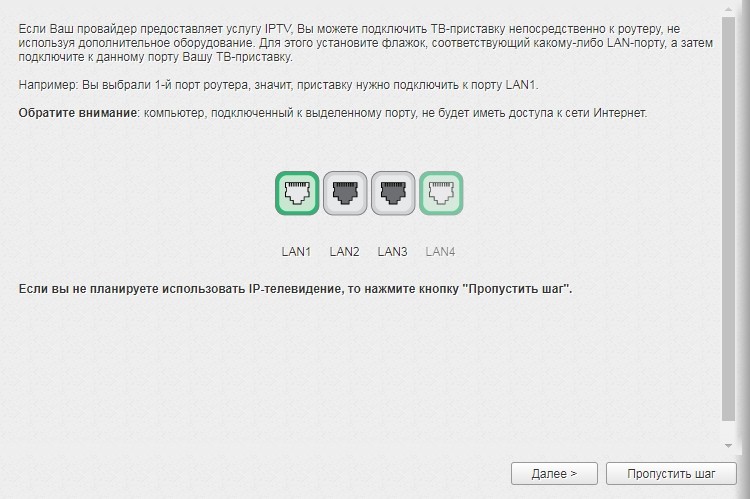
Если IPTV от Билайна не используется, этот шаг можно пропустить. Если приставка есть, лучше выделить для нее отдельный LAN-порт и больше туда ничего не подключать. На некоторых прошивках DIR-615 мастер сам настраивает мост для IPTV-порта. На других придется отдельно включать IGMP или выбирать порт вручную. Если приставка не показывает каналы, проверьте, правильно ли выбран порт, не перепутан ли кабель и активна ли услуга IPTV у провайдера.
Если у вас подключение «Динамический IP»
Этот блок нужен тем, у кого Билайн работает без L2TP. Такое встречается не у всех, но игнорировать этот вариант нельзя. Если оператор сказал, что у вас «Динамический IP», «IPoE» или «автоматическое получение адреса», тогда настройка будет проще.
- Откройте «Click’nConnect» или раздел «Сеть» – «WAN».
- Выберите тип подключения «Динамический IP».
- Логин, пароль и VPN-сервер не вводите.
- DNS оставьте автоматически.
- Сохраните настройки и перезагрузите роутер.
Иногда провайдер привязывает подключение к MAC-адресу старого устройства. Например, раньше кабель был подключен напрямую к компьютеру, и Билайн запомнил MAC сетевой карты компьютера. В таком случае на роутере может понадобиться клонирование MAC-адреса. В D-Link этот пункт обычно находится в разделе WAN рядом с настройками подключения. Если после выбора «Динамический IP» интернета нет, позвоните в поддержку Билайна и уточните, нужна ли привязка по MAC-адресу.
ПРИМЕЧАНИЕ! Если вы не знаете, что выбрать – L2TP или Динамический IP, не угадывайте. Откройте договор или спросите поддержку. Неправильный тип подключения – самая частая причина, когда Wi-Fi есть, а интернета нет.
Если мастер Click’nConnect не помог
Иногда мастер быстрой настройки зависает, не проверяет подключение или выставляет параметры не так, как нужно. Тогда можно настроить WAN вручную. Названия пунктов могут немного отличаться, но логика остается такой же.
- Откройте «Расширенные настройки».
- Перейдите в «Сеть» – «WAN».
- Удалите старые лишние подключения, если они там есть.
- Нажмите «Добавить».
- Для старой схемы Билайна выберите «L2TP + Динамический IP».
- Введите логин и пароль из договора.
- В поле сервера укажите tp.internet.beeline.ru.
- DNS оставьте автоматически.
- Нажмите «Применить» или «Сохранить».
После сохранения подождите 1-2 минуты. L2TP соединение не всегда поднимается мгновенно. Потом откройте статус WAN и проверьте, получил ли роутер IP-адрес. Если статус «Разорвано», «Ошибка авторизации» или «Сервер недоступен», значит нужно проверять логин, пароль, адрес сервера, тип подключения и кабель в WAN-порту.
Если вы хотите настроить DIR-615 не для Билайна, а просто как обычный роутер или точку доступа, посмотрите общую инструкцию настройка роутера D-Link DIR-615. Там разобраны базовые параметры без привязки к конкретному оператору.
Проверка после настройки
После завершения настройки откройте любой сайт, например поисковик или сайт Билайна. Если сайты открываются – интернет работает. Далее подключите к Wi-Fi телефон и проверьте интернет уже с него. Если по кабелю интернет есть, а по Wi-Fi нет, значит проблема не в Билайне, а в настройках беспроводной сети, пароле или самом устройстве.
Если интернет не заработал, я бы проверил вот что:
- кабель Билайна вставлен именно в WAN/Internet, а не в LAN;
- тип подключения выбран правильно: L2TP или Динамический IP;
- адрес сервера указан как tp.internet.beeline.ru;
- логин и пароль из договора введены без ошибок;
- на балансе нет блокировки услуги;
- роутер получил IP-адрес в разделе WAN;
- на компьютере не включен старый VPN Билайна вручную.
Старый VPN на компьютере нужно отключить. Когда интернет настраивается на роутере, именно роутер поднимает соединение с провайдером. На компьютере дополнительно запускать L2TP-подключение уже не нужно. Если запускать его вручную, можно только запутаться: роутер раздает сеть, а компьютер пытается сделать отдельное подключение поверх нее.
ВНИМАНИЕ! Если на всех устройствах написано «Без доступа к интернету», но Wi-Fi подключается, проблема чаще всего в WAN-настройках роутера или у провайдера. Если Wi-Fi вообще не подключается, проблема уже в имени сети, пароле, защите или самом Wi-Fi модуле.
Обновление прошивки
Перед настройкой или после нее я советую проверить прошивку. Особенно если роутер старый, зависает, не сохраняет настройки, плохо держит L2TP или странно работает Wi-Fi. Но обновлять прошивку нужно аккуратно: скачивать файл только под свою ревизию и не выключать питание во время процесса.
У DIR-615 много аппаратных версий, и прошивка от одной ревизии может не подойти другой. Название ревизии обычно написано на наклейке снизу: T4, K1, GF и так далее. Если перепутать файл, можно получить неработающий роутер. Подробная инструкция есть здесь – как обновить прошивку D-Link DIR-615.
ОСТОРОЖНО! Не прошивайте роутер по Wi-Fi, если есть возможность подключиться по кабелю. Во время прошивки нельзя выключать питание, дергать кабели и закрывать вкладку браузера до завершения процесса.
Если скорость низкая
Если интернет заработал, но скорость ниже ожиданий, не всегда виноват Билайн. DIR-615 – старенькая модель, и многие его ревизии ограничены 100-мегабитными портами и Wi-Fi 2.4 ГГц. Даже если тариф быстрее, роутер физически не сможет выдать больше возможностей своего железа. На практике по Wi-Fi 2.4 ГГц скорость часто еще ниже из-за соседских сетей, стен и помех.
Для проверки подключите компьютер к роутеру кабелем и запустите тест скорости. Если по кабелю скорость нормальная, а по Wi-Fi низкая, проблема в беспроводной сети. Попробуйте поменять канал Wi-Fi, поставить роутер выше, убрать его подальше от микроволновки, Bluetooth-колонок и толстых стен. По смене канала есть отдельная инструкция – как поменять канал Wi-Fi на роутере.
Если по кабелю скорость тоже плохая, проверьте тариф, баланс, кабель, прошивку и статус WAN. Также попробуйте подключить кабель провайдера напрямую к компьютеру, если знаете, как потом вернуть все обратно. Если напрямую скорость нормальная, а через DIR-615 плохая, значит роутер не тянет нагрузку или неправильно настроен.
Частые ошибки при настройке
- Кабель провайдера вставили в LAN. Интернет-кабель Билайна должен идти в WAN/Internet. LAN нужен для компьютеров, телевизоров и приставок внутри дома.
- Выбрали не тот тип подключения. Для старой схемы нужен L2TP + Динамический IP, для новой может быть обычный Динамический IP.
- Неправильно ввели сервер. Правильно: tp.internet.beeline.ru.
- Перепутали пароль Wi-Fi и пароль от договора. Для L2TP нужен логин и пароль провайдера, а не ключ от беспроводной сети.
- Не сохранили настройки. На D-Link часто нужно нажать не только «Применить», но и сохранить конфигурацию в верхнем меню «Система».
- Ждут 5 ГГц от DIR-615. Большинство ревизий этой модели работает только на 2.4 ГГц.
Последний пункт особенно важен. Если вы не видите сеть 5 ГГц, это не поломка. У DIR-615 обычно просто нет такого диапазона. Для 5 ГГц нужен двухдиапазонный роутер с поддержкой Wi-Fi 5, Wi-Fi 6 или новее.
Заключение
Как видите, настройка роутера D-Link DIR-615 для оператора «Билайн» не такая сложная, как кажется на первый взгляд. Главное – правильно подключить кабель, войти в настройки, выбрать нужный тип подключения и без ошибок ввести данные из договора. Для L2TP используем сервер tp.internet.beeline.ru, для Динамического IP логин и пароль не нужны.
Если у вас возникли какие-то ошибки или я что-то упустил – пишите в комментарии, чтобы я помог вам настроить маршрутизатор. Только сразу укажите ревизию роутера, тип подключения от Билайна, что горит на индикаторах и какой статус показывает WAN в настройках. Так будет проще понять, где именно проблема.
FAQ – частые вопросы
Какой тип подключения выбрать для Билайна на D-Link DIR-615?
Чаще всего выбирают «L2TP + Динамический IP» и указывают сервер tp.internet.beeline.ru. Но в некоторых домах может использоваться обычный «Динамический IP». Если не уверены, уточните тип подключения у Билайна.
Что писать в поле «Адрес VPN-сервера»?
Для L2TP нужно указать tp.internet.beeline.ru. Писать нужно без дефиса, без пробелов и без лишних символов.
Почему Wi-Fi есть, а интернета нет?
Wi-Fi – это только связь между вашим устройством и роутером. Интернет появится только тогда, когда роутер правильно подключится к Билайну через WAN. Проверьте тип подключения, логин, пароль, сервер, кабель в WAN-порту и статус соединения.
Какой логин и пароль вводить для L2TP?
Нужны логин и пароль из договора Билайна. Это не пароль от Wi-Fi и не пароль от входа в роутер. Если данные потеряны, восстановите их через личный кабинет или поддержку оператора.
Что делать, если 192.168.0.1 не открывается?
Проверьте подключение к роутеру, попробуйте другой LAN-порт, перезагрузите роутер и компьютер. На Windows выполните команду ipconfig и посмотрите строку «Основной шлюз». Именно этот адрес и нужно открыть в браузере.
Поддерживает ли DIR-615 Wi-Fi 5 ГГц?
Большинство ревизий DIR-615 поддерживает только 2.4 ГГц. Если вам нужен 5 ГГц, высокая скорость и меньше помех, лучше смотреть более современный двухдиапазонный роутер.
Нужно ли обновлять прошивку перед настройкой?
Если роутер работает нормально, можно сначала настроить интернет, а потом уже обновить прошивку. Если интерфейс глючит, L2TP не поднимается или настройки не сохраняются, прошивку лучше проверить сразу.
Можно ли настроить роутер с телефона?
Да, можно подключиться к заводской Wi-Fi сети роутера и открыть 192.168.0.1 в браузере телефона. Но с компьютера по кабелю удобнее и надежнее, особенно если вы впервые настраиваете DIR-615.


Спасибо вам огромное
У меня он новый, тоже на оф. сайт сначала зашел – а там вообще не то, что у меня в настройках. Помогли…
Спасибо, хоть одна адекватная инструкция
Спасибо. А как его подключить к лан провайдеру без ваифай?
На картинке среди протоколов лан не заметил.
Да там вроде бы на картинках как раз только и проводные соединения. Чего-то не понимаю)