
Здравствуйте, уважаемые читатели нашего сайта! Эту статью хотелось бы посвятить таким роутерам, как D-Link DIR-300A и его ближайшему родственнику DIR-300A1, о которых есть что рассказать. Ранее наш портал уже писал статью о нем, но эта тема больше касалась его предыдущей модели и тонкостей ее настройки.
Внешний вид, характеристики
Тут самая подробная и понятная статья о настройке роутера DIR-300.
Ключевой особенностью модели и ряда в целом будет то, что за долгие годы роутер пережил очень много трансформаций, начиная с классической компактной «коробочки» с серебристой полосой, и заканчивая более современной моделью с вертикальным корпусом цилиндрической формы. Но об этом всем уже ниже. Также эта статья будет содержать и подробную инструкцию по его настройке.
Небольшой, но важный момент: у DIR-300 очень много ревизий и прошивок, а меню внутри у них может заметно отличаться. Поэтому перед настройкой я советую посмотреть наклейку на корпусе и уточнить точную модель и аппаратную версию (A, A1, C и т.д.). Так вы быстрее поймете, какая инструкция вам подходит, а если решите обновлять прошивку – точно не перепутаете файл. Кстати, общий принцип обновления для DIR-300 я разобрал отдельно: прошивка роутеров D-Link DIR-300.
Первое, что приходит на ум, когда слышишь о DIR-300, это то, что модельный ряд является самым настоящим долгожителем на рынке бюджетных маршрутизаторов. Устройство живет на рынке уже очень давно и до сих пор встречается в продаже в разных ревизиях. Но сегодняшний обзор будет посвящен одной из более свежих версий линейки – D-Link DIR-300A/A1.
Сразу хочется заметить, что от прочих роутеров в этом же ценовом сегменте модель отличает особенный внешний вид – цилиндрический корпус с небольшой выпуклостью под порты WAN/LAN преимущественно черного матового цвета при том, что большая часть устройств по такой же цене будет иметь более классический и общепринятый дизайн. Из-за этого роутер прозвали «будильником».
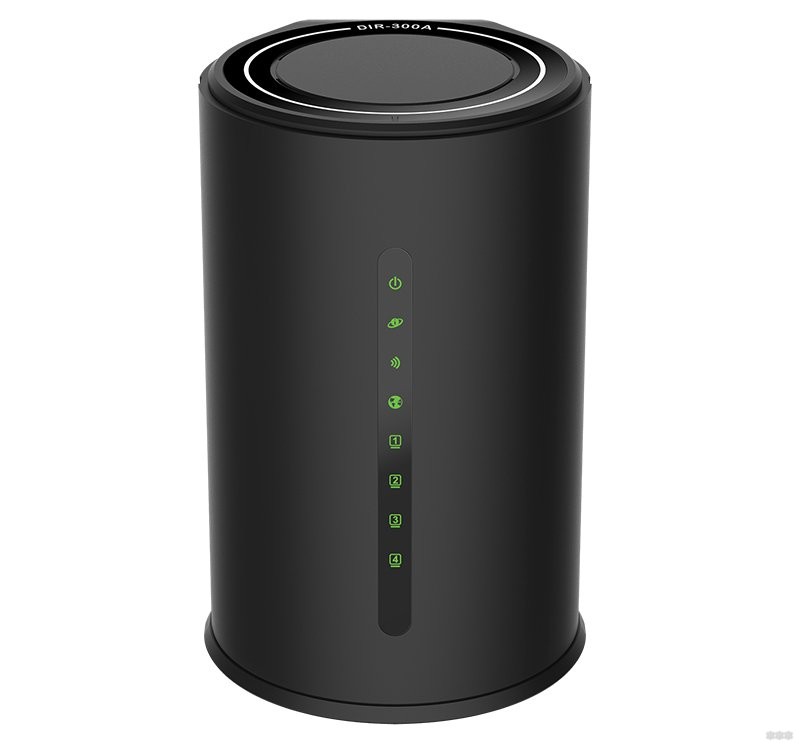
Общие характеристики особых различий между моделями практически не претерпели (за исключением внешнего вида, разумеется). Если вы вдруг перепутаете модели, то можете считать, что вы прочитали характеристики всего модельного ряда. Быстро пробежимся по основным параметрам роутера.
Характеристики
D-Link DIR-300A/A1 оснащен поддержкой IPv4 и IPv6, также он может работать со стандартами Wi-Fi 802.11 b/g/n в диапазоне частот 2.4 ГГц. Максимальная скорость по Wi-Fi заявляется до 150 Мбит/с, но работа с частотой в 5 ГГц не предусмотрена.
Про «150 Мбит/с» важно понимать правильно. Это скорость соединения «на бумаге» (скорость линка), а не реальная скорость интернета на телефоне. В реальности она обычно ниже из-за помех от соседних сетей, стен, выбранной ширины канала и особенностей самого стандарта 802.11n. Для примера: если у вас тариф 100 Мбит/с и все работает идеально, вы все равно можете увидеть на тесте скорости 30-80 Мбит/с по Wi-Fi – это нормально для бюджетной однодиапазонной модели. А по кабелю упор может быть в сами порты (они тут обычно Fast Ethernet), поэтому гигабитный тариф такой роутер не раскроет.
Антенны роутера расположены внутри корпуса, чтобы не вредить дизайну устройства – в предыдущих моделях количество антенн и их расположение варьируется. Коэффициент усиления антенны равен 2 дБи, что позволяет подключаться к сети роутера в пределах небольшой квартиры, частного дома или маленького офиса (если роутер стоит не в шкафу и не за железной дверью).
Безопасность соединения обеспечивается стандартами WEP, WPA и WPA2. Также есть встроенный Firewall, защита от сетевых атак, VPN, демилитаризованная зона и фильтрация по MAC-, IP- и URL-адресам.
Здесь уточню пару практических вещей. WEP и старый WPA на сегодня лучше не использовать – они считаются устаревшими и легко взламываются при желании. Оптимальный вариант для этой модели – «WPA2-PSK» и шифрование AES (если есть выбор). А еще я советую отключить WPS, если он включен: это та самая функция «подключение по кнопке/пину». Теоретически удобно, на практике часто лишняя дыра. Пошагово, где это обычно прячется в меню, я показывал тут: WPS на роутере – как включить и отключить.
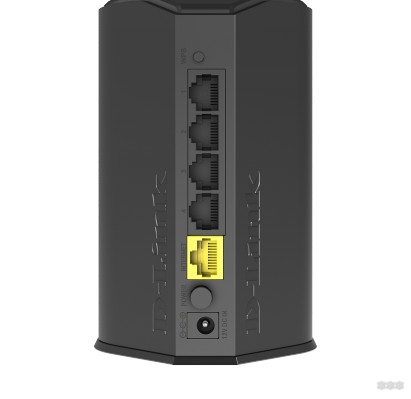
Роутер обладает 5 портами – 1 WAN и 4 LAN, но на нем отсутствуют USB-порты. Габариты маршрутизатора равны 83x98x134 мм, а вес – 202 гр.
Инструкция по настройке
Полное руководство для роутера DIR-300A скачивайте ЗДЕСЬ.
Что же, с общими характеристиками разобрались, теперь можно перейти и к инструкции по настройке DIR-300A. Чтобы приступить к калибровке конфигурации роутера (какие умные слова, а?), следуйте следующим пунктам:
Перед тем как лезть в настройки, подготовьте данные от провайдера. Обычно достаточно знать тип подключения (Dynamic IP, PPPoE, L2TP, Статический IP) и, если нужно, логин/пароль. Если вы не уверены, что у вас за тип – вот простой разбор, как это узнать по договору и по текущим настройкам: как узнать тип подключения к интернету. Это сильно ускоряет настройку, потому что большинство ошибок тут как раз из-за «не того» типа соединения.
- Убедитесь, что роутер в рабочем состоянии и подключен к электросети и ПК (ноутбуку). Если маршрутизатор не запускается, проверьте наличие кабеля блока питания.
- В любом браузере в адресной строке вводим IP-адрес маршрутизатора. В нашем случае это 192.168.0.1.
- Как только загружается страница, в окне авторизации вводим логин и пароль. В большинстве случаев логин и пароль заводские, то есть это «admin». Вводим это слово в оба поля и переходим в веб-конфигуратор.
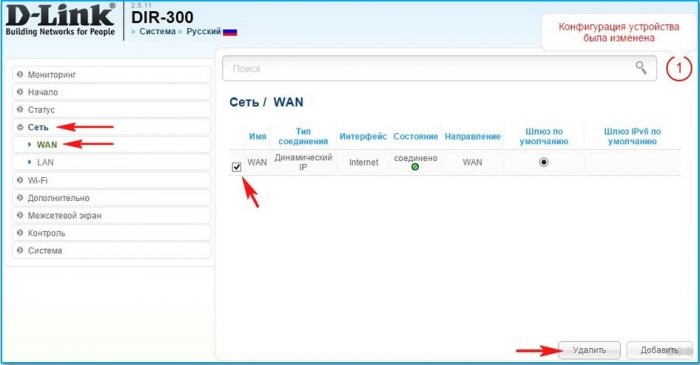
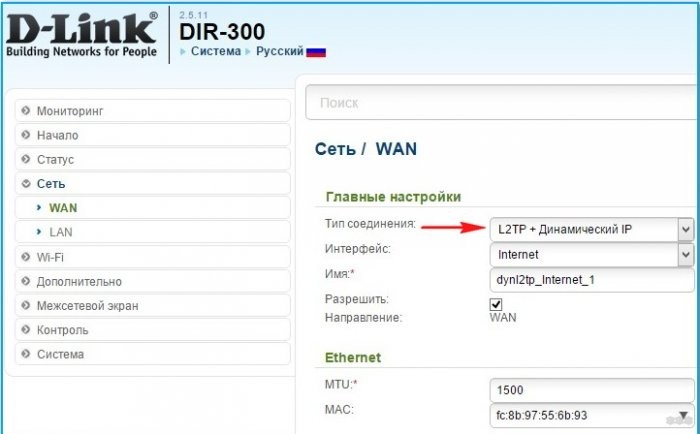
- Прежде всего займемся настройкой подключения к сети Интернет. Для этого перейдем в раздел «Сеть», оттуда в «WAN».
- По умолчанию роутер поставил тип соединения «Динамический IP/Dynamic IP». Уточните у вашего провайдера, какой тип подключения используется, и где-нибудь запишите или запомните. Чтобы поставить новый тип подключения, нужно удалить нынешний – для этого ставим галочку рядом с этим типом и кликаем кнопку «Удалить» в правом нижнем углу страницы.
Если на шаге входа «admin/admin» не подходит – это не редкость. Иногда пароль администратора пустой (поле пароля нужно оставить пустым), а иногда он уникальный и напечатан на наклейке снизу. Бывает и третий вариант: при первой настройке роутер просит придумать пароль и больше не пускает с «admin». Если вообще не получается зайти по 192.168.0.1, проверьте, что вы подключены именно к этому роутеру (а не к соседскому Wi-Fi или к мобильному интернету), а адрес можно подсмотреть как «Основной шлюз». На Windows: Win+R – cmd – команда ipconfig, на Android и iOS шлюз тоже видно в информации о подключенной Wi-Fi сети, на Linux можно выполнить ip route. Подробный разбор с частыми ошибками есть тут: 192.168.0.1 – вход в роутер.
- После удачного выполнения операции создадим новый тип подключения. Для этого нажмем на кнопку «Добавить», которая находится рядом с кнопкой «Удалить». Из появившегося списка выбираем тот тип, который используется провайдером. В случае выбора PPPoE вам нужно запомнить логин и пароль, указанные в контракте, чтобы впоследствии указать их в полях «Имя пользователя», «Пароль» и «Подтверждение пароля». Не забываем поставить галочки в точках «NAT» и «Сетевой экран», если они отсутствуют.
Если провайдер «привязывает» интернет к MAC-адресу, после смены роутера интернет может не подняться, даже если вы все ввели правильно. Тогда помогает клонирование MAC-адреса компьютера или старого роутера. Где это искать и как сделать – я показывал в отдельной инструкции: как прописать или клонировать MAC-адрес в роутере. Еще один частый случай – IPTV или отдельный VLAN от провайдера: тогда в настройках WAN/VLAN нужно указать VLAN ID, иначе телевидение или интернет могут не заработать.
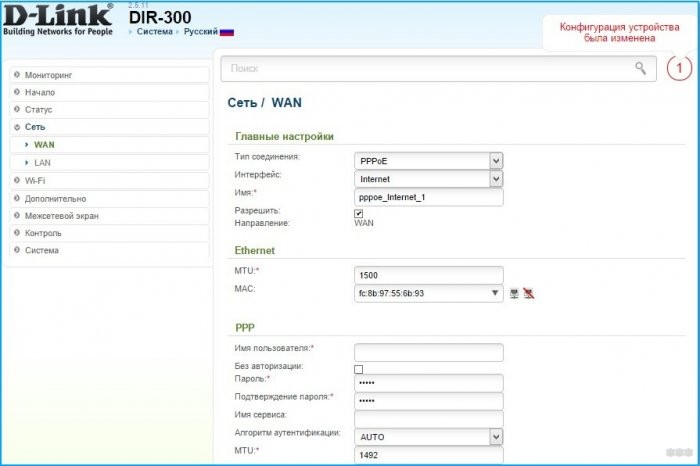
- В случае выбора типа «L2TP+Динамический IP» стоит также запомнить логин и пароль, заранее установленные в контракте, и указать их в соответствующих полях. При необходимости указываем адрес VPN-сервера, если таковой имеется.
Если после настройки WAN интернет не появился, не спешите все сбрасывать. Я обычно делаю простую проверку: перезагружаю роутер, затем проверяю, выдал ли он устройству IP-адрес (на ПК можно снова посмотреть через ipconfig). Если IP есть, но сайты не открываются, бывает проблема в DNS – можно временно прописать DNS вручную в настройках соединения или в самом роутере. А если у вас «Дом.ру/Ростелеком» и похожие провайдеры, то чаще всего там PPPoE и без логина/пароля соединение не поднимется. Где их искать, если потеряли, я писал здесь: где узнать логин и пароль от провайдера.
Теперь же перейдем к более точной настройке беспроводной сети на роутере DIR-300A/A1. Для этого следуем инструкции:
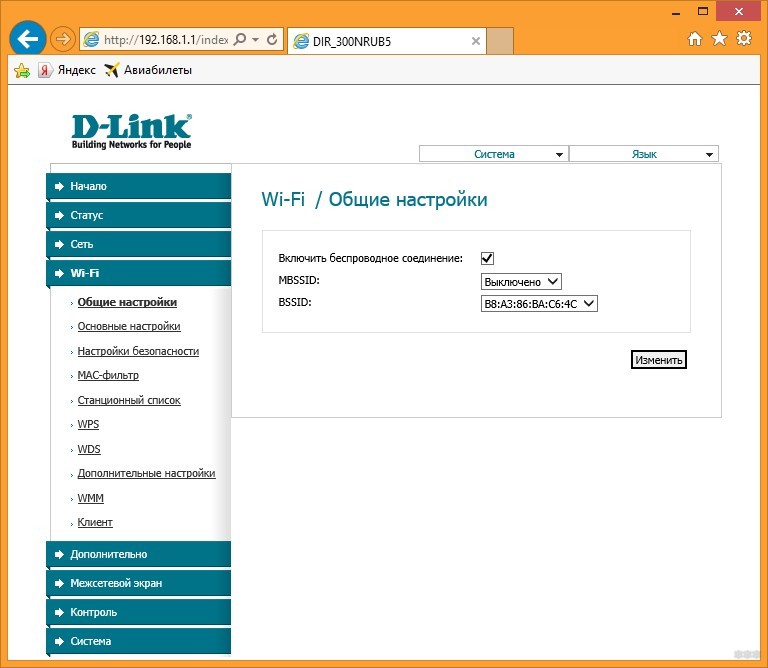
- На главной странице из списка слева выбираем пункт «Wi-Fi», а потом из открывшегося списка выбираем «Основные настройки».
- На открывшейся странице с параметрами отмечаем первые два пункта галочками. Они называются «Включить беспроводное соединение» и «Вещать беспроводную сеть».
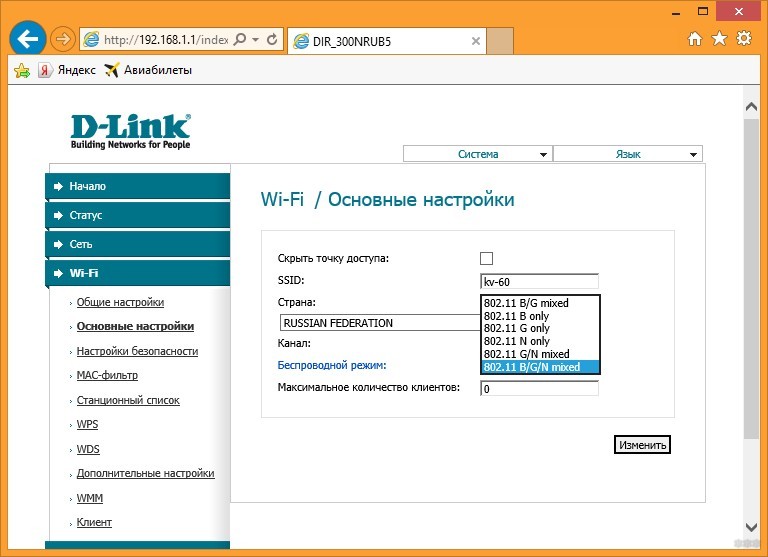
- Чуть ниже ищем поле «SSID» и указываем там имя сети, которое мы хотим впоследствии закрепить за нашим роутером.
- На следующей строке с названием «Страна» автоматически должен быть выставлен регион, в котором вы находитесь. В нашем случае это RUSSIAN FEDERATION. Если указана другая страна, то исправляем это, находя нужное название из списка.
- Следующий пункт, который важно проверить, это «Беспроводной режим» – его стоит оставить смешанным, то есть «802.11 b/g/n Mixed».
Если Wi-Fi в квартире работает нестабильно, не держит скорость или «отваливается» в дальних комнатах – это не всегда проблема роутера. На 2.4 ГГц часто мешают соседские сети, микроволновки, Bluetooth и даже некоторые беспроводные устройства. В таких случаях помогает ручной выбор канала (часто используют 1, 6 или 11) и адекватная ширина канала. Если не знаете, что выбрать, вот два простых материала: какой канал выбрать для Wi-Fi и ширина канала 20 или 40 МГц. Обычно для многоквартирных домов я ставлю 20 МГц – так связь стабильнее.
- Сохраняем настройки и переходим к разделу «Настройки безопасности», который позволит защитить вашу сеть от нежелательного вторжения. Если вам не нужно защищать свою сеть, то можете спокойно пропускать этот пункт и завершать настройку роутера.
- В первом поле «Сетевая аутентификация» выбираем «WPA2-PSK», а в поле ниже вводим пароль, который будет запрашиваться у пользователей при попытке подключения к сети. Лучше всего сделать пароль длиной не меньше 8 символов, комбинируя цифры и буквы латинского алфавита – как заглавные, так и маленькие.
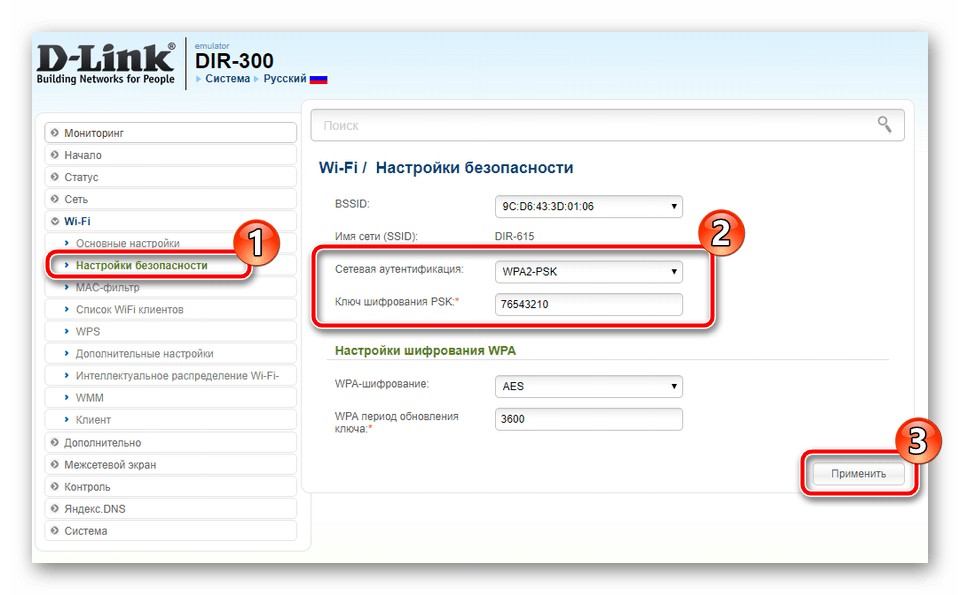
- Сохраняем настройки и перезапускаем роутер для введения новых параметров в силу.
Что еще стоит сделать после базовой настройки
Если интернет и Wi-Fi уже поднялись, я обычно делаю еще несколько вещей, которые потом экономят нервы:
- Поменять пароль администратора. Даже если вы не параноик, оставлять «admin» плохая идея – любой, кто подключился к вашей сети, теоретически может зайти в «админку». Пароль меняется обычно в разделе «Система». Если нужно, вот отдельный разбор по D-Link: стандартный пароль от роутера D-Link и как его поменять.
- Отключить WPS. Если вы не пользуетесь подключением по кнопке – лучше выключить.
- Сделать резервную копию настроек. Во многих прошивках есть пункт «Система» – «Конфигурация» или «Сохранить/Восстановить». Один файл бэкапа потом спасает, если вы что-то накрутили и забыли, что именно.
- Проверить прошивку. Обновляться нужно аккуратно и лучше по кабелю, при стабильном питании. Про то, где брать прошивки и как не перепутать ревизию, у нас есть отдельная статья: ftp.dlink.ru – где скачать прошивку D-Link.
Если вы меняете пароль Wi-Fi, не забудьте, что старые устройства (телевизор, приставка, умные лампочки) продолжат пытаться подключиться со старым ключом. На телефоне/ноутбуке проще всего нажать «Забыть сеть» и подключиться заново. Это банально, но именно на этом шаге люди чаще всего думают, что «интернет сломался», хотя он просто ждет новый пароль.
Видео
Базовые настройки модели описаны в следующем видео:
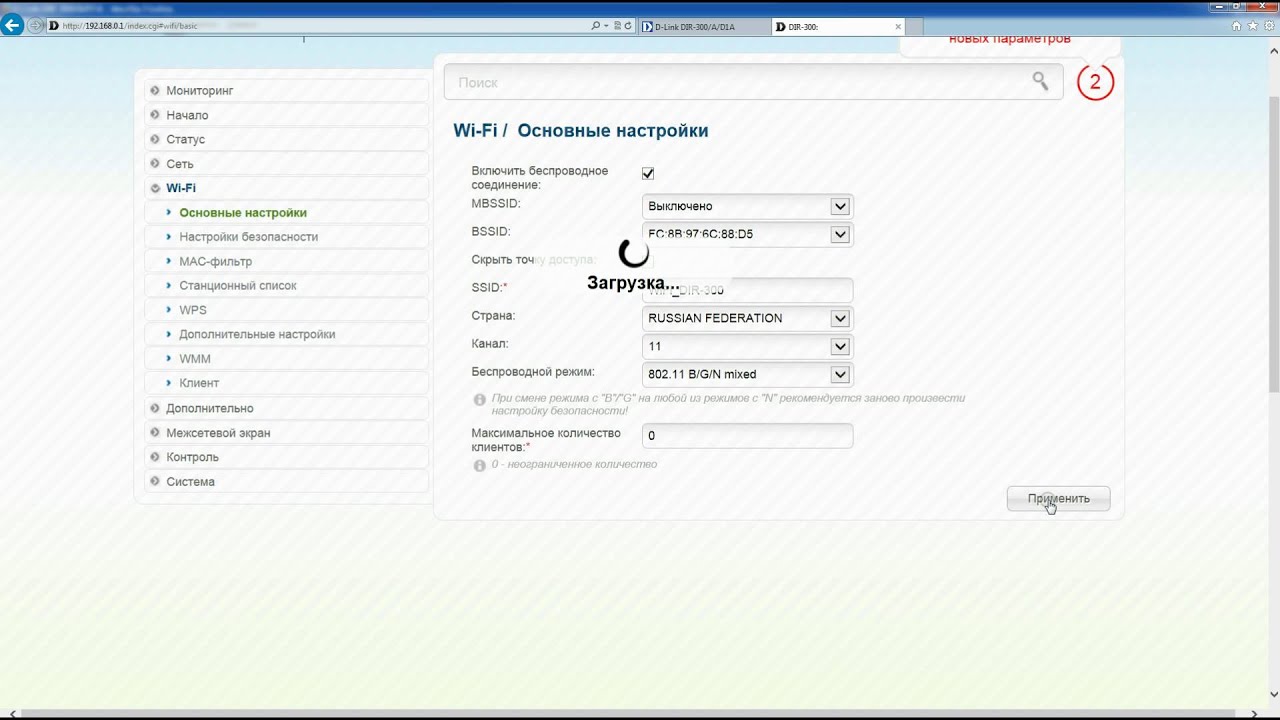
Таким образом мы закончили базовую настройку роутера DIR-300A/A1. В качестве вывода хотелось бы отметить, что данная инструкция применима практически к каждой модели ряда DIR-300, как и характеристики роутера. Желаем вам удачи и спасибо за внимание!

Ура, теперь настроил наконец-то, автору спасибо
Как понимаю там прошивки отличаются, но в целом понятно как это все настраивается теперь
Ничего не понятно, что делать, как делать