
Добрый день! Сегодня мы расскажем о сетевом маршрутизаторе D-Link DIR-300 и его функциях. В нашей статье будет описана возможность использования роутера в качестве ретранслятора, Wi-Fi клиента или беспроводного моста. Первая часть расскажет конкретно про модель, вторая будет посвящена настройке и дальнейшей эксплуатации в качестве усилителя сигнала.
Сразу уточню важный момент. DIR-300 – очень старая линейка, у которой было много аппаратных ревизий и разных прошивок. Поэтому меню, названия пунктов и даже наличие режима «Клиент» могут отличаться. Если у вас интерфейс не совпадает с картинками, это не значит, что роутер сломан. Скорее всего, у вас другая ревизия или другая версия ПО.
Описание и характеристики
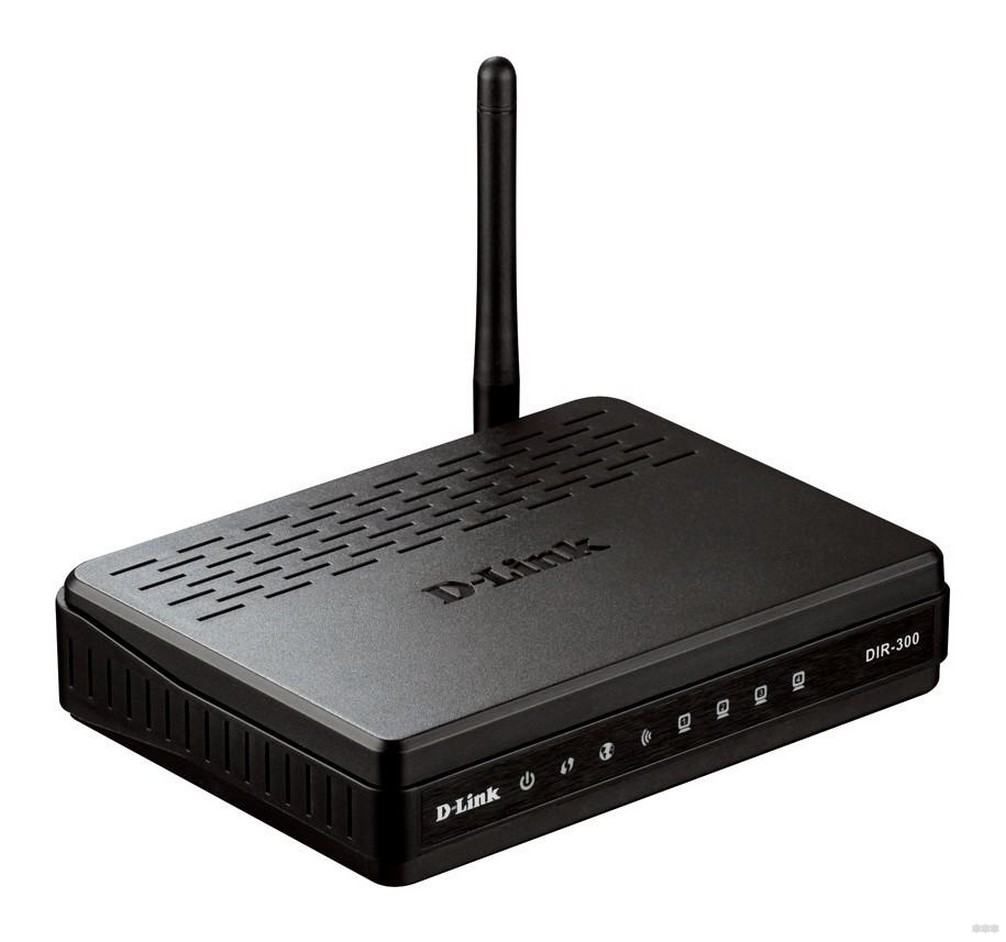
Семейство роутеров D-Link из-за низкой стоимости и долгого нахождения на рынке сетевых маршрутизаторов приобрело большую популярность. DIR-300 стал одним из самых массовых старых роутеров, которые до сих пор можно встретить дома, на даче, в гараже или небольшом офисе.
Вкратце о характеристиках, функционале и программной основе. Первая модель DIR-300 была простым роутером стандарта 802.11b/g. То есть радиомодуль обеспечивал соединение до 54 Мбит/с в диапазоне 2,4 ГГц. По сегодняшним меркам это очень мало, но для простого интернета, старого телевизора или подключения одного компьютера по кабелю такое устройство еще может пригодиться.
В 2010 году появляется обновленная модель роутера DIR-300B1. Она была близка к DIR-600 и уже поддерживала стандарт 802.11n. У таких ревизий скорость Wi-Fi обычно заявлялась до 150 Мбит/с, но это именно теоретическая скорость беспроводного соединения. Реальная скорость в режиме репитера почти всегда ниже, потому что роутер одновременно принимает и передает данные по одному диапазону.
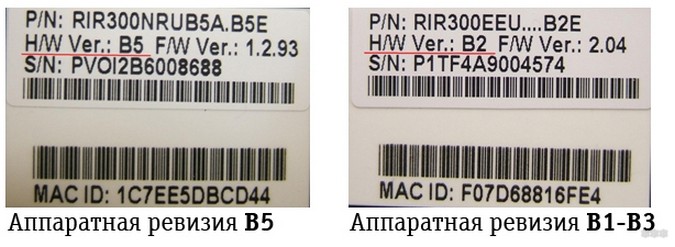
Последующие модели DIR-300 тоже отличались между собой. У них могли быть разные процессоры, объем оперативной памяти, объем флеш-памяти и разные версии интерфейса. Поэтому нельзя скачивать прошивку просто «для DIR-300» без проверки ревизии. На наклейке снизу корпуса обычно указано точное название и версия: A1, B1, B5, B6, B7, D1, NRU, DIR-300A, DIR-300S и другие варианты.
Перед любой прошивкой обязательно проверьте аппаратную ревизию на наклейке роутера. Файл от другой версии может не подойти и в худшем случае превратить роутер в нерабочее устройство. Если нужна отдельная инструкция, смотрите материал про прошивку D-Link DIR-300.
DIR-300 работает с распространенными WAN-подключениями, но не стоит понимать это как «подходит вообще для любого интернета». У него есть Ethernet WAN-порт 10/100 Мбит/с, поэтому он может работать с провайдерами, которые заводят обычный сетевой кабель или дают интернет через внешний модем/терминал. Но встроенного ADSL-модема, GPON-модуля, SIM-карты и гигабитных портов у обычного DIR-300 нет.
Ниже прилагается изображение, на котором показаны все возможные типы соединений на роутере DIR-300:
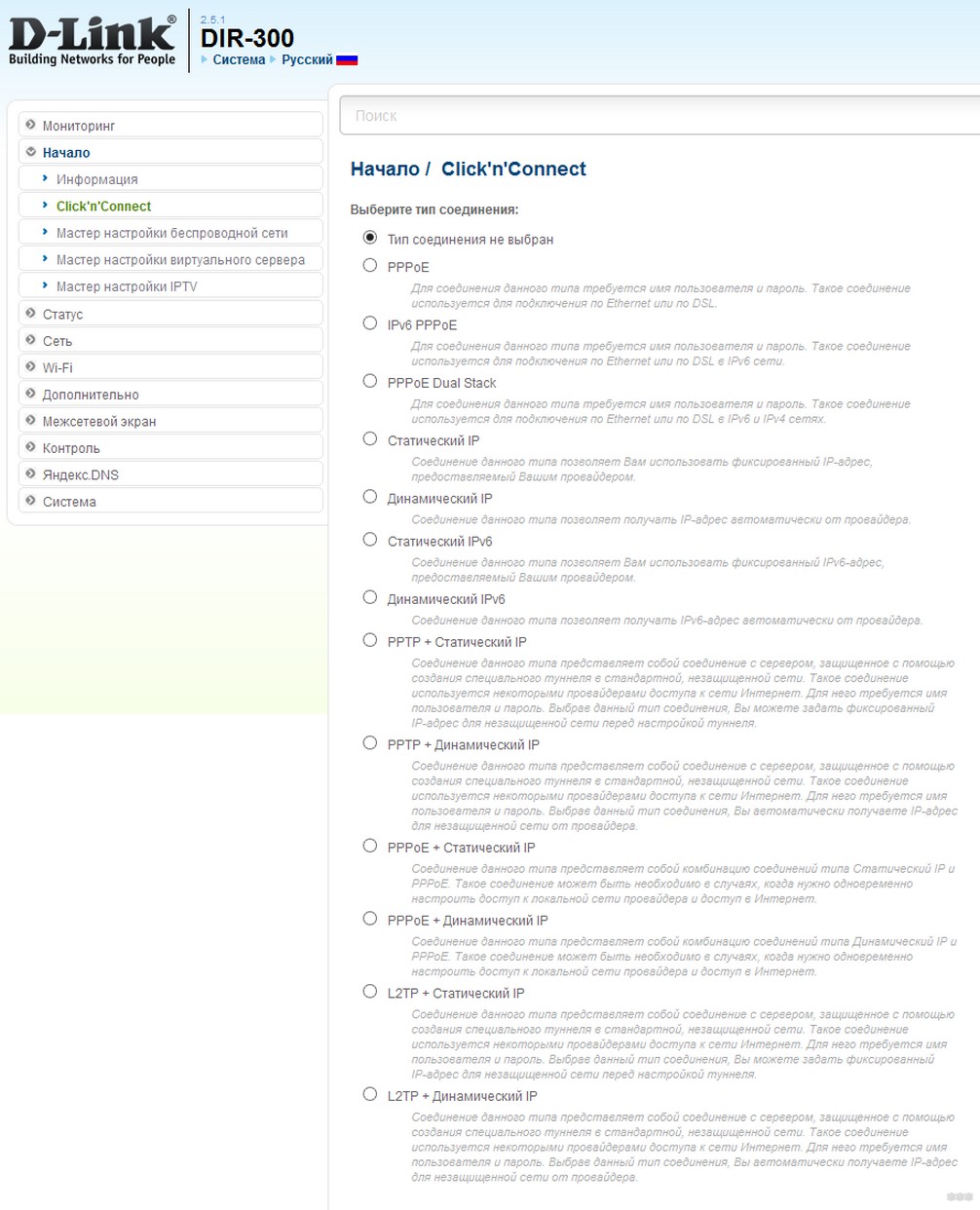
Если использовать PPTP и L2TP, не ждите от старого DIR-300 стабильной скорости на уровне современного роутера. На части ревизий он может нормально работать с простым тарифом, но под высокой нагрузкой интерфейс начинает тормозить, корпус греется, а соединение может становиться нестабильным. Для тарифов выше 100 Мбит/с эта модель в любом случае не подходит, потому что проводные порты Fast Ethernet ограничены 100 Мбит/с.
В следующем изображении показаны возможные функции:
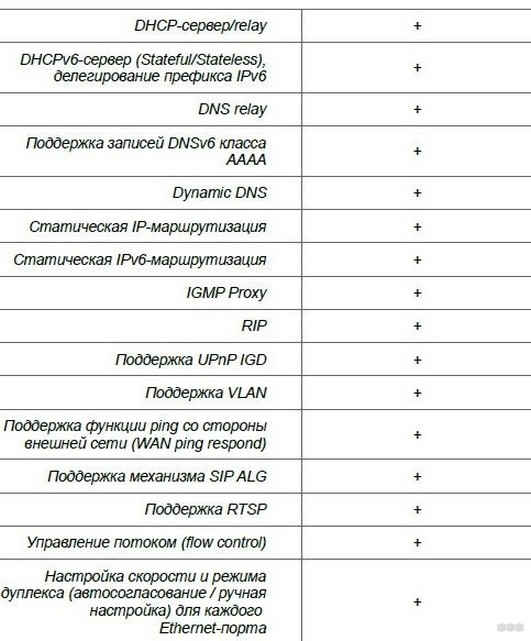
На сегодня DIR-300 лучше рассматривать не как основной роутер для быстрого интернета, а как вспомогательное устройство. Например, его можно использовать как простой Wi-Fi клиент для телевизора, как мост для компьютера без Wi-Fi или как временный повторитель в дальней комнате. Для постоянного расширения сети лучше использовать нормальный репитер, Mesh-систему или современный роутер в режиме повторителя.
«Клиент» при обычной прошивке
Наглядное пособие смотрите тут:
Теперь переходим к основной теме. Возможно ли использование DIR-300 в режиме повторителя? Ответ – возможно, но с оговорками. В части стандартных прошивок нет отдельной кнопки «Репитер», как у некоторых ASUS, Keenetic или современных TP-Link. Обычно нужный сценарий собирается через режим «Клиент», WDS или ручную настройку беспроводной сети.
Итак, какие настройки можно создать и закрепить в режиме «Клиент»:
- Ретранслятор. Изначально такого режима у многих DIR-300 нет, но его можно имитировать. Роутер подключается к основной Wi-Fi сети как клиент, а затем дополнительно раздает свою беспроводную сеть. По сути это и дает расширение зоны покрытия.
- WDS-мост. С помощью беспроводного соединения можно связать два маршрутизатора. Второй роутер будет получать Wi-Fi-сигнал от основного и передавать интернет дальше по кабелю или по Wi-Fi, если включено вещание беспроводной сети.
Что такое режим моста? Если интересно, посмотрите видео:
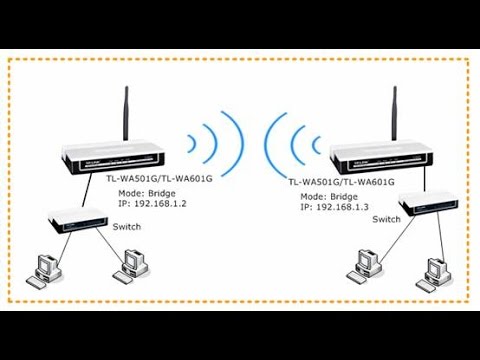
- Приемник. Маршрутизатор становится обычным Wi-Fi адаптером. Он принимает интернет по Wi-Fi и передает его по LAN-кабелю на ПК, телевизор, приставку или другое устройство без беспроводного модуля.
Разница простая. Если вам нужно просто подключить по кабелю старый телевизор к домашнему Wi-Fi – выбирайте сценарий «Приемник». Если нужно расширить сеть в дальней комнате – нужен режим с включенным вещанием беспроводной сети. Если хотите понять общую разницу между мостом, репитером и двумя роутерами в одной сети, посмотрите отдельный материал про два маршрутизатора в одной сети.
Возможности роутера описаны вкратце, но мы расскажем о каждом из предложенных вариантов. Прежде всего необходимо запустить режим «Клиент», но об этом будет рассказано далее.
Пошаговая инструкция
Начнем с перенастройки роутера в ретранслятор. Главной проблемой будет то, что стандартная прошивка не всегда предусматривает работу в качестве ретранслятора в один клик. Именно из-за этого в интерфейсе пользователя может не быть отдельной страницы «Режим работы» с понятным пунктом «Повторитель». Если настроить DIR-300 таким образом, чтобы он работал как Wi-Fi клиент и при этом вещал беспроводную сеть, мы сможем расширить зону Wi-Fi путем добавления еще одной точки доступа.
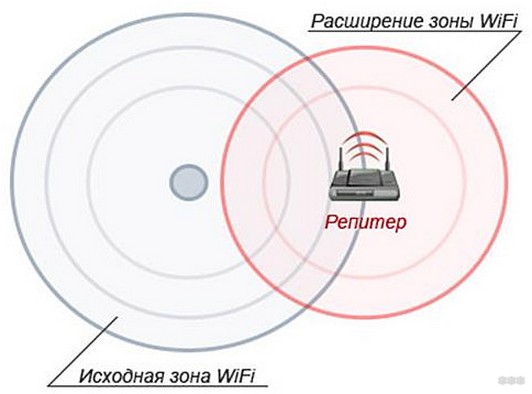
Итак, мы решили использовать два роутера, один из которых – центральный. От центрального к побочному будем подавать Wi-Fi-сигнал, который будет приниматься вторым роутером и раздаваться дальше.
Перед началом настройки рекомендуется провести проверку главного маршрутизатора. Внимательно просмотрите следующие пункты:
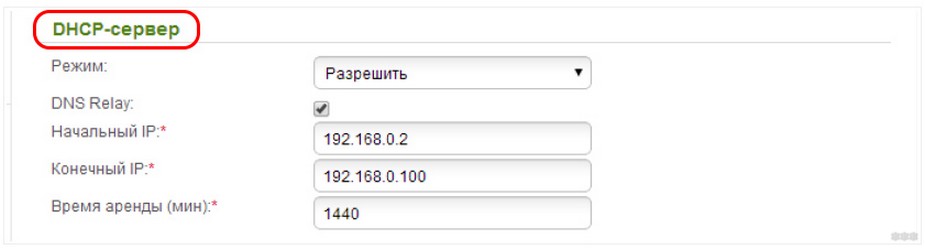
- Роутер работает с включенным DHCP-сервером.
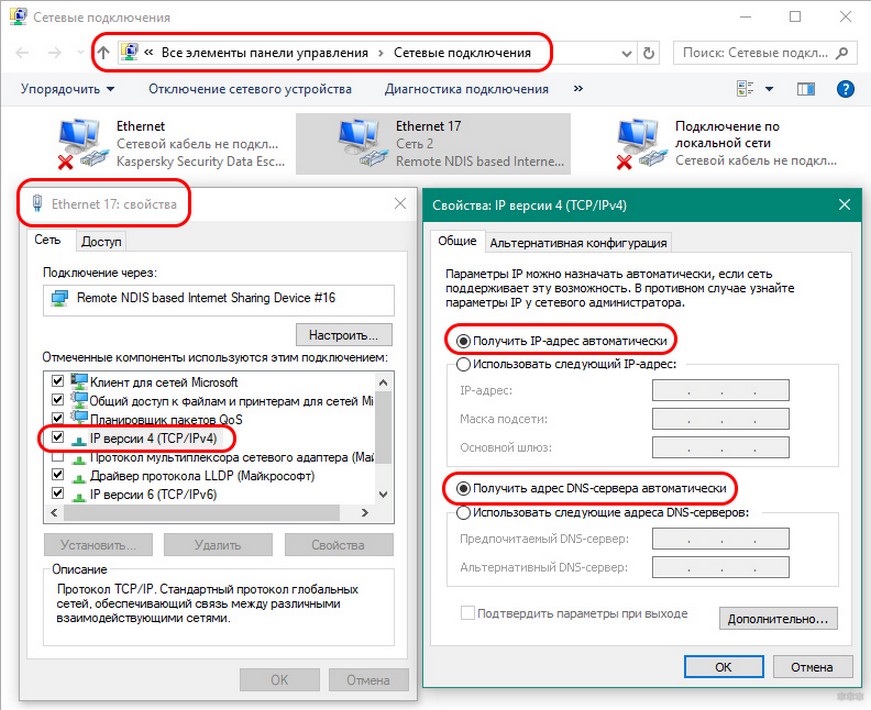
- IP и DNS-адреса на клиентских устройствах настроены на автоматическое получение.
- Тип соединения на основном роутере стоит тот, который был установлен провайдером изначально.
- Основной роутер имеет нормальные настройки безопасности Wi-Fi: лучше WPA2-PSK и шифрование AES.
- DIR-300 для настройки подключен к ПК через разъем LAN. WAN на втором роутере в этой схеме обычно не трогаем.
На время настройки лучше поставить оба роутера рядом. Если второй роутер сразу унести в дальнюю комнату, вы можете принять слабый сигнал за ошибку настройки. Сначала добиваемся подключения рядом, а потом переносим устройство на нужное место.
Итак, все пункты проверены. Теперь непосредственно переходим к самой настройке DIR-300:
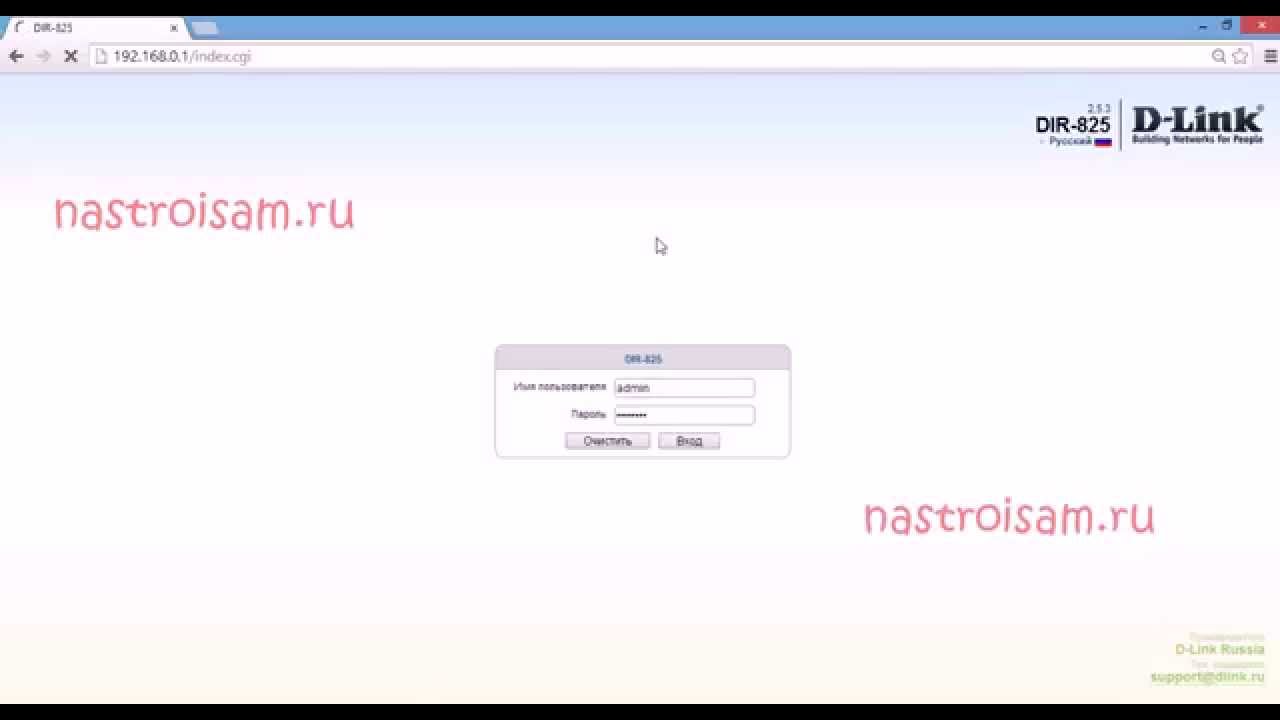
- Войдите в интерфейс репитера. Для этого в адресной строке браузера введите IP: 192.168.0.1 и нажмите кнопку Enter. На некоторых прошивках может использоваться адрес dlinkrouter.local или другой адрес, если его раньше меняли.
- Пройдите авторизацию – вам будет нужно ввести логин и пароль. Если вы не устанавливали свои значения, обычно это будет «admin» в поле логина, а пароль может быть «admin» или пустым. Точные данные лучше смотреть на наклейке и в инструкции к вашей ревизии.
- Теперь нужно открыть раздел «Wi-Fi», а в нем «Клиент», где нужно поставить галочки в следующих пунктах:
- Включить.
- Вещать беспроводную сеть, если нужен именно повторитель, а не только приемник по кабелю.
- После этого прописываем следующие параметры основной сети:
- Имя сети (SSID).
- Стандарт сети.
- Тип шифрования и аутентификация.
- Канал, который будет использоваться.
- Пароль.
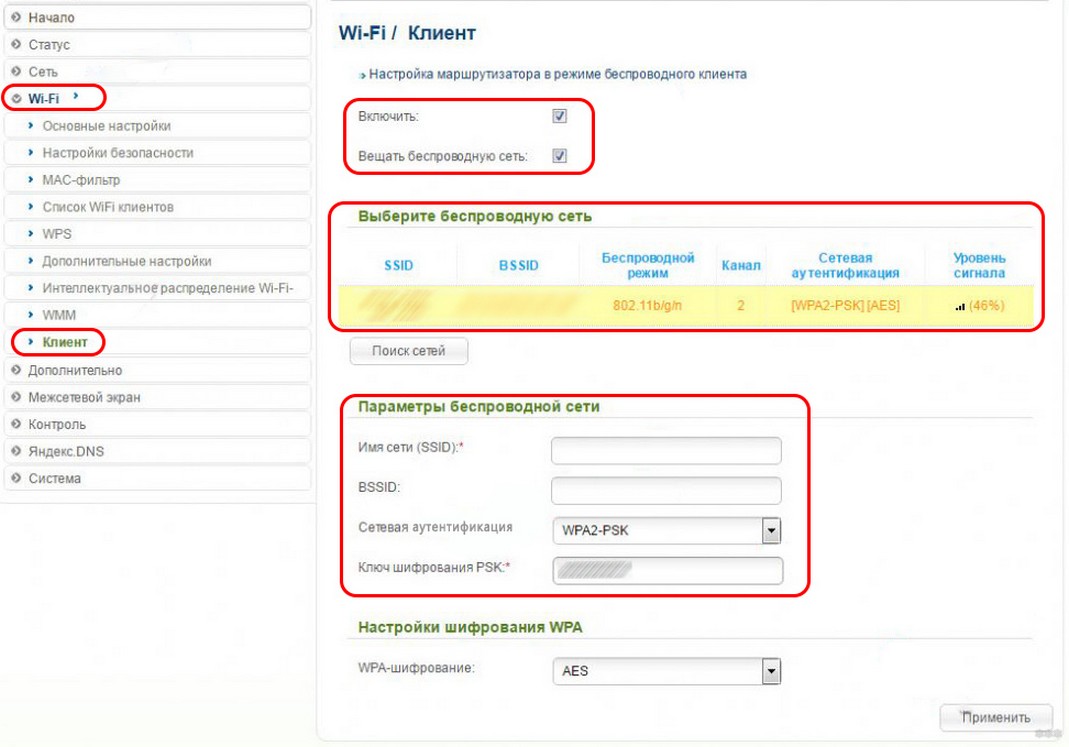
Чтобы DIR-300 работал как повторитель без лишних проблем, настройки безопасности лучше сделать такими же, как на главном маршрутизаторе. Особенно это касается типа защиты и пароля. Если один роутер работает на WPA2-PSK/AES, а второй пытается подключаться с другим режимом, соединение может не подняться.
После того, как вы все заполните, выполните команду «Применить». Возвращаемся на титульную страницу, где нажимаем кнопку «Добавить» и выбираем «Сеть/WAN». Мы должны создать новое соединение, поэтому указываем «Динамический IP» в пункте «Тип соединения» и «WiFiClient» в «Интерфейс». Сохраняем настройки кнопкой «Применить».
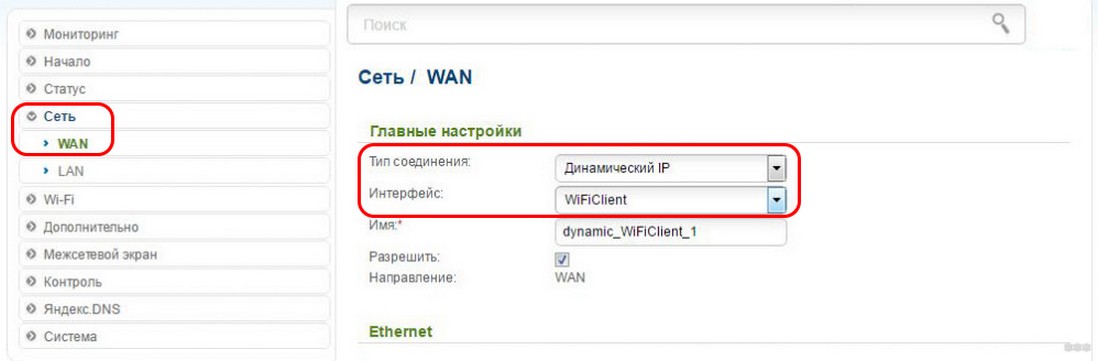
Появится окошко с предложением сохранить новую настройку устройства. В идеале, после сохранения DIR-300 будет подключен к главному роутеру и начнет раздавать Wi-Fi сеть на большую площадь.
Если после этого интернет не появился, проверьте LAN-адрес второго роутера. Частая проблема – у основного роутера и DIR-300 одинаковый адрес, например 192.168.0.1. В таком случае меняем адрес второго устройства на свободный, например 192.168.0.2 или 192.168.1.2, в зависимости от схемы. Также проверьте, что DHCP-сервер на втором роутере не конфликтует с DHCP основного роутера.
Отдельный общий разбор по теме есть здесь: как настроить Wi-Fi роутер на прием Wi-Fi. Там описана сама логика работы клиента, моста и повторителя на разных моделях.
Для альтернативной прошивки
Пошаговая инструкция представлена в следующем видео:
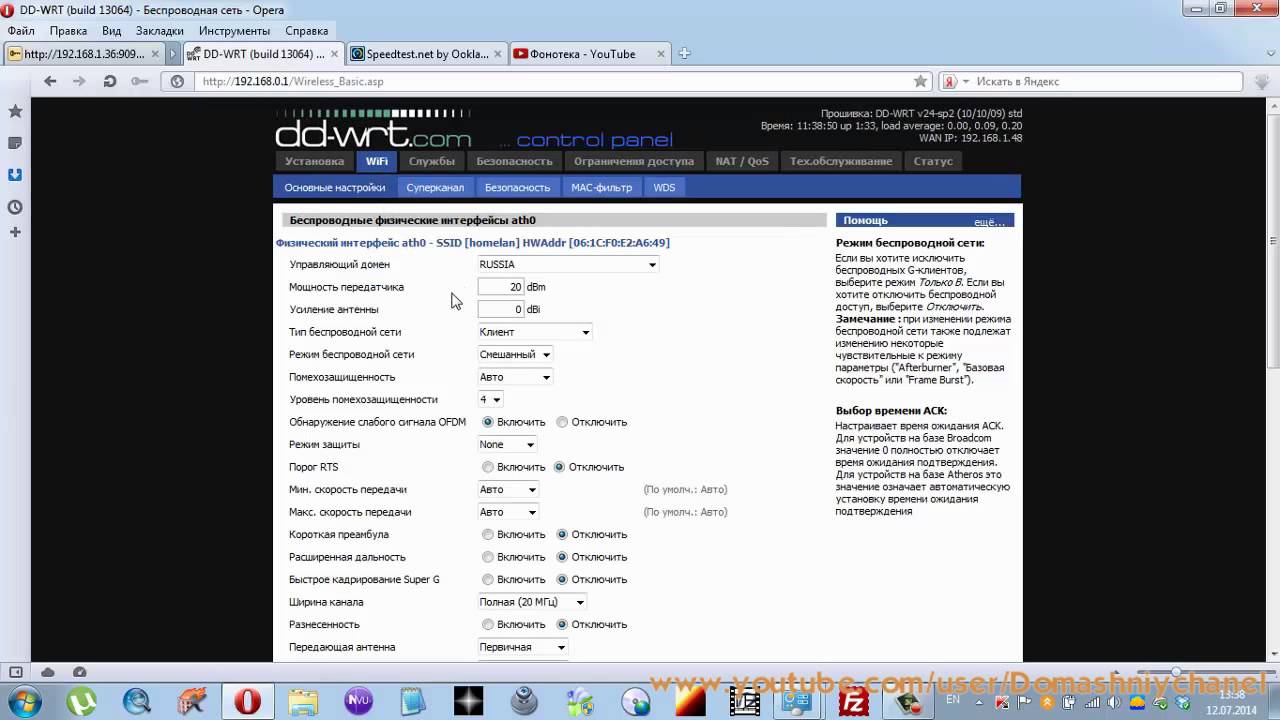
Теперь расскажем про настройку через альтернативную прошивку «DD-WRT». Она дает более тонкие настройки, чем базовая прошивка, и на некоторых ревизиях DIR-300 действительно позволяет удобнее сделать Wi-Fi повторитель, клиентский мост или другую похожую схему. Но здесь нужно быть особенно аккуратным.
DD-WRT подходит не для каждой версии DIR-300. Перед прошивкой обязательно проверяйте точную ревизию роутера в базе поддерживаемых устройств. Если скачать файл не под свою ревизию, можно получить нерабочий роутер.
Проследуйте каждому шагу в следующей инструкции:
- Загрузите с официального сайта DD-WRT прошивку именно для вашей ревизии. Предварительно узнайте модель роутера и аппаратную версию на наклейке корпуса. Если все указано правильно, начнется загрузка. После на компьютере появится файл с расширением .bin.
- Войдите в интерфейс пользователя DIR-300, как описано выше.
- Открываем вкладку «Система», где ищем и открываем «Обновление ПО».
- У вас должно открыться окно, где надо выбрать нашу прошивку и загрузить ее с помощью кнопки «Обзор».
- После того, как обновление ПО на новую прошивку прошло успешно, перезагружаем устройство. И только тогда мы можем приступать к настройке роутера как ретранслятора Wi-Fi сети.
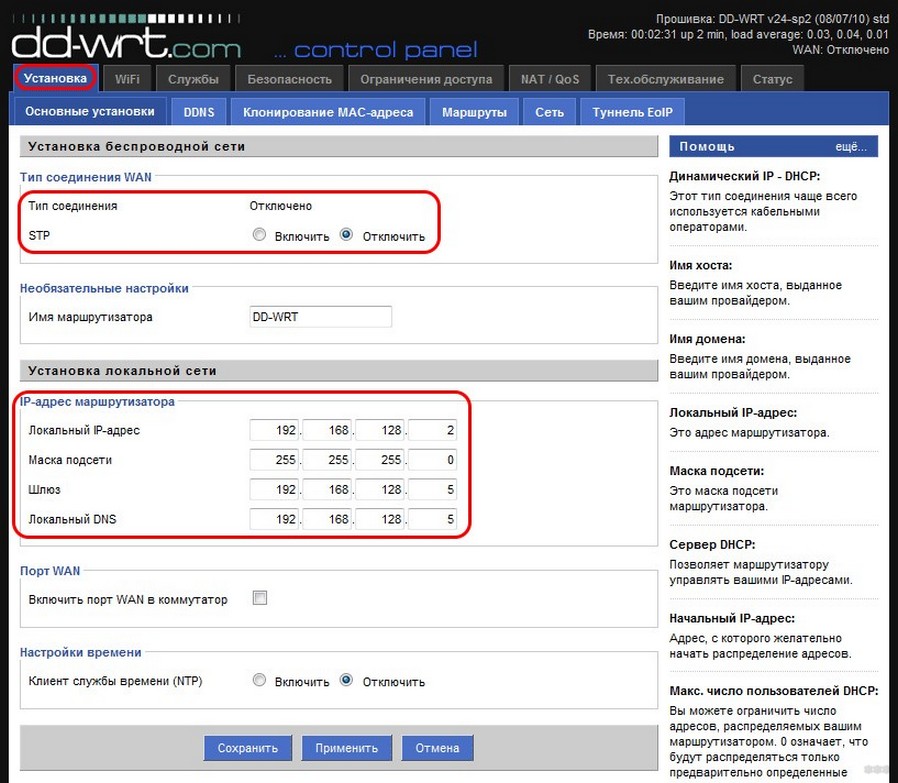
- Мы должны отключить параметр DHCP, если второй роутер должен работать в одной сети с основным и не должен сам раздавать адреса.
- Далее вручную указываем свободный статический IP для второго роутера. В нашем случае необходимо внести адреса шлюза и DNS-сервера, которые совпадают с сетевым адресом главного роутера. Маску подсети обычно ставим 255.255.255.0, если основная сеть стандартная.
Все пункты посмотрите в следующем изображении:
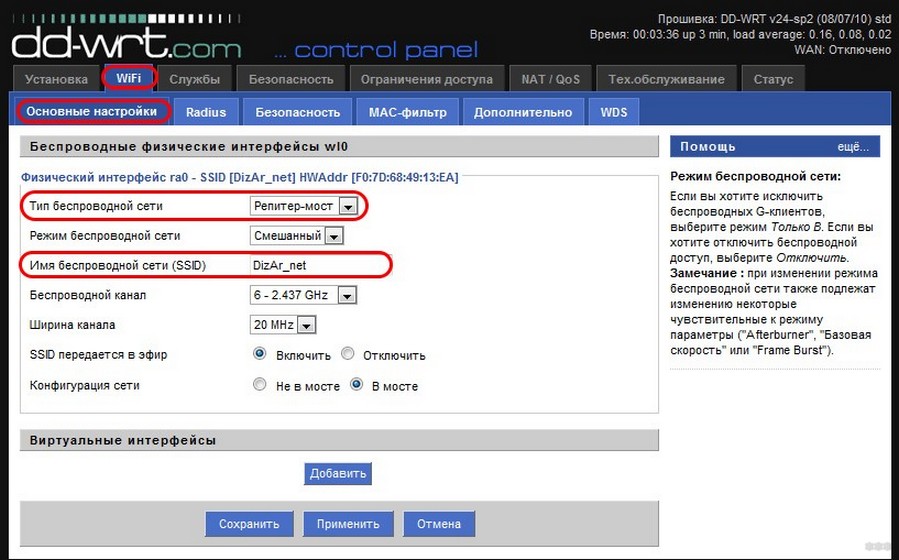
- Далее необходимо выбрать тип «Репитер» для нашей сети, а имя оставить нетронутым или задать отдельное имя, если вы хотите явно отличать второй роутер от основного.
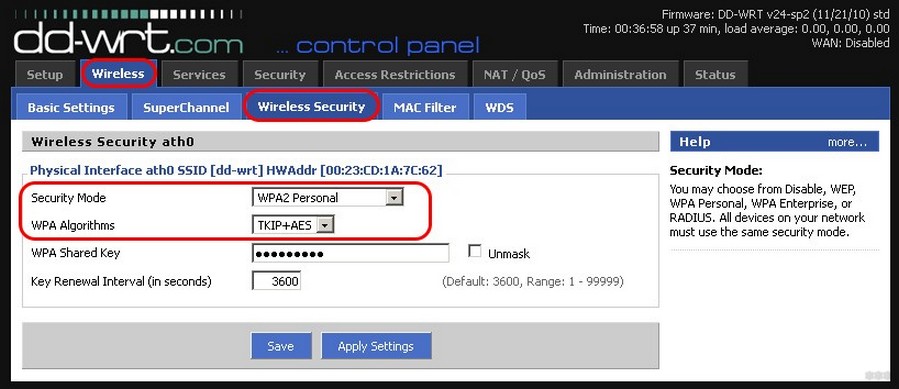
- В следующем разделе «Безопасность» мы выбираем тип шифрования и пароль. Значения главного маршрутизатора и будущего ретранслятора должны быть совместимы. Нажимаем «Сохранить».
Я бы не советовал ставить DD-WRT просто из интереса, если стандартная прошивка уже справляется с вашей задачей. Альтернативная прошивка полезна, когда штатное меню не дает нужного режима или работает нестабильно. Но за гибкость приходится платить сложностью. Новичку проще сначала попробовать обычный режим «Клиент» и только потом думать о DD-WRT.
Скорость в режиме повторителя почти всегда будет ниже, чем рядом с основным роутером. Это нормально для старых однодиапазонных устройств. DIR-300 принимает и передает сигнал в одном диапазоне 2,4 ГГц, поэтому часть пропускной способности теряется.
WDS
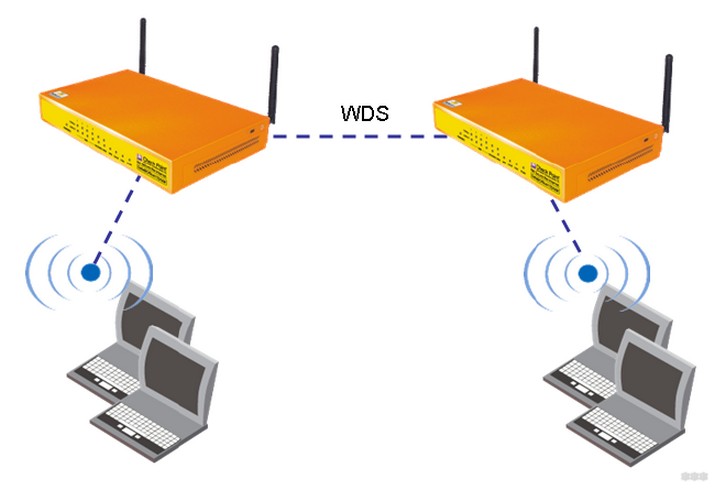
Теперь перейдем к настройке DIR-300 в режим работы «Беспроводной мост (WDS)»:
- Рекомендовано провести сброс к заводским параметрам и только после этого перейти к настройке маршрутизатора. Если забыли пароль или роутер достался от другого человека, посмотрите инструкцию как сбросить D-Link DIR-300 до заводских настроек.
- После сброса заходим на панель управления и переходим по вкладке «Wi-Fi» – «Клиент», где ставим галочку «Включить».
- Отмечаем «Вещать беспроводную сеть» по желанию, если вы хотите, чтобы раздача интернета происходила по Wi-Fi сети и кабелю.
- Следующим важным пунктом будет выбор сети, к которой проводится подключение. Желательно точно знать, какой именно роутер должен быть основным, поэтому запоминаем имя сети, тип защиты и пароль.
- Если вы все выбрали и определились с настройками, остается только записать пароль от основной сети в поле «Ключ шифрования PSK» и нажать «Применить».
Если вы выполнили все правильно, то возле Wi-Fi сети, к которой подключен DIR-300, будет гореть зеленый значок. Далее производите следующие действия:
- Перейдите по вкладке «Сеть» – «WAN» и удалите все нынешние подключения. Сделать это можно с помощью выделения этих сетей галочками и нажатия кнопки «Удалить».
- Теперь нажимаем кнопку «Добавить».
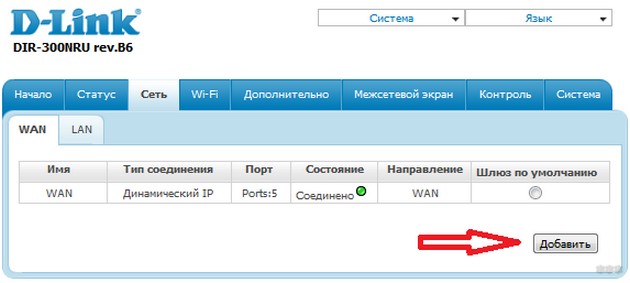
- В списке «Тип соединения» выбираем «Динамический IP», далее в пункте «Интерфейс» выбираем «WiFiClient». После этого нажимаем на кнопку «Применить» и сохраняем настройки с помощью всплывшего окна.
Роутер уже подключен к главной сети и раздает интернет. Для сохранения настроек можно повторно перезагрузить его.
WDS лучше работает, когда оба роутера используют одинаковый канал, одинаковую ширину канала и совместимый тип шифрования. На старых устройствах иногда приходится вручную ставить канал 1, 6 или 11, а не оставлять «Авто». Если основной роутер меняет канал автоматически, второй может потерять связь. Поэтому для стабильности лучше закрепить канал на основном устройстве.
Если после настройки устройства подключаются к DIR-300, но интернета нет, проверьте три вещи: подключился ли он к основной сети, создано ли WAN-соединение через WiFiClient и нет ли конфликта IP-адресов. Также проверьте пароль Wi-Fi. Для DIR-300 есть отдельная инструкция как поставить или поменять Wi-Fi пароль на D-Link DIR-300.
Приемник
Теперь переходим к последней части статьи – настройке роутера в режим работы «Приемник». Здесь ничего сложного нет, ведь режим «Клиент» и есть режим адаптера. Поэтому достаточно повторить настройки из режима «Беспроводной мост», но не ставить галочку у пункта «Вещать беспроводную сеть». Таким образом, у вас получается адаптер для передачи интернет-соединения от вашей Wi-Fi сети по кабелю на ПК или телевизор.
Этот сценарий удобен, если есть старый телевизор, компьютер, принтер или приставка без Wi-Fi. DIR-300 ставится рядом с таким устройством, подключается к основной сети по воздуху, а дальше отдает интернет по LAN-кабелю. Получается недорогая замена Wi-Fi адаптера. Но для онлайн-игр, потокового видео в высоком качестве и стабильной работы лучше использовать кабель от основного роутера или более современный мост.
Куда поставить DIR-300 в режиме репитера?
Главная ошибка – ставить повторитель там, где Wi-Fi уже почти не ловит. Репитер должен находиться не в самой дальней комнате, а примерно посередине между основным роутером и слабой зоной. Если поставить его на краю покрытия, он будет принимать плохой сигнал и раздавать такой же плохой интернет дальше.
Проверьте сигнал телефоном. Если рядом с DIR-300 от основного роутера остается хотя бы 2-3 деления Wi-Fi и сайты открываются без заметных задержек, место подходит. Если телефон уже еле держит сеть, переносим репитер ближе к основному роутеру. Также не ставьте его за металлический шкаф, рядом с микроволновкой, электрощитком или толстым зеркалом.
Для старого DIR-300 особенно важно не перегружать сеть. Несколько телефонов и простой интернет он выдержит, а вот десяток устройств, телевизор с высоким качеством видео и торренты – уже плохой сценарий. Если нужен стабильный интернет во всей квартире или доме, лучше смотреть в сторону современного Mesh или хотя бы двухдиапазонного роутера.
Частые проблемы
В меню нет пункта «Клиент».
Скорее всего, у вас другая ревизия или старая прошивка. Проверьте точную модель на наклейке и посмотрите, есть ли для нее более свежая прошивка. Но не ставьте файл от другой версии. Если пункта все равно нет, возможно, ваша ревизия не поддерживает такой сценарий в штатном ПО.
DIR-300 подключился к основной сети, но интернет не раздает.
Проверьте соединение WAN через интерфейс WiFiClient. Также посмотрите LAN-адрес второго роутера. Если он совпадает с главным роутером, поменяйте адрес второго устройства. Иногда помогает отключение DHCP на втором роутере, если вы хотите одну общую сеть.
Устройства плохо переключаются между основным роутером и DIR-300.
Это нормальная проблема старых повторителей. Они не умеют нормальный роуминг как Mesh-системы. Можно сделать одинаковое имя сети и пароль, но конечное устройство само решает, когда переключаться. Иногда телефон до последнего держится за слабый сигнал старой точки.
Скорость стала ниже.
Для режима репитера это ожидаемо. Старый DIR-300 работает в диапазоне 2,4 ГГц и тратит часть ресурса на прием сигнала, а часть – на повторную раздачу. Если нужен максимум скорости, лучше соединить второй роутер с основным по кабелю или купить современный репитер.
После настройки не могу зайти в админку DIR-300.
Если вы поменяли LAN-адрес, старый 192.168.0.1 уже не откроется. Вспомните новый адрес, который вы указали, или посмотрите список клиентов на основном роутере. Если ничего не помогает, можно сделать сброс и настроить заново.
Нужно ли использовать именно DIR-300?
Нет. Если устройство уже есть дома, его можно попробовать применить как приемник или повторитель. Но покупать DIR-300 специально для расширения сети не стоит. Есть более новые роутеры и репитеры, которые настраиваются проще и работают быстрее. Например, похожая логика настройки разобрана в статье про D-Link DIR-615 в режиме репитера.
На этом, пожалуй, все. DIR-300 можно использовать как репитер, Wi-Fi мост или приемник, но нужно помнить о возрасте устройства и различиях между ревизиями. Если нужен простой эксперимент со старым роутером – вариант рабочий. Если нужна стабильная сеть на каждый день – лучше взять более современное оборудование. Благодарим за внимание и желаем удачи в вашей настройке!

Брал его очень давно, когда он в продаже вышел, проработал у меня уйму времени, но в последнее время стал подтупать и я его поменял… Но модель очень клевая мне всегда нравился, спи спокойно старый друг….
Ну может его возьму или у Зухеля модельки хорошие тоже, все в раздумьях…
Взял у друга, щас постоянно виснет, конечно он старый, но думаю все же взять новый…
Подскажите по настройке. Мой основной модем – TP-Link WR940N.
Хотел настроить D-Link DIR300 как ретранслятор.
Для этого нужно вытащить интернет кабель из основного и вставить в DIR300. Правильно? Я залез в настройки DIR300 и поменял сеть на ту же, что была у остового модема. Но теперь по адресу 192.168.0.1 открывается интерфейс основного модема и я не понимаю как зайти в настройки DIR300.