
Bluetooth – это технология беспроводной передачи данных на небольшом расстоянии. Адаптер Bluetooth может быть встроенным в ноутбук, планшет, мобильный телефон или другое устройство, а на обычном стационарном компьютере его часто приходится покупать отдельно в виде маленького USB-модуля. При помощи этой технологии можно организовать беспроводную связь между парой девайсов: например, подключить наушники, мышь, клавиатуру, колонку, телефон или геймпад.
На текущий день Bluetooth есть во многих ноутбуках, телефонах, планшетах и современных материнских платах, но говорить, что он установлен вообще во всех устройствах, нельзя. В старых ноутбуках модуль мог отсутствовать, быть отключен в BIOS или не работать из-за драйвера. В настольных ПК Bluetooth тоже часто отсутствует, если его не добавили производители материнской платы или Wi-Fi адаптера. Для того, чтобы проверить его наличие на ноутбуке или ПК, необходимо зайти в «Диспетчер устройств» и найти там надпись «Bluetooth».
ПРОСТЫМИ СЛОВАМИ! Bluetooth – это не интернет и не Wi-Fi. Он нужен не для выхода в сеть, а для связи между устройствами рядом с вами. Например, наушники передают звук по Bluetooth, мышь передает движения, а телефон может отправить файл. Если на компьютере нет Bluetooth, наушники сами по себе к нему не подключатся – нужен встроенный или внешний адаптер.
Отличие этой технологии от Wi-Fi:
- Bluetooth и Wi-Fi могут работать в одинаковом диапазоне 2,4 ГГц, но используют разные протоколы и решают разные задачи.
- Bluetooth обычно имеет меньшую область охвата для подключения устройств, хотя реальный радиус зависит от версии адаптера, класса мощности, стен, корпуса ПК и помех.
- Bluetooth не требует настройки локальной сети, роутера, IP-адресов и общего доступа. Обычно достаточно включить устройство в режим сопряжения и добавить его в Windows.
- Wi-Fi, как правило, быстрее Bluetooth и лучше подходит для интернета, локальной сети и передачи больших файлов. Bluetooth удобнее для наушников, мышей, клавиатур, колонок и других периферийных устройств.
Если кратко: Wi-Fi – это чаще про интернет и сеть, а Bluetooth – про подключение устройств рядом. Передать небольшой файл, подключить гарнитуру или мышку – это Bluetooth. Смотреть видео онлайн, играть по сети, качать большие файлы – это уже Wi-Fi или кабель. Более подробно про радиус действия Bluetooth и реальные ограничения можно почитать тут.
- Как включить Блютуз на ноутбуке Windows 7?
- Проверка исправности оборудования
- Установка драйверов
- Установка специальных утилит
- Включение Bluetooth
- Через Диспетчер устройств
- Через «Пуск»
- Через системный трей
- Через специальную утилиту
- Через командную строку
- Кнопка на ноутбуке
- Добавление устройств
- Не функционирует Bluetooth
- Что делать, если адаптер отсутствует?
- Кратко для Windows 10 и Windows 11
- FAQ для новичков
- Видео
- Задать вопрос автору статьи
Как включить Блютуз на ноутбуке Windows 7?
Потребуется выполнить ряд мероприятий:
- Проверить, есть ли Bluetooth в ноутбуке или компьютере.
- Проверить физическую исправность аппаратной части.
- Выполнить установку драйверов.
- Поставить специальные утилиты, если они нужны именно вашей модели ноутбука.
- Включить Bluetooth в Windows 7.
- Добавить нужное устройство и проверить режим сопряжения.
ВАЖНО! Windows 7 на текущий день является устаревшей системой без обычной поддержки и регулярных обновлений безопасности. Bluetooth на ней может работать, но новые наушники, мыши, геймпады и адаптеры иногда требуют более свежих драйверов, которых для Windows 7 уже нет. Если ноутбук используется для интернета, банков, работы и личных данных, я бы рассматривал переход на более новую систему, если железо это позволяет.
Проверка исправности оборудования
Для использования модуля ноутбук должен быть физически исправен. Поэтому изначально следует проверить его на наличие повреждений. При необходимости выполнить ремонтные работы.
Сначала смотрим простые вещи. На некоторых ноутбуках есть отдельный переключатель беспроводных модулей на корпусе или сочетание клавиш Fn + одна из клавиш верхнего ряда. Иногда этой кнопкой выключается сразу и Wi-Fi, и Bluetooth. Если ноутбук падал, заливался водой, сильно грелся или после ремонта пропал Bluetooth, проблема может быть уже аппаратной. Но чаще все проще: модуль отключен, не установлен драйвер или Windows не видит устройство из-за сбоя.
Если Bluetooth вообще нигде не отображается, проверьте «Диспетчер устройств» и включите показ скрытых устройств: «Вид» – «Показать скрытые устройства». Если там есть неизвестное устройство с желтым значком, это может быть как раз Bluetooth без драйвера. Если в ноутбуке Bluetooth был раньше, но пропал после переустановки системы, почти всегда нужно ставить родные драйверы с сайта производителя ноутбука. Отдельно можно посмотреть как узнать, есть ли на ноутбуке Bluetooth.
Установка драйверов
При отсутствии или проблемах с драйверами запустить модуль будет нереально. Установить микропрограммы можно:
- с официального сайта производителя ноутбука, материнской платы или Bluetooth адаптера;
- с диска из комплекта, если он у вас сохранился, но этот вариант сейчас редко бывает лучшим, потому что драйверы на дисках обычно старые;
- через «Центр обновления Windows», если система сама находит подходящий драйвер.
Для установки драйвера потребуется пройти все шаги мастера установки. После установки обязательно перезагрузите компьютер, даже если мастер этого не попросил. Иногда значок Bluetooth появляется только после перезагрузки.
Как проверить, установлены ли драйверы для Bluetooth на вашем ноутбуке с Win7:
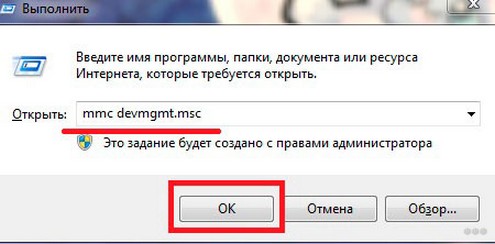
- Нажать сочетание: + R.
- В строке указать: devmgmt.msc и нажать Enter. Команда mmc devmgmt.msc тоже может сработать, но проще вводить именно devmgmt.msc.
- Просматриваем и проверяем название установленных драйверов в разделах «Bluetooth», «Радиомодули Bluetooth», «Сетевые адаптеры» и «Другие устройства».
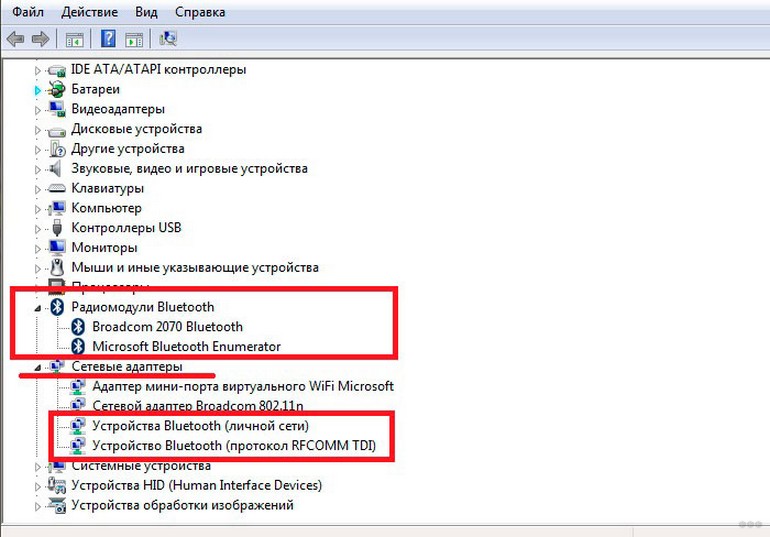
Если рядом с устройством стоит желтый треугольник, драйвер установлен неправильно или не установлен вообще. Если устройство отображается серым цветом, оно может быть отключено или недоступно. Нажмите по нему правой кнопкой мыши и посмотрите, есть ли пункт «Задействовать». Если в списке только «Неизвестное устройство», откройте его свойства – «Сведения» – «ИД оборудования» и по этим данным ищите драйвер на сайте производителя.
Не советую ставить драйверы из случайных сборников. Лучше искать драйвер по точной модели ноутбука или адаптера. Например, для ноутбука смотрим наклейку снизу корпуса, модель на коробке или сведения в BIOS. Для внешнего USB Bluetooth адаптера смотрим название на корпусе, упаковке или в карточке товара. Если нужна отдельная инструкция по установке, у нас есть материал как установить и настроить Bluetooth на компьютере с Windows 7.
Установка специальных утилит
Для более простой и оперативной работы с модулем вам могут понадобиться специальные утилиты. Например, Wireless Console, Lenovo Energy Management, HP Wireless Assistant, Dell QuickSet, Samsung Easy Settings или похожая фирменная программа. При необходимости следует скачать утилиту и выполнить установку на рабочий ноутбук.
Такие утилиты особенно часто нужны старым ноутбукам. Бывает, что драйвер Bluetooth установлен, устройство видно в «Диспетчере устройств», но включить его обычными средствами Windows не получается. Причина простая: производитель завязал включение беспроводных модулей на свою фирменную кнопку или программу. В этом случае ищем не только Bluetooth-драйвер, но и пакет управления горячими клавишами, энергопитанием или беспроводными модулями. Название у каждого бренда свое, поэтому лучше заходить на страницу поддержки именно вашей модели ноутбука.
Включение Bluetooth
Как подключить Bluetooth и привести его в рабочее состояние? Ключевые способы приведены ниже.
Через Диспетчер устройств
Как включить Bluetooth на компьютере с ОС Windows 7, используя «Диспетчер устройств»? Для того, чтобы сделать это, необходимо выполнить следующее:
- Нажать сочетание клавиш + R.
- В исполнительной строке прописать: devmgmt.msc и нажать на клавишу Enter.
- В разделе «Bluetooth» или «Радиомодули Bluetooth» выбрать необходимый адаптер и нажать по нему правой кнопкой мыши.
- Выбрать опцию «Задействовать», если она доступна.
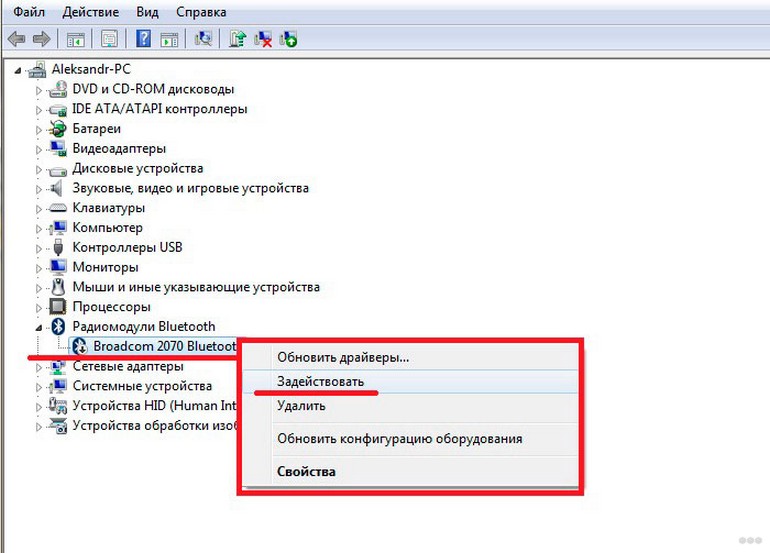
После этого радиомодуль будет активен. Для его отключения нужно выполнить аналогичную последовательность действий, но вместо опции запуска выбрать пункт «Отключить».
Если пункта «Задействовать» нет, а есть только «Отключить», значит модуль уже включен. Если устройство есть, но работает с ошибкой, попробуйте нажать по нему правой кнопкой мыши – «Удалить», не ставя галочку на удаление драйверов, а затем перезагрузить компьютер. Windows заново обнаружит адаптер. Если после этого Bluetooth снова появился с ошибкой, устанавливаем свежий драйвер вручную.
Через «Пуск»
Потребуется сделать следующее:
- Кликнуть на «Пуск».
- В поисковой строке ввести «Bluetooth».
- Щелкнуть по найденному значку.
После этого модуль перейдет в рабочий режим или откроется окно с параметрами Bluetooth.
В Windows 7 этот способ зависит от драйвера и установленного Bluetooth-стека. На одном ноутбуке в поиске появятся «Параметры Bluetooth», на другом – фирменная утилита производителя, а на третьем вообще ничего не найдется. Это нормально для старой системы. Если через «Пуск» ничего нет, возвращаемся в «Диспетчер устройств», проверяем драйвер и ищем значок в трее.
Через системный трей
Где располагается значок модуля Блютуз в Windows 7? В системном трее, который находится в нижней правой части экрана.
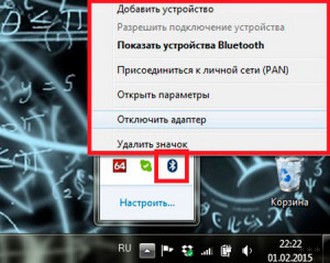
Для запуска модуля этим способом необходимо:
- Перейти в системный трей и найти соответствующий значок. Если его не видно, нажмите на маленькую стрелку вверх рядом с часами.
- Кликнуть по нему правой кнопкой мыши.
- Выбрать опцию включения, открытия параметров или добавления устройства.
Отключение адаптера выполняется аналогичным образом, но вместо опции активации выбирается «Выкл» или «Отключить», если такой пункт есть.
Если значка нет: это не всегда значит, что Bluetooth отсутствует. Значок мог быть скрыт, драйвер мог не поставить свою панель управления, или служба Bluetooth могла быть выключена. Проверьте «Диспетчер устройств», службы Windows и фирменную утилиту ноутбука. Часто значок появляется только после нормальной установки драйвера.
Через специальную утилиту
Для включения модуля утилитами необходимо выполнить запуск программы и в панели уведомлений выбрать необходимую операцию по запуску или выключению модуля.
На старых ноутбуках это может быть самый рабочий способ. Например, физическая кнопка или Fn-сочетание могут менять состояние только через фирменную программу. Если утилита не установлена, кнопка нажимается, но ничего не происходит. Поэтому после чистой установки Windows 7 желательно ставить не только драйвер Bluetooth, но и драйвер чипсета, ATK/Hotkey-пакет, программу управления питанием и беспроводными адаптерами с сайта производителя ноутбука.
Через командную строку
Как запустить Bluetooth на Windows 7 через командную строку? Для того, чтобы этот способ был доступен, потребуется скачать специальную утилиту DevCon и записать идентификатор Bluetooth. Его можно посмотреть в «Диспетчере устройств» во вкладке «Сведения».
Далее необходимо сделать следующее:
- Нажать сочетание + R.
- Ввести в строку cmd.
- В командной строке ввести: devcon enable “идентификатор Bluetooth”.
После этого запустится утилита и модуль будет активирован.
Но я бы оставил этот способ только для опытных пользователей. Для новичка DevCon неудобен: нужно скачать правильную версию, запустить командную строку от имени администратора и не ошибиться с идентификатором устройства. Если ввести не тот идентификатор, можно включить или отключить не то оборудование. В обычной домашней ситуации проще использовать «Диспетчер устройств», фирменную утилиту ноутбука или горячую клавишу.
Кнопка на ноутбуке
Как включить адаптер на ПК с ОС Windows 7 при помощи горячей кнопки? Для запуска Bluetooth таким путем потребуется кликнуть на специальную клавишу на ноутбуке при зажатой кнопке Fn. Чаще всего это одна из клавиш верхнего ряда: F2, F3, F5, F7, F8, F10 или F12. Точная кнопка зависит от производителя и модели.
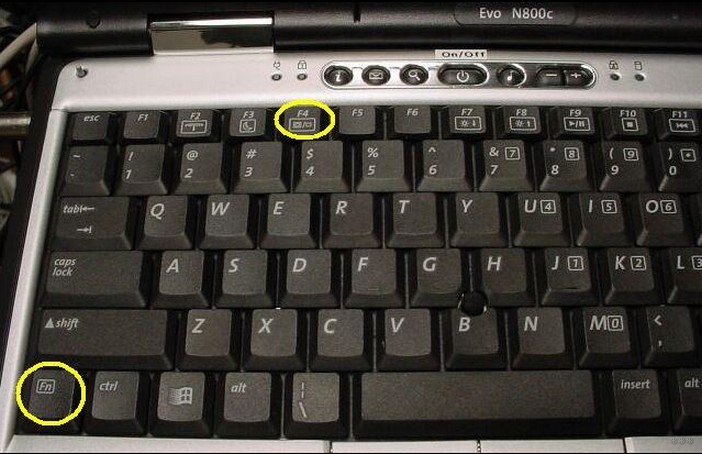
Ищите значок антенны, беспроводной связи, самолета или Bluetooth. На некоторых ноутбуках одна кнопка включает и Wi-Fi, и Bluetooth сразу. На других она просто открывает меню беспроводных модулей, где нужно выбрать нужный пункт мышкой. Если после нажатия ничего не меняется, почти всегда не установлен драйвер горячих клавиш. Для ASUS это может быть ATK Package, для Lenovo – Hotkey Features или Energy Management, для HP – Wireless Button Driver, для Dell – QuickSet или похожий пакет.
Добавление устройств
Ключевые настройки Bluetooth на Windows 7 задаются при добавлении устройств. Что нужно делать:
- Найти значок Bluetooth в системном трее.
- Кликнуть по нему правой кнопкой мыши.
- Щелкнуть по пункту «Открыть параметры».
- Установить флажок напротив пункта «Разрешить устройствам Bluetooth обнаруживать этот компьютер» только если вам нужно, чтобы другое устройство находило ваш ноутбук. Постоянно держать этот пункт включенным не обязательно.
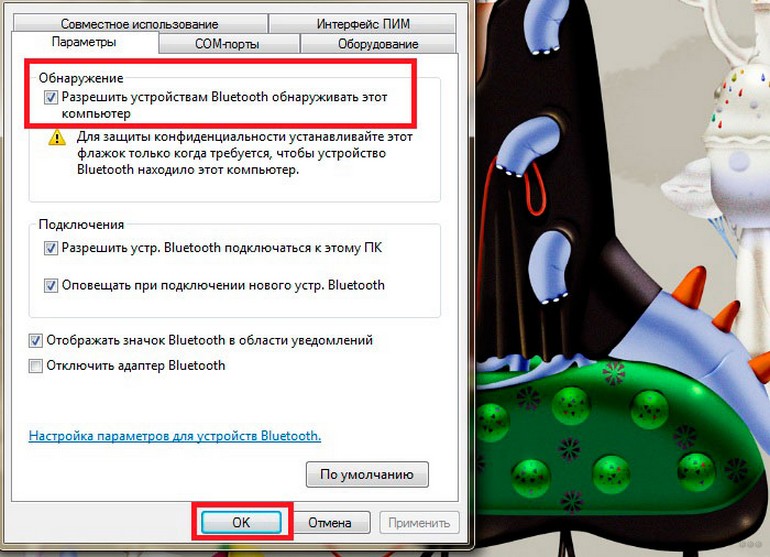
- Нажать на кнопку «Применить» и «ОК».
- Снова нажать на значок в трее.
- Щелкнуть по пункту добавления нового устройства.
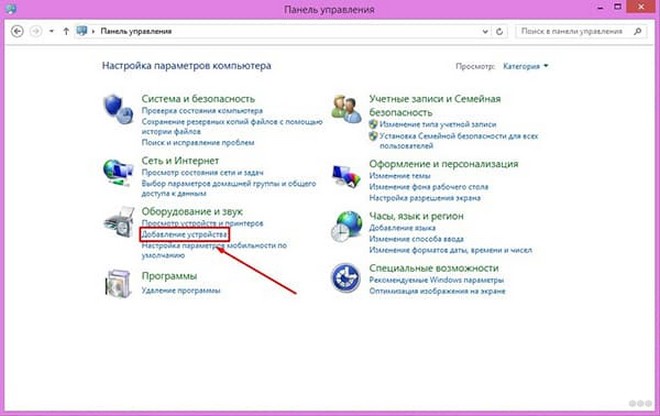
- В открывшемся перечне устройств для подключения выбрать требуемое.
- Щелкнуть по «Далее».
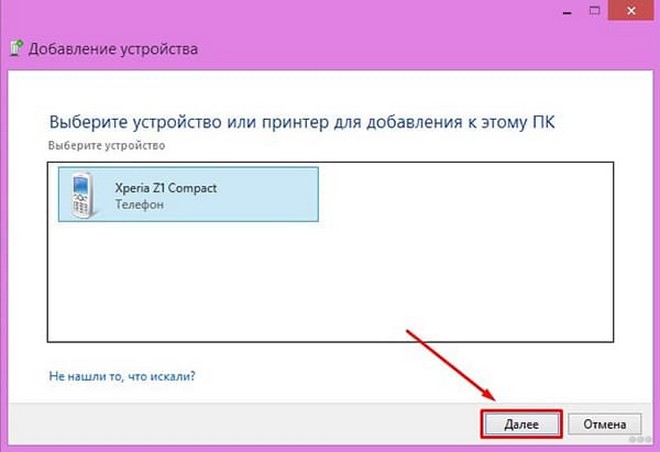
- При необходимости ввести код для синхронизации устройств. Для старых клавиатур, телефонов и колонок это может быть 0000 или 1234, но лучше смотреть инструкцию к конкретному устройству.
Перед добавлением устройство нужно перевести в режим сопряжения. У наушников это обычно долгое удержание кнопки питания или кнопки Bluetooth, пока индикатор не начнет быстро мигать. У мышки и клавиатуры может быть отдельная кнопка Connect. У колонки часто нужно удерживать кнопку Bluetooth до звукового сигнала. Если устройство уже подключено к телефону, оно может не отображаться на ноутбуке, пока вы не отключите его от старого устройства или не сбросите сопряжение.
Если вы подключаете именно Bluetooth-наушники, учтите важный момент: Windows 7 может хуже работать с современными гарнитурами, микрофоном и качественными аудиокодеками. Звук может появиться, но микрофон будет работать с плохим качеством или устройство определится как телефонная гарнитура. Для наушников у нас есть отдельная инструкция как подключить Bluetooth наушники к ноутбуку. Там подробнее разобраны режим сопряжения, выбор устройства вывода звука и частые ошибки.
Не функционирует Bluetooth
Почему не работает Bluetooth? В следующем видео описаны причины и решения проблемы:
Ключевые проблемы, из-за которых могут наблюдаться проблемы в работе:
- Функция выключена. В таком случае следует включить ее. Способы включения приведены выше.
- Драйвера адаптера устарели, не установлены или поставлены не под вашу модель. Нужно посмотреть наименование адаптера и скачать с официального сайта производителя подходящую версию драйвера. Распаковать ее и установить при помощи мастера установки.
- Служба Bluetooth в Windows отключена. Нажмите + R, введите services.msc, найдите службы Bluetooth и проверьте, чтобы они были запущены.
- Устройство не переведено в режим сопряжения. Это частая причина, когда ноутбук «не видит» наушники, колонку или мышку.
- Адаптер стал неисправен. Эта проблема относится к техническим неполадкам и требует замены адаптера. Если вы не разбираетесь в вопросе, рекомендуется воспользоваться услугами специалиста.
- Адаптер отсутствует. Что делать в таком случае – описано ниже.
Если Bluetooth не видит устройства, сначала проверьте расстояние. Для первичного подключения положите наушники, мышку или колонку рядом с ноутбуком. Уберите лишние препятствия: металлический стол, системный блок, аквариум, толстую стену или USB 3.0 флешку рядом с адаптером. У внешних USB Bluetooth адаптеров часто помогает обычный USB-удлинитель: выносите адаптер от задней стенки системного блока на стол, и связь становится стабильнее. Более подробно что делать, если Bluetooth не видит устройства, написано в отдельной инструкции.
Быстрая проверка: попробуйте подключить к компьютеру другое Bluetooth-устройство. Например, не только наушники, но и телефон или мышку. Если компьютер не видит вообще ничего, смотрим адаптер, драйверы, службы и включение модуля. Если не видит только одни наушники, проблема может быть в самих наушниках, их режиме сопряжения или старом подключении к телефону.
Что делать, если адаптер отсутствует?
Если Bluetooth адаптера нет, то его необходимо приобрести. Для этого потребуется выбрать тип модуля: внешний или внутренний. В зависимости от типа можно выполнить установку самостоятельно, если выбран внешний USB-адаптер, или поручить это специалисту, если нужен внутренний модуль для ноутбука или PCIe-карта для компьютера.
Для обычного пользователя самый простой вариант – USB Bluetooth адаптер. Он выглядит как маленькая флешка и вставляется в USB-порт. Но для Windows 7 обязательно смотрите поддержку драйверов перед покупкой. Многие новые адаптеры на современных чипах нормально работают в Windows 10/11, но для Windows 7 драйвера может не быть. Если покупаете адаптер именно под старую систему, ищите в описании прямую поддержку Windows 7 и возможность скачать драйвер с сайта производителя. Отдельно можете посмотреть как выбрать USB Bluetooth адаптер для компьютера или ноутбука.
Если вы берете внутренний адаптер для ноутбука, нужно учитывать форм-фактор, совместимость с BIOS, антенны и разъем. Просто купить первый попавшийся модуль недостаточно. У некоторых старых ноутбуков есть белые списки оборудования, из-за которых чужой модуль может не запуститься. Поэтому для ноутбука проще либо искать оригинальный модуль под свою модель, либо использовать внешний USB-адаптер. Для стационарного ПК удобны USB-адаптеры или PCIe Wi-Fi/Bluetooth карты, но у последних Bluetooth часто требует отдельного подключения к внутреннему USB-разъему на материнской плате.
Кратко для Windows 10 и Windows 11
Хотя статья посвящена Windows 7, многие читатели уже используют более свежие системы. Там Bluetooth включается проще. В Windows 10 откройте «Пуск» – «Параметры» – «Устройства» – «Bluetooth и другие устройства» и включите переключатель Bluetooth. В Windows 11 путь такой: «Пуск» – «Параметры» – «Bluetooth и устройства» – включаем Bluetooth и нажимаем «Добавить устройство». Также можно открыть быстрые настройки в правом нижнем углу и проверить плитку Bluetooth.
Если переключателя Bluetooth нет, это значит одно из трех: адаптера нет, он отключен или нет драйвера. Сначала открываем «Диспетчер устройств», затем проверяем раздел Bluetooth и «Другие устройства». Если есть желтые значки, ставим драйвер. Если вы ищете отдельную инструкцию именно под новую систему, у нас есть материал как включить Bluetooth на Windows 10. Для Windows 11 логика похожая, только меню называется немного иначе.
В принципе, что на Windows 7, что на других операционках, у вас не должно возникнуть проблем с включением Bluetooth. Сложного ничего нет, главное – найти адаптер, установить драйвер и активировать его, а все остальное подскажет система.
Если вопросы все же остались, или вы не знаете, как включить Bluetooth, например, на Windows 10 или Windows 11, обязательно пишите! Всегда рады помочь нашим читателям!
FAQ для новичков
Почему в «Диспетчере устройств» нет Bluetooth?
Причин несколько: адаптера физически нет, он отключен в BIOS/UEFI, не установлен драйвер или устройство скрыто. Сначала включите показ скрытых устройств, затем проверьте раздел «Другие устройства». Если там есть неизвестное устройство, скорее всего, нужен драйвер. Если Bluetooth не было изначально, поможет внешний USB-адаптер.
Можно ли включить Bluetooth без драйвера?
Нет. Windows должна понимать, с каким устройством работает. Без драйвера адаптер может отображаться как неизвестное устройство или вообще не работать. Лучше скачать драйвер с сайта производителя ноутбука, материнской платы или адаптера.
Почему ноутбук видит телефон, но не видит наушники?
Чаще всего наушники не переведены в режим сопряжения или уже подключены к другому устройству. Отключите их от телефона, зажмите кнопку Bluetooth или питания до мигания индикатора и снова запустите поиск на ноутбуке. Если не помогло, удалите старое сопряжение и подключите устройство заново.
Почему звук через Bluetooth плохой?
На Windows 7 это частая история, особенно с современными гарнитурами. Система может переключить наушники в режим гарнитуры с микрофоном, где качество звука ниже. Попробуйте выбрать другое устройство воспроизведения в настройках звука, отключить профиль телефонии, если он доступен, или использовать более свежую Windows с нормальной поддержкой драйверов.
Что лучше купить для ПК – USB Bluetooth адаптер или PCIe-карту?
Для простого подключения мышки, клавиатуры, телефона или наушников обычно хватает USB Bluetooth адаптера. Для более стабильной связи и хороших антенн можно взять PCIe Wi-Fi/Bluetooth карту, но ее сложнее установить. Еще важно проверить поддержку вашей версии Windows, особенно если используется Windows 7.
Нужно ли постоянно включать «Разрешить устройствам обнаруживать этот компьютер»?
Нет. Этот пункт нужен, когда вы хотите, чтобы другое устройство нашло ваш компьютер. После сопряжения его можно отключить. Так компьютер будет меньше светиться для соседних устройств, а уже подключенные наушники, мышки и клавиатуры продолжат работать.
Видео
Также предлагаем посмотреть инструкции в видео-формате:




Спасибо помогло
Получилось только программно. Через кнопку почему-то не выходит.
по ходу сгорел адаптер. можно запутить блютуз через вайфай?