
Модернизация помогает сделать нашу жизнь проще и краше. С этой целью была разработана ОС Windows 8. Одно из ее преимуществ – возможность быстро активировать беспроводные сети и управлять ими через новый интерфейс. Но для этого нужно привыкнуть к меню «Параметры» и знать, куда кликать мышкой.
Существует несколько способов, как включить Блютуз на ноутбуке с Windows 8. Чтобы сберечь заряд аккумулятора вне дома, нужно точно знать, как быстро активировать, а затем отключить беспроводные сети.
Важно: Windows 8 и Windows 8.1 на текущий день уже считаются устаревшими системами. На старых ноутбуках они все еще встречаются, но новые Bluetooth-наушники, мыши, колонки и телефоны могут подключаться к ним хуже, чем к Windows 10 или Windows 11. Если устройство не находится или подключается нестабильно, причина не всегда в самом Bluetooth – иногда проблема в старом драйвере, старой версии системы или несовместимости адаптера.
Перед началом я бы советовал понять две вещи. Первое – есть ли в ноутбуке сам Bluetooth-модуль. Второе – установлен ли для него нормальный драйвер. Если модуля нет физически, никакая кнопка в Windows его не включит. Если модуль есть, но нет драйвера, в настройках тоже может не быть нужного переключателя. Подробный общий материал по этой теме есть здесь: как включить Bluetooth на ноутбуке.
Как включить Bluetooth на Windows 8?
Найти кнопку для активации Bluetooth можно на клавиатуре ноутбука. Для включения функции достаточно нажать Fn + клавиша беспроводного модуля. В некоторых моделях с Виндовс 8 одновременно с Блютузом включается и Wi-Fi. Соответственно, нажать нужно Fn + кнопка включения Wi-Fi.
Обычно нужная клавиша находится в верхнем ряду F1-F12. На ней может быть значок антенны, самолета, радиомодуля или Bluetooth. Иногда кнопка работает только после установки фирменных утилит от производителя ноутбука: ASUS, Acer, Lenovo, HP, Dell, Samsung и других. Если после переустановки Windows сочетание Fn не срабатывает, это не значит, что Bluetooth сломан. Часто нужно поставить драйверы чипсета, беспроводного модуля и программу для горячих клавиш с официального сайта производителя ноутбука.
Когда соответствующие горячие клавиши отсутствуют, используйте другой способ – через настройки компьютера. Действовать нужно по нижеописанному шаблону:
- Навести курсор в правый верхний угол.
- Выбрать из появившегося меню пункт «Параметры» (Settings).
- Кликнуть подкатегорию «Изменение параметров компьютера».
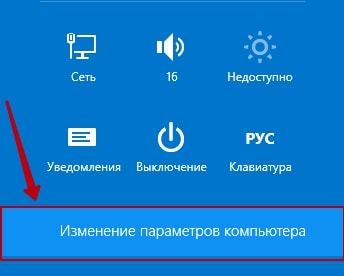
- Нажать на «Беспроводные сети» (Wireless) и перевести ползунок Bluetooth в режим Вкл.
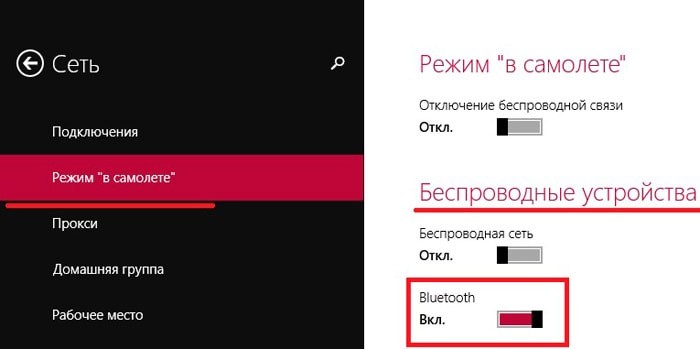
В Windows 8.1 путь может немного отличаться: «Параметры» – «Изменение параметров компьютера» – «Компьютер и устройства» – «Bluetooth». Если у вас именно Windows 8.1, не удивляйтесь, что пункта «Беспроводные сети» может не быть там, где он показан на старых скриншотах. Microsoft меняла расположение некоторых настроек между Windows 8 и Windows 8.1. Поэтому ориентируйтесь не только на картинку, но и на смысл пункта: нам нужен раздел, где включается Bluetooth и отображается список доступных устройств.
Если переключателя Bluetooth нет: сначала проверьте, есть ли Bluetooth в ноутбуке вообще. Откройте «Диспетчер устройств» и посмотрите разделы «Bluetooth», «Сетевые адаптеры» и «Другие устройства». Если там нет ни одного упоминания Bluetooth, возможно, модуль отсутствует, отключен в BIOS/UEFI или для него не установлен драйвер. Для проверки подойдет отдельная инструкция как узнать, есть ли Bluetooth на ноутбуке.
Поиск и активация связи
О том, что Bluetooth находится в активном состоянии, сигнализирует специальный световой индикатор на корпусе ноутбука или соответствующий значок в правом нижнем углу рабочего стола.
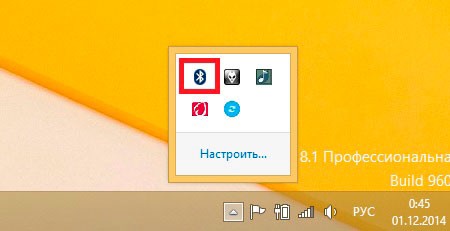
Но значок в трее есть не всегда. Иногда он скрыт за маленькой стрелкой возле часов. Иногда его отключает сама Windows, если служба Bluetooth работает, но значок не отображается. Поэтому отсутствие синей иконки еще не доказывает, что Bluetooth выключен. Надежнее проверять через «Параметры компьютера» или через «Диспетчер устройств».
Чтобы он мог обнаружить другие устройства, находящиеся в радиусе его действия, нужно выполнить несколько манипуляций. А именно, следовать согласно нижеприведенной схеме:
«Параметры» – «Изменение параметров компьютера» – «Компьютер и устройства» – Вкладка Bluetooth – Из списка доступных устройств выбираете необходимое – выполнение рекомендаций системы.
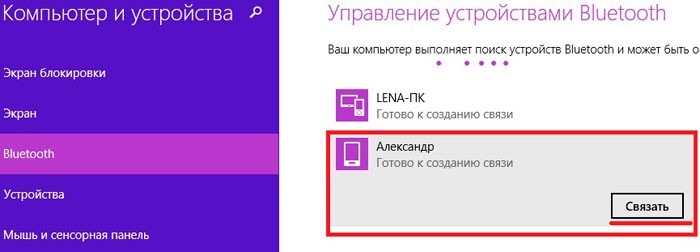
Перед поиском устройства обязательно включите на нем режим сопряжения. Для наушников обычно нужно зажать кнопку питания на несколько секунд, пока индикатор не начнет часто мигать. Для мыши или клавиатуры может быть отдельная кнопка «Connect» или «Pair». Для телефона нужно включить Bluetooth и открыть экран с доступными устройствами. Если устройство уже подключено к другому ноутбуку или смартфону, временно отключите Bluetooth на том устройстве, иначе Windows 8 может его просто не увидеть.
Простой пример: вы хотите подключить Bluetooth-наушники. Если вы просто включили наушники, они могут автоматически соединиться с телефоном. Ноутбук в этот момент их не найдет. Нужно отключить Bluetooth на телефоне, заново перевести наушники в режим сопряжения и только после этого искать их в Windows.
Теперь можно принимать и передавать файлы без участия проводов. Сделать это на Виндовс 8 очень просто:
- Найдите значок Блютуза в трее.
- Кликните по нему правой кнопкой мыши.
- Выбираете соответствующий пункт: «Отправить файл» или «Принять файл».
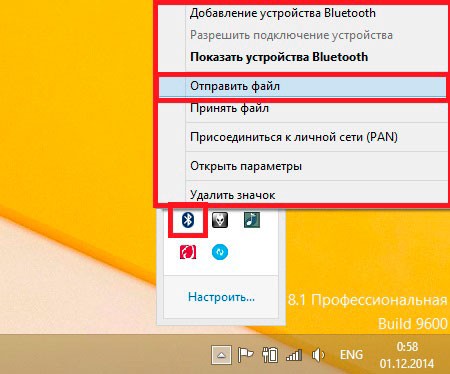
- Определяетесь с пунктом назначения, то есть устройством, с которым желаете совершить обмен, и выбираете файл.
- Нажимаете «Далее» и подтверждаете действие на втором аппарате.
Если вы принимаете файл на компьютер, сначала нажмите именно «Принять файл» на Windows, а уже потом отправляйте его с телефона. Это важный момент: многие делают наоборот, отправляют файл со смартфона, а компьютер его отклоняет, потому что не ждет входящую передачу. Bluetooth-передача удобна для фотографий, документов и небольших файлов. Для больших видео лучше использовать USB-кабель, облако, локальную сеть или передачу по Wi-Fi, потому что Bluetooth заметно медленнее.
Настройка связи может быть с мышью, гарнитурой, смартфоном или планшетом. Важно, чтобы Блютуз на них был включен, и при необходимости, активирован режим «Обнаружение». Если Windows 8 не видит устройство, посмотрите отдельный разбор почему Bluetooth не видит устройства.
Проблемы с включением
Если Блютуз не включается, возможно, причина в отсутствии установленного драйвера на компьютере. Быстро проверить его наличие можно по следующей схеме:
- Открываете диспетчер устройств. Нажмите комбинацию из 2-х клавиш + R.
- Появится окно, в которое нужно вписать devmgmt.msc и нажать ОК.
- Откроется окно «Диспетчер устройств» со списком. Нужно кликнуть пункт «Сетевые адаптеры» и развернуть его.
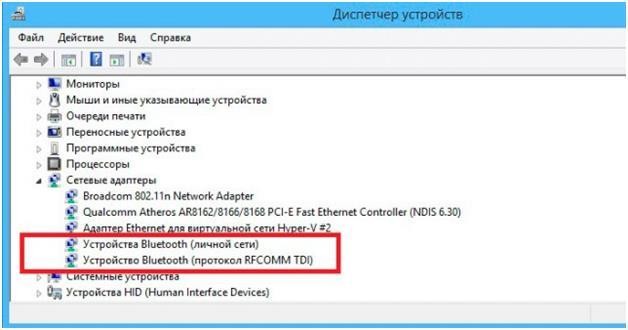
- Если в перечне отсутствует устройство Bluetooth, значит драйвера нет, модуль отключен или самого Bluetooth-адаптера в ноутбуке нет.
Я специально заменил команду на devmgmt.msc, потому что это самый простой и прямой запуск диспетчера устройств через окно «Выполнить». В списке нужно смотреть не только «Сетевые адаптеры», но и отдельный раздел «Bluetooth». Если рядом с устройством стоит желтый восклицательный знак, драйвер установлен неправильно или устройство работает с ошибкой. Если Bluetooth находится в разделе «Другие устройства» как неизвестное устройство, Windows видит железо, но не понимает, каким драйвером его обслуживать.
В этом случае существует несколько вариантов решения проблемы:
- Использовать установочный диск, который шел в комплекте к ноутбуку, если он у вас сохранился.
- Поискать драйвер на официальном сайте производителя ноутбука.
- Если Блютуз покупался отдельно, драйвер и необходимые утилиты могут быть на диске, который шел в комплекте с ним.
- Найти нужную программу в интернете по точному названию и модели устройства, но лучше начинать именно с официального сайта.
Не ставьте драйверы с первого попавшегося сайта. Bluetooth-драйвер имеет доступ к системным устройствам, поэтому скачивать его лучше с сайта производителя ноутбука, материнской платы или USB-адаптера. Разные «автоматические сборники драйверов» могут установить лишний софт или неподходящий драйвер. После такой установки иногда перестает работать не только Bluetooth, но и Wi-Fi.
Если данная версия ОС недавно была установлена, а ПК оптимизирован под «семерку», выполните инсталляцию программ в режиме совместимости с Windows 8. Для этого нажмите правой кнопкой мыши по установщику драйвера, откройте «Свойства» – «Совместимость», поставьте галочку «Запустить программу в режиме совместимости» и выберите подходящую версию Windows. После установки перезагрузите ноутбук и снова проверьте «Параметры компьютера».
Если встроенного Bluetooth нет, можно купить внешний USB Bluetooth-адаптер. Он выглядит как маленькая флешка и вставляется в USB-порт. Для старого ноутбука с Windows 8 лучше брать адаптер, у которого есть драйвер под эту систему. Не все новые модели нормально работают на старой Windows, поэтому перед покупкой проверьте описание и отзывы. Общая инструкция есть здесь: как подключить Bluetooth адаптер к компьютеру и ноутбуку.
Смотрите также видео-урок «Как настроить Блютуз на ноутбуке с ОС Windows 8»:
Если подключаются наушники, мышь или телефон
С Bluetooth-наушниками на Windows 8 могут быть отдельные нюансы. Система может увидеть гарнитуру, подключить ее, но звук при этом останется на динамиках ноутбука. В таком случае откройте «Панель управления» – «Звук» – вкладка «Воспроизведение» и выберите Bluetooth-наушники устройством по умолчанию. Если у гарнитуры есть микрофон, дополнительно проверьте вкладку «Запись». Подробный материал по этой теме есть здесь: как подключить Bluetooth наушники к компьютеру.
С Bluetooth-мышью и клавиатурой все обычно проще: включаем устройство, нажимаем кнопку сопряжения и добавляем его через список Bluetooth. Но есть старые мыши с обычным USB-приемником – это не Bluetooth. Такой приемник должен быть вставлен в USB-порт, и через меню Bluetooth мышь не появится. Если у мыши в комплекте есть маленький адаптер, сначала проверьте инструкцию: возможно, это радиомышь 2.4 ГГц, а не Bluetooth-мышь.
С телефонами ситуация тоже бывает разной. Android обычно умеет отправлять файлы по Bluetooth без проблем, но на компьютере нужно заранее нажать «Принять файл». iPhone и iPad не работают с Bluetooth-передачей файлов так же свободно, как Android и Windows. Для устройств Apple чаще используются AirDrop внутри экосистемы Apple, облачные сервисы, кабель или другие способы передачи. Поэтому если iPhone не отправляет файл на Windows 8 по Bluetooth, это не обязательно ошибка ноутбука.
Что еще проверить, если Bluetooth не работает
Иногда Bluetooth не включается из-за режима «В самолете». В Windows 8 он может отключать сразу несколько беспроводных модулей. Откройте правую панель «Параметры», проверьте сетевые значки и убедитесь, что режим полета выключен. На некоторых ноутбуках есть отдельный аппаратный переключатель беспроводных сетей на корпусе. Если он стоит в положении «Off», программные настройки Windows могут не помочь.
Также проверьте службу Bluetooth. Нажмите + R, введите services.msc и нажмите Enter. В списке найдите службы, связанные с Bluetooth, и убедитесь, что они не отключены. Если служба остановлена, попробуйте запустить ее вручную. После этого перезагрузите ноутбук и снова откройте настройки Bluetooth.
Если Bluetooth пропал после обновления, удаления драйверов или чистки системы, начните с простого: выключите ноутбук полностью, отключите зарядку, подождите немного и включите снова. Иногда встроенный модуль Wi-Fi/Bluetooth зависает аппаратно, и обычная перезагрузка помогает не всегда. Если после этого ничего не изменилось, удалите проблемный адаптер в «Диспетчере устройств» и перезагрузите Windows. Еще один подробный разбор есть в статье почему не работает Bluetooth на ноутбуке.
FAQ для новичков
Почему в Windows 8 нет кнопки Bluetooth?
Чаще всего Windows не видит Bluetooth-адаптер. Причина может быть в отсутствии самого модуля, отключении в BIOS/UEFI, режиме «В самолете» или неустановленном драйвере. Сначала проверьте «Диспетчер устройств». Если там нет раздела Bluetooth, ищите устройство в «Сетевых адаптерах» и «Других устройствах».
Можно ли включить Bluetooth на стационарном компьютере с Windows 8?
Можно, но только если в компьютере есть Bluetooth-адаптер. В обычных системных блоках он часто отсутствует. Тогда нужно купить USB Bluetooth-адаптер, установить драйвер и после этого подключать наушники, мышь, клавиатуру или телефон.
Почему ноутбук не видит наушники?
Наушники могут быть просто включены, но не переведены в режим сопряжения. Зажмите кнопку питания или кнопку Bluetooth на наушниках до быстрого мигания индикатора. Если они уже подключены к телефону, отключите Bluetooth на телефоне и попробуйте снова. Также проверьте драйвер Bluetooth на ноутбуке.
Почему файл по Bluetooth не отправляется?
На компьютере нужно заранее выбрать «Принять файл», если вы отправляете его с телефона на Windows. Если этого не сделать, компьютер может отклонить передачу. Также учитывайте, что Bluetooth подходит для небольших файлов, но большие видео или архивы передаются долго и иногда обрываются.
Можно ли пользоваться Bluetooth без интернета?
Да, Bluetooth не требует интернета и Wi-Fi роутера. Он работает напрямую между устройствами на небольшом расстоянии. Интернет нужен только для скачивания драйверов, обновлений или программ, но сама передача файлов, подключение мыши или наушников может работать без доступа к сети.
Что делать, если после установки драйвера Bluetooth все равно не включается?
Перезагрузите ноутбук, проверьте режим «В самолете», горячие клавиши Fn и наличие адаптера в «Диспетчере устройств». Если адаптер с ошибкой, удалите его из диспетчера устройств и перезагрузите систему. Если это внешний USB-адаптер, попробуйте другой USB-порт и скачайте драйвер именно под вашу модель.
Стоит ли оставаться на Windows 8 ради старого ноутбука?
Если ноутбук используется только для простых задач без интернета, можно оставить как есть. Но для постоянного выхода в сеть, подключения новых устройств и нормальной поддержки драйверов лучше подумать о более свежей системе, если характеристики ноутбука позволяют. Старые версии Windows хуже совместимы с новыми Bluetooth-устройствами и уже не так безопасны для ежедневной работы.
Теперь вы в курсе всех основных моментов по включению и использованию Блютуз на Windows 8. Надеемся, что статья получилась понятной и ответила на все ваши вопросы. Если вы нашли ошибку, пишите комментарии! Спасибо за посещение нашего портала!




Включил. Но надо по ходу менять винду(
Не было дров. Все исправил уже!
ыыыы( его у меня и нет