
Друзья, пламенно приветствую вас в очередной нашей статье-инструкции! Сейчас вы узнаете, как можно подключить ваши Bluetooth наушники Xiaomi к телефону Xiaomi и не только. Вся проблема обычно создана из того, что телефон почему-то не подключает их автоматом с первого раза, как это бывает у некоторых фирменных связок, но настроив это один раз, дальше у вас все будет подключаться автоматически. Уверен, займет менее минуты. Начинаем.
Сразу важное уточнение. У разных наушников Xiaomi, Redmi и POCO режим подключения может включаться по-разному: где-то достаточно открыть кейс, где-то нужно достать оба наушника, а где-то надо зажать кнопку на кейсе или на самих «ушах». На новых моделях может появиться быстрое всплывающее окно подключения, но оно работает не всегда и зависит от модели телефона, версии прошивки, региона и поддержки Google Fast Pair. Поэтому ниже я показываю универсальный способ через настройки Bluetooth – он работает надежнее и подходит почти для любых беспроводных наушников.
Остались какие-то вопросы или сомнения – напишите их в комментариях под этой статьей. Я не поленюсь, достану наушники и еще раз попробую воплотить в жизнь ваш сценарий на своем смартфоне. Все для читателей WiFiGid.
Первичное подключение
Связку буду проводить на телефоне Redmi Note 9 Pro и наушниках Redmi AirDots. Но в целом все работает примерно одинаково, поэтому, если вам нужны общие подробные инструкции, можете внимательно ознакомиться с ЭТОЙ СТАТЬЕЙ.
Шаг 1 – Включаем наушники
Прежде чем подключаться к наушникам, нужно сначала их как-то включить. Рекомендую ознакомиться с инструкциями конкретно под свою модель – на некоторых идут отдельные кнопки, а TWS вроде моих АирДотсов активируются просто методом извлечения из футляра – достаем правый и левый наушники и по ходу дела вставляем их в уши.
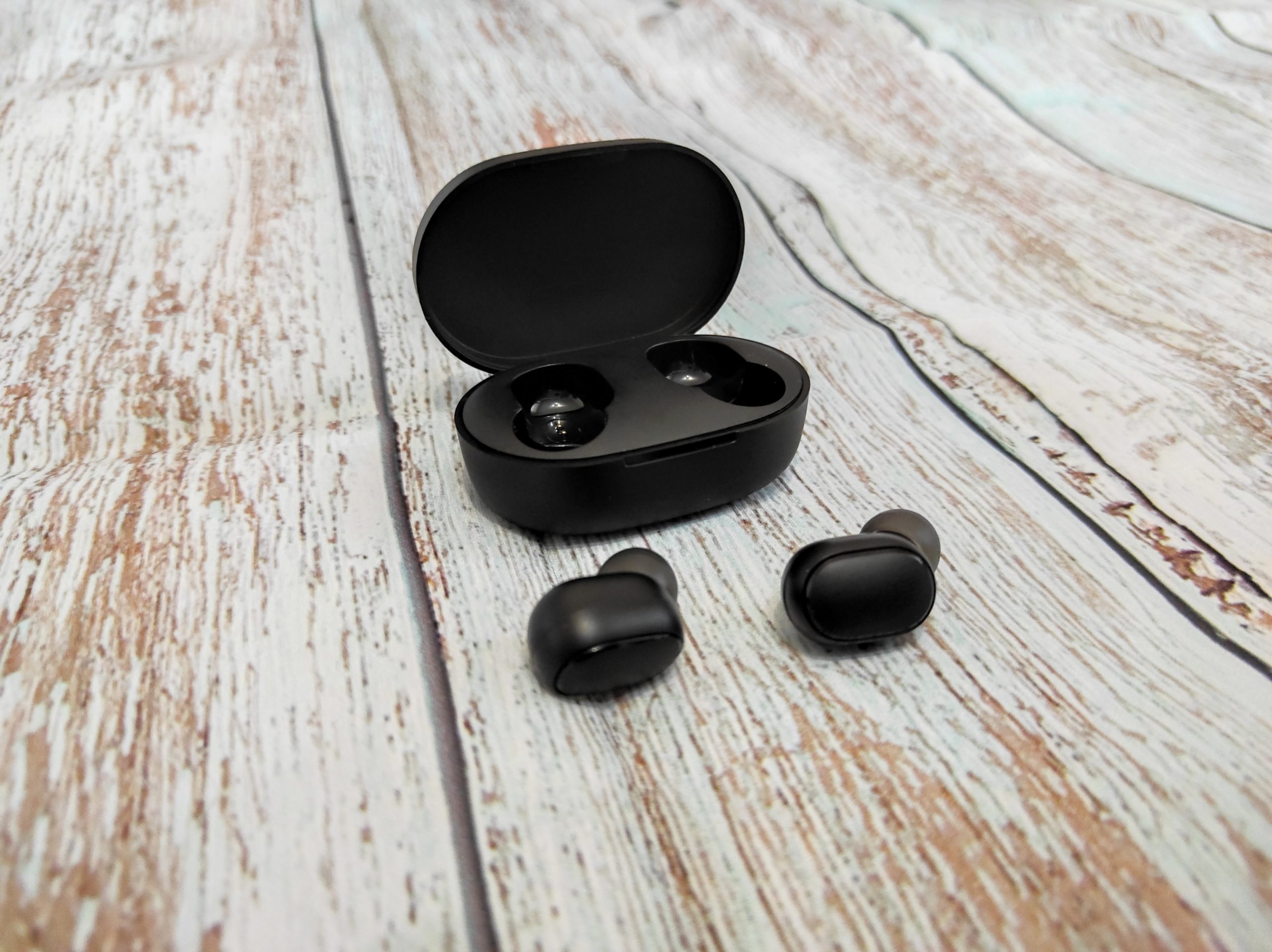
Остальные действия нужно успеть сделать, пока беспроводные наушники Xiaomi находятся в режиме поиска. В моем случае моргает белая лампочка на правом ухе. На других моделях индикатор может мигать белым, синим, красно-белым или вообще находиться на кейсе, а не на самом наушнике. Если не успели подключиться с первого раза – просто выключите и включите наушники заново, ну или положите их обратно в кейс и достаньте снова.
На некоторых гарнитурах и наушниках Сяоми для активации режима подключения нужно удерживать какую-нибудь кнопку. Например, на гарнитуре Xiaomi Bluetooth Headset удерживается кнопка сверху, а у многих Redmi Buds нужно открыть кейс и зажать кнопку на корпусе кейса на несколько секунд. Еще раз рекомендую просто ознакомиться с инструкцией по СВОЕЙ КОНКРЕТНОЙ МОДЕЛИ. Но обычно все происходит автоматически без танцев с бубнами.
Если наушники уже были подключены к другому телефону, ноутбуку или телевизору, они могут сразу цепляться туда и не появляться в списке на вашем Xiaomi. В таком случае отключите Bluetooth на старом устройстве или удалите наушники из его списка сопряженных устройств. Это частая история: человек ищет наушники на телефоне, а они уже подключились к ноутбуку в соседней комнате. Если нужно подключить их именно к компьютеру, у нас есть отдельная инструкция как подключить Bluetooth наушники к компьютеру.
Шаг 2 – Телефон
Теперь переходим непосредственно к телефону. Так как мы имеем дело с Bluetooth, идем в его настройки (все картинки ниже кликабельны для увеличения):
Настройки – Bluetooth
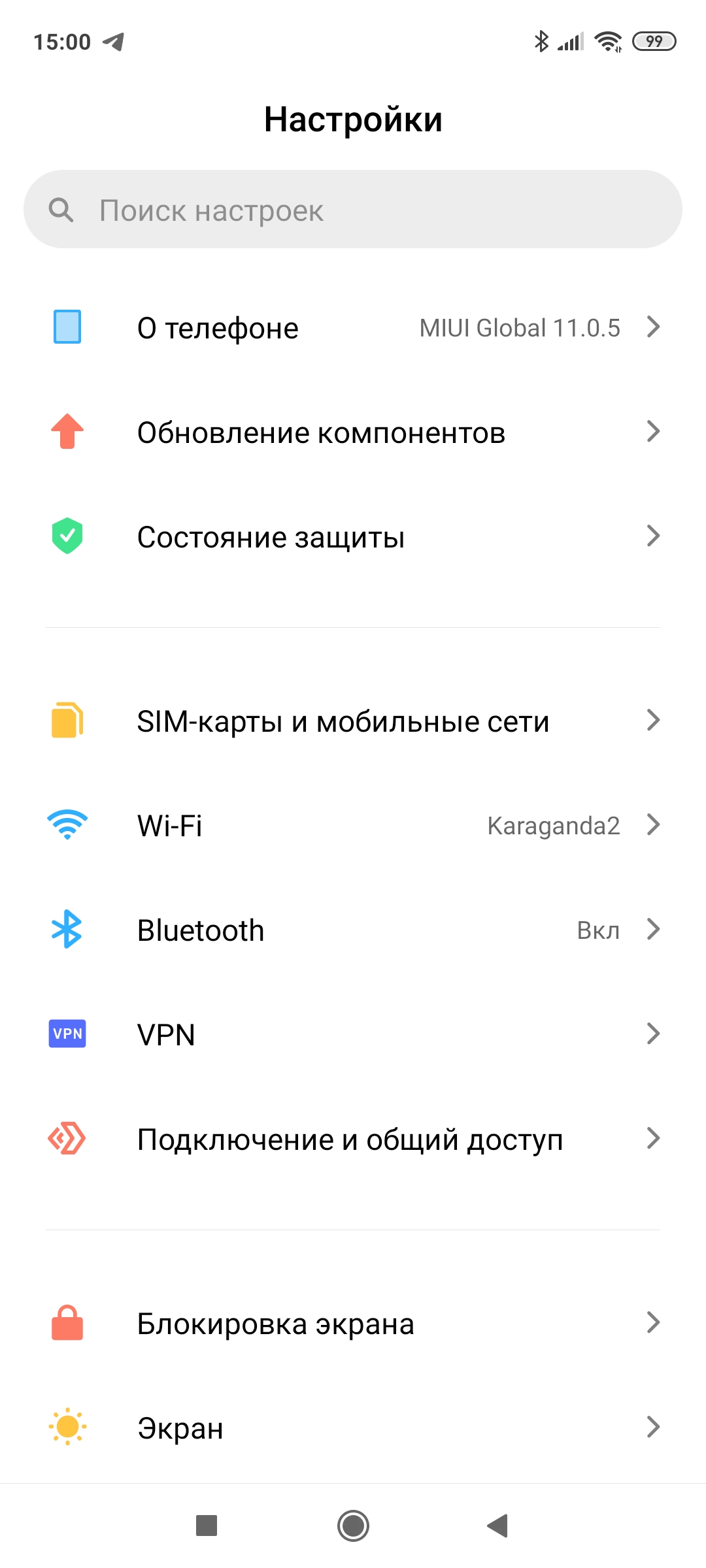
На новых версиях MIUI и HyperOS путь обычно такой же: «Настройки» – «Bluetooth». Еще можно открыть шторку быстрых настроек, зажать значок Bluetooth и попасть в нужное меню. Включаем Bluetooth и ждем, пока телефон обновит список доступных устройств. Если список долго пустой, не закрывайте меню сразу – иногда поиск занимает 10-20 секунд.
В открывшейся вкладке должны через некоторое время появиться наушники:
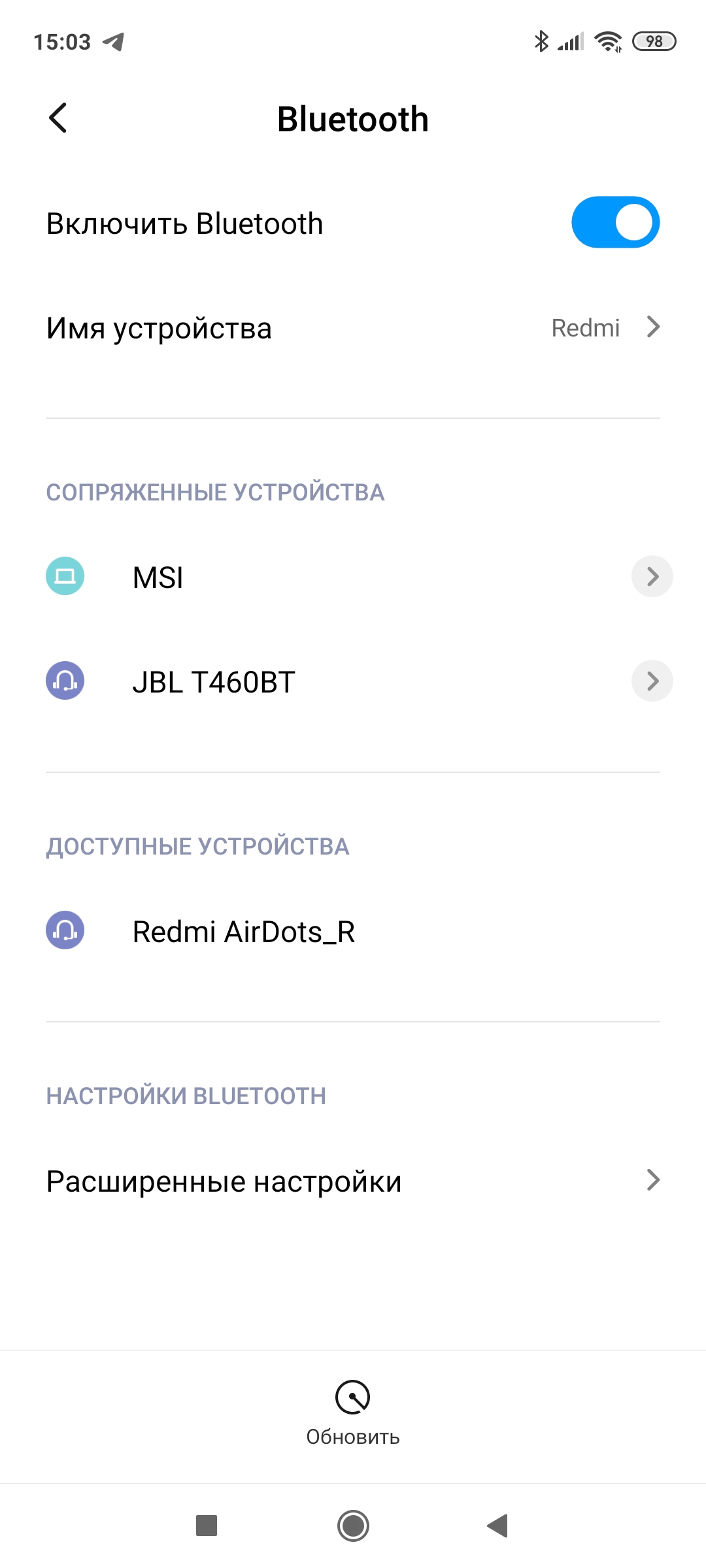
Если их здесь нет – выключите и включите наушники снова, а также выйдите и войдите заново в настройки Bluetooth. В итоге у вас там должны появиться наушники как на рисунке выше. Обратите внимание, что виден только ПРАВЫЙ наушник – Redmi AirDots_R – это нормально для многих TWS наушников, когда какой-то из них бывает главным. То есть вы подключаетесь к правому, а они уже между собой как-то договариваются без нас.
На новых моделях название может выглядеть иначе: без буквы R или L, просто «Redmi Buds», «Xiaomi Buds», «Mi True Wireless Earphones» или похожим образом. Это нормально – производитель меняет названия устройств и логику подключения от модели к модели. Если в списке видно сразу два одинаковых устройства с пометками L и R, лучше сначала подключать тот наушник, который указан в инструкции как основной. Если после подключения играет только одно ухо, посмотрите отдельную инструкцию как соединить наушники между собой.
Остается только щелкнуть по нашему наушнику и согласиться на подключение:
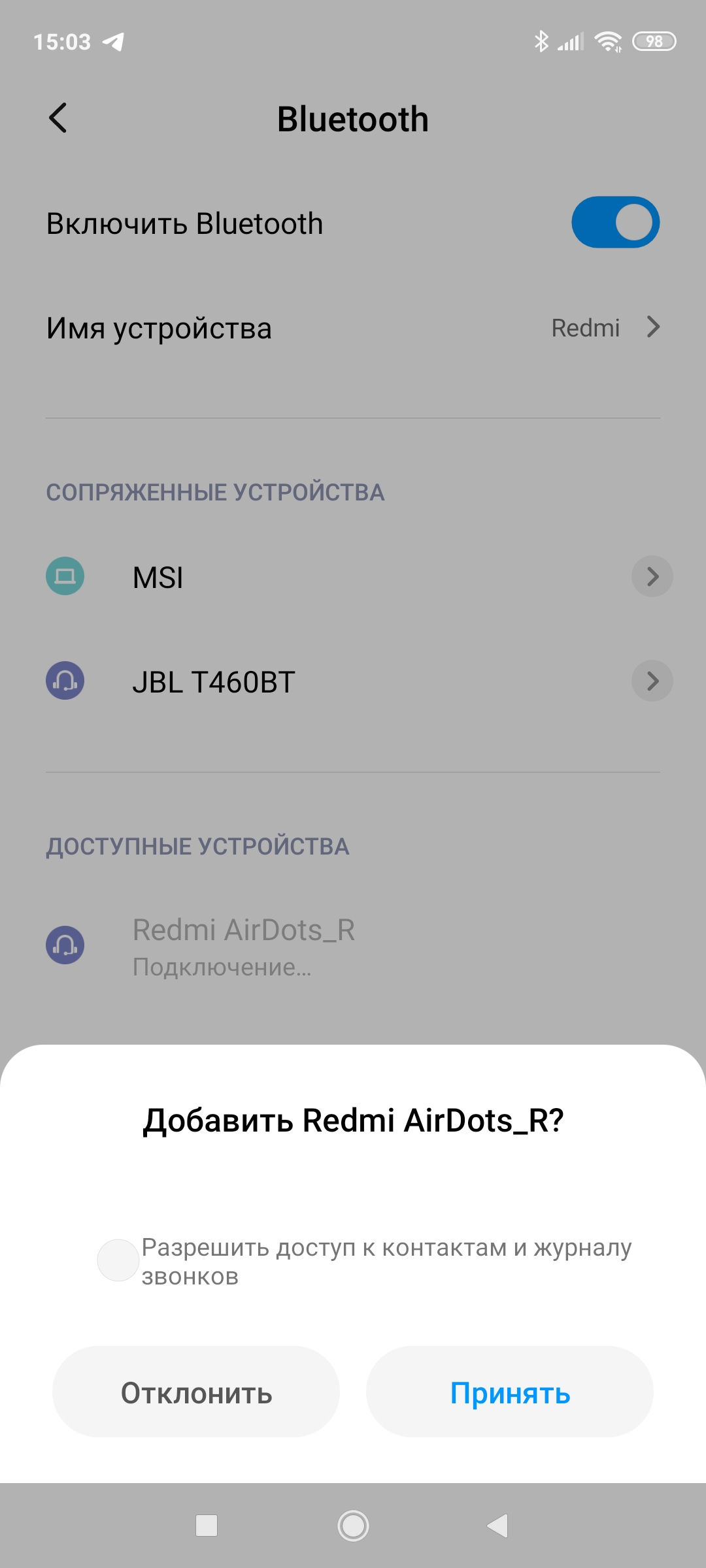
Все. Наушники появляются в списке сопряженных устройств.
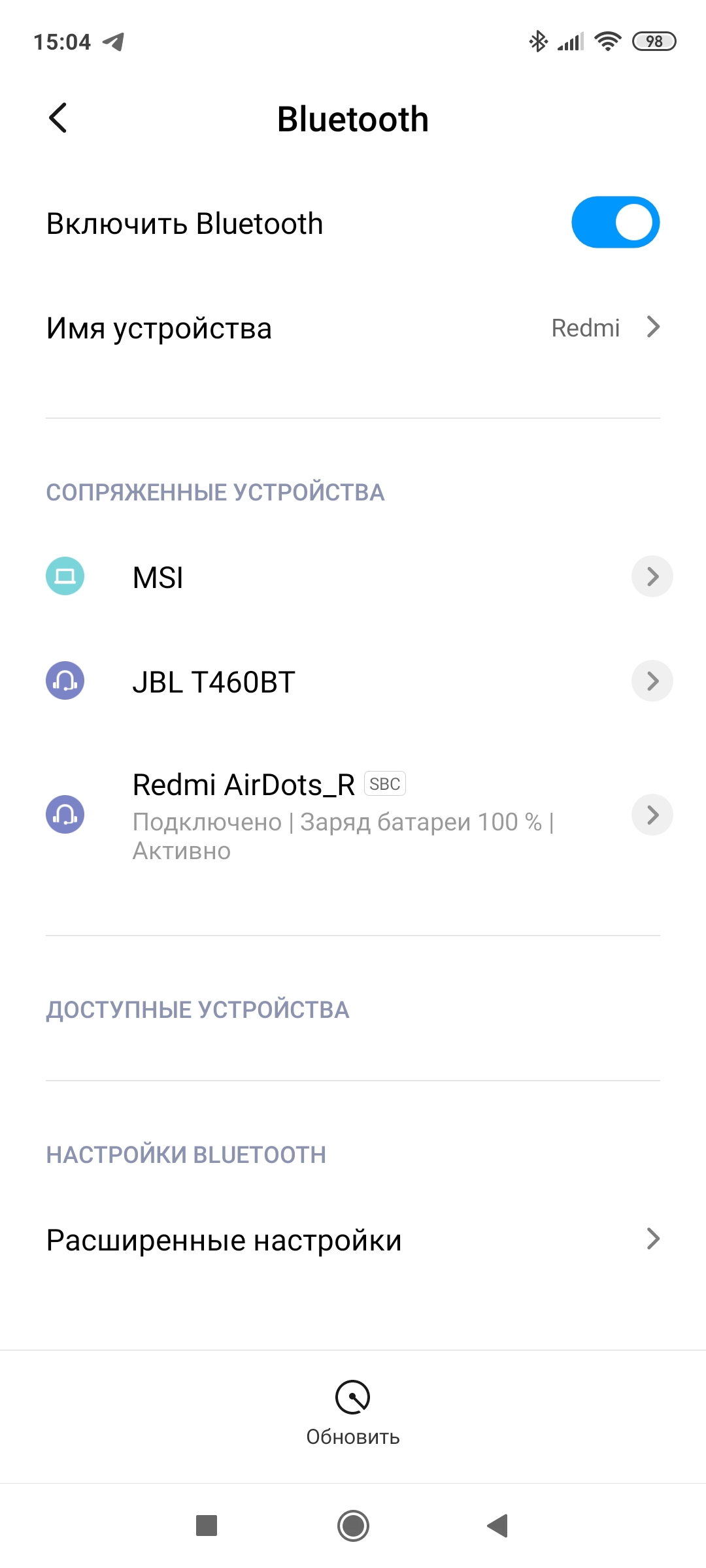
После подключения откройте любое видео или музыку и проверьте звук в обоих наушниках. Потом позвоните кому-нибудь или запишите голосовое сообщение, чтобы убедиться, что микрофон тоже работает. Иногда звук есть, но в звонках телефон продолжает использовать свой встроенный микрофон – это уже настройка профиля Bluetooth. В карточке подключенных наушников можно проверить, включены ли пункты вроде «Звук мультимедиа» и «Звук вызовов».
Повторные подключения
Далее останется только включить наушники, и они автоматически будут подключаться к вашему телефону. И больше никаких настроек! Удобно же? Если в один прекрасный день они не захотят автоматически подключаться – пробуем перезагрузить наушники и телефон, или удаляем наушники из сопряженных устройств и пробуем подключиться заново как в первом пункте.
Удалить наушники из памяти телефона можно так: «Настройки» – «Bluetooth» – нажимаем на стрелку, шестеренку или значок рядом с названием наушников – «Отменить сопряжение», «Забыть» или «Удалить устройство». После этого кладем оба наушника в кейс, закрываем крышку на несколько секунд, снова открываем и переводим их в режим сопряжения. Это помогает, когда телефон помнит старые настройки, а наушники после сброса или обновления уже работают как новое устройство. Если Xiaomi вообще не видит Bluetooth-устройства, можно дополнительно посмотреть статью почему Bluetooth не видит устройства.
Если автоматическое подключение не работает, проверьте простую вещь: наушники могут подключаться только к последнему активному устройству. Например, вчера вы слушали их с ноутбука, а сегодня достали кейс рядом с телефоном. В итоге они мгновенно зацепились за ноутбук, а телефон их не видит как свободные. Отключите Bluetooth на ноутбуке или вручную нажмите наушники в списке Bluetooth на телефоне.
Если наушники Xiaomi не подключаются
Разберем самые частые проблемы, потому что именно на них обычно и спотыкаются. Самая банальная причина – наушники не в режиме сопряжения. Они могут быть включены, светиться, даже издавать звук, но при этом уже ждать старое устройство, а не новый телефон. В таком случае их нужно не просто достать из кейса, а именно перевести в режим поиска.
- Зарядите кейс и оба наушника хотя бы 15-20 минут.
- Отключите Bluetooth на старом телефоне, ноутбуке, планшете или телевизоре, к которому они могли подключиться.
- Удалите старую запись наушников в настройках Bluetooth на Xiaomi.
- Положите оба наушника в кейс, закройте крышку, подождите несколько секунд и снова откройте.
- Если есть кнопка на кейсе – зажмите ее на несколько секунд, пока индикатор не начнет мигать.
- Снова откройте «Настройки» – «Bluetooth» и дождитесь появления устройства в списке.
Если у вашей модели нет кнопки на кейсе, сброс обычно делается удержанием сенсорных площадок или физических кнопок на самих наушниках. У разных моделей время отличается: где-то 5 секунд, где-то 10-15 секунд, иногда нужно дождаться мигания индикаторов. Универсального одного способа для всех Xiaomi нет, поэтому лучше свериться с инструкцией именно вашей модели. Если один наушник продолжает жить отдельно от второго, посмотрите решение по теме что делать, если не работает один беспроводной наушник.
Не делайте сброс наушников десять раз подряд без паузы. После сброса им нужно время, чтобы заново связаться между собой и появиться в списке Bluetooth. Положите оба наушника в кейс, подождите, откройте крышку и только потом ищите их на телефоне. Если дергать режимы слишком быстро, можно самому запутаться: то телефон видит левый, то правый, то старую запись, то новое устройство.
Если нет звука или работает только одно ухо
Иногда подключение прошло успешно, но звук не идет, идет только в один наушник или звук вызова остался на телефоне. Сначала откройте настройки Bluetooth и нажмите на подключенные наушники. Проверьте, включены ли профили для мультимедиа и звонков. Потом увеличьте громкость не только на телефоне, но и в самом приложении – например, в YouTube, плеере или мессенджере.
Если играет только одно ухо, положите оба наушника в кейс, удалите их из Bluetooth на телефоне и выполните сброс. После сброса не подключайте левый и правый наушник по отдельности, дождитесь, пока они синхронизируются между собой. Обычно в списке должен остаться один основной вариант подключения. Если телефон показывает два похожих устройства, а звук появляется только в одном, значит наушники не объединились в пару.
Еще один простой тест – подключите наушники к другому телефону. Если на другом телефоне все работает нормально, проблема, скорее всего, в настройках первого смартфона. Если и на другом устройстве играет только один наушник, причина уже в самих наушниках, их синхронизации, заряде или неисправности. Так можно быстро понять, где копать дальше.
Подключение к iPhone, планшету и ноутбуку
Наушники Xiaomi можно подключать не только к Xiaomi. На iPhone путь такой: «Настройки» – «Bluetooth» – включаем Bluetooth – выбираем наушники в списке устройств. На Android других производителей путь похожий: «Настройки» – «Подключения» или «Bluetooth» – включить – выбрать наушники. На планшетах логика такая же, а если нужен отдельный разбор, вот инструкция как подключить Bluetooth наушники к планшету.
На Windows 10 и Windows 11 обычно идем в «Пуск» – «Параметры» – «Bluetooth и устройства» – «Добавить устройство» – «Bluetooth» и выбираем наушники. На Windows 7 все зависит от Bluetooth-адаптера и драйверов, там подключение может быть менее удобным. Если у ноутбука нет Bluetooth или он не работает, понадобится внешний USB Bluetooth-адаптер. Подробную инструкцию по ноутбукам можно открыть здесь: как подключить Bluetooth наушники к ноутбуку.
Дополнения от автора
Более здесь и добавить нечего. Но если есть что-то еще – пишите, буду дополнять ниже.
- Да, наушники отлично сопрягаются и с Android, и с Apple – каких-то проблем в эксплуатации замечено не было. Стандарт Bluetooth общий, но отдельные функции могут отличаться. Например, всплывающее окно, игровой режим, переключение шумоподавления, обновление прошивки и поиск наушников могут работать только через фирменное приложение или только на отдельных моделях.
- Еще очень частая проблема при невидимости наушников – они просто разряжены или умер аккумулятор. Рекомендую зарядить по полной и убедиться, что лампочки сигнализируют о том, что устройство работает и находится в поиске. Не забывайте, что может быть разряжен не только сам наушник, но и кейс.
- Не все гарнитуры поддерживают подключение нескольких устройств к ним – поэтому прежде чем искать и подключать наушники, рекомендую убедиться, что они уже не подключены к другому устройству. В моем случае наушники часто подключаются к ноутбуку еще до того, как найдут телефон.
- К компьютерам с Windows подключение тоже происходит без каких-то проблем, если есть Bluetooth-адаптер и нормальные драйверы. На моей практике Xiaomi обычно работают без каких-то подвохов, звук идет в оба наушника. Но микрофон в Windows иногда звучит хуже, потому что при включении режима гарнитуры система может снижать качество звука.
- И да, чуть не забыл, телефоны Xiaomi спокойно подключаются к любым Bluetooth наушникам без видимых ограничений. Как и любые наушники Xiaomi работают с разной техникой. То есть понимаем, что технология Bluetooth в целом обратно совместима, но качество звука, задержка, кодеки и дополнительные функции зависят от конкретной модели. Поэтому если что-то не работает или не подключается – чаще всего не активирован режим сопряжения, села батарейка, наушники уже подключились к другому устройству или им нужен сброс.
Частые вопросы
Почему телефон Xiaomi не видит наушники?
Чаще всего наушники не находятся в режиме сопряжения или уже подключились к другому устройству. Отключите Bluetooth на старом телефоне, ноутбуке или телевизоре, положите наушники в кейс и снова переведите их в режим поиска. Также проверьте заряд кейса и самих наушников. Если ничего не помогает, удалите старые записи Bluetooth и выполните сброс наушников.
Почему подключился только один наушник?
Обычно левый и правый наушник потеряли связь между собой или вы подключили не основной наушник. Удалите устройство из Bluetooth на телефоне, положите оба наушника в кейс и сделайте сброс по инструкции вашей модели. После этого дождитесь, пока они сами синхронизируются между собой. Потом подключайте их заново как одно устройство.
Можно ли подключить Redmi AirDots или Redmi Buds к iPhone?
Да, можно. Откройте на iPhone «Настройки» – «Bluetooth», переведите наушники в режим сопряжения и выберите их в списке. Звук и микрофон обычно работают нормально, но часть фирменных функций может быть недоступна. Например, обновление прошивки, расширенные жесты или детальная настройка шумоподавления могут требовать фирменное приложение и поддерживаемую модель.
Почему наушники подключены, но звука нет?
Проверьте громкость на телефоне, в приложении и в настройках Bluetooth. Откройте карточку подключенных наушников и убедитесь, что включен звук мультимедиа. Потом попробуйте отключить и снова подключить наушники. Если не помогло – удалите их из списка сопряженных устройств и выполните повторное подключение с нуля.






Благодарю! Все получилось.
Главное подключить в первый раз – у меня почему-то наушники цеплялись к другому телефону, пришлось отключить его и настроить привязку заново. Зато теперь подключается сам и без проблем.
Ура!!! Думал уже не рабочие, а их еще и подключать нужно было
На редми ноут 9 наушники подключаются одним ухом, причем подключал разные уши на других смартфонах и ноутбуках у этих же ушей работает как и должно! Что я делаю не так?
Идем сюда
Jbl Reflect contour 2 вообще не видит, всё перепробовал.редми 5+