
Передача данных по сети Wi-Fi осуществляется уже не один десяток лет и постоянно совершенствуется. Версии Wi-Fi различаются не только скоростью, но и диапазонами, шириной канала, способом работы с несколькими устройствами, защитой и устойчивостью к помехам. Информация в статье поможет выбрать режим на роутере и разобраться между типами Wi-Fi. Ниже мы опишем самые распространенные и популярные разновидности Wi-Fi.
Сразу простыми словами: стандарт Wi-Fi – это набор правил, по которым роутер и телефон, ноутбук, телевизор или приставка общаются друг с другом. Если роутер поддерживает новый стандарт, а телефон старый, они все равно обычно подключатся, но работать будут по возможностям более слабого устройства. Поэтому скорость Wi-Fi всегда упирается не только в роутер, но и в клиентское устройство.
С чего все начиналось?
Первый базовый стандарт Wi-Fi 802.11 появился еще в конце прошлого века. Изначально скорость приема-передачи по Wi-Fi была минимальной. Но каждые несколько лет технология постепенно развивалась: росла пропускная способность, улучшалась стабильность передачи, появлялись новые диапазоны, новые способы шифрования и более умная работа с большим количеством устройств.
Вначале информация передавалась со скоростью до 1-2 Мбит/с. Для современного пользователя это звучит смешно, потому что даже обычная страница сайта могла бы открываться медленно. Но для первых беспроводных сетей этого хватало: тогда не было такого количества смартфонов, умных телевизоров, камер, колонок и ноутбуков, которые одновременно сидят в одной домашней сети. Позднее скорость выросла, а Wi-Fi стал массовой технологией для дома, офиса, кафе, гостиниц и общественных мест.
Сегодня Wi-Fi – это уже не просто «интернет без провода». Это целая семейка стандартов: Wi-Fi 4, Wi-Fi 5, Wi-Fi 6, Wi-Fi 6E, Wi-Fi 7 и старые версии 802.11a/b/g/n/ac/ax/be. В магазине можно увидеть именно новые названия Wi-Fi 5, Wi-Fi 6 или Wi-Fi 7, а в настройках роутера – старые технические обозначения 802.11ac, 802.11ax или 802.11be. Это не разные технологии, а два варианта названий одной и той же темы.
Если хотите сначала разобраться в самой базе, советую прочитать отдельную статью как работает Wi-Fi. Там проще объяснено, почему сигнал зависит от стен, частоты, канала, мощности роутера и клиента.
Протоколы Wi-Fi и их характеристики
В следующей таблице приведены максимальные скорости передачи данных при использовании того или иного стандарта:
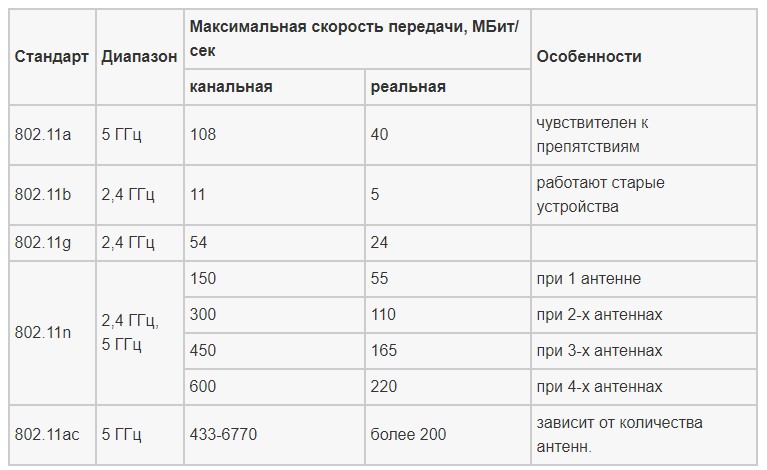
Давайте расскажем про самые известные и распространенные виды Wi-Fi. Сразу учитывайте: максимальная скорость в таблицах – это теоретическая скорость соединения в идеальных условиях. В реальной квартире она почти всегда ниже. На нее влияют стены, соседи, расстояние до роутера, ширина канала, диапазон, прошивка, драйверы и даже то, где стоит роутер – на шкафу, за телевизором или в коридоре.
802.11a
Этот протокол положил начало дальнейшему развитию беспроводной передачи данных на частоте 5 ГГц. Принципы работы основывались на базовой версии Wi-Fi, но была добавлена более высокая скорость передачи – до 54 Мбит/с. Важным отличием стала работа именно в диапазоне 5 ГГц. Тогда это давало меньше помех, но устройства были дороже, а совместимость с массовыми сетями на 2.4 ГГц отсутствовала.
С используемой раньше частотой 2.4 ГГц этот протокол был несовместим, и возникали дополнительные неудобства: приходилось иметь устройства, которые поддерживают нужный диапазон. Простыми словами, если у вас был роутер только 802.11a, а клиент поддерживал только 802.11b, они не могли нормально договориться. Сейчас такая проблема почти не встречается, потому что современные устройства поддерживают сразу несколько стандартов и диапазонов.
802.11b
При разработке протокола вернулись к использованию частоты 2.4 ГГц. Главное преимущество было не в большей пропускной способности, а в лучшей дальности, более доступном железе и лучшем прохождении сигнала через препятствия по сравнению с 5 ГГц. Разработчикам удалось добиться скорости потока данных до 11 Мбит/с. Для своего времени этого хватало для простого доступа в интернет, почты и базовой локальной сети.
Современные аппараты и сейчас иногда могут поддерживать разные старые виды Wi-Fi, в том числе этот, но скорость будет низкой. На текущий день 802.11b лучше отключать, если у вас дома нет совсем древних устройств, которым он реально нужен. Причина простая: старые клиенты могут замедлять работу всей сети 2.4 ГГц и занимать эфир дольше, чем новые устройства.
802.11g
Это более усовершенствованный стандарт 802.11b, работающий на той же частоте 2.4 ГГц, но на более высокой скорости – до 54 Мбит/с. Он стал очень популярным, потому что сохранял совместимость со старыми 802.11b-устройствами и при этом давал более приличную скорость. Для старых ноутбуков, телефонов, принтеров и роутеров этот режим все еще может встречаться.
На практике 802.11g сегодня нужен только для совместимости со старой техникой. Если у вас дома обычные современные смартфоны, ноутбуки, телевизоры и приставки, держать режим только g нет смысла. Лучше использовать смешанный режим с n/ax или более современный режим, который предлагает роутер. Но если старый принтер или камера не подключается, временно включенный b/g/n может помочь.
802.11n
Обновление до этой версии стало большим шагом вперед. Именно 802.11n позже стали называть Wi-Fi 4. Технические возможности устройств достигли уровня, который позволял перерабатывать более тяжелый контент: видео, музыку, домашние медиасерверы, несколько ноутбуков и смартфонов в одной сети. Стандарт может работать в 2.4 ГГц и 5 ГГц, но многие недорогие роутеры и адаптеры с 802.11n поддерживают только 2.4 ГГц.
В 802.11n была внедрена MIMO – технология работы с несколькими антеннами и потоками. Именно она позволила поднять скорость выше старых 54 Мбит/с. Скорость передачи данных по Wi-Fi в этом стандарте может доходить до 600 Мбит/с в идеальных условиях, если используется несколько потоков и широкие каналы. Но дома цифры обычно ниже. На это влияют помехи, стены, слабые антенны, старые клиенты и ширина канала.
Фраза «Wi-Fi n проходит через бетонные стены» требует уточнения. Сигнал 2.4 ГГц действительно обычно проходит через стены лучше, чем 5 ГГц, но бетон, арматура, зеркала, металлические двери и теплые полы сильно гасят любую беспроводную сеть. Поэтому если роутер стоит в одном конце квартиры, а ноутбук в другом, даже Wi-Fi 4 может работать нестабильно. Подробнее про разницу диапазонов можно почитать в отдельной статье про частоты Wi-Fi 2.4 и 5 ГГц.
802.11ac
Зачем нужен стандарт 802.11ac? Смотрите видео-презентацию:
802.11ac – это Wi-Fi 5. Раньше его действительно можно было назвать самым быстрым массовым стандартом, но на текущий день он уже не крайний и не самый новый. После него появились Wi-Fi 6, Wi-Fi 6E и Wi-Fi 7. При этом Wi-Fi 5 все еще остается очень распространенным и нормальным вариантом для дома: фильмы, YouTube, видеозвонки, игры, смартфоны, ноутбуки и телевизоры работают с ним хорошо, если роутер и клиент расположены нормально.
Работает 802.11ac только в диапазоне 5 ГГц. Это дает более высокую скорость и меньше помех по сравнению с 2.4 ГГц, но снижает дальность через стены. Именно поэтому многие двухдиапазонные роутеры создают две сети: 2.4 ГГц для дальних комнат и простых устройств, 5 ГГц – для скорости рядом с роутером. Подробнее про этот стандарт есть отдельный разбор что такое Wi-Fi 802.11ac.
Многие пользователи выражали недовольство по ряду причин:
- роутер может выглядеть массивно из-за множества антенн;
- хорошие модели с поддержкой 5 ГГц стоили дороже старых роутеров;
- диапазон 5 ГГц хуже проходит через стены;
- для нормальной скорости нужно, чтобы 802.11ac поддерживал не только роутер, но и телефон, ноутбук или телевизор.
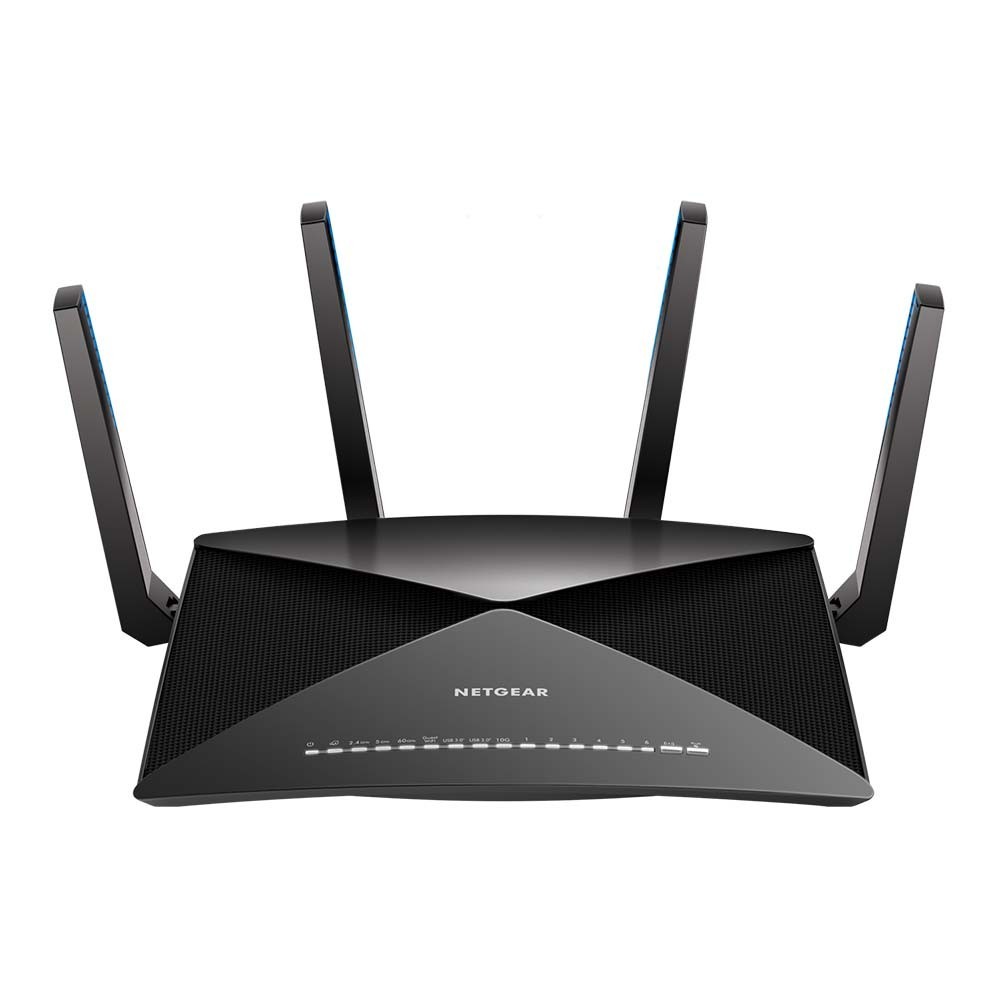
Образец роутера, который поддерживает технологию MU-MIMO, представлен на картинке:
Несмотря на все ограничения, Wi-Fi 5 все еще остается хорошим домашним стандартом. Но покупать новый роутер только с Wi-Fi 5 я бы стал лишь в том случае, если он сильно дешевле, а скорости Wi-Fi 6 вам точно не нужны.
802.11ax
802.11ax – это Wi-Fi 6. Он работает в диапазонах 2.4 и 5 ГГц, а вариант Wi-Fi 6E добавляет еще 6 ГГц. Главное отличие Wi-Fi 6 не только в максимальной скорости, а в более умной работе с большим количеством устройств. Это важно для современной квартиры, где к роутеру подключены смартфоны, ноутбуки, телевизор, приставка, умные лампочки, камеры, колонки, пылесос и еще куча мелких гаджетов.
Wi-Fi 6 использует технологии OFDMA, MU-MIMO, BSS Coloring, Target Wake Time и другие улучшения. Не нужно запоминать эти названия. Проще так: роутер лучше распределяет эфир между устройствами, меньше страдает от соседних сетей и может экономить батарею некоторых клиентов. Но чудес не бывает. Чтобы получить преимущества Wi-Fi 6, его должны поддерживать и роутер, и клиентское устройство. Если старый телефон подключится к Wi-Fi 6 роутеру, он все равно будет работать по своим возможностям.
Wi-Fi 6E – это не отдельный новый IEEE-стандарт, а расширение Wi-Fi 6 в диапазон 6 ГГц. Диапазон 6 ГГц дает больше свободного места для широких каналов, но хуже проходит через стены и требует совместимого роутера, адаптера и операционной системы. Для обычной квартиры Wi-Fi 6 часто выглядит более практичным минимумом для новой покупки. Подробный разбор можно посмотреть тут: что такое Wi-Fi 6.
802.11be
802.11be – это Wi-Fi 7. На текущий день это самый современный массовый стандарт для домашних и офисных сетей. Он работает с диапазонами 2.4, 5 и 6 ГГц, поддерживает более широкие каналы, 4096-QAM и Multi-Link Operation. Последняя технология позволяет устройствам гибче использовать несколько диапазонов и каналов, чтобы повышать скорость и снижать задержку.
Но Wi-Fi 7 не нужен всем подряд. Чтобы он раскрылся, нужен Wi-Fi 7 роутер, совместимый смартфон, ноутбук или адаптер, а для 6 ГГц – еще и поддержка со стороны системы и региона. Если у вас тариф 100 Мбит/с и обычные устройства, разницу между хорошим Wi-Fi 6 и Wi-Fi 7 вы можете почти не заметить. А вот для очень быстрого интернета, локальной сети, NAS, VR, облачного гейминга и большого количества клиентов Wi-Fi 7 уже интересен.
Коротко по выбору: Wi-Fi 5 еще нормален, Wi-Fi 6 – разумный минимум для нового роутера, Wi-Fi 6E и Wi-Fi 7 – покупка с запасом и под совместимые устройства. Если хотите подробнее, у нас есть отдельная статья про Wi-Fi 7.
Какой режим выбрать на роутере?
Как сменить режим Вай-Фай в настройках роутера, смотрите в следующем видео:
Старые роутеры чаще всего поддерживают протоколы Wi-Fi b/g/n. Двухдиапазонный роутер с Wi-Fi 5 поддерживает ac в диапазоне 5 ГГц. Более новые модели могут поддерживать ax, то есть Wi-Fi 6, а самые свежие – be, то есть Wi-Fi 7. Не все современные устройства автоматически работают во всех режимах: например, старый телевизор может видеть только 2.4 ГГц, а новый ноутбук может поддерживать 5 ГГц и 6 ГГц.
Более старые гаджеты скорее всего не поддерживают протоколы n, ac, ax и be. И если на вашем роутере выставлен только современный режим, такие устройства могут не подключиться к сети Вай-Фай. Поэтому для 2.4 ГГц на старых и смешанных домашних сетях часто оставляют режим 802.11 b/g/n или g/n. Но если старых клиентов нет, лучше отключить самые древние режимы b/g и оставить более современный вариант, который предлагает роутер.
Однако, если старых ноутбуков и смартфонов у вас нет, то рекомендуется выставить стандарт n или ax для диапазона 2.4 ГГц. Это может улучшить скорость и стабильность. Для диапазона 5 ГГц обычно выбирают ac/ax mixed или ax only, если все устройства поддерживают Wi-Fi 6. Для 6 ГГц чаще используются только современные стандарты, и там обычно требуется WPA3. Если сомневаетесь, оставьте смешанный режим и проверяйте, все ли устройства подключаются.
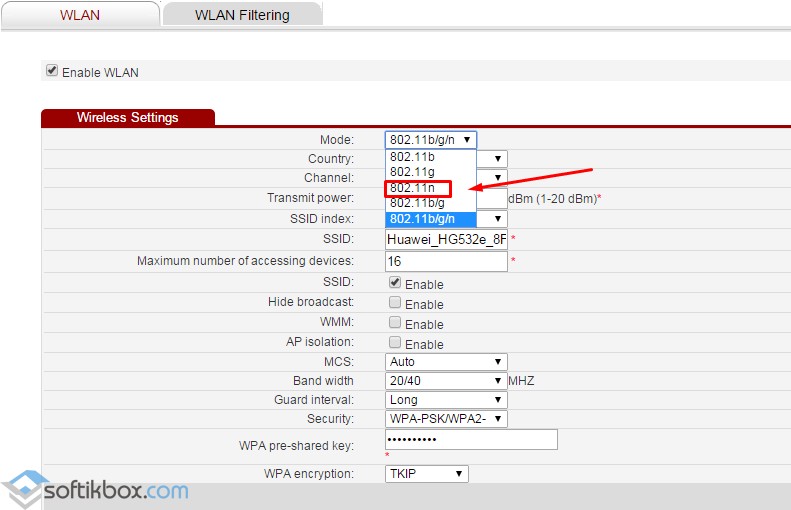
Кроме режима сети, очень важны канал и ширина канала. В диапазоне 2.4 ГГц в многоквартирном доме часто лучше ставить ширину 20 МГц, а не 40 МГц. Да, 40 МГц может дать выше скорость в идеальных условиях, но в плотном доме он сильнее мешает соседям и сам ловит больше помех. В 5 ГГц уже можно использовать 80 МГц, а в новых сетях 160 МГц, если устройства и эфир это позволяют. Если Wi-Fi тормозит или отваливается, посмотрите инструкцию как сменить канал Wi-Fi на роутере.
Практический вариант для дома: 2.4 ГГц – режим n/ax или смешанный g/n, ширина 20 МГц в многоквартирном доме. 5 ГГц – ac/ax mixed, ширина 80 МГц, если сеть стабильна. 6 ГГц – только для новых устройств с Wi-Fi 6E или Wi-Fi 7. Если после изменений старый принтер или телевизор перестал подключаться, верните смешанный режим.
Еще один важный пункт – защита сети. Для домашнего роутера на текущий день минимально разумный вариант – WPA2-PSK с AES. Если все устройства поддерживают WPA3, можно включить WPA3-Personal или смешанный режим WPA2/WPA3. WEP, WPA и TKIP лучше не использовать, если нет совсем старой техники, которую нужно подключить любой ценой. Подробнее эта тема разобрана здесь: что такое WPA, WPA2-PSK и WPA3.
Как узнать, какой Wi-Fi поддерживает устройство?
На Windows откройте «Диспетчер устройств» – «Сетевые адаптеры» и найдите беспроводной адаптер. В названии часто есть подсказка: Wireless-AC, Wireless-AX, Wi-Fi 6, Wi-Fi 6E или Wi-Fi 7. Еще можно открыть командную строку и выполнить команду:
netsh wlan show drivers
В строках с поддерживаемыми типами радио можно увидеть 802.11n, 802.11ac, 802.11ax и другие режимы. Если есть 802.11ac – устройство поддерживает Wi-Fi 5. Если есть 802.11ax – поддерживает Wi-Fi 6 или 6E, но наличие 6 ГГц нужно проверять отдельно по модели адаптера.
На Android откройте характеристики телефона на сайте производителя или посмотрите свойства подключенной Wi-Fi сети. На некоторых оболочках в сведениях о сети видно поколение Wi-Fi, частоту, скорость соединения и тип безопасности. На iPhone проще смотреть спецификации своей модели на сайте Apple или в описании устройства. В настройках Wi-Fi iPhone можно увидеть сеть, тип безопасности и часть параметров, но полное поколение Wi-Fi там не всегда показывается прямо.
Не путайте скорость тарифа и скорость Wi-Fi. Провайдер может давать 500 Мбит/с, но старый ноутбук с 802.11n и слабым сигналом может получить намного меньше. И наоборот: роутер может показывать соединение 1200 Мбит/с, но если тариф 100 Мбит/с, интернет из внешней сети быстрее тарифа не станет.
Дополнительные стандарты Wi-Fi
Теперь кратко о дополнительных версиях, которые используются для сервисных функций. Это не «отдельные Wi-Fi для дома», а расширения и служебные части большого семейства 802.11:
- 802.11d. Отвечает за учет региональных ограничений: каналы, мощность и правила работы в разных странах.
- 802.11e. Добавляет QoS, то есть приоритеты для голосового трафика, видео и других чувствительных к задержкам данных.
- 802.11f. Старый механизм взаимодействия точек доступа разных производителей для роуминга. На практике считается устаревшим.
- 802.11h. Нужен для работы в 5 ГГц с учетом радаров и других важных радиосистем. Сюда относятся DFS и управление мощностью.
- 802.11i. Отвечает за улучшенную защиту передаваемой информации. На базе этого направления появились WPA2 и современные механизмы безопасности.
- 802.11k. Помогает устройствам получать информацию о соседних точках доступа и быстрее выбирать, куда переключиться.
- 802.11m. Объединяет и поддерживает обновления группы стандартов 802.11.
- 802.11p. Используется для связи в транспортных системах, например для автомобильных и дорожных сценариев.
- 802.11r. Ускоряет переход устройства между точками доступа в одной сети. Полезно для Mesh и больших сетей, где нужно быстрое переключение.
- 802.11s. Описывает Mesh-сети, где точки могут связываться друг с другом и строить ячеистую беспроводную структуру. Это не то же самое, что просто включить точку доступа на телефоне.
- 802.11t. Был связан с методиками тестирования производительности, но для обычного домашнего пользователя практического значения почти не имеет.
- 802.11u. Помогает Wi-Fi сетям взаимодействовать с внешними сетями и сервисами. На этой базе работают сценарии автоматического входа в публичные сети и Hotspot 2.0.
- 802.11v. Улучшает управление беспроводной сетью, помогает клиентам получать рекомендации по подключению и роумингу.
- 802.11y. Относится к работе в диапазоне около 3.65-3.70 ГГц в отдельных регионах и сценариях. Для обычного домашнего роутера почти не встречается.
- 802.11w. Защищает управляющие кадры Wi-Fi. На практике это связано с Protected Management Frames и современной защитой сети.
Из всего этого обычному пользователю чаще всего реально встречаются 802.11k/r/v, когда речь идет о Mesh-системах и бесшовном роуминге. Если дома стоит несколько точек доступа или Mesh, эти технологии помогают телефону или ноутбуку быстрее переключаться между узлами. Но и тут важно понимать: роутер, точка доступа и клиент должны поддерживать нужные функции. Подробнее про такие домашние системы можно почитать в статье что такое Wi-Fi Mesh сеть.
FAQ для новичков
Какой стандарт Wi-Fi сейчас лучше выбрать для нового роутера?
Для обычного дома я бы смотрел минимум на Wi-Fi 6. Wi-Fi 5 еще нормален, если роутер недорогой и задач немного. Wi-Fi 6E и Wi-Fi 7 имеют смысл, если у вас есть совместимые устройства, быстрый интернет и желание взять роутер с запасом. Покупать новый роутер только с Wi-Fi 4 я бы не советовал, если нет очень жесткого бюджета.
Почему роутер с Wi-Fi 6 не дает обещанную скорость?
Потому что скорость зависит не только от стандарта. Нужен клиент с Wi-Fi 6, хороший сигнал, подходящая ширина канала, нормальный диапазон, быстрый тариф и отсутствие сильных помех. Если ноутбук старый или подключился к 2.4 ГГц через две стены, он не покажет максимальные цифры из коробки роутера.
Что лучше – 2.4 ГГц или 5 ГГц?
2.4 ГГц лучше проходит через стены и подходит для дальних комнат, умного дома, старых устройств и простых задач. 5 ГГц обычно быстрее и чище, но хуже проходит через препятствия. Для телефона, ноутбука и телевизора рядом с роутером лучше 5 ГГц. Для дальней комнаты иногда стабильнее 2.4 ГГц.
Нужен ли Wi-Fi 7 прямо сейчас?
Не всем. Если у вас обычный тариф, несколько устройств и нет роутера с 6 ГГц, Wi-Fi 6 будет более разумным выбором. Wi-Fi 7 интересен для быстрых сетей, новых ноутбуков и смартфонов, локального обмена файлами, VR, игр и большого количества клиентов. Но без совместимых устройств он не раскроется.
Почему старый принтер не подключается к новому роутеру?
Часто старый принтер поддерживает только 2.4 ГГц, WPA2 или даже старые режимы b/g/n. Если на роутере включен только WPA3, только 5 ГГц или слишком современный режим, принтер сеть не увидит или не подключится. Для таких устройств лучше оставить отдельную сеть 2.4 ГГц с WPA2-PSK AES и простым именем без редких символов.
Можно ли включить только самый новый режим Wi-Fi?
Можно, но только если все ваши устройства его поддерживают. Иначе часть техники просто перестанет подключаться. Для обычной домашней сети смешанный режим часто безопаснее. Если хотите максимальную скорость для новых устройств, лучше разделить диапазоны: оставить 2.4 ГГц для старой техники, а 5/6 ГГц настроить для новых клиентов.
Что важнее: стандарт Wi-Fi или ширина канала?
Важно и то, и другое. Новый стандарт дает больше возможностей, но ширина канала сильно влияет на реальную скорость. В 2.4 ГГц широкий канал 40 МГц в многоквартирном доме может только ухудшить ситуацию. В 5 ГГц 80 МГц часто нормально, а 160 МГц требует более чистого эфира. Подробно это разобрано в статье про ширину канала Wi-Fi.
Надеемся, что наша статья была для вас полезной!





спасибо! для реферата сам то
Да, полный список. Тоже беру на практику!
Понапридумывают, а нам потом разбирай их(
на роутере 802.11n, а на буке 802.11ас. бук будет работать с wi-fi ?
Да – Будет. На стандарте 802.11n (2.4 ГГц). Стандарты обратно совместимы.