
Всем привет! Сегодня мне попался настоящий динозавр в мире роутеров – модель ASUS WL-520GC. Давайте покрутим его, повертим, я расскажу про характеристики и коротко про настройку. Если у вас останутся какие-то вопросы, то пишите в комментариях.
Сразу скажу главное: это очень старый роутер стандарта 802.11b/g, и рассматривать его как основной роутер для современной квартиры я бы уже не стал. Он может пригодиться для простого эксперимента, старой локальной сети, проверки кабеля, подключения одного-двух нетребовательных устройств или как музейный экспонат для любителей старого железа. Но для обычного домашнего интернета, онлайн-кинотеатров, игр, видеозвонков и большого количества смартфонов ему уже тяжело. Тут проблема не только в скорости Wi-Fi, но и в старой прошивке, слабом железе и отсутствии актуальных функций защиты.
Характеристики
| Поколение Wi-Fi | 3 |
| Поддержка стандартов Wi-Fi | 802.11b, 802.11g |
| Максимальная теоретическая скорость по Wi-Fi | 54 Мбит/с |
| Реальная скорость по Wi-Fi | Обычно заметно ниже 54 Мбит/с, особенно при помехах и слабом сигнале |
| Тип БП | 9VDC, 1000mA |
| Порты | 1 WAN + 4 LAN, все по 100 Мбит/с |
| Частота | 2,4 ГГц |
| Антенна | 1 внешняя антенна |
| Защита сети | NAT Firewall, SPI Firewall, WAN ping control, Single Port и Port Range фильтрация, URL-based фильтр, фильтрация по MAC, WEP, WPA, WPA2-Personal |
| Поддержка VPN и IPSec | Pass-Through, PPTP Pass-Through, L2TP Pass-Through, IPSec Pass-Through |
| Протоколы | UPnP, DHCP, DNS Proxy, NTP Client, DDNS, Port Trigger, Virtual Server, Virtual DMZ, VPN Pass-Through, WDS |
| Габариты | 16,4 х 3,1 х 11,65 см |
По таблице сразу видно, что главные ограничения здесь – только 2,4 ГГц, отсутствие 5 ГГц, порты Fast Ethernet по 100 Мбит/с и старый стандарт Wi-Fi 3. Цифра 54 Мбит/с – это не скорость скачивания в реальной жизни, а теоретический максимум стандарта 802.11g. В обычной квартире с соседскими сетями, стенами и помехами фактическая скорость может быть в разы ниже. Например, если тариф у вас 100 Мбит/с, то по Wi-Fi этот роутер уже не сможет нормально раскрыть даже такой базовый тариф. А если дома несколько телефонов, телевизор и ноутбук, то слабое место станет заметно почти сразу.
Плюсы и минусы
- Неплохой аппарат для своего времени, который мог спокойно работать в небольшой домашней сети.
- Неброский дизайн.
- Есть дополнительные 4 локальных порта.
- Широкий функционал прошивки для того времени.
- Поддерживает основные типы подключения провайдеров, которые часто встречались на домашних тарифах.
- Слишком маленькая скорость по Wi-Fi.
- Нет поддержки 5 ГГц, Wi-Fi 4, Wi-Fi 5, Wi-Fi 6 и Wi-Fi 7.
- Порты ограничены скоростью 100 Мбит/с.
- В новых ноутбуках, смартфонах и телевизорах может быть проблема с подключением к старому модулю, если устройство или его драйвер плохо дружит со стандартами «B» и «G».
- Модель старая. Может наблюдаться зависание Wi-Fi сети, которое обычно временно решается перезагрузкой.
- Старая прошивка и старые механизмы защиты уже не подходят для нормальной домашней безопасности.
Отдельно обращу внимание на защиту Wi-Fi. Если вы все же используете ASUS WL-520GC, не включайте WEP – это очень старый и небезопасный вариант. Лучше выбрать WPA2-Personal, если он доступен в вашей прошивке, и поставить нормальный длинный пароль. Про разницу между WPA, WPA2 и другими вариантами защиты я подробнее рассказывал в отдельной статье про WPA и WPA2-PSK.
Мое мнение и отзыв по поводу аппарата
Было, конечно, приятно прикоснуться к старине, но сказать что-то хорошее про эту модель в современных условиях я не могу, так как она появилась в конце эпохи Wi-Fi 3. В этот период царствовал стандарт 802.11g с максимальной скоростью передачи по воздуху 54 Мбит/с. Модель получилась достаточно мощной на тот период, но что самое главное – была очень дешевой и надежной.
Сейчас к таким роутерам нужно относиться спокойно: это не «плохое устройство», а просто устройство из другой эпохи. Когда дома был один компьютер, один ноутбук и интернет на небольшой скорости, ASUS WL-520GC мог вполне устраивать пользователя. Но современная домашняя сеть выглядит иначе: телефоны постоянно синхронизируют фото, телевизоры тянут Full HD и 4K, умные колонки и камеры висят в Wi-Fi круглосуточно, а ноутбук может одновременно качать обновления и работать в видеозвонке. Для такого сценария старый 802.11g уже слабоват, даже если сам роутер внешне живой и включается без проблем.
Позже появился более быстрый стандарт 802.11n, который сейчас обычно называют Wi-Fi 4. Затем массово пришел Wi-Fi 5 на базе 802.11ac, а после него – Wi-Fi 6 на базе 802.11ax. На текущий день уже встречаются и устройства Wi-Fi 7, но для обычной квартиры чаще всего достаточно хорошего Wi-Fi 6 роутера. Как видите, ASUS WL-520GC сильно отстает от современных конкурентов.
Если вам будет интересно, то можете почитать про современный стандарт тут.
Проблема в том, что на данный момент он уже изжил себя. Ставить его к себе домой как основной роутер – сомнительный опыт. Во-первых, железо подобных старичков может постоянно отваливаться и зависать. Во-вторых, при современных тарифах на 100 Мбит/с и выше беспроводного пространства будет не хватать. В-третьих, прошивка очень старая и имеет проблемы с актуальной защитой. Сейчас можно за небольшие деньги купить бюджетную модель, которая будет работать с пятым или шестым поколением Wi-Fi и будет в несколько раз лучше этого аппарата.
Поэтому мой совет – купите нормальный современный роутер. Даже самый дешевый актуальный роутер обычно будет в несколько раз лучше этой модели по скорости, стабильности и безопасности. Как ни крути, но ASUS WL-520GC слишком сильно устарел. Вы можете посмотреть нашу подборку тут.
Если хочется использовать этот роутер не для основного интернета, а «куда-нибудь пристроить», варианты все равно есть. Его можно оставить для тестов, старых устройств, небольшой изолированной сети без важных данных или временного подключения по кабелю там, где скорость не имеет значения. Но я бы не подключал через него рабочий компьютер, камеры наблюдения, умный дом, NAS, банковские устройства и все, что связано с личными данными. Старый роутер без свежих обновлений – это не только вопрос скорости, но и вопрос безопасности всей домашней сети.
Внешний вид и подключение
Давайте познакомимся с его портами, кнопками и сразу его подключим:
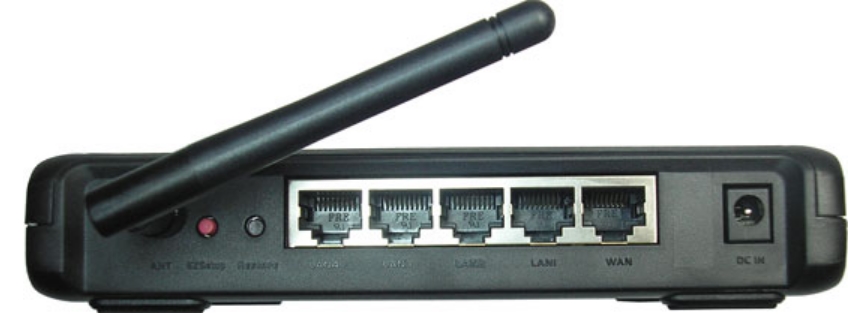
- Антенна, она, к сожалению, всего одна.
- ASUS EZSetup – кнопка быстрой настройки.
- Кнопка для сброса до заводских настроек – зажимаем кнопку примерно на 10 секунд при включенном аппарате, чтобы сбросить конфигурацию. Это нужно сделать, если вы получили аппарат с рук, и если он не новый.
- LAN1-LAN4 – порты для подключения локальных устройств. Сюда подключаем компьютер, ноутбук, принтер, телевизор или любое другое сетевое устройство.
- WAN – порт для подключения кабеля от провайдера. Если у вас есть модем, то подключение к WAN порту происходит от LAN порта модема.
Перед настройкой я бы сразу сделал сброс до заводских параметров. Особенно если роутер достался от знакомого, лежал на полке или покупался с рук. Старые настройки провайдера, чужой пароль администратора, непонятный IP-адрес и включенные фильтры могут мешать входу в панель управления. После сброса устройство возвращается к заводскому состоянию, и его проще настроить с нуля. Если нужна отдельная инструкция именно по ASUS, посмотрите материал о том, как сбросить настройки роутера ASUS.
Теперь посмотрим на индикаторы АСУС, также смотрим слева направо:
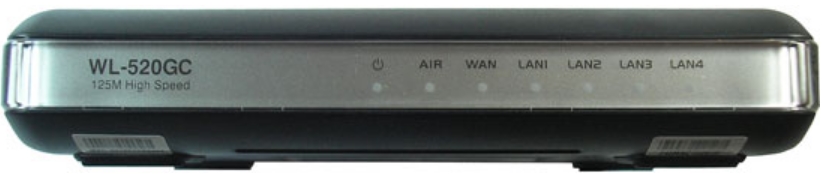
- Питание – включен или выключен аппарат. Если кнопка мигает, значит он загружается.
- AIR – Wi-Fi подключение.
- WAN – интернет подключение к сети провайдера.
- LAN1-4 – подключение к локальным портам.
Для настройки подключите компьютер или ноутбук к любому из локальных LAN портов. Можно также подключиться с ноутбука по Wi-Fi, для этого и нужна та самая кнопка EZSetup. Но перед этим вам нужно установить и запустить программу быстрой настройки, которая есть на диске в коробке. Если ее нет, то придется подключаться по кабелю и использовать Web-интерфейс. Как только вы будете подключены к сети маршрутизатора, откройте браузер и в адресную строку введите:
192.168.1.1
Далее вас попросят ввести логин и пароль. В обе строки вводим значение:
admin
В старых инструкциях и на некоторых сайтах можно встретить путаницу с адресами 192.168.0.1 и 192.168.1.1. Для ASUS WL-520GC после сброса обычно используется именно 192.168.1.1. Если страница не открывается, проверьте адрес шлюза на своем устройстве: в Windows нажмите «Win + R», введите «cmd», затем команду “ipconfig” и посмотрите строку «Основной шлюз». На Linux можно выполнить команду “ip route”, а на Android и iPhone адрес роутера обычно виден в свойствах подключенной Wi-Fi сети.
Если у вас не получается попасть в админку, не начинайте сразу менять все подряд. Сначала проверьте, что кабель вставлен именно в LAN-порт, а не в WAN. Потом убедитесь, что компьютер получил IP-адрес от роутера, а не завис с адресом вида 169.254.x.x. Если пароль «admin» не подходит, значит устройство уже настраивали раньше – тогда поможет сброс. Для общей инструкции по входу в интерфейс ASUS можете посмотреть, как зайти в настройки роутера ASUS.
Настройка
Для настройки интернета у вас должен быть лист с настройками от провайдера. Там обычно пишется дополнительная информация по поводу подключения к сети оператора. Вы можете сразу проверить подключение к интернету, возможно, ваш провайдер использует тип подключения «Динамический IP», тогда интернет у вас уже сразу будет. Для настройки интернета запустите режим «Quick Setup». Далее ничего сложного нет, просто действуем согласно инструкциям.
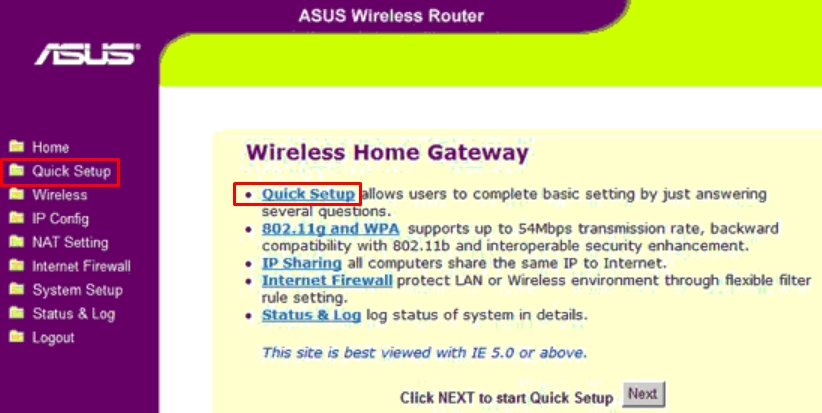
В мастере настройки обычно выбирается тип WAN-подключения. Если у провайдера «Динамический IP», логин и пароль не нужны – роутер сам получает адрес. Если используется PPPoE, тогда вводим имя пользователя и пароль из договора. Если у вас статический IP, придется вручную прописать IP-адрес, маску, шлюз и DNS. Бывает еще привязка по MAC-адресу: в таком случае интернет может не заработать, пока провайдер не зарегистрирует новый роутер или пока вы не склонируете MAC старого устройства.
Для этого роутера особенно важно не ждать чудес от скорости. Даже если провайдерский кабель дает 100 Мбит/с, по Wi-Fi вы такую скорость не увидите. А если тариф быстрее 100 Мбит/с, то роутер упрется еще и в проводные порты, потому что они не гигабитные. Поэтому ASUS WL-520GC можно настроить и запустить, но это не значит, что он будет раскрывать возможности современного тарифа.
Если вам нужно просто поменять имя сети и пароль, то для этого переходим в «Wireless» – «Interface». Имя меняется в строке «SSID». Чтобы установить пароль, нужно сначала установить тип шифрования в строке «Authentication Method», а после этого строка «WPA Pre-Shared Key» станет активной, и в нее можно ввести новый пароль.
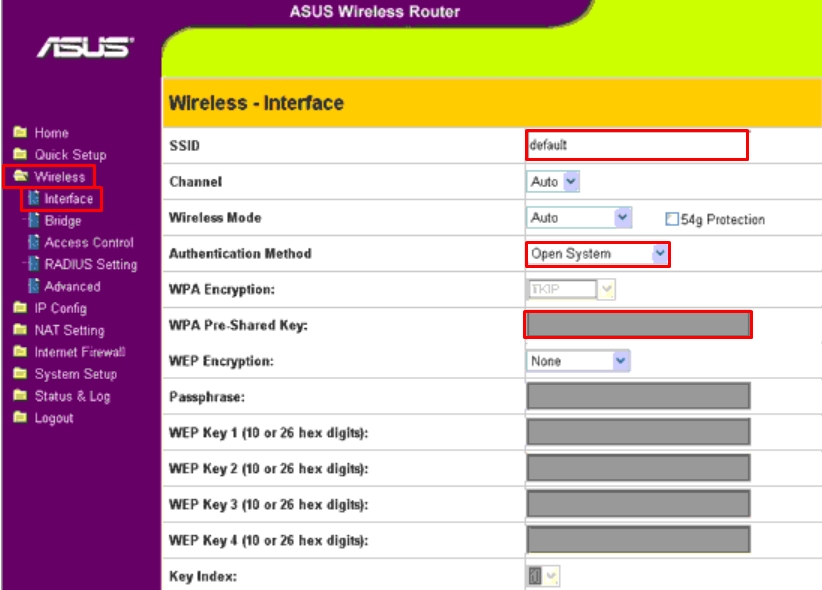
Для домашней сети выбирайте WPA2-Personal, если такой вариант есть в прошивке. WEP лучше не использовать вообще, а WPA оставлять только в крайнем случае для старых устройств, которые не понимают WPA2. Пароль делайте не из имени собаки и не из номера телефона, а нормальный – хотя бы 12-16 символов, с буквами и цифрами. После изменения имени или пароля Wi-Fi все устройства нужно будет подключить заново. Если нужна более общая инструкция, у меня есть отдельная статья о том, как поменять пароль на Wi-Fi роутере.
Еще я бы обязательно поменял пароль от самой админки роутера. Это не пароль от Wi-Fi, а пароль для входа в настройки. На старых ASUS обычно это делается в разделе «Administration» – «System», где нужно два раза указать новый пароль и сохранить изменения. Если оставить стандартный «admin/admin», любой человек, подключенный к вашей сети, сможет зайти в настройки и поменять параметры. Про заводские данные и разницу между паролем Wi-Fi и паролем админки подробнее написано в статье про пароль по умолчанию для роутера ASUS.
Что можно отключить для безопасности
На таком старом роутере я бы не включал все функции подряд. Чем меньше лишних сервисов работает, тем спокойнее. Особенно это актуально для устройства, которое давно не получает нормальных обновлений.
- Отключите WPS или EZSetup, если эта функция не нужна.
- Не включайте удаленное управление роутером из интернета.
- Не используйте WEP и открытый Wi-Fi без пароля.
- Не открывайте порты в интернет без понимания, зачем это нужно.
- Не используйте DMZ для компьютера или камеры просто «чтобы заработало».
- Поставьте отдельный пароль на вход в админку, а не только пароль на Wi-Fi.
Если роутер нужен только как временная точка доступа для старого устройства, не подключайте через него важные рабочие компьютеры и устройства с личными данными. Старое железо само по себе не становится опасным мгновенно, но отсутствие свежих обновлений и слабая защита делают его плохим кандидатом на роль главного шлюза в интернет. Лучше использовать его только там, где вы понимаете риск и не храните ничего важного.
Что делать, если ASUS WL-520GC зависает или режет скорость
Если роутер периодически зависает, сначала проверьте блок питания. У старых моделей именно адаптер питания часто становится причиной странного поведения: роутер включается, но под нагрузкой начинает перезагружаться, терять Wi-Fi или отваливать WAN. Также посмотрите, не стоит ли устройство в закрытом шкафу, рядом с батареей или под прямым солнцем. Старые роутеры обычно греются не так сильно, как мощные современные модели, но возрастные конденсаторы и слабое питание могут давать неприятные симптомы.
Если скорость по Wi-Fi очень низкая, попробуйте вручную сменить канал 2,4 ГГц. Обычно стоит проверить каналы 1, 6 и 11, потому что они меньше мешают друг другу. Но чудес ждать не стоит: при стандарте 802.11g и одной антенне потолок все равно низкий. Если рядом много соседских сетей, микроволновка, Bluetooth-устройства и толстые стены, старый роутер будет проигрывать современным моделям почти во всем.
Короткий FAQ для новичков
Можно ли пользоваться ASUS WL-520GC сейчас?
Можно, если вы понимаете ограничения. Для временной проверки, старой техники или небольшой локальной задачи он еще может пригодиться. Но как основной домашний роутер я бы его уже не советовал. Слишком маленькая скорость, старая прошивка, только 2,4 ГГц и отсутствие современных стандартов делают его слабым вариантом для обычной квартиры.
Почему мой телефон не видит сеть этого роутера?
Возможны разные причины. Проверьте, включен ли Wi-Fi в настройках роутера, не скрыт ли SSID и не выставлен ли странный канал. Также некоторые современные устройства могут капризничать со старыми режимами 802.11b/g или устаревшим шифрованием. Попробуйте поставить обычное имя сети без русских букв и спецсимволов, выбрать WPA2-Personal и вручную указать канал 1, 6 или 11.
Подойдет ли ASUS WL-520GC для тарифа 100 Мбит/с?
По кабелю он теоретически может приблизиться к таким скоростям, потому что порты здесь по 100 Мбит/с. Но по Wi-Fi такой скорости не будет, так как стандарт 802.11g ограничен 54 Мбит/с в идеальных условиях. В реальности скорость обычно ниже. Поэтому для тарифа 100 Мбит/с и тем более выше лучше взять современный роутер хотя бы с Wi-Fi 5 или Wi-Fi 6 и гигабитными портами.
Можно ли прошить ASUS WL-520GC сторонней прошивкой?
Для этой линейки в свое время существовали разные энтузиастские прошивки, но я бы не советовал новичку начинать именно с этого роутера. У модели очень мало памяти, а старые сборки требуют аккуратности и понимания, какой файл можно заливать. Ошибка при прошивке может превратить роутер в «кирпич», который потом придется восстанавливать через специальные утилиты. Если хочется поэкспериментировать с прошивками, лучше взять более свежую и хорошо поддерживаемую модель.
Стоит ли покупать такой роутер с рук?
Лично я бы не покупал, даже если цена смешная. За небольшие деньги сейчас проще найти более свежий роутер с Wi-Fi 5 или Wi-Fi 6, гигабитными портами и нормальной поддержкой современных устройств. ASUS WL-520GC интересен скорее как старичок для коллекции или эксперимента. Для нормального домашнего интернета он уже слишком устарел.


Да, надо уже менять его, так как скорость интернета режет по Wi-Fi
Да любой на 2,5 ГГц будет так резать
Вот же делали аппараты, до сих пор работает и никаких нареканий
Га в № обзор!!!
Аппарат очень старый, устаревшая прошивка – это есть.
НО! вся мощность аппарата распределяется на одну антенну
(все аппараты обрезаются по общей мощности всех антенн).
Аппарат когда-то был рекордсменом, и остаётся им сейчас по дальности работы сети WiFi и скорости работы на большом расстоянии.
Все ваши хвалёные 2900Мбит роутеры на самом деле работают на такой скорости только на бумаге.
А на практике, когда ваши супер новые и “мощные” роутеры работают в сложных (обычных) условиях бетонных стен, то не могут пробить даже одну бетонную стену на столько, что даже видеозвонки не работают.
А вы всем рассказываете про какие-то запредельные скорости 100-150Мбит)))
О чём вы???
Практически все даже в московии сидят на интернете со СКОРОСТЬЮ СОЕДИНЕНИЯ в 100Мбит и реальной скоростью около 90Мбит МАКС.
Во время активного использования вечером МАКСИМАЛЬНАЯ скорость у них падает до 40Мбит. И это по кабелю.
С вафлей всё гораздо грустней.
Каналы забиты, куча преград и помех.
Не буду больше – больше в читайте в интернете.
Но не нужно рассказывать от тех вещах, о которых ВООБЩЕ НЕ ПОНИМАЕТЕ!!!
Как и сказал, ASUS WL-520GC был и остаётся рекордсменом.
Среди новых, которые на старых BG частотах работают не хуже + имеют новые стандарты – это Mikrotik, Ubiquiti, Xiaomi, ASUS.
Все остальные не то что остаются в стороне – так, подсасывают остатки не особо умных, мало читающих и мало думающих покупателей.
Лично свой ASUS WL-520GC положил в коробочку, и то только потому, что появились очень даже не плохие модельки Xiaomi за 110$.
Тем не менее, ASUS WL-520GC с 10дБ антенной в кирпичных домах может покрыть весь подъезд.
Ну и на последок: для просмотра видео 4К нужен канал в 10Мбит.
Поэтому для пары компьютеров дома до сих пор хватило бы G стандарта.
Коммент, безусловно, классный. Спасибо!
Но:
– этот роутер не может уделать по мощности-дальнобойности современные. Они все одинаковые.
– лично у меня через бетонную стену работает 4К на телевизоре на роутере, не перечисленном в вашем утвержденном списке хороших моделей.
– G стандарта в 54 Мбит/с лично для меня по дому не хватает. И мы говорим не только про интернет, но и про локальный трафик.
– Ночью у меня стабильная скорость интернета.
– Если у кого-то интернет 100 Мбит/с, то не надо ограничивать G-стандартном тех, у кого он уже гигабитный.
– 10 Мбит/с для некоторых 4К фильма, может быть и допустимо, но один из последних просмотров загружал линию примерно на 150 Мбит/с. И иногда не хочется искать особую версию, чтобы было поменьше. А ведь мы еще не говорим про будущее 8К.
В квартире или доме примерно все роутеры хоть дорогие, хоть дешевые работают по дальности +- одинокого – все из-за принципа радиоволн и их распространения в не вакуумной среде. Бетонные стены могут сильно глушить сигнал из-за металлической арматуры, которая вообще может полностью губить сигнал. Самое главный минус в том, что роутер поддерживает WPA – первого поколения, который ломается обычными взломщиками любым школьником. 120 – 150 Мбит вполне реально добиться в небольшой квартире. В доме при задействовании 40МГц канал можно добить до 300 Мбит в секунду. И дальше вопрос, зачем тогда вообще G стандарт, если средняя скорость по кабелю интернета 70-100? И самый главный минус в том, что он не поддерживает многопоточность и имеет слабый процессор, которые и занимается всем обменом, а также шифрованием и дешифрованием. Он не справляется с VPN подключением и работает медленнее даже с обычным интернетом. Его хватит только, если вы живете один, а скорость интернета у вас не выше 50. Толку с того, что он может покрыть весь подъезд? – если его проца не хватит на большое количество устройств при активном использовании Wi-Fi и интернета.
в 2020 году его можно использовать как коммутатор
Да конечно можно
Коротко и ясно
А что значит коммутатор?