
Прекрасно подойдет для установки дома или в небольшом офисе маршрутизатор Asus RT AC1200. Устройство поддерживает большое количество настроек, обладает хорошей скоростью передачи данных и привлекательно стоит (обычно это бюджетный сегмент, но итоговая цена зависит от магазина и комплектации).
Сразу поясню, что означает название. «AC1200» – это класс Wi-Fi (Wi-Fi 5, стандарт 802.11ac), а не обещание скорости «в любом месте квартиры». Этот класс складывается из теоретических максимумов двух диапазонов: 2,4 ГГц (до 300 Мбит/с) и 5 ГГц (до 867 Мбит/с). На практике скорость всегда ниже – ее режут стены, помехи, расстояние и даже то, как держите телефон. Поэтому я воспринимаю цифры на коробке как ориентир для сравнения моделей, а не как гарантию.
Наличие двух диапазонов обеспечивает высокое качество работы. 4 антенны с усилением 5 дБи не только придают внешнему виду роутера завершенность. Все они функциональны и помогают увереннее держать связь по Wi-Fi в разных комнатах. Важно понимать, что в бытовых роутерах антенны обычно не делятся строго «две на 2,4» и «две на 5 ГГц» – они работают совместно, а реальная разница зависит от того, где стоит роутер и где находятся устройства. К маршрутизатору можно подключить внешние устройства (диски, принтеры, сканеры) и сделать их доступными для всех гаджетов локальной сети.
Описание модели
Благодаря двухчастотному диапазону и четырем усиливающим антеннам, роутер стабильно передает сигнал даже через несколько стен. Стабильное соединение в беспроводной сети обеспечивается при высокой скорости передачи данных до 1167 Мбит/с для двух диапазонов. Частота в 5 ГГц прекрасно решает проблемы с перегруженным диапазоном 2,4 ГГц. Есть поддержка IPv6 для подключения к сети.
Небольшая подсказка по выбору диапазона: 2,4 ГГц обычно «дальше бьет» и лучше проходит через стены, но чаще ловит помехи (соседские сети, Bluetooth, бытовая техника). 5 ГГц обычно быстрее и чище по эфиру, но дальность и пробивная способность ниже. В быту я делаю так: смартфоны и ноутбуки рядом с роутером перевожу на 5 ГГц, а умные розетки, камеры и устройства «за стеной» оставляю на 2,4 ГГц – так связь стабильнее.
Важно: «1167 Мбит/с» – это суммарный класс Wi-Fi, а не скорость скачивания на одном устройстве. Одно подключение работает в одном диапазоне, плюс часть скорости уходит на служебные данные и особенности стандарта. Если у вас по тестам получается заметно меньше – это нормально, особенно в квартире с плотными стенами и соседскими сетями.
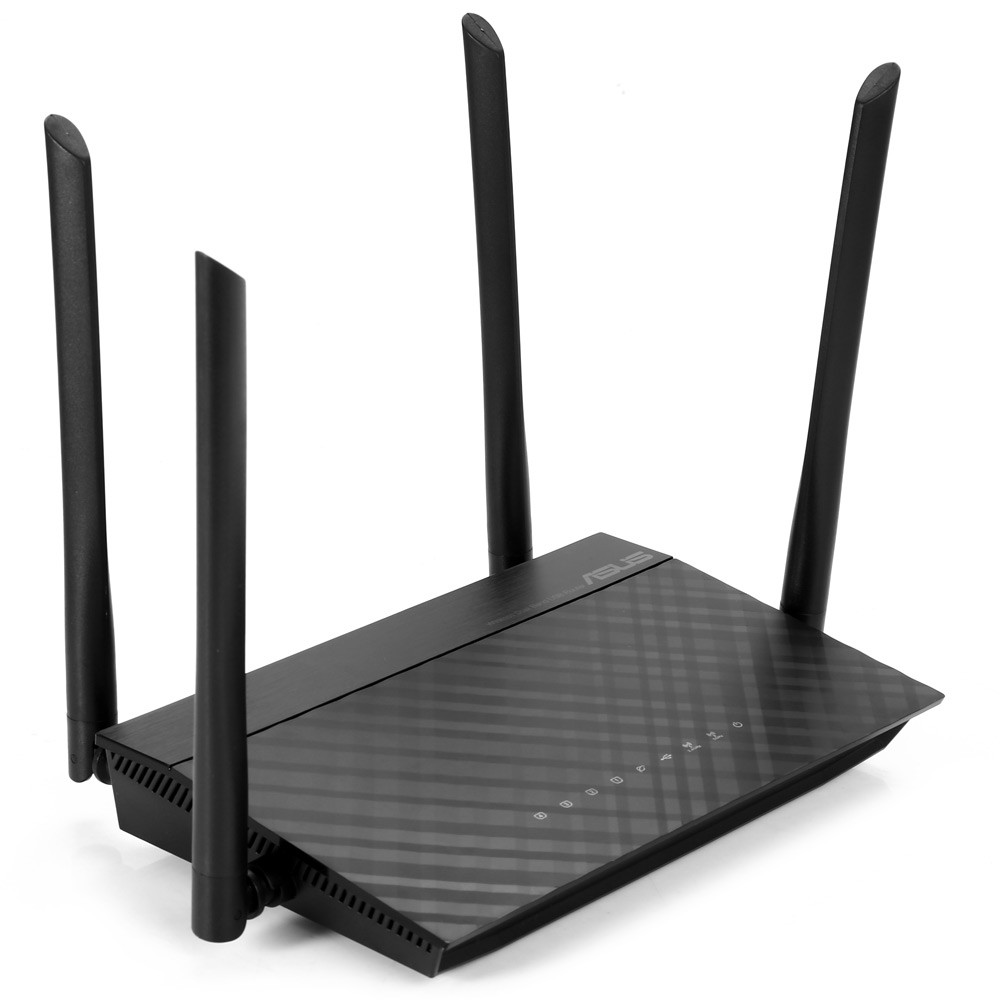
Роутер поддерживает протокол 802.11ac. Новейшая технология AiRadar еще больше увеличивает радиус покрытия Wi-Fi. Благодаря ей, маршрутизатор интеллектуально определяет положение подключенного устройства и создает направленный сигнал.
Тут я уточню момент, чтобы не было завышенных ожиданий. В разных прошивках и ревизиях названия функций могут отличаться, а эффект «умного усиления» сильно зависит от того, поддерживает ли это ваш телефон или ноутбук. Если в вашем меню нет пункта с таким названием – это не поломка, просто часть функций в бюджетных моделях может работать «в фоне» или называться иначе. В любом случае, самый сильный «усилитель» – это правильное место установки роутера и грамотный выбор диапазона.
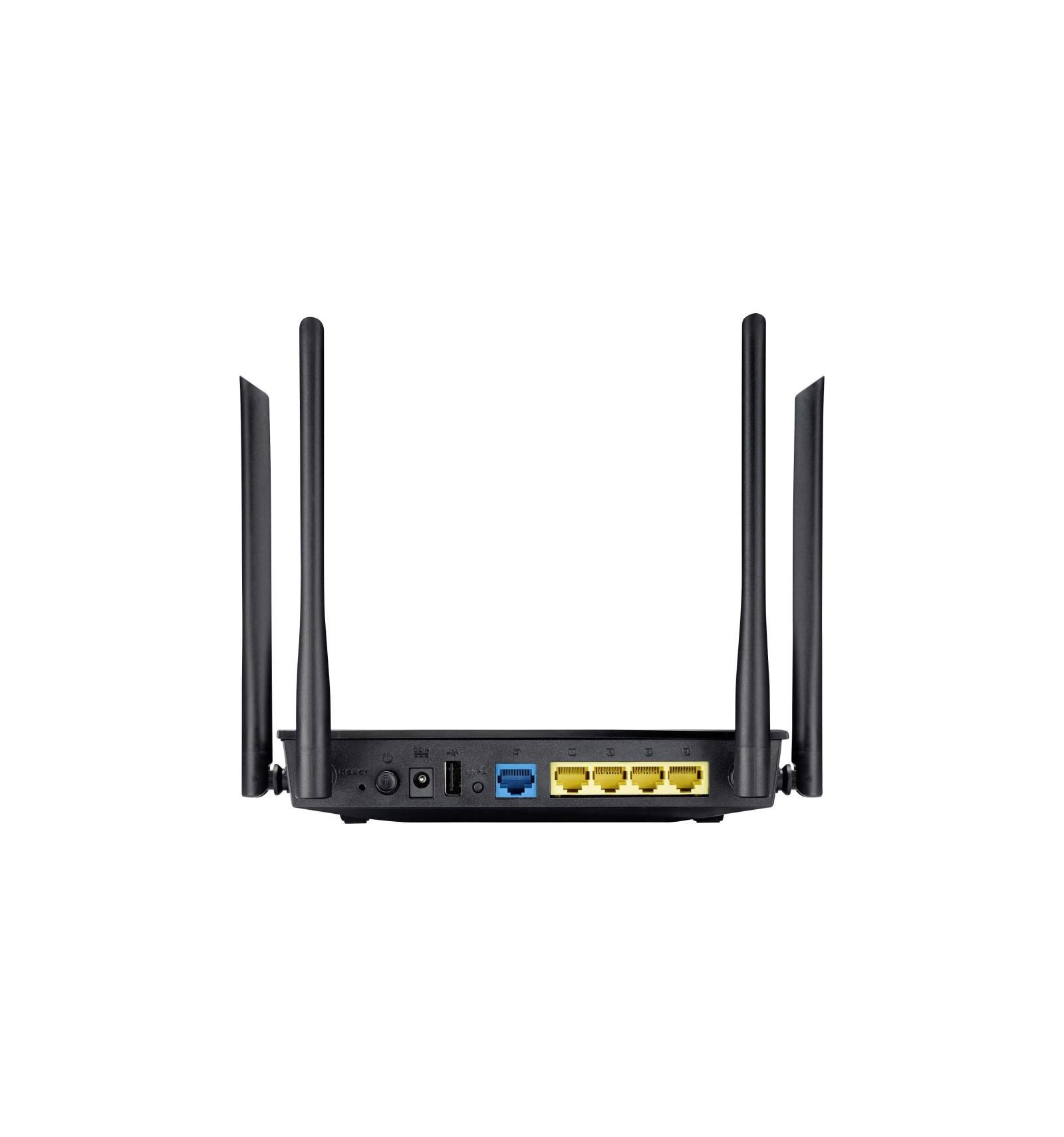
У модели 1 порт WAN и 4 LAN. RT AC1200 оснащен разъемом USB 2.0. К нему легко подключаются накопители, принтеры, сканеры.
Обратите внимание на проводные порты: у этой модели они 100 Мбит/с. Это означает, что если у вас тариф быстрее 100 Мбит/с, по кабелю и через WAN вы упретесь в потолок именно портов. Для быстрых тарифов и активной домашней сети лучше смотреть модели с гигабитными портами – например, можно ориентироваться на более свежие варианты из линейки ASUS: обзор ASUS AX68U.
Современное оборудование позволяет проводить трансляции с флешки на компьютер, планшет, телевизор. Для трансляции мультимедиа с подключенного USB-накопителя используется приложение AiPlayer.
На текущий день USB в роутере чаще используют проще: как «общую флешку» для домашней сети или как принт-сервер. В веб-интерфейсе можно включить общий доступ к накопителю (обычно через SMB/Windows-сеть) или FTP, а дальше подключаться с разных устройств. На Windows это выглядит так: открываете «Проводник» и вводите сетевой путь:
router.asus.com
На Android удобно подключаться через файловый менеджер с поддержкой SMB/FTP, а на iOS – через приложение «Файлы» (подключение к серверу). Если хочется разобраться в USB-порте глубже (что реально можно подключать и какие есть ограничения), более подробно про USB порт на роутере можно почитать тут.
Модель совместима со всеми версиями Windows, MAC OS 10 и выше, Linux. На практике это означает простую вещь: для настройки нужен обычный браузер, поэтому подойдет почти любой компьютер или телефон.
Безопасность
Wi–Fi маршрутизатор ASUS RT AC1200 соответствует базовым требованиям безопасности для домашнего устройства. Функция родительского контроля позволяет ограничить доступ в интернет пользователям полностью или в соответствии с расписанием.
Но безопасность в домашней сети – это не только «галочка в меню». Первое, что я делаю после покупки – меняю пароль администратора (тот, которым заходите в настройки), чтобы его нельзя было угадать. Второе – ставлю нормальную защиту Wi-Fi: WPA2-PSK (AES) и длинный пароль, а WPS при необходимости отключаю (это удобно, но не всегда полезно для безопасности). И третье – проверяю обновления прошивки: они часто закрывают ошибки и улучшают стабильность, а иногда решают проблемы с подключением отдельных смартфонов, ноутбуков и умных устройств. Если дома есть дети, родительский контроль лучше включать не «наугад», а по расписанию и с понятными правилами – так меньше шансов случайно заблокировать нужные сайты.
Не советую включать удаленный доступ к веб-интерфейсу из интернета «просто так». Если не уверены, что делаете – лучше не открывать админку наружу. Для удаленного доступа к файлам включайте только нужную функцию (например, FTP), задавайте пароли и не оставляйте доступ «для всех».
Комплектация и внешний вид
Модель поставляется без излишеств. Стандартный комплект поставки включает:
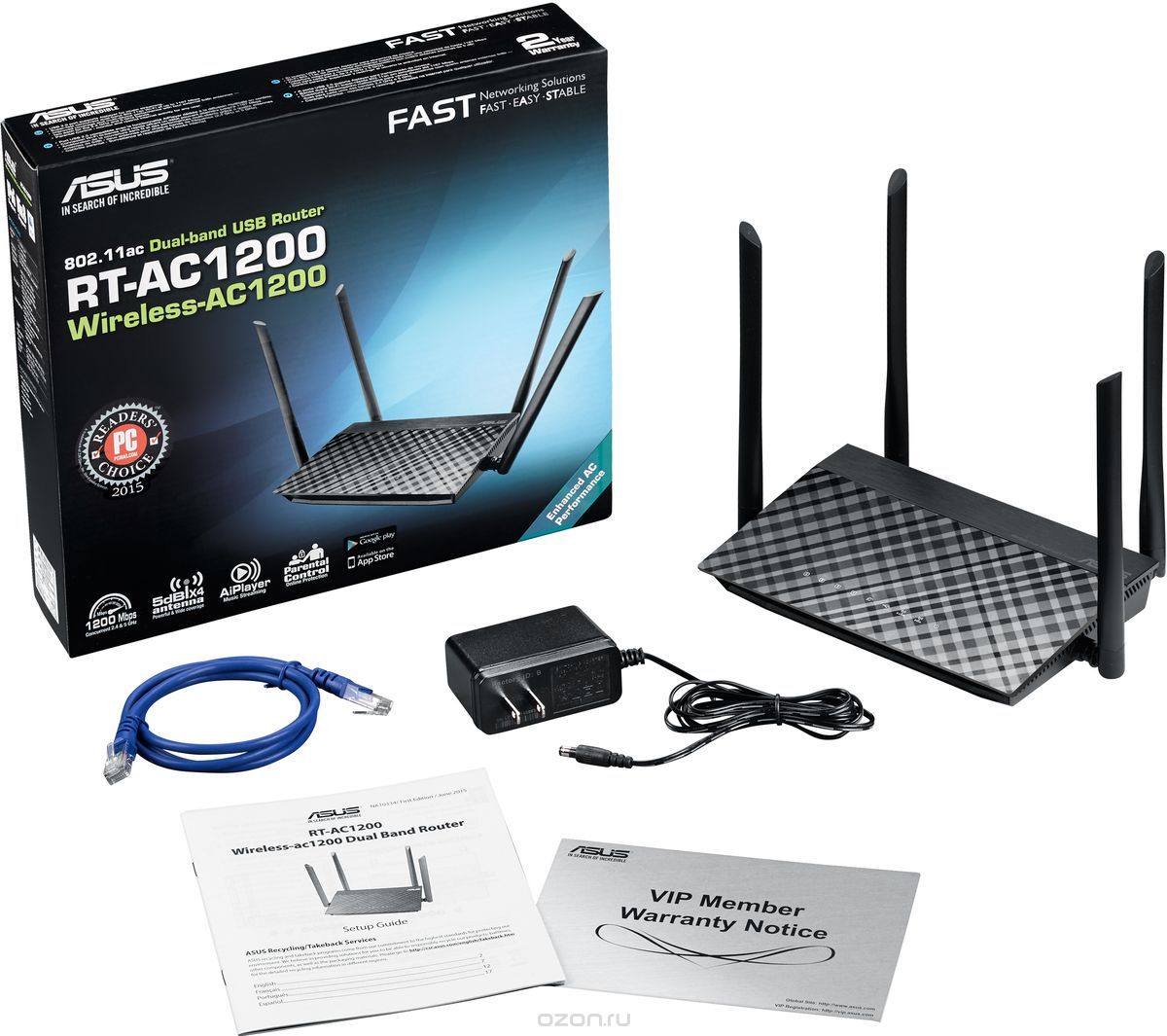
- сам маршрутизатор,
- патч-корд (кабель Ethernet) для подключения,
- адаптер питания,
- краткую инструкцию и гарантийные документы,
- блок питания нестандартный с толстым штекером.
Комплектация иногда отличается в зависимости от партии и региона. По сути, для старта вам нужны только роутер, питание и кабель до провайдера (или до модема), а все остальное – приятные бонусы.
Светодиоды в нижней части устройства показывают пользователю статус работы: активность Ethernet-портов, входящий сигнал, USB, работу на частоте 2,4 ГГц и 5 ГГц, наличие подключения. Нижняя часть устройства перфорированная, во избежание перегрева. Роутер оборудован прорезиненными ножками для устойчивости. При желании можно закрепить устройство на стене.
Настройка
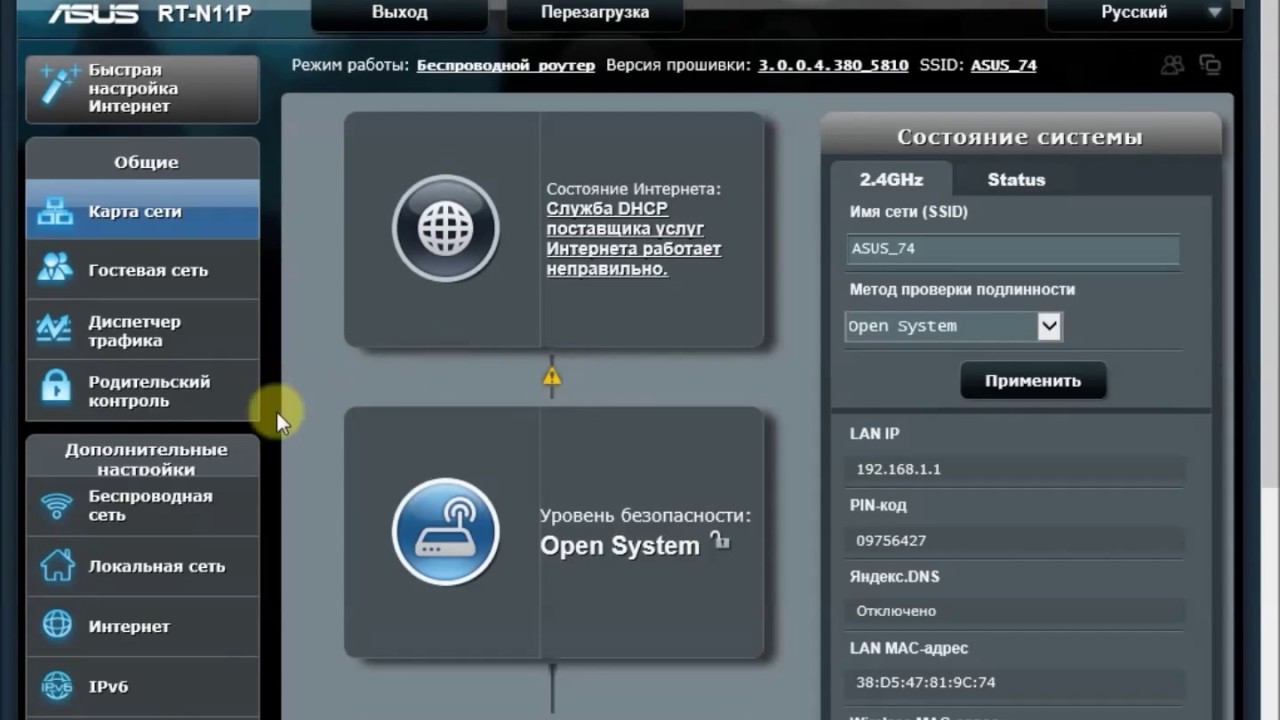
Роутеры ASUS отличаются гибкой настройкой. В случае необходимости можно установить альтернативную пользовательскую версию. Роутер удобно настраивать.
Для входа в настройки обычно достаточно подключиться к роутеру по кабелю или Wi-Fi и открыть в браузере адрес:
router.asus.com
или
192.168.1.1
При первом запуске устройство, как правило, предлагает придумать новый пароль администратора и имя сети – это нормально и даже правильно. Если страница не открывается, чаще всего виноваты два момента: компьютер не получил IP-адрес (помогает переподключение кабеля или перезагрузка) или вы подключились не к той сети. Еще один частый случай – браузер пытается открыть «поисковую подсказку» вместо адреса, поэтому лучше вводить адрес руками и нажимать Enter. Если все равно не заходит, попробуйте временно отключить VPN/прокси и проверьте, не стоит ли на ПК вручную прописанный IP.
Для первичной настройки интернета и Wi-Fi – читаем эту инструкцию, а уже потом возвращаемся сюда.
Ниже я перечислю «полезные» пункты, которые реально помогают в быту. Я не призываю включать все подряд – лучше поменять 2-3 настройки, проверить работу, и только потом идти дальше. Так вы точно поймете, что именно улучшило связь или скорость.
Возможности настройки:
- Технология QoS позволяет отдать приоритет любому интернет-приложению. «Диспетчер» оценивает скорости использования данных.
- В разделе беспроводного подключения есть множество опций для настройки домашних сетей.
QoS полезен, когда дома одновременно кто-то смотрит видео, кто-то играет, а кто-то качает файлы. Вы задаете приоритет, и роутер старается не «забивать» канал одним устройством. Но если у вас интернет до 100 Мбит/с и все устройства работают спокойно, QoS можно вообще не трогать – лишняя сложность не всегда дает заметный эффект. А если интернет «проседает» именно по вечерам, QoS иногда помогает держать видеосвязь или игру стабильнее.
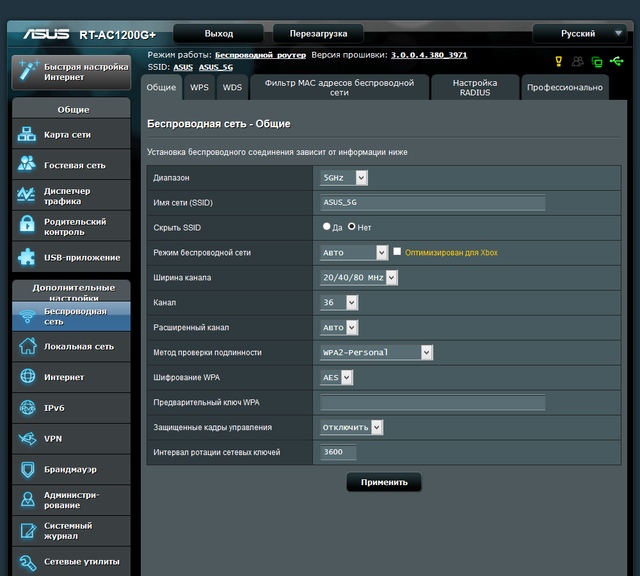
- В интерфейсе предусмотрены подробные настройки для проводной сети.
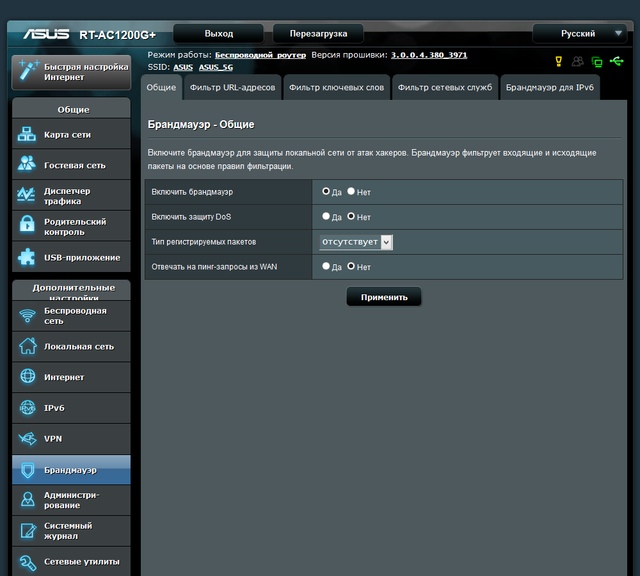
- Продуманный брандмауэр предохранит домашнюю сеть от вредоносных атак и обеспечит родительский контроль, запретив просмотр указанных владельцем сайтов. Устройство поддерживает сервис Яндекс.DNS.
Если хочется чуть аккуратнее контролировать доступ к контенту и рекламе, иногда достаточно сменить DNS. В ASUS это обычно настраивается за пару минут, а эффект заметен сразу. Про то, что такое DNS и какие варианты бывают (включая безопасные профили). Только не забывайте: DNS не заменяет антивирус и не делает интернет «на 100% безопасным», но в качестве базовой фильтрации и ускорения открытия сайтов иногда помогает.
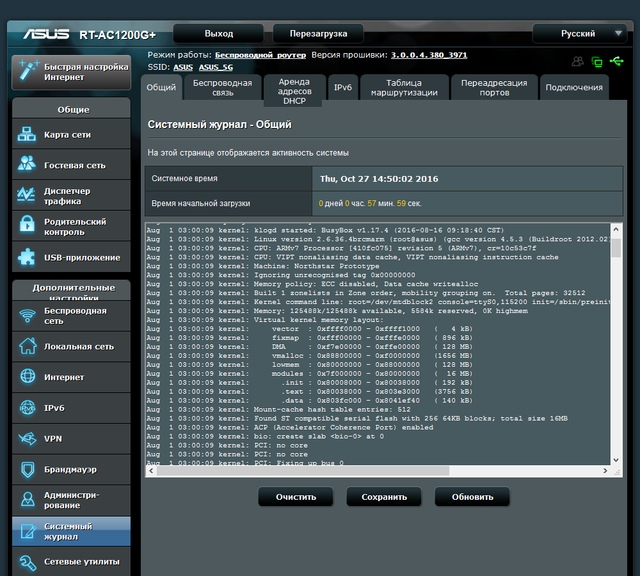
- В системном журнале отражаются активность системы, таблица маршрутизации, подключения, переадресация портов и другое.
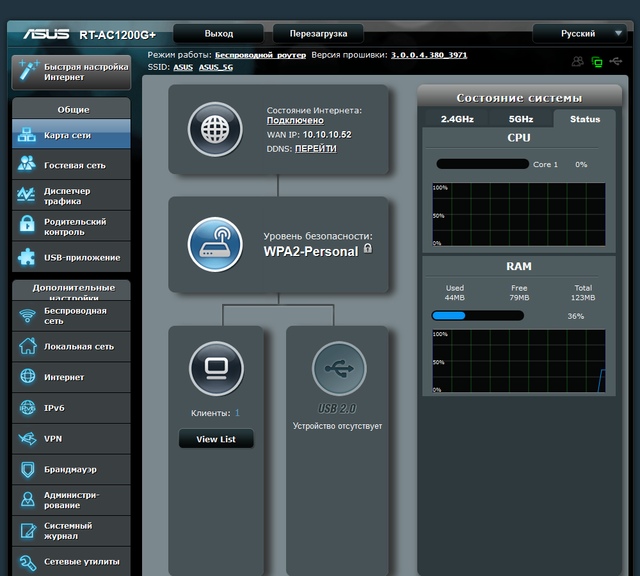
- «Карта сети» оценивает текущее состояние роутера.
«Карта сети» – полезная страница для быстрой проверки. Там видно, какие устройства подключены, по какому диапазону они работают и какая у них сила сигнала. Если вдруг интернет «тормозит», я первым делом смотрю сюда: иногда оказывается, что ноутбук подключился к 2,4 ГГц на дальнем конце квартиры, хотя рядом есть 5 ГГц. Переключение на нужную сеть часто решает проблему без лишних действий.
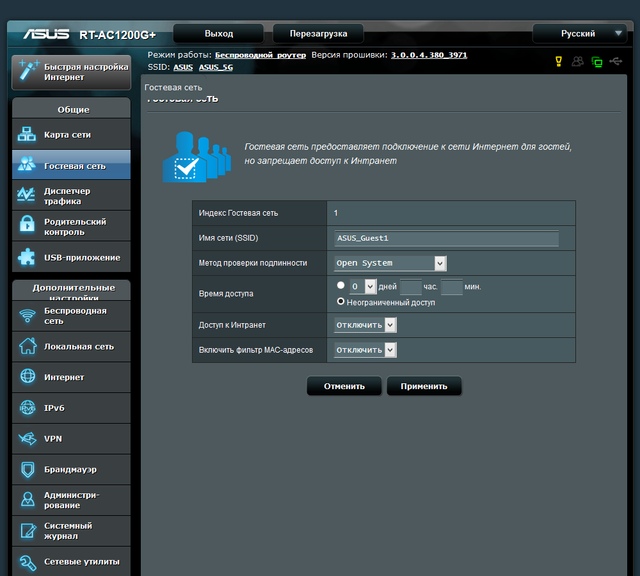
- «Гостевая сеть» – удобная опция, позволяющая настроить по три дополнительные сети в каждом диапазоне. Для каждой из сетей возможно указать отдельное имя, пароль, время работы, особенности доступа.
Гостевую сеть я очень люблю в реальной жизни. Вы даете друзьям отдельный Wi-Fi, но при этом они не видят ваши домашние устройства (например, сетевой диск, принтер или умный дом), если правильно включить изоляцию. Плюс гостевую сеть легко выключить, когда гости ушли – и не нужно потом менять основной пароль. Это мелочь, но она реально повышает безопасность и удобство.
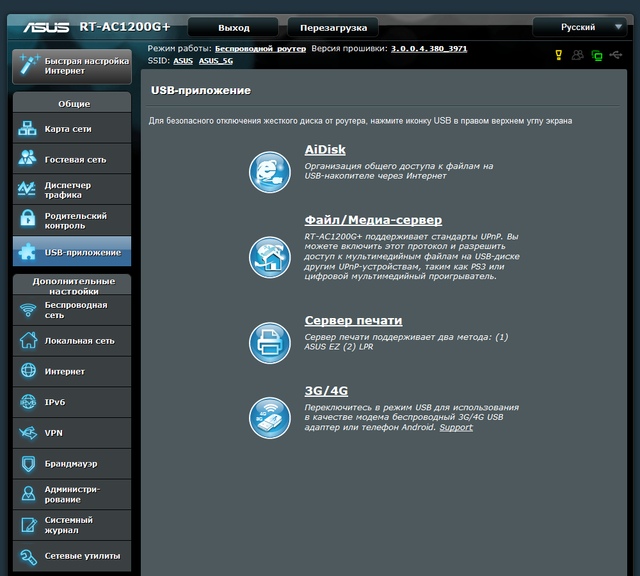
- USB-приложения настраиваются в соответствующем разделе. Удаленный доступ к файлам осуществляется через протокол FTP AiDisk. Здесь же можно настроить сервер печати: для принтеров – LPR, для МФУ – через утилиту для Windows.
Если подключаете принтер по USB, имейте в виду: не каждый «комбайн» (МФУ) одинаково хорошо работает как сетевой принтер. Иногда печать заводится быстро, а сканирование – нет, и это нормально для домашних принт-серверов. Для проверки я советую начать с простого: подключить принтер, включить печатный сервер, а на Windows добавить принтер через «Параметры» – «Bluetooth и устройства» – «Принтеры и сканеры». Если устройство не находится автоматически, тогда уже пробуем ручной способ (LPR) или фирменную утилиту от производителя принтера. На macOS обычно проще всего добавить принтер через «Системные настройки» – «Принтеры и сканеры», а на Linux – через CUPS (если есть опыт).
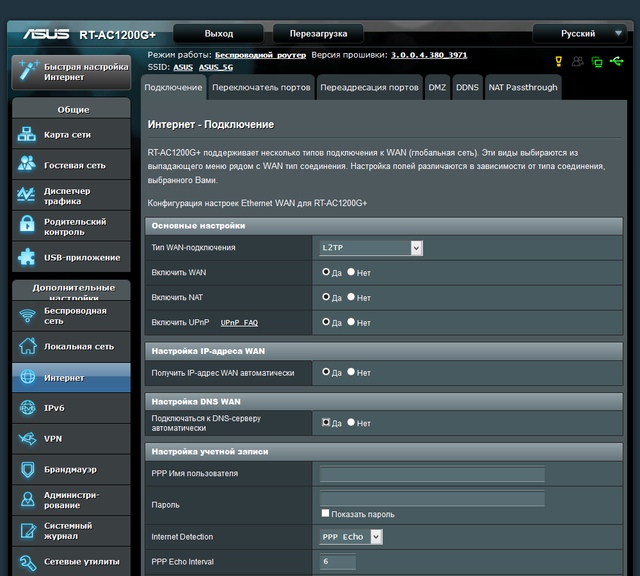
- В роутере предусмотрена работа с типами подключения PPTP, L2TP, IPoE, PPPoE. Возможна настройка подключения к удаленным сетям по PPTP, L2TP.
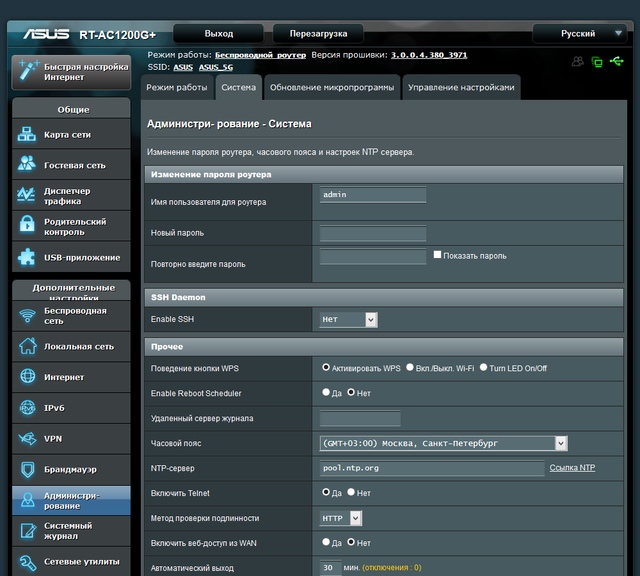
- В меню «Администрирование» доступно управление функцией WPS, смена часового пояса. Там же можно поменять пароль для доступа к веб-интерфейсу и включить доступ к настройкам через сетевой протокол telnet. Здесь можно сменить режим работы, обновить прошивку роутера.
Про WPS скажу отдельно: это быстрый способ подключить устройство к Wi-Fi без ввода пароля, но я включаю его только на время подключения и потом выключаю. Telnet – штука для опытных пользователей, и если вы не понимаете, зачем он вам, лучше оставить выключенным. А вот обновление прошивки – полезно почти всем: оно может исправить зависания, улучшить совместимость с телефонами и сделать связь стабильнее. С альтернативными прошивками тоже аккуратнее: сначала всегда проверяйте, что именно ваша ревизия поддерживается, иначе можно получить лишние проблемы.
Советы по улучшению Wi-Fi без покупки нового роутера
Самая частая причина слабого Wi-Fi – не «плохой роутер», а место, где он стоит. Я стараюсь ставить маршрутизатор повыше (на шкаф или полку) и ближе к центру квартиры, а не прятать его за телевизором или в тумбе. Стены из бетона и зеркала сильно глушат сигнал, а микроволновка и Bluetooth-устройства добавляют помех в 2,4 ГГц. Если есть возможность – разнесите роутер и такие источники помех хотя бы на пару метров.
Вторая простая настройка – канал Wi-Fi. В многоквартирных домах соседские сети часто сидят на одних и тех же каналах, и скорость падает. В интерфейсе ASUS можно выбрать канал вручную или оставить «Авто», но если видите нестабильность, попробуйте сменить канал и проверить пару часов. На Android удобно оценивать загруженность каналов через приложения-сканеры Wi-Fi, а на Windows можно просто сделать несколько тестов скорости в разное время – иногда этого достаточно, чтобы понять, стало ли лучше. И еще совет: если часто пропадает 5 ГГц, попробуйте выбрать другой канал 5 ГГц (у некоторых устройств есть «любимые» каналы, а на части каналов бывают ограничения в зависимости от региона).
Недостатки
Главным минусом модели пользователи называют порты с производительностью в 100 Мбит/с. Это значит, что по кабелю высоких скоростей получить не удастся. Еще один недостаток – USB версии 2.0. Самые современные модели оснащаются версией 3.0. Она отличается более высокой скоростью передачи и силой тока в 900 миллиампер. Но стоит учитывать, что такие роутеры и стоят дороже RT AC1200.
Я добавлю к этому пару практических моментов. Если у вас интернет до 100 Мбит/с и вы в основном сидите по Wi-Fi, ограничение портов может вообще не мешать – многие так и живут годами. А вот если вы планируете подключать компьютер по кабелю для высокой скорости, или у вас дома есть NAS/сервер, то Fast Ethernet станет узким местом. В таких сценариях лучше сразу смотреть в сторону гигабитных моделей, иначе обновление тарифа не даст ожидаемого прироста.
Если вы сомневаетесь, «потянет» ли ваш сценарий этот роутер – проверьте две вещи: скорость тарифа (до 100 Мбит/с или выше) и сколько устройств одновременно сидит в сети. Для небольших квартир и пары десятков гаджетов RT AC1200 обычно справляется, но чудес от бюджетной модели ждать не стоит.
По точным настройкам у нас, скорее всего, будет отдельная статья. Поэтому не теряйте, подписывайтесь на наши обновления. Если есть вопросы, смело задавайте! До встречи!
FAQ
- Почему у меня по Wi-Fi не получается скорость, как на коробке? Потому что цифры на коробке – это теоретический максимум стандарта в идеальных условиях. В реальной квартире скорость режут стены, помехи от соседей и ограничения самого устройства (смартфона или ноутбука). Плюс одно подключение работает в одном диапазоне, а «AC1200» – это класс, а не «скорость в один поток». Для честной оценки делайте тест рядом с роутером на 5 ГГц, а потом сравнивайте с тестом через стену.
- Как быстро сменить имя сети и пароль? Заходите в веб-интерфейс роутера, открываете раздел беспроводной сети и меняете SSID (имя) и пароль отдельно для 2,4 и 5 ГГц. Я советую делать разные имена, чтобы понимать, к какому диапазону подключились (например, «Home_2G» и «Home_5G»). Пароль лучше делать длинным: минимум 12-14 символов, буквы и цифры. После изменения пароль нужно будет ввести на всех устройствах заново – это нормально.
- Нужно ли отключать WPS? Если вы не пользуетесь WPS постоянно – да, я бы отключил. Это удобная функция «подключить без пароля», но она часто не нужна в быту и добавляет лишние риски. Я делаю так: включаю WPS только на момент подключения какого-то устройства, а потом выключаю. Так вы сохраните удобство и при этом не держите функцию включенной постоянно.
- Что делать, если роутер завис и интернет пропал? Сначала попробуйте обычную перезагрузку: выключить питание на 10-15 секунд и включить обратно. Если проблема повторяется, проверьте нагрев и место установки (в закрытой тумбе роутеры перегреваются быстрее), а также загруженность Wi-Fi каналов. Дальше имеет смысл обновить прошивку и проверить, не мешает ли провайдерское оборудование (модем/ONT). Если настройки внезапно «слетели» или роутер просит настроить все заново, посмотрите этот разбор: сбились настройки роутера – что делать.
- Можно ли подключить флешку по USB и смотреть фильмы на телевизоре? В большинстве случаев – да, но зависит от телевизора и формата файлов. На роутере включается общий доступ к накопителю, после чего телевизор видит его как сетевую папку или медиасервер. Если телевизор капризный, иногда проще открыть файл на телефоне или компьютере и уже оттуда транслировать на экран. Еще момент: USB 2.0 не рассчитан на «очень тяжелые» потоки, поэтому для больших фильмов в высоком качестве важны и формат, и скорость флешки.
- Есть ли смысл менять DNS, и поможет ли это от «плохого интернета»? DNS влияет на то, как быстро устройство находит адрес сайта, но не увеличивает скорость тарифа. В некоторых сетях смена DNS реально ускоряет открытие страниц и помогает обойти проблемы с «тормозящими» доменными именами. Также DNS может дать базовую фильтрацию, если выбрать подходящий сервис. Если хотите – начните с простого: поменяйте DNS, проверьте пару дней, и оставьте только если реально стало удобнее.
Видео
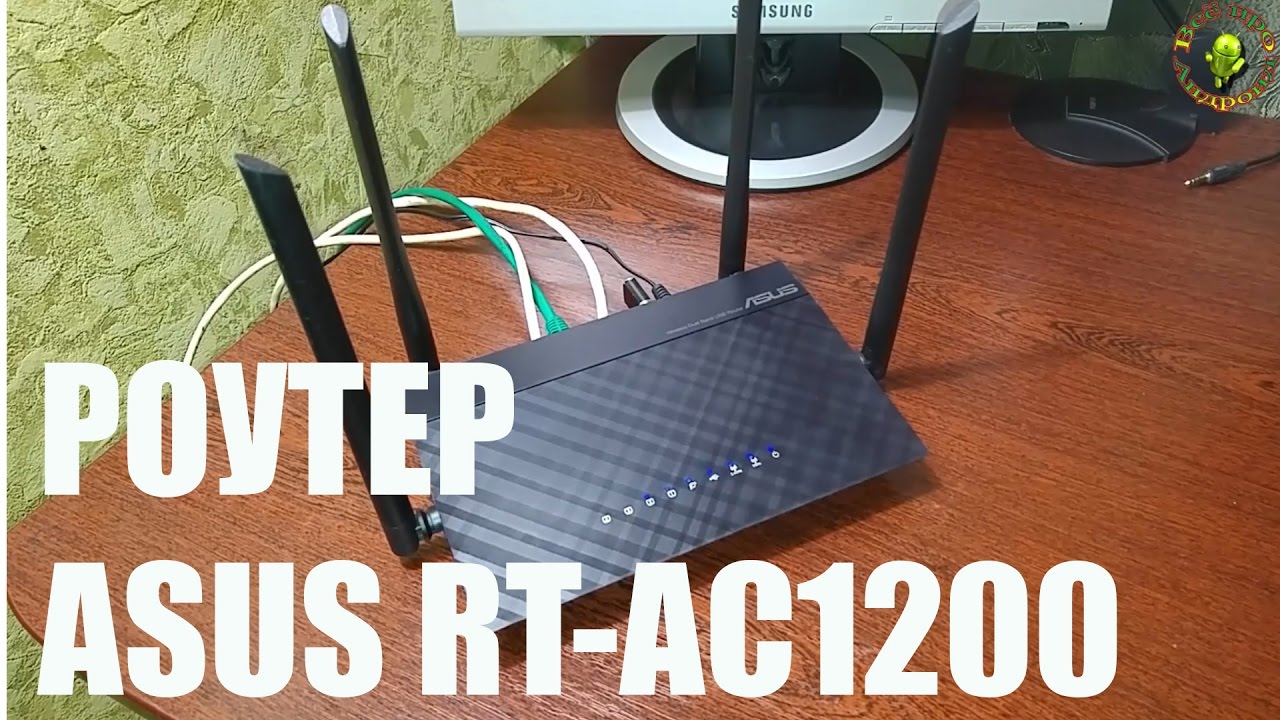
Обзор устройства можно посмотреть в следующем видео:
В следующем видео – настройка роутеров ASUS для типа подключения PPPoE:

Шикарный роутер, вот взял себе, все отлично ловит, нет зависаний, при подключения телевизора, телефона, ноутбука и комьютера. Все просто летает. Много настроек. Есть возможность зайти на роутер даже из интернета)))
Я вот все думаю, купить эту модель или взять подороже геймерскую

Отломил нечаяно на нём одну антенну,,, но все же он работает без проблем.пхуууу