
Всем доброго времени суток. Сегодня будет короткая статья, где мы подробно поговорим про «Автономный режим» на телефоне. Я расскажу – что это такое, для чего функция нужна и как ее отключить. Поехали!
- Что такое автономный режим в телефоне?
- Способ 1: Через меню «Шторка»
- Способ 2: Через «Настройки»
- Общая инструкция для Android
- Xiaomi и Redmi
- Samsung
- Oppo
- Huawei и Honor
- Способ 3: При попытке перезагрузить или выключить телефон
- Что делать, если автономный режим (Режим полета) не отключается?
- Видео
- Задать вопрос автору статьи
Что такое автономный режим в телефоне?
Автономный режим – режим в телефоне, который в первую очередь отключает сотовую связь и мобильный интернет. Wi-Fi и Bluetooth обычно тоже отключаются, но на большинстве современных смартфонов их можно потом включить вручную, не выключая режим полета. GPS и NFC при этом могут продолжать работать – все зависит от модели и прошивки. У большинства телефонов «Автономный режим» имеет название «Авиа-режим», «Режим в самолете», «Режим полета» и т.д.
Способ 1: Через меню «Шторка»
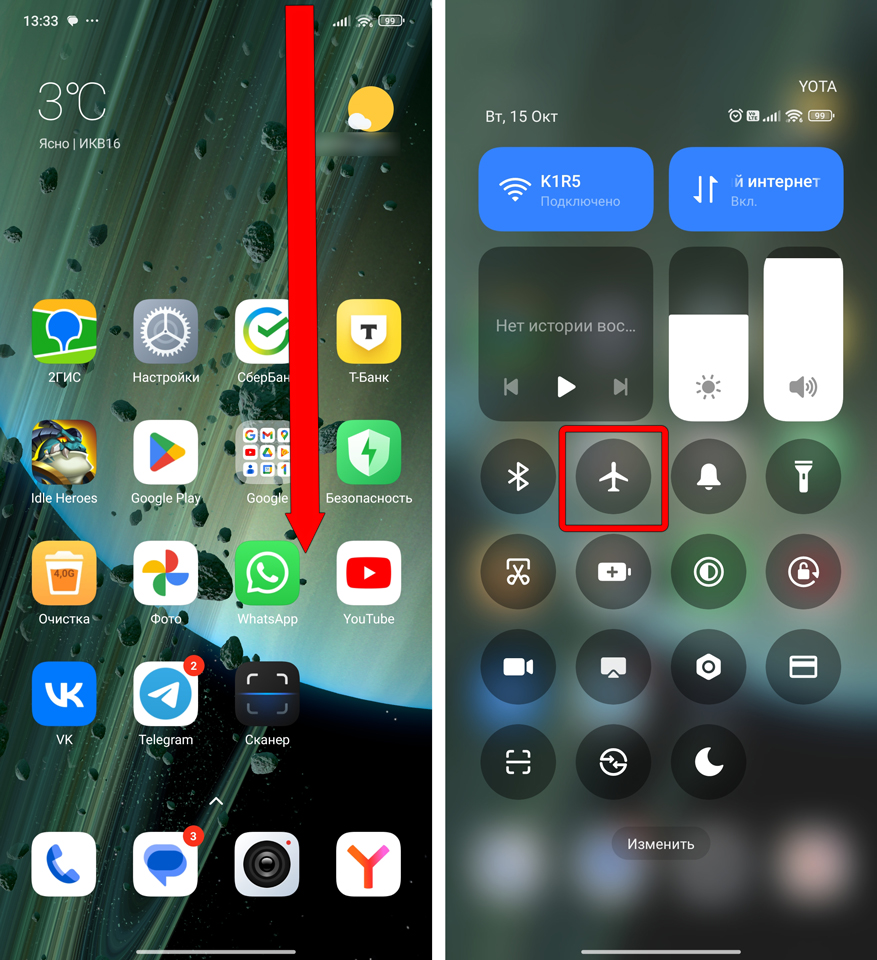
Самый простой способ выключить автономный режим в любом телефоне – это вызвать меню «Шторка», а потом нажать на кнопку с изображением «Самолета» или надписи «Автономный режим». Чтобы вызвать меню «Шторка», смахните пальцем сверху экрана вниз. Иногда нужно сделать это два раза. На некоторых смартфонах панель быстрых настроек открывается свайпом от правого верхнего края экрана.
Способ 2: Через «Настройки»
Общая инструкция для Android
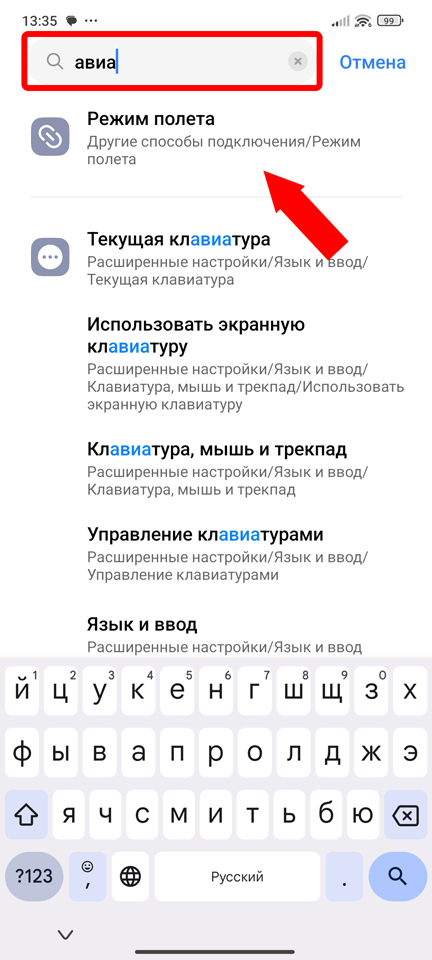
Прошивок у Андроид системы может быть много, и дабы нам не бродить по «Настройкам» – тапните пальцем по строке поиска. Попробуйте начать вводить слова:
Авиа
Самолет
Полет
Автономный режим
Через поиск мы так быстро сможем найти нужный нам режим, перейти в него и отключить.
Xiaomi и Redmi
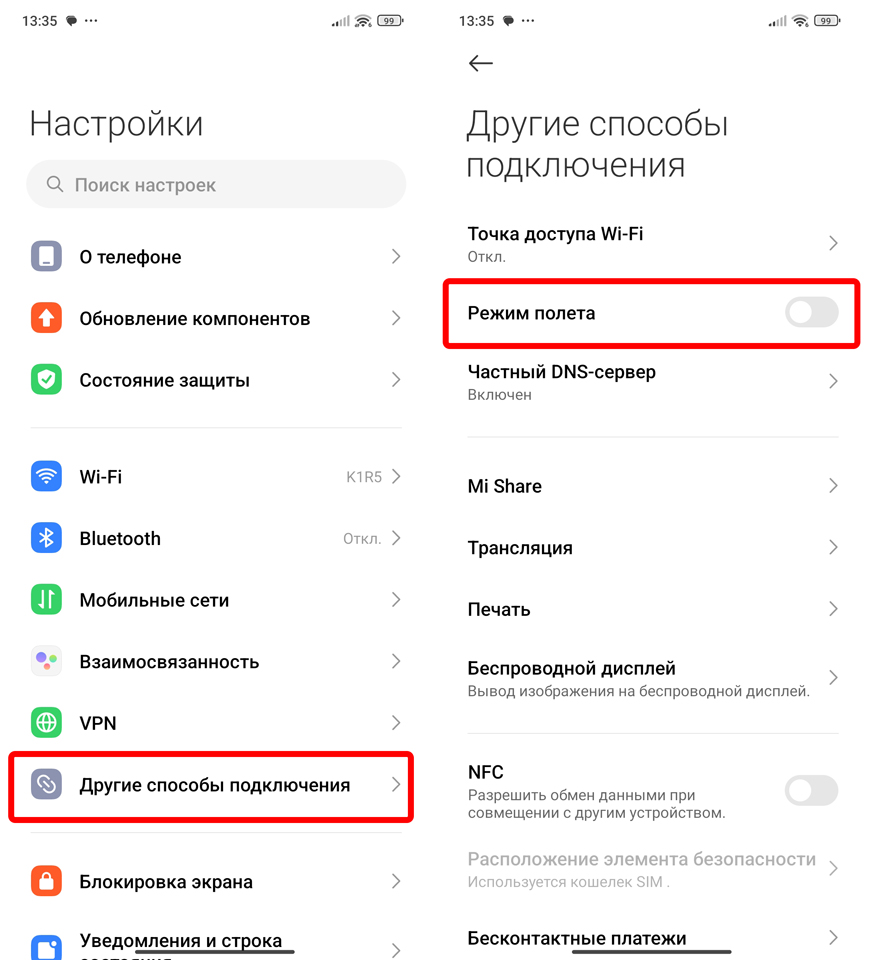
- Откройте «Настройки».
- Перейдите в раздел «Подключение и общий доступ». На некоторых прошивках он называется «Другие способы подключения».
- Выключаем тумблер «Режим полета».
Samsung
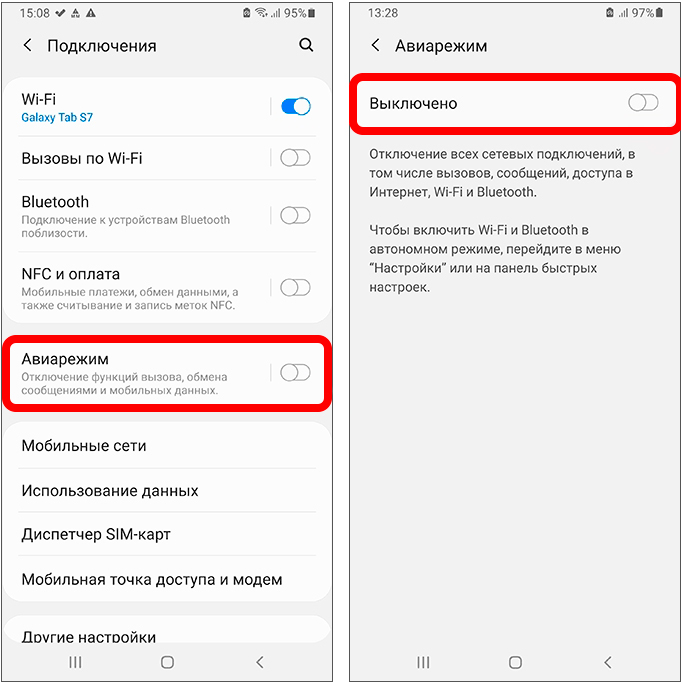
- «Настройки».
- «Подключения».
- «Авиарежим».
Oppo
- «Настройки».
- «Подключение и совместное использование».
- Отключаем «Режим полета».
Huawei и Honor
- «Настройки».
- «Мобильная сеть».
- Выключаем тумблер «Режим полета».
Если Wi-Fi не включился автоматически, читаем – как подключить Wi-Fi на смартфоне.
Способ 3: При попытке перезагрузить или выключить телефон
Сразу скажу, что данный вариант работает не на всех прошивках. Попробуйте зажать боковую кнопку до тех пор, пока не вылезет меню команд «Выключить», «Перезагрузить». Здесь же может быть команда отключения «Режима полета» или «Автономного режима».

Что делать, если автономный режим (Режим полета) не отключается?
С подобным я редко сталкивался, но все же решил написать несколько простых рекомендаций, которые могут помочь.
- Для начала полностью выключите и повторно включите смартфон. Можете выбрать команду «Перезагрузка». Напомню, что для этого зажимаем боковую кнопку «Питания / Блокировки экрана».
- Если телефон завис, попробуйте принудительную перезагрузку. На многих моделях помогает долгое удержание кнопки питания или сочетание «Питание» + «Уменьшение громкости».
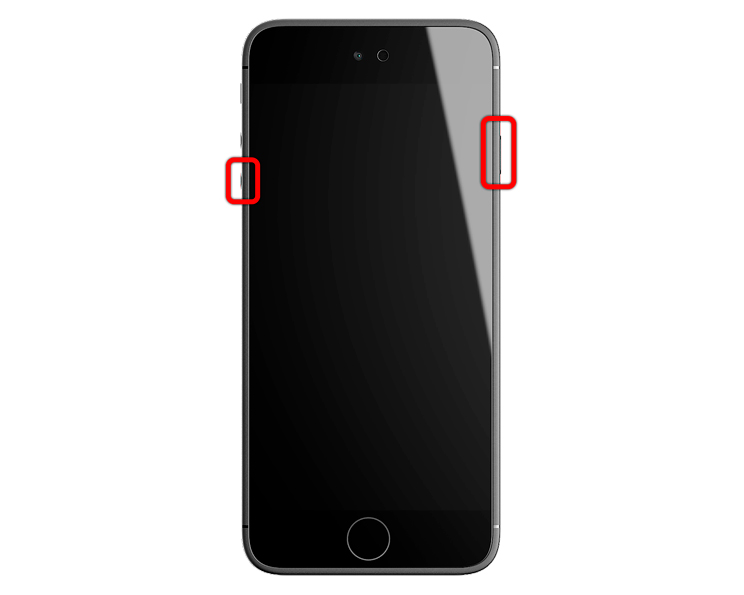
- Если вы используете какие-то приложения для оптимизации работы ОС или для экономии заряда батареи – временно отключите или удалите их.
- Возможно, «Автономный режим» уже выключен, но вам нужно повторно вручную включить Wi-Fi, мобильную связь или Bluetooth. Если мобильный интернет не появился – проверяем его настройки.
- Если не заработал Wi-Fi – смотрим решения здесь.
- Попробуйте зайти в безопасный режим – об этом подробно написано тут (переходим по ссылке). Попробуйте отключить «Автономный режим» там, а потом выйдите из него.
Если после режима полета не подключается гарнитура – читаем про подключение Bluetooth.
На этом все. Если у вас есть свои решения, которые могут помочь читателям портала WiFiGiD.RU – напишите об этом в комментариях. Всем добра и берегите себя!






Спасибо вам! Удалось все отключить!
как все это не просто получается
Отличная инструкция. Все разложено по полочкам, простым языком, у меня получилось