
Для подключения двух компьютеров между собой с возможностью чтения и передачи файлов придумано множество протоколов и разработано столько же способов. Вам останется лишь выбрать, какой из вариантов наиболее удобен, чтобы подключить ПК к ПК.
Сразу скажу простыми словами: в большинстве домашних случаев лучше всего соединять компьютеры не напрямую, а через роутер. Роутер уже умеет раздавать IP-адреса, объединять устройства в одну локальную сеть и держать соединение постоянно. Если же роутера нет, можно соединить два компьютера кабелем напрямую, но там уже придется вручную прописывать IP-адреса. А если нужно просто быстро перекинуть пару файлов, иногда проще использовать общую папку Windows, внешний диск, облако или временный FTP/SFTP-сервер.
ПРИМЕЧАНИЕ! В статье я буду говорить про Windows, но общий смысл одинаковый: сначала нужно физически соединить устройства в одну сеть, а потом открыть доступ к файлам. Сам факт подключения кабелем или Wi-Fi еще не означает, что один компьютер сразу увидит папки другого. Для этого отдельно включается общий доступ.
Особенности подключения
Лучший способ сетевого подключения – использование главного устройства, включенного почти постоянно для обеспечения сети. Таким устройством уже давно выступает роутер, и именно его лучше всего использовать для связи двух и более ПК.
Также есть вариант, в котором происходит подключение компьютера через компьютер. То есть первый ПК выступает ведущим, а второй – ведомым.
Соединять устройства можно:
- Проводным способом.
- Беспроводным способом.
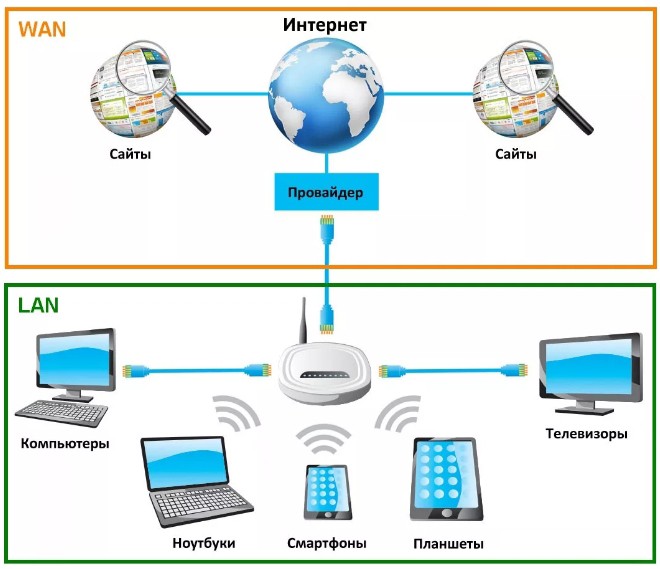
Использовать для доступа ПК к файлам другого устройства можно:
- SMB – стандартный общий доступ к папкам и файлам в Windows. Именно его мы чаще всего используем, когда открываем раздел «Сеть» в «Проводнике».
- TCP/IP – базовый набор сетевых протоколов, на котором работают SMB, FTP, SSH, браузеры, игры и почти все сетевые подключения.
- FTP – простой способ поднять файловый сервер. Подходит для локальной сети, но обычный FTP не шифрует логин, пароль и данные.
- SSH/SFTP – более безопасный вариант удаленного доступа и передачи файлов. SFTP работает поверх SSH и лучше подходит для небезопасных сетей.
Важно понимать разницу. TCP/IP – это основа сети, а не отдельная кнопка «передать файл». SMB – самый привычный вариант для Windows: расшарили папку, зашли с другого ПК и скопировали файлы. FTP удобен, когда нужно дать доступ разным устройствам или программам, но для домашней сети чаще достаточно SMB. SSH и SFTP больше нужны тем, кто хочет безопасный удаленный доступ, например к серверу, Linux-компьютеру или NAS.
Дальнейшие инструкции подскажут – как подключить компьютер по сети и расшарить на чтение и запись файлов по сети. Рассмотрим возможные способы физической установки связи между устройствами. Если вам нужна отдельная большая инструкция именно по созданию домашней локальной сети, можете посмотреть как создать локальную сеть между компьютерами.
ШАГ 1: Подключаем два ПК
Роутер может выступать посредником между двумя компьютерами. При этом оба устройства могут взаимодействовать не только друг с другом, но независимо друг от друга выходить в интернет. Соединение можно реализовать через сетевой кабель.
Для реализации нужно:
- Маршрутизатор.
- Два ПК.
- Два Ethernet-кабеля с коннекторами с обеих сторон.
Соединение происходит по схеме:
- В первый LAN-порт маршрутизатора вставьте коннектор одного конца кабеля (в народе именуемый RJ-45).
- Во второй LAN-порт маршрутизатора подсоедините второй кабель одним концом.
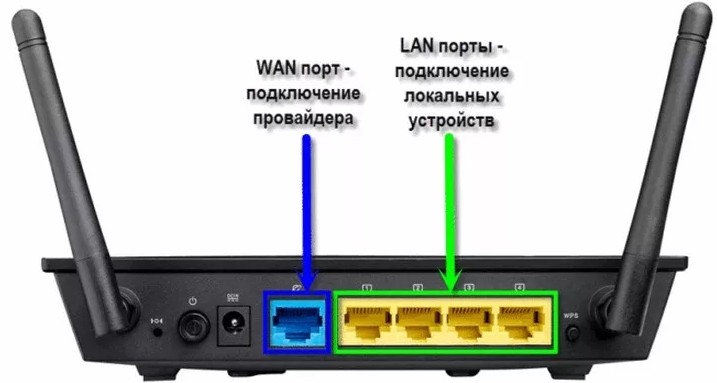
- Другие концы кабелей подключите в LAN-порты компьютеров (есть в материнках или в сетевых платах, подсоединенных к материнкам).
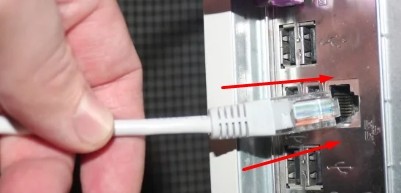
- Запустите компьютеры.
- Маршрутизатор подключите в сеть 220В.
- Готово, сеть настроена автоматически.
Сеть будет работать в том случае, если в настройках маршрутизатора (а это установлено по умолчанию) будет включена функция DHCP-сервер. При этом в сетевом подключении устройств должен быть выбран вариант автоматического выставления IP-адресов.
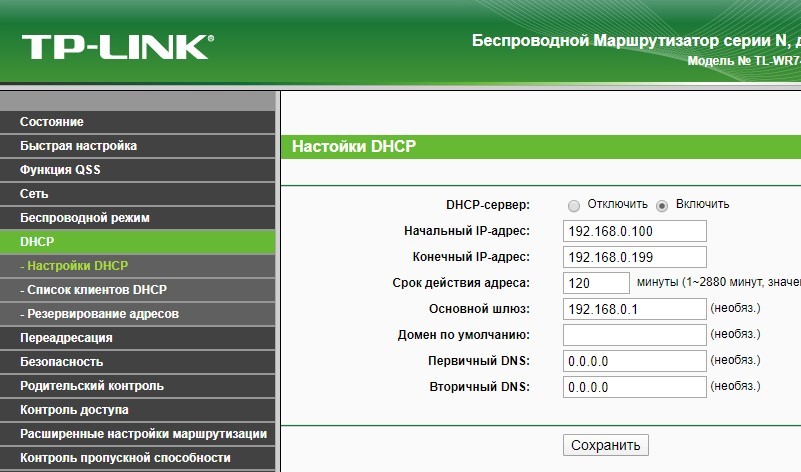
DHCP – это служба, которая автоматически выдает устройствам IP-адреса. Например, первый компьютер получает адрес 192.168.1.10, второй – 192.168.1.11, и оба оказываются в одной локальной сети. Если DHCP выключен, компьютеры могут подключиться кабелем, но не получить нормальные адреса. В таком случае они могут не видеть друг друга, пока вы не пропишете IP вручную.
СОВЕТ! После подключения откройте командную строку на каждом компьютере и выполните команду ipconfig. Если у обоих ПК IPv4-адреса похожи, например 192.168.1.10 и 192.168.1.15, значит они в одной сети. Если на одном компьютере адрес начинается с 169.254, значит он не получил IP от роутера. Более подробно как узнать IP-адрес компьютера в локальной сети, можно почитать отдельно.
Подключение компьютера без проводов можно реализовать через Wi-Fi-адаптер. Он есть в маршрутизаторе по умолчанию, но не всегда присутствует в стационарном компьютере. Поэтому Wi-Fi адаптер для каждого ПК покупается отдельно. Комплектация должна включать:
- Маршрутизатор.
- Два компьютера.
- Два Wi-Fi адаптера, если в компьютерах нет встроенного Wi-Fi.
- Один Ethernet-кабель (для первичной настройки маршрутизатора, если Wi-Fi еще не настроен).
Если вы еще не выбрали WiFi адаптер – то советую почитать наши рекомендации тут.
Настройка с соединением устройств выглядит так:
- С помощью патч-корда свяжите маршрутизатор и ПК. Включите оба устройства в сеть 220В.
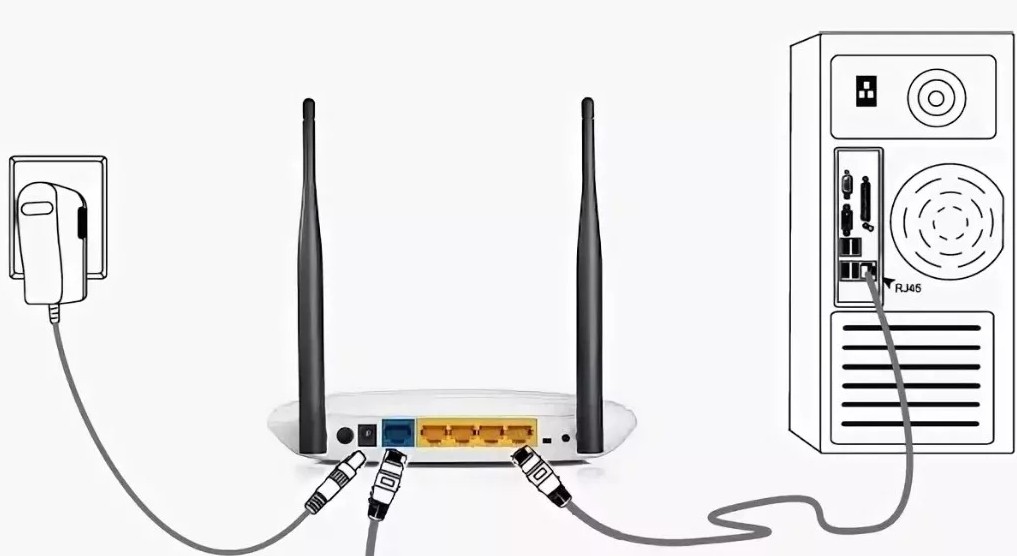
- Так как DHCP-сервер на маршрутизаторе включен, и IP-адрес на ПК выставлен автоматически, то создастся обычная проводная локальная сеть. Зайдите в браузер и в адресной строке введите: 192.168.1.1 или 192.168.0.1 – по этим адресам часто доступны роутеры локально.
ПРИМЕЧАНИЕ! Если у вас будут проблемы с подключением к роутеру, то смотрим инструкцию тут.
- Авторизуйтесь в веб-панели роутера. Логин и пароль не всегда admin/admin. На современных роутерах данные могут быть указаны на наклейке, в приложении производителя или задаваться при первой настройке.
- Перейдите в раздел «Беспроводной режим», укажите имя сети, установите галочки напротив «Включить беспроводное вещание роутера», «Включить широковещание SSID». Жмите «Сохранить».
- Затем перейдите в раздел «Защита беспроводного режима» и включите защиту, указав предварительно пароль. Лучше использовать WPA2-Personal или WPA3, если роутер и адаптеры это поддерживают. Старые режимы WEP и открытая сеть небезопасны.
- Wi-Fi на маршрутизаторе включен. Отсоедините шнур от компьютера и роутера, он больше не понадобится, если настройка завершена.
- Подключите в оба компьютера по «ЮСБ Вай Фай адаптеру», если встроенного Wi-Fi нет. Используйте драйвера, что идут в комплекте с адаптерами, или скачайте их с официального сайта производителя. По установке драйверов также можете почитать тут.
- В системном трее нажмите на значок сети Wi-Fi и в списке доступных выберите только что настроенную сеть. Введите пароль для подсоединения к сети.
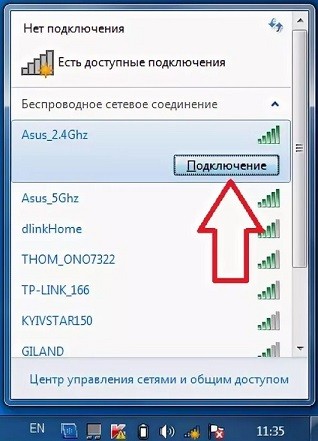
- Таким же способом подключите второй компьютер к этой же Wi-Fi сети.
- Теперь оба устройства находятся в одной локальной сети с помощью Wi-Fi.
Даже когда оба устройства подключены к сети, они видят, но не доверяют друг другу. Чтобы дать возможность одному устройству получить доступ к данным другого, нужно настроить общий доступ.
ПРИМЕЧАНИЕ! Если один компьютер подключен к роутеру кабелем, а второй по Wi-Fi, это тоже нормально. Главное, чтобы они были в одной локальной сети. Но если второй компьютер подключен к гостевой Wi-Fi сети, он может быть изолирован от остальных устройств. В настройках роутера такая функция часто называется «Изоляция клиентов», «AP Isolation» или «Гостевая сеть без доступа к локальной сети».
Подключить компьютер к компьютеру через кабель напрямую, без участия роутера можно тоже. При этом роль ведущего (как у маршрутизатора) частично ложится на плечи одного из компьютеров.
С помощью Ethernet-кабеля создайте прямое соединение ПК к ПК через патч-корд:
- Соедините два компьютера одним LAN-кабелем.
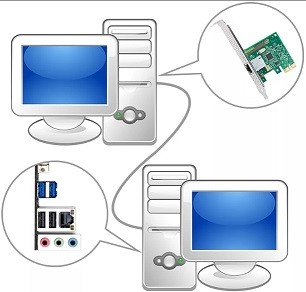
На старых сетевых картах раньше мог требоваться кроссоверный кабель. На большинстве современных сетевых адаптеров работает Auto MDI-X, поэтому обычный прямой патч-корд обычно подходит. Если после подключения на сетевых картах не горят индикаторы, проверьте кабель, порты и драйвер сетевой карты. Если индикаторы горят, но компьютеры не видят друг друга, скорее всего нужно вручную прописать IP-адреса.
- Нажимаем на клавиатуре + R, прописываем команду ncpa.cpl.
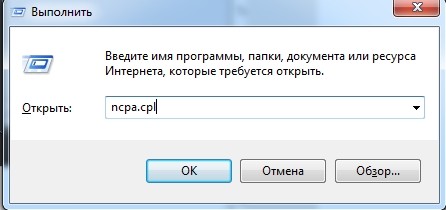
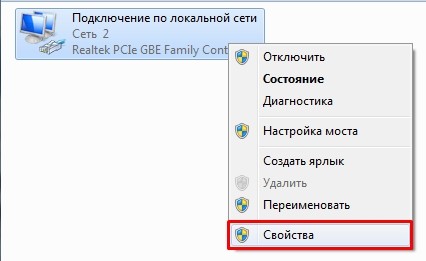
- Зайдите в свойства адаптера.
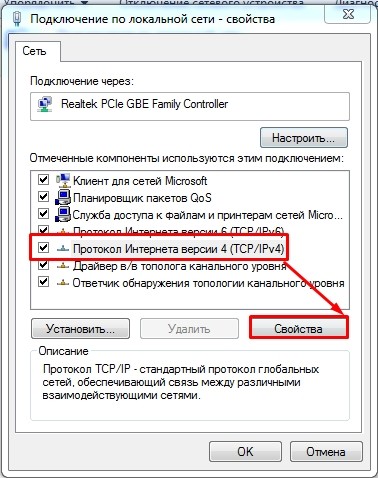
- Зайдите в «Свойства» 4 протокола.
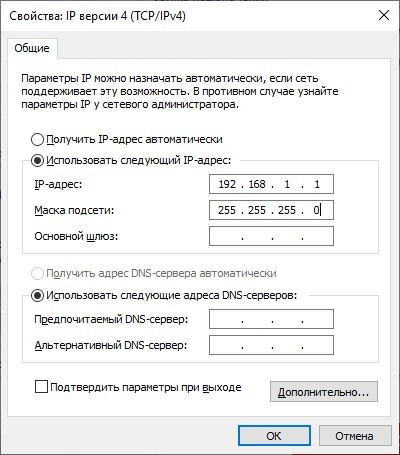
- Создайте сетевое подключение у первого компьютера с такими параметрами, как на рисунке.
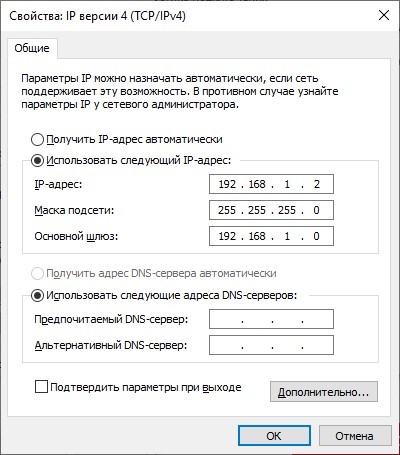
- На втором ПК (ведомом) сделайте то же самое.
- Готово, теперь можно делать расшаривание папок.
Обычно для прямого соединения можно поставить такие адреса:
- Первый ПК: IP – 192.168.10.1, маска – 255.255.255.0.
- Второй ПК: IP – 192.168.10.2, маска – 255.255.255.0.
Основной шлюз и DNS для простого обмена файлами между двумя ПК можно не заполнять. Если один компьютер еще должен раздавать интернет второму, тогда схема будет сложнее: нужно включать общий доступ к интернету на первом ПК. Более подробно про ручную настройку IP-адреса в Windows можно почитать в отдельной статье.
Точно так можно подключить оба устройства по USB, использовав кабель с контроллером, типа «USB Data Link».
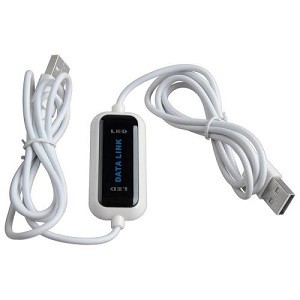
ВАЖНО! Нельзя соединять два компьютера обычным USB-A – USB-A кабелем. Для прямого соединения по USB нужен специальный кабель с контроллером, который обычно называется USB Data Link, USB Transfer Cable или Easy Transfer Cable. Обычный кабель без контроллера может повредить порты или просто не будет работать.
Если оба ПК оснащены Wi-Fi адаптерами, можно реализовать подключение «точка-точка». Но тут есть важное уточнение: классическая сеть «компьютер-компьютер» с WEP-защитой – это старый способ, актуальный в основном для Windows 7 и старых адаптеров. В Windows 10 и Windows 11 классический ad-hoc часто не поддерживается современными драйверами. Вместо этого обычно используют роутер, «Мобильный хот-спот» или Wi-Fi Direct.
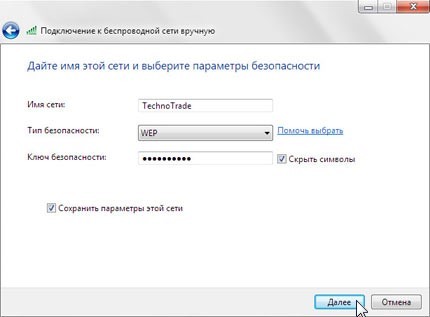
ВНИМАНИЕ! WEP-защиту на текущий день нельзя считать безопасной. Она оставлена в старых инструкциях только для совместимости со старыми устройствами. Если есть возможность, используйте обычный роутер с WPA2/WPA3 или встроенный «Мобильный хот-спот» Windows.
Если вы работаете именно со старой Windows, порядок такой:
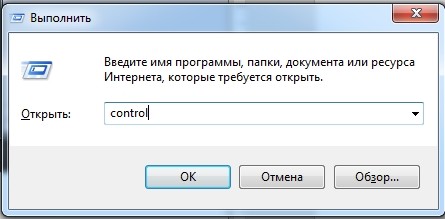
- Нажмите + R и введите: control.
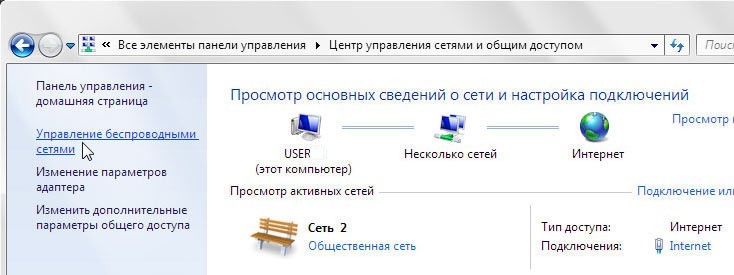
- Выберите «Управление беспроводными сетями».
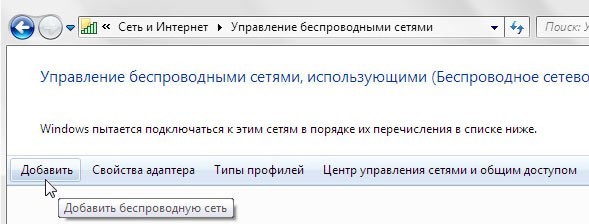
- Кликайте «Добавить».
- Выберите сеть «компьютер-компьютер».
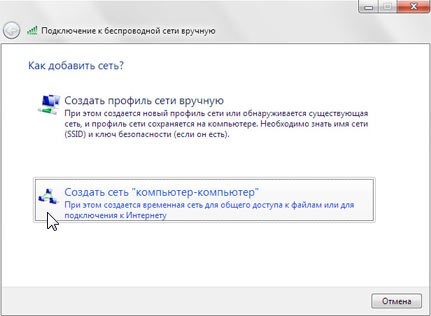
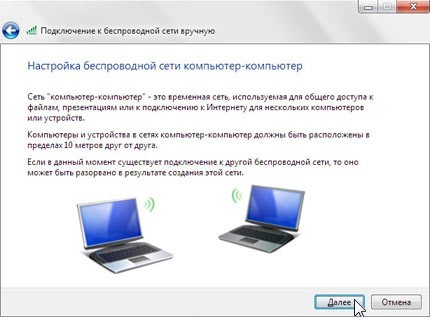
- Согласитесь с информацией, нажав «Далее».
- Заполните требуемые поля. Если есть выбор, используйте более защищенный тип безопасности. WEP выбирайте только для старых устройств, которые иначе не подключаются.
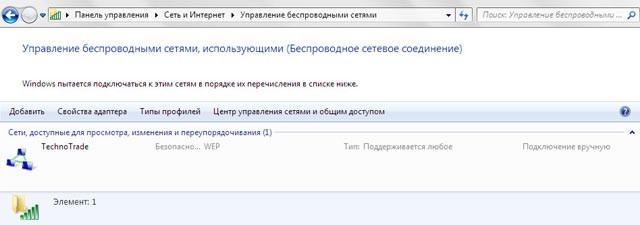
- Создастся новое подключение.
- Теперь зайдите в свойства Wi-Fi адаптера ( + R = ncpa.cpl) и пропишите настройки IP-адреса.
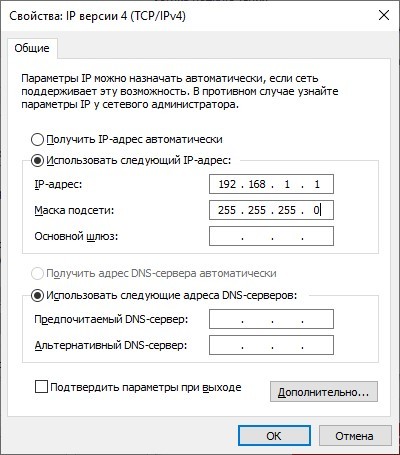
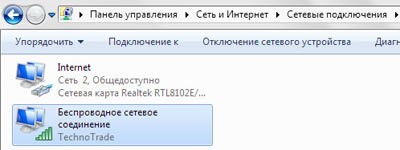
- Со второго устройства присоединитесь к сети точно так же, как это делали с Wi-Fi маршрутизатора.
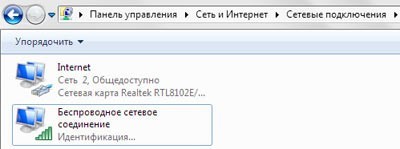
- На втором ПК пропишите IP-адрес, ссылаясь на картинку.
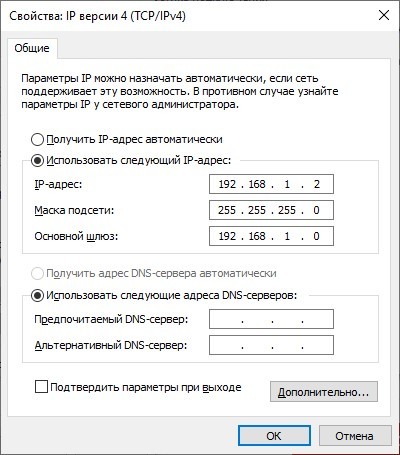
- Готово! Беспроводная сеть будет настроена напрямую.
Если хочется более автоматизированное решение, на старых системах можно было воспользоваться утилитой «Switch Virtual Router» для создания Wi-Fi точки средствами Windows 7. В Windows 10 и Windows 11 правильнее использовать встроенный раздел «Параметры» – «Сеть и Интернет» – «Мобильный хот-спот». Если нужна отдельная инструкция, смотрите как включить режим модема на ноутбуке.
ШАГ 2: Открытие доступа к папкам
Если вы выбрали способ – как соединять ПК и ПК, – можно настроить доступ одного устройства к папкам и вложенным файлам другого.
Перед расшариванием папки проверьте сетевой профиль. В Windows сеть должна быть «Частная», а не «Общедоступная». Для домашней сети это важно: в общедоступном профиле Windows специально прячет компьютер от соседних устройств, чтобы вас не видели в кафе, аэропорту или чужой сети. В Windows 10 и 11 откройте «Параметры» – «Сеть и Интернет», выберите свое подключение Ethernet или Wi-Fi и установите профиль «Частная сеть».
Средствами Windows
Довольно сложная, но технически реализуемая опция настраивается так:
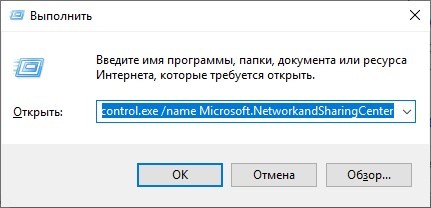
- Нажмите + R и введите команду:
control.exe /name Microsoft.NetworkandSharingCenter
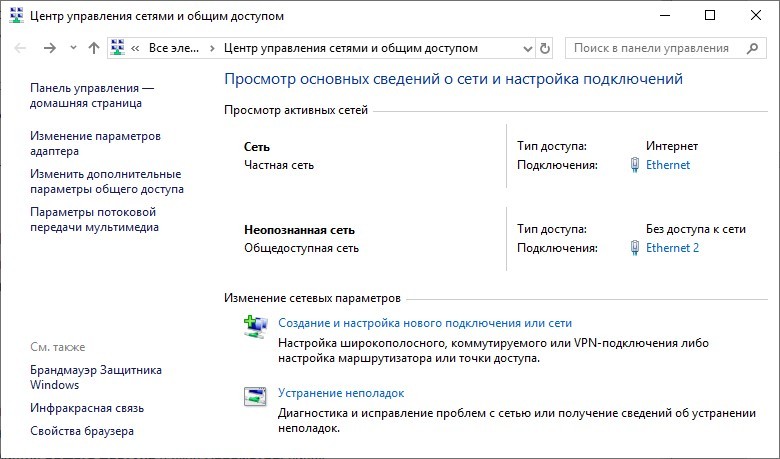
- Кликайте «Изменить доп. параметры общего доступа».
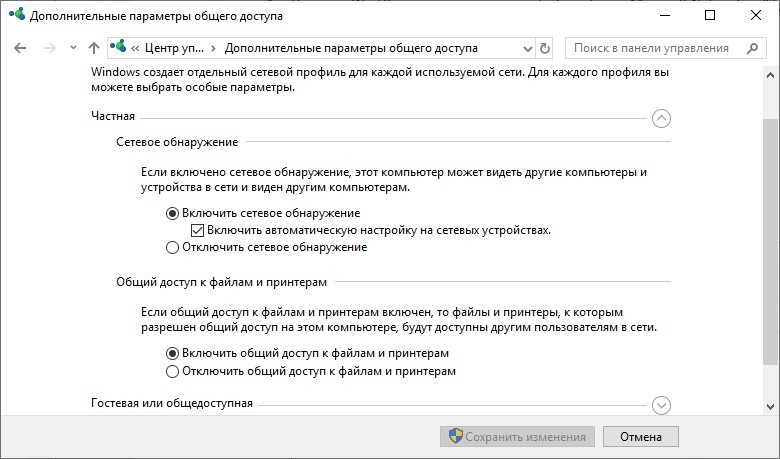
- В разделе «Частная» включите сетевое обнаружение и общий доступ к файлам и принтерам. Галочка напротив «Включить автоматическую настройку на сетевых устройствах» может быть поставлена.
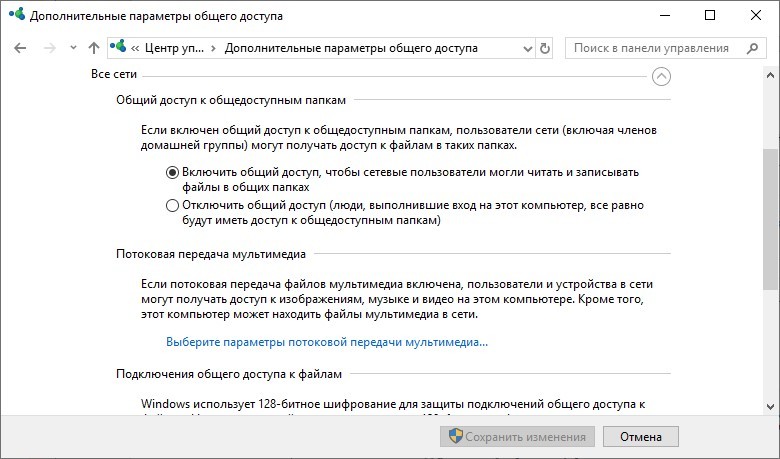
- В разделе «Все сети» должен быть включен общий доступ, если вы хотите, чтобы другие компьютеры могли читать файлы из общих папок.
- В самом низу можно «Отключить общий доступ с парольной защитой», если это ваша домашняя доверенная сеть и вы хотите упростить подключение. Но безопаснее оставить парольную защиту включенной и заходить по логину и паролю учетной записи компьютера, где находится общая папка.
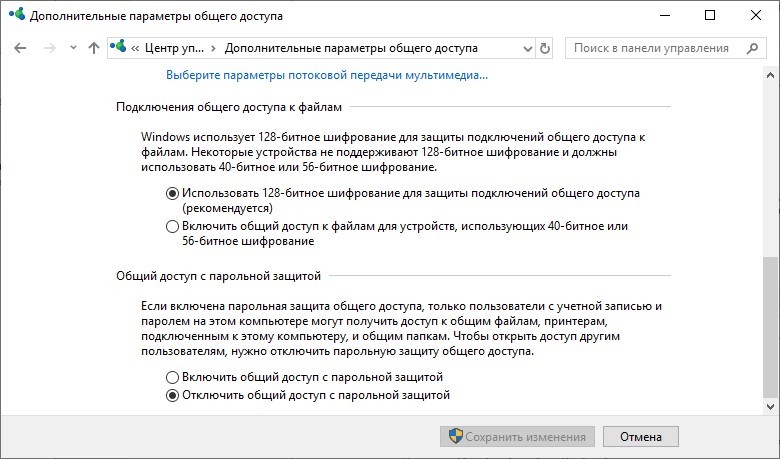
ВАЖНО! Не отключайте парольную защиту в чужой, офисной, общественной или гостевой сети. Если добавить доступ «Для всех» и открыть запись, любой пользователь этой сети может получить доступ к папке. Для домашней проверки это удобно, но для постоянной работы лучше создать отдельного пользователя с паролем.
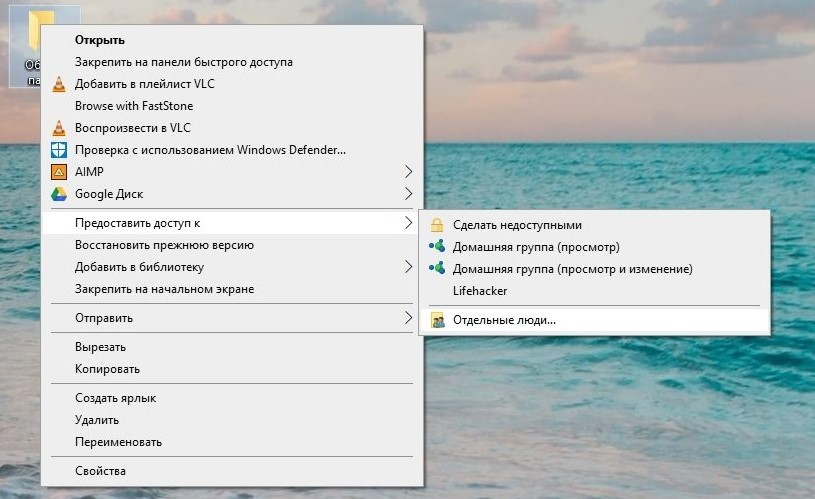
- Сохраняйте изменения. Теперь перейдите непосредственно к папке, которую надо расшарить. Кликните ПКМ по ней и выберите «Предоставить доступ к» – «Отдельные люди».
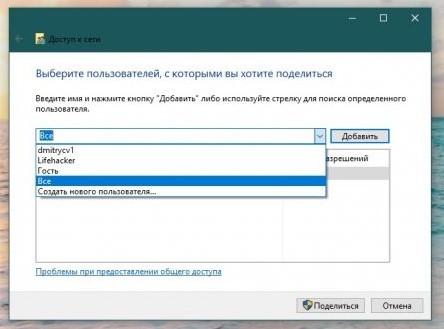
- Выберите «Все» и жмите «Добавить».
- В поле «Уровень разрешений» выберите «Чтение» или «Чтение и запись». Для полного взаимодействия с данными нужна «Чтение и запись».
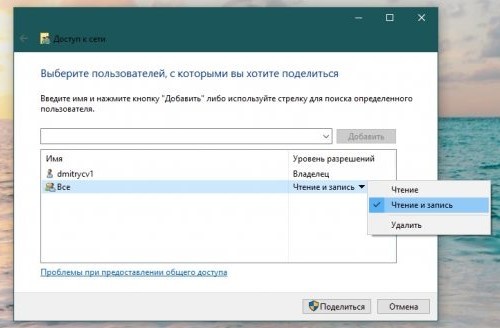
- Жмите «Поделиться» и «Готово».
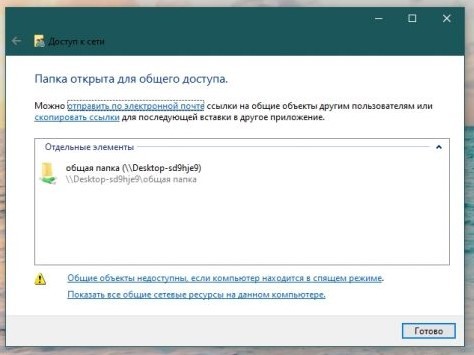
- С другого ноутбука зайдите в раздел «Сеть», двойным кликом откройте в «Проводнике» компьютер, на котором настраивался доступ. Если все сделано правильно, вы получите доступ к общей папке с данными.
Если компьютер не появляется в разделе «Сеть», не спешите переделывать все заново. В Windows обнаружение устройств иногда работает с задержкой. Надежнее подключаться напрямую по имени или IP-адресу. Нажмите + R на втором компьютере и введите:
\\192.168.1.10
Вместо адреса укажите IP первого компьютера. Если вы знаете имя компьютера, можно ввести так:
\\ИмяКомпьютера
А если знаете имя общей папки:
\\192.168.1.10\Shared
Если появляется окно входа, введите логин и пароль учетной записи того компьютера, где открыта папка. Иногда нужно вводить логин в формате:
ИМЯ-КОМПЬЮТЕРА\ИмяПользователя
Например:
PC-1\Ivan
СОВЕТ! Если общий доступ не работает, проверьте четыре вещи: сеть должна быть «Частная», включено сетевое обнаружение, включен общий доступ к файлам и принтерам, а брандмауэр не должен блокировать SMB. Подробно этот процесс разобран в отдельной инструкции – как настроить общий доступ к папке в Windows.
Еще один важный момент – SMB1. На текущий день старый SMB1 лучше не включать без необходимости, потому что это устаревший и небезопасный протокол. Для обмена между современными Windows 10 и Windows 11 он не нужен. SMB1 может понадобиться только для очень старых устройств, старых NAS, Windows XP или древних медиаплееров. Если вы не подключаете старое устройство, не включайте SMB1 просто «на всякий случай». По этой теме можно посмотреть отдельную инструкцию про SMB в Windows.
По протоколу FTP
С протоколом FTP работают множество систем и программ. Легче всего воспользоваться утилитой для настройки FTP:
- На компьютер, который будет выступать в роли сервера, установите «FileZilla Server».
- Согласитесь с директорией установки и выберите порт.
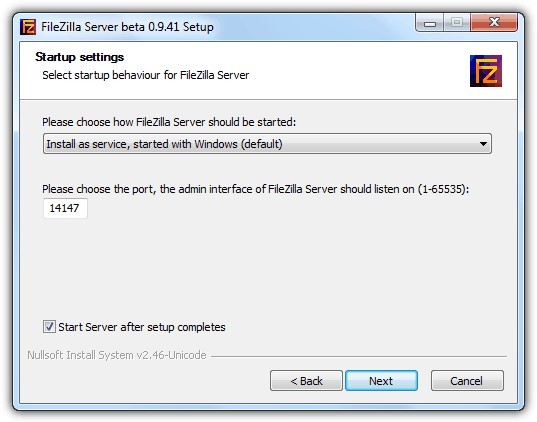
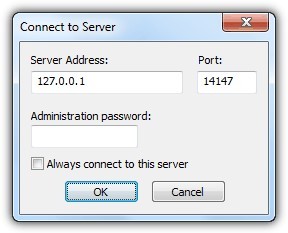
- После установки программа запустится автоматически с окном подключения. Жмите «Ок» для входа в систему.
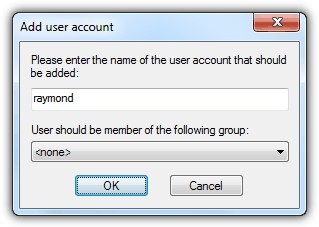
- FTP-служба активна, теперь к ней надо предоставить доступ. Для этого нужно создать клиента. Нажмите «Редактировать» в списке меню и выберите «Пользователи». Нажмите кнопку «Добавить» и введите имя учетки.
- Установите для созданного профиля пароль. Анонимное подключение без логина и пароля лучше не включать, если к сети могут подключаться чужие устройства.
- Кликните «Общие папки» – «Добавить». Подтяните директорию, к которой будет предоставлен доступ. Выставите разрешение на «чтение и запись», если нужно не только скачивать, но и загружать файлы на сервер.
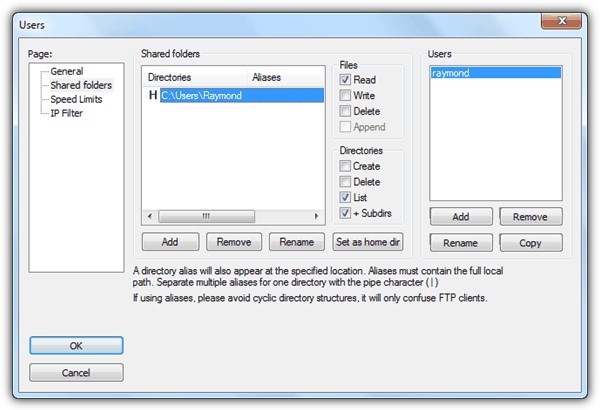
- Жмите «ОК».
Интерфейс FileZilla Server в новых версиях может отличаться от старых скриншотов. Логика при этом остается такой же: создаем пользователя, задаем пароль, добавляем папку, выставляем права, проверяем порт и разрешаем соединение в брандмауэре Windows. Если сервер не открывается со второго ПК, временно проверьте не программу, а сам доступ по сети: пингуется ли компьютер, совпадает ли подсеть, не блокирует ли соединение антивирус или брандмауэр.
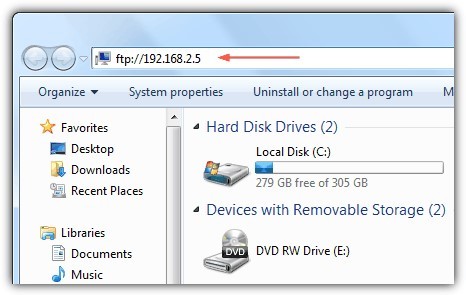
Зайти на сервер FTP со второго компьютера можно по имени компьютера или созданному программой IP-адресу. Заходить можно через:
- «Проводник» Windows.
- FTP-клиент.
Через адресную строку браузера FTP сейчас работает не всегда. Многие современные браузеры убрали полноценную поддержку FTP. Поэтому если ссылка вида ftp://192.168.1.10 в браузере не открывается, это не обязательно проблема сервера. Используйте «Проводник» Windows или нормальный FTP-клиент, например FileZilla Client.
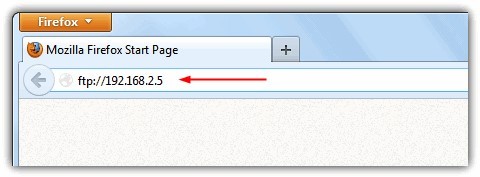
Инструкция подключения к FTP-серверу через «клиент FileZilla»:
- Скачайте на второй компьютер «клиент FileZilla». Откройте приложение и нажмите Ctrl + S.
- Кликните «Новый сайт» и дайте название. В поле «Host» введите IP-адрес, порт выберите 21. Введите логин и пароль учетной записи, которую создавали.
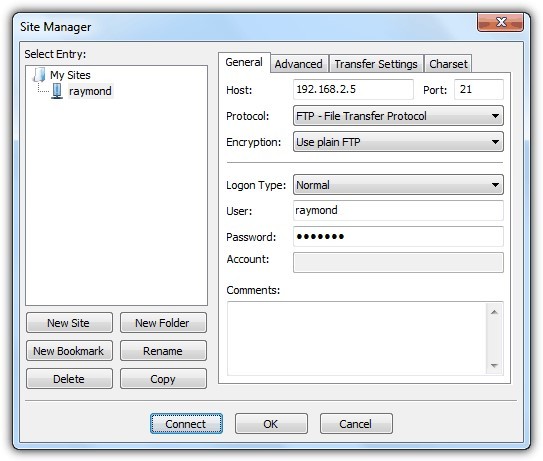
- Жмите «Connect» для подсоединения. Вам откроется доступ к расшаренным папкам и файлам.
Если сеть по каким-либо причинам не безопасна, обычный FTP использовать не стоит. Он передает данные без нормального шифрования, а значит логин, пароль и файлы могут быть перехвачены в чужой сети. Для безопасной передачи лучше использовать FTPS или SFTP. FTPS – это FTP с шифрованием, обычно настраивается в серверной части и может работать через 21 порт или отдельный защищенный порт. SFTP – это передача файлов поверх SSH, чаще всего через 22 порт.
Работать с SSH можно через портейбл-версию программы «PuTTY», но для передачи файлов удобнее использовать WinSCP или FileZilla Client с типом подключения SFTP.
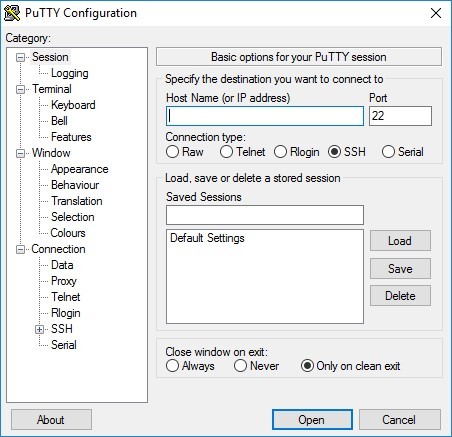
ПРИМЕР! Если вы дома подключили два ПК к одному роутеру и просто хотите передать фильмы или документы, достаточно общей папки Windows. Если нужно подключаться с телефона, телевизора, Linux-компьютера или временно дать доступ нескольким устройствам, FTP может быть удобнее. Если доступ идет через чужую сеть или интернет, выбирайте SFTP/FTPS, а не обычный FTP.
Если компьютеры не видят друг друга
Самая частая проблема после настройки – компьютеры подключены к одной сети, но в «Проводнике» в разделе «Сеть» ничего нет. Это не всегда означает, что сеть не работает. В Windows обнаружение соседних устройств может работать нестабильно, особенно если сеть определена как общедоступная, выключено сетевое обнаружение или службы публикации ресурсов не запущены.
Проверьте по порядку:
- На обоих ПК сеть должна быть «Частная».
- На обоих ПК должно быть включено сетевое обнаружение.
- На компьютере, где лежит папка, должен быть включен общий доступ к файлам и принтерам.
- Проверьте доступ напрямую через + R и путь вида \\IP-адрес.
- Проверьте, что оба компьютера находятся в одной подсети. Например, 192.168.1.10 и 192.168.1.20 – нормально, а 192.168.1.10 и 192.168.0.20 – уже разные сети, если маска обычная 255.255.255.0.
- Откройте «Брандмауэр Защитника Windows» и убедитесь, что общий доступ к файлам и принтерам не заблокирован.
Для быстрой проверки связи откройте командную строку на втором компьютере и выполните:
ping 192.168.1.10
Вместо адреса укажите IP первого компьютера. Если ответы идут, базовая сеть работает. Если пишет «Превышен интервал ожидания», значит связь между компьютерами не проходит. Причина может быть в разных сетях, гостевом Wi-Fi, изоляции клиентов на роутере, брандмауэре или неправильном IP.
ВНИМАНИЕ! Не открывайте общий доступ «Для всех» с записью в общественной сети. Если вы сидите в гостинице, кафе, офисе или учебной сети, сначала переключите сеть в «Общедоступная» и не расшаривайте личные папки. Общий доступ нужен только в своей доверенной локальной сети.
Что лучше выбрать новичку
Если не хочется разбираться во всех вариантах, я бы выбрал так:
- Есть роутер – подключаем оба ПК к роутеру кабелем или Wi-Fi, потом настраиваем общую папку Windows.
- Роутера нет, есть кабель – соединяем ПК напрямую Ethernet-кабелем, прописываем IP вручную, потом открываем папку.
- Нужно быстро раздать сеть с ноутбука – используем «Мобильный хот-спот» Windows.
- Нужно подключить разные устройства – можно поднять FTP, но только в доверенной локальной сети.
- Нужно безопасно через интернет – лучше использовать VPN, SFTP, облако или удаленный доступ, а не открывать SMB/FTP наружу.
Для простой передачи файлов в домашней сети самый нормальный вариант – SMB-общая папка. Он встроен в Windows, не требует дополнительных программ и работает прямо из «Проводника». FTP и SFTP имеют смысл, когда нужен доступ с разных систем или более гибкая схема. Прямое соединение кабелем хорошо только как временное решение, когда нет роутера или нужно быстро перекинуть много данных между двумя компьютерами.
FAQ – короткие ответы
Можно ли соединить два компьютера одним сетевым кабелем?
Да, можно. На большинстве современных сетевых карт подойдет обычный Ethernet-кабель. После подключения нужно вручную прописать IP-адреса на обоих компьютерах, например 192.168.10.1 и 192.168.10.2 с маской 255.255.255.0.
Что лучше – подключение напрямую или через роутер?
Через роутер проще и надежнее. Роутер сам выдает IP-адреса, объединяет устройства в одну локальную сеть и обычно уже настроен для домашней работы. Прямое подключение нужно только если роутера нет или нужно временное соединение двух ПК.
Почему компьютеры подключены к одной сети, но не видят друг друга?
Чаще всего сеть установлена как «Общедоступная», выключено сетевое обнаружение, отключен общий доступ к файлам, мешает брандмауэр или один из компьютеров сидит в гостевой Wi-Fi сети с изоляцией клиентов.
Как зайти в общую папку напрямую?
Нажмите + R и введите путь вида \\192.168.1.10 или \\192.168.1.10\Shared. Вместо IP и имени папки укажите свои данные.
Нужно ли отключать парольную защиту общего доступа?
Для быстрой домашней проверки можно отключить, но безопаснее оставить включенной. Тогда доступ будет по логину и паролю пользователя того компьютера, где находится общая папка.
Можно ли соединить два компьютера обычным USB-кабелем?
Нет, обычным USB-A – USB-A кабелем соединять компьютеры нельзя. Нужен специальный USB Data Link или Easy Transfer кабель с контроллером. Для большинства пользователей проще использовать Ethernet или Wi-Fi.
Стоит ли использовать FTP для домашней сети?
Можно, но для обычной передачи между Windows-компьютерами чаще проще использовать общую папку SMB. FTP удобен для разных устройств, но обычный FTP не шифрует данные, поэтому в чужих сетях лучше использовать SFTP или FTPS.
Почему браузер не открывает ftp:// адрес?
Многие современные браузеры убрали нормальную поддержку FTP. Используйте «Проводник» Windows или отдельный FTP-клиент, например FileZilla Client.





Хома – красава, спасибо
Даж не знал, что можно подключить напрямую через Wi-Fi. И провода тянуть не пришлось. Благодарю
Настройка общего доступа как понимаю аналогично как на DLNA.