
Адекватная стоимость принтера Epson L355 прекрасно сочетается с широким выбором функционала. Речь не только об экономной трате чернил благодаря системе СНПЧ и скорости печати 33 листа в минуту. Принтер Epson L355 прост в подключении и пользовании. Стоит отметить, что сейчас он часто рассматривается как проверенная и надежная модель на вторичном рынке или в качестве бюджетного нового устройства, если его еще можно найти в продаже.
Устройство оснащено модулем Wi-Fi, что делает из него сетевой принтер, позволяющий печатать с телефонов и ноутбуков. Главное требование – Epson Wi-Fi и гаджет должны иметь подключение к одной сети. Однако на сегодняшний день появилось больше способов печати, о которых полезно знать владельцам этой модели. Например, некоторые приложения от Epson позволяют печатать через облако или даже напрямую, если ваш роутер поддерживает современные стандарты.
- Что важно знать перед началом настройки
- Установка и подготовка к подключению
- Подключение с помощью SSID (ввода названия сети и пароля)
- Подключение без пароля SSID (с помощью WPS)
- Без пин-кода (с помощью кнопки на роутере)
- С пин-кодом (через веб-интерфейс роутера)
- Что делать, если не подключается? Решение частых проблем
- Альтернативные способы печати для Epson L355
- Частые вопросы (FAQ)
- Задать вопрос автору статьи
Что важно знать перед началом настройки
Модель Epson L355 и весь ряд подобных устройств с СНПЧ (системой непрерывной подачи чернил) — это классика, которая до сих пор исправно служит многим пользователям. Их главные плюсы — очень низкая стоимость отпечатка и надежность. Но при настройке беспроводной сети в современных условиях могут быть нюансы.
- Драйверы и ОС: Официальная поддержка драйверов продолжается, и для современных Windows 10, 11 и актуальных версий macOS их можно скачать с сайта Epson. Для старых ОС, вроде Windows 7 или 8, драйверы тоже есть, но их установка может потребовать дополнительных шагов.
- Мобильная печать: Стандартное приложение Epson iPrint до сих пор работает, но для более продвинутого управления (настройка СНПЧ, глубокой очистки дюз) может потребоваться приложение Epson Smart Panel. Оба доступны в App Store и Google Play.
- Бездисковая установка: Практически ни у кого сейчас нет дисковода. Все драйверы и утилиты нужно искать на официальном сайте поддержки Epson, введя точную модель принтера.
Установка и подготовка к подключению
Прежде чем взять ваш Epson L355 и разобраться, как подключить его по Wi-Fi, стоит подготовить сам принтер согласно инструкции по настройке, идущей в комплекте с устройством. Если вкратце, то ещё до включения нужно заправить систему непрерывной подачи чернил (СНПЧ), находящуюся с правой стороны. Там будет четыре небольших квадрата, в который нужно залить краску из соответствующего флакона. Они обычно продаются специально для определенной линейки принтеров.
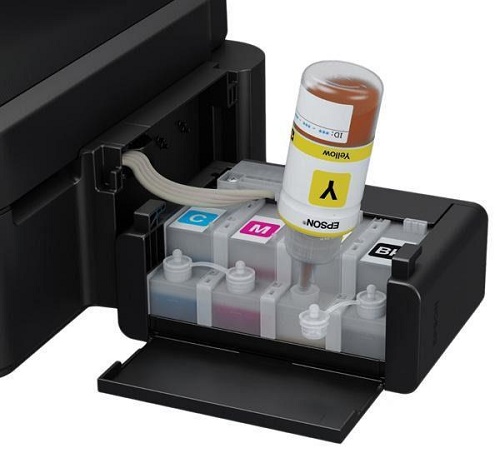
Потом мы подключаем принтер в розетку и включаем его с помощью кнопки, находящейся на левой стороне блока управления. Принтер начнёт свою диагностику и сообщит о её окончании миганием лампочки. Обычно процесс не занимает больше 1-2 минут. Важный момент: после первой заправки и включения принтер проводит длительную инициализацию и промывку системы. Это может занять 5-10 минут, в течение которых будут слышны звуки помпы. Не выключайте устройство! Дождитесь, когда индикатор готовности перестанет мигать.
Если вы планируете подключить принтер к компьютеру или ноутбуку, стоит проверить наличие нужных драйверов для печатного устройства. Как правило, они идут в комплекте с принтером на диске. А если установочный диск отсутствует, то и это не беда — достаточно зайти на официальный сайт производителя и самому скачать нужные файлы. Современная альтернатива: Windows 10 и 11 часто автоматически находят и устанавливают базовые драйверы для таких популярных моделей при подключении по USB. Но для доступа ко всем функциям (настройка СНПЧ, калибровка) все же нужна полная версия с сайта Epson.
Для печати и сканирования с телефона можно выбрать программу iPrint — она бесплатна и доступна для загрузки в магазинах программ как для устройств от Apple, так и для тех, кто использует программное обеспечение Android.
Сразу отметим, что модель Epson L366, L355, L805 ничем не отличаются по функционалу, поэтому инструкции по настройкам у них схожи. Обновленные модели L3050, L3060, также мало отличаются от своего предшественника L355, разве что стали более узкими. Настройка этих моделей также похожа с подключением модели принтера Epson L355. На текущий день: Линейка продолжает развиваться. Появились модели L3150, L3250, L4150 и другие. Интерфейс настройки Wi-Fi у них стал более современным и интуитивным, часто с поддержкой подключения через кнопку на роутере (WPS) прямо из меню принтера. Но базовые шаги для L355 остаются теми же.
На Epson L366 или любой другой схожей модели настройка Wi-Fi может произойти двумя способами: с использованием SSID или без него. Чтобы первый способ заработал, ваше устройство оснащено небольшим ЖК экраном, через который и будут проводится все операции.
Любителям видео – инструкция «Как подключить принтеры Epson к беспроводной сети?»:
Подключение с помощью SSID (ввода названия сети и пароля)
Как подключить Вай-Фай на принтере Epson L355, Epson L366 и других аналогичных моделях:
- Сначала заходим в настройки принтера. Найти их совсем несложно — они обозначены символами отвертки с ключом и надписью «Setup» сверху.
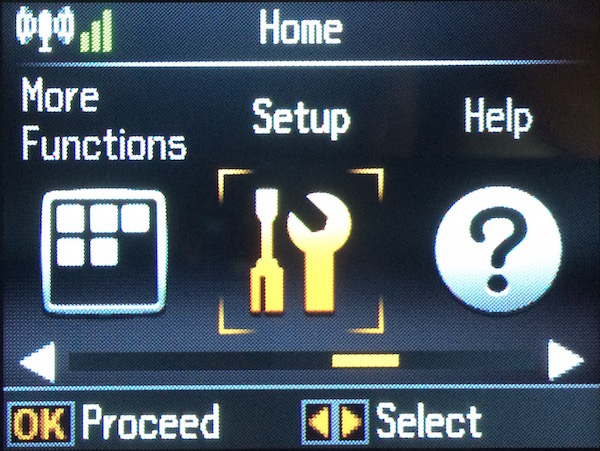
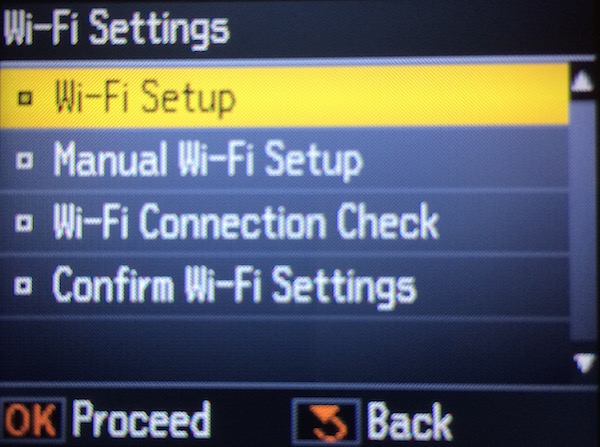
- Потом выбираем строку «Настройки Wi-Fi» («Wi-Fi Setting»).
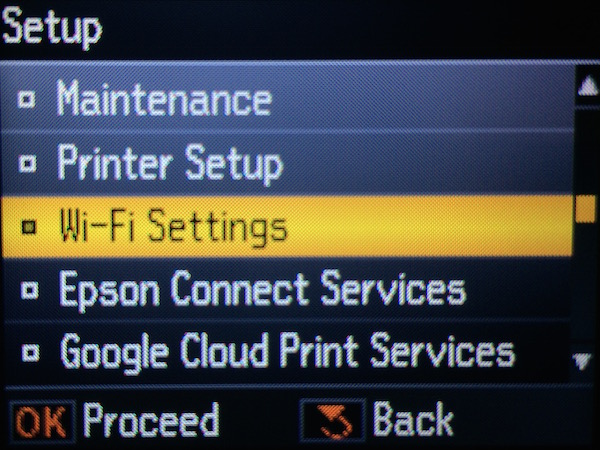
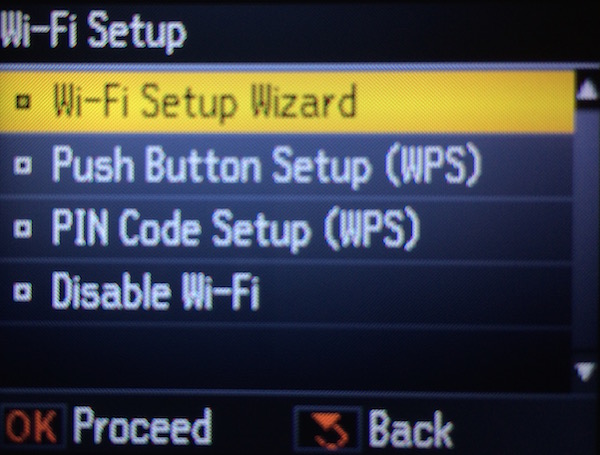
- Нажимаем на «Установка Wi-Fi соединения» («Wi-Fi Setup»)
- Из ещё одного появившегося меню берём вариант «Мастер установки беспроводного соединения» («Wi-Fi Setup Wizard»).
- Перед вами появится список сетей доступа в интернет, который Epson L355 смог обнаружить с помощью модуля Wi-Fi в ближайшем радиусе. Если вы не помните, как называется ваша сеть и не можете выбрать нужную, то посмотрите её название на своих других устройствах, подключенных к интернету. У них всех есть настройка подключения к беспроводным сетям, так что узнать нужные данные не составит никакого труда.
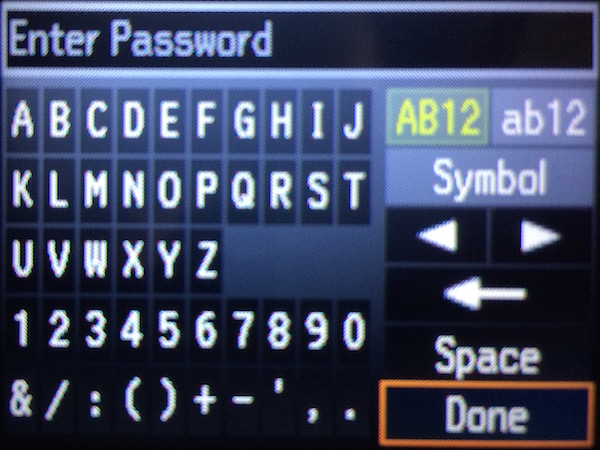
- Потом нужно будет ввести пароль. Если вы и его не помните, то можете обратится к пункту выше, там тоже есть шанс узнать нужные данные. Совет: При вводе пароля на экране принтера будьте внимательны к регистру букв (заглавные/строчные) и языку раскладки. Ошибка в одном символе — и подключение не состоится.
Если все вышеперечисленные шаги успешно пройдены, то результат не заставит себя ждать — световой сигнал над надписью «Wi-Fi», расположенный на принтере спереди, незамедлительно загорится зелёным цветом. Это значит, что печатное устройство успешно подключено к сети.
Подключение без пароля SSID (с помощью WPS)
Вы скажете: это всё, конечно, здорово, но как же второй способ? Тут происходит деление на два способа: через небольшой экранчик принтера или без него. Разница между ними несерьезная, так что далее мы опишем одновременно оба способа. Важное предупреждение: Способ WPS (Wi-Fi Protected Setup) очень удобен, но его поддержка зависит от вашего роутера. На некоторых современных роутерах эта функция по умолчанию отключена из соображений безопасности, и её нужно сначала активировать в веб-интерфейсе роутера. Также убедитесь, что ваш роутер не находится в «гостевом» режиме — WPS с ним часто не работает.
Без пин-кода (с помощью кнопки на роутере)
Итак, если у вашего принтера есть ЖК-дисплей, дающий возможность управления над устройством, то проходим первые три пункта меню как в инструкции выше, а потом выбираем «Подключение с помощью кнопки WPS».
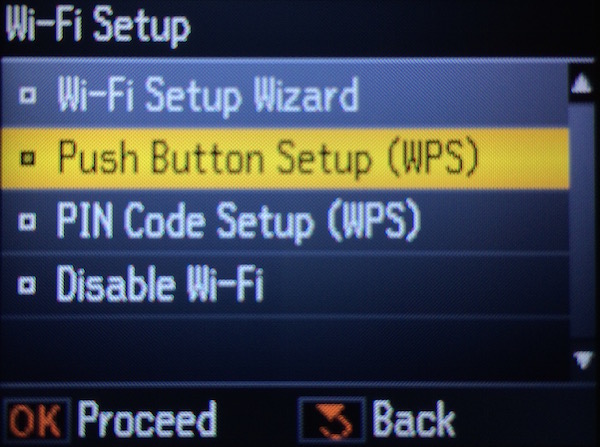
Если нет — нажимаем кнопку «Wi-Fi» на панели устройства.
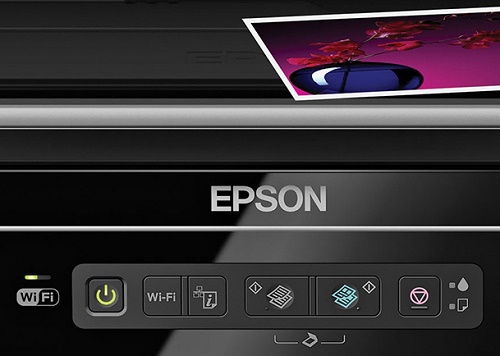
Далее печатное устройство будет сканировать беспроводные сети вокруг себя и попытается подключится к какой-либо из них. На ЖК-экране появится информация о следующем шаге настройки, а световой сигнал начнёт мигать.
Затем нужно будет обратиться уже к роутеру — всемогущему распределителю беспроводного интернета вашего дома. Как правило, справа в задней панели этого устройства есть кнопка с пометкой WPS или, что встречается более редко, QSS. Нажмите её и Wi-Fi роутер додумается, что требующий доступа принтер — устройство дружелюбное, а не ваши соседи снизу, жаждущие бесплатный интернет за чужой счёт. Временное окно: У вас обычно есть 2 минуты после запуска поиска на принтере, чтобы нажать кнопку WPS на роутере. Не торопитесь, но и не затягивайте.
Если всё прошло успешно, то световой индикатор перестанет мигать и загорится зелёным цветом. Это прямой сигнал к тому, что можно без переживаний начать печатать. Если горит оранжевый цвет — то это означает, что подключение отсутствует, и самый верный шаг тут будет проверить работоспособность самого роутера, а также убедиться, что WPS активирован.
С пин-кодом (через веб-интерфейс роутера)
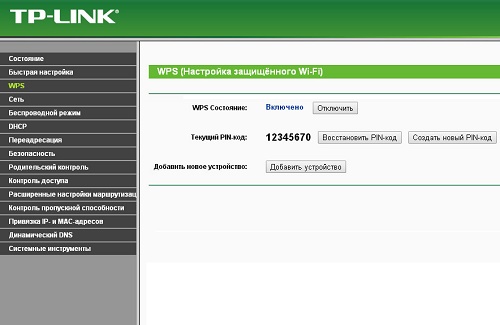
Если у роутера нет кнопки быстрого подключения WPS, делаем следующее (на примере роутера TP-Link):
- На принтере ищем 8-значный пин-код, который указан на стикере. Он обычно находится на днище или задней стенке.
- Заходим в интерфейс роутера. Для этого в адресной строке браузера вводим адрес, указанный на маршрутизаторе (чаще всего 192.168.0.1 или 192.168.1.1). Так же там есть логин и пароль для входа в настройки (если вы не поменяли их на свои).
- Заходим в раздел WPS (он может находиться в настройках беспроводной сети или безопасности), нажимаем кнопку добавления нового устройства и вводим пин-код, который указан на принтере.
Что делать, если не подключается? Решение частых проблем
Даже следуя инструкции, можно столкнуться с трудностями. Вот самые распространенные проблемы и их решение для Epson L355:
- Принтер не видит сеть Wi-Fi. Убедитесь, что роутер работает в режиме 2.4 ГГц. Почти все старые модели принтеров, включая L355, не поддерживают сети 5 ГГц. Если у вас двухдиапазонный роутер, убедитесь, что сеть 2.4 ГГц активна и транслирует своё имя (SSID).
- Связь есть, но печать не идет. Проверьте, установлены ли полные драйверы на компьютер. Добавьте принтер в систему не как сетевой, а как стандартный принтер TCP/IP. Для этого в мастере добавления выберите «Создать новый порт» -> «Standard TCP/IP Port» и введите IP-адрес принтера (его можно узнать, распечатав пробную страницу с сети с панели управления принтера).
- Пин-код WPS не принимается. Функция WPS может быть временно заблокирована на роутере после нескольких неудачных попыток. Перезагрузите роутер (выключите и включите питание) и попробуйте снова через несколько минут.
- Индикатор Wi-Fi мигает оранжевым/не горит. Это может означать сбой в прошивке Wi-Fi-модуля принтера. Попробуйте выполнить сброс сетевых настроек принтера (меню Настройки -> Сброс настроек -> Сброс сет. настроек), а затем настроить Wi-Fi заново.
Альтернативные способы печати для Epson L355
Если настройка Wi-Fi вызывает непреодолимые трудности, или вам нужна печать со смартфона без домашней сети, помните о других возможностях:
- Печать по USB. Самый надежный способ. Подключите принтер к компьютеру кабелем, установите драйверы — и все будет работать. Для временной или основной работы это идеальный вариант.
- Epson Connect (печать из любой точки мира). Для моделей L355 эта услуга не поддерживается официально. Но вы можете эмулировать её, если у вас есть всегда включенный компьютер, к которому подключен принтер по USB. На этом компьютере можно настроить общий доступ к принтеру и использовать сервисы вроде Google Cloud Print (пока он работал) или сторонние программы для удаленного доступа.
- Подключение через Ethernet (проводную сеть). Модель L355 не имеет порта LAN. Если нужен стабильный сетевой принтер, можно приобрести недорогой Wi-Fi принт-сервер, подключить к нему принтер по USB, а сам сервер — к вашей Wi-Fi сети. Это решит многие проблемы совместимости.
Частые вопросы (FAQ)
В: Можно ли подключить Epson L355 к Wi-Fi сети 5 ГГц?
О: Нет, это принципиально невозможно. Принтер оборудован Wi-Fi модулем, который работает только в диапазоне 2.4 ГГц. Убедитесь, что ваш роутер раздает сеть в этом диапазоне.В: Как распечатать пробную страницу, чтобы проверить подключение и качество печати?
О: Если принтер уже в сети, нажмите и удерживайте на его панели кнопку с изображением капли (очистка головок) около 5-7 секунд. Он распечатает диагностическую страницу. Если подключен по USB, пробную страницу можно отправить из свойств принтера в Windows.В: Я поменял роутер или пароль от Wi-Fi. Как заново подключить принтер?
О: Вам необходимо сбросить сетевые настройки принтера. Зайдите в меню (Настройки -> Сброс настроек -> Сброс сет. настроек). После этого принтер «забудет» старую сеть, и вы сможете провести процедуру подключения заново, как описано выше.В: Принтер подключен к Wi-Fi, но компьютер его не находит.
О: Чаще всего это проблема с настройками сети Windows. Проверьте, что и компьютер, и принтер находятся в одной рабочей группе и в одной подсети (первые три цифры в IP-адресе, например, 192.168.1.Х). Также временно отключите брандмауэр и антивирус для проверки.В: Стоит ли покупать Epson L355 сегодня?
О: Как основной новый принтер — уже нет, ему на смену пришли более современные модели с новым дизайном, улучшенными чернилами и удобными приложениями. Но если вы нашли его в хорошем состоянии за символические деньги, а ваши задачи — печать документов и фотографий не самого высшего качества в больших объемах, то это может быть очень выгодным приобретением благодаря дешевизне отпечатка.
Если у вас есть вопросы или нашли ошибку в тексте, наша инструкция показалась вам неполной или непонятной, дайте нам знать! Оставляйте комментарии, и мы постараемся ответить на ваши вопросы! Ваши замечания помогут нам сделать более качественный материал в дальнейшем!


Да, это мой принтер!
Долго же он не цеплялся. А все было очень просто. Забыл нажать кнопку)
ничего не получаеться((( не могу распичатать
Что именно не получается? Вылезает ошибка? На каком этапе трудности?
здравствуйте.
пытаюсь подключить телефон андроид нокиа к принтеру epson l355. компа дома нет.
уже скачала две проги эпсон, но принтер не находят, wi-wi на принтере включен, кнопку WPA на роутере yota надимала мигала антенка. нужно распечатать ответ с почты очень в пдф
На принтере epson l366 не загорается лампочка Wi-Fi вообще никаким цветом (только при включении принтера в сеть она моргает оранжевым и зеленым по очереди, потом тухнет).
А подключиться вообще невозможно к беспроводной сети? Вообще подключение проходит?
роутер snr-cpe-w4n. сколько ни пробовал, никак не мог подключить
Добрый день, а если на роутере нет кнопки wps и нет в настройках раздела такого, то как настроить беспроводное соединение ? перепробовали все ничего не получается.
Инструкция для одарённых, а где взять инструкцию для “глупых” ?
Подскажите модель роутера.
Mercusys MW301R — та же проблема, ни кнопки WPS, ни такого раздела в настройках роутера. Принтер L355. Буду очень рад, если поможете
Индикатор wi fi горит зеленым, но принтер без провода не печатает
У мня всё получилось и с компом и с тлф. Спасибо Вам большое
На модели l 366 нет ЖК экрана
Буду пробовать по Вашему описанию подключить принтер EPSON L366 Вроде вы изменили доступно! Спасибо Большое! Отпишусь если получилось