
Мобильный интернет для многих заменил стационарный – настолько операторы мобильных сетей улучшили качество этой услуги. Сегодня многие используют смартфон не только как средство связи, но и как роутер.
Такой «расширенный» функционал подразумевает использование дополнительных мер безопасности. Одной блокировки экрана недостаточно, чтобы обезопасить личные данные. Поэтому не помешает узнать, как поставить пароль на Вай-Фай на телефоне, если он используется в режиме модема. По сути, речь идет о защите мобильной точки доступа – это та самая сеть, которую телефон раздает другим устройствам. Если хотите глубже разобраться в самом принципе работы, можете отдельно почитать, что такое мобильная точка доступа.
Использовать в качестве роутера можно почти любой современный смартфон. Но есть важный нюанс: телефон обычно раздает именно мобильный интернет, а не Wi-Fi, к которому он сам подключен. Кроме того, некоторые тарифы и операторы действительно ограничивают раздачу интернета, скорость или объем трафика. На iPad эта функция работает только в версиях с SIM-картой и модулем сотовой связи.
Android
- Откройте «Настройки».
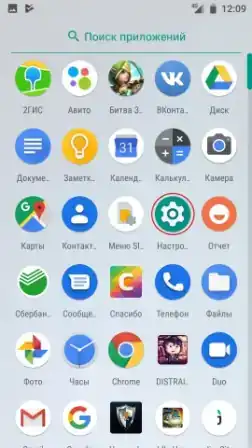
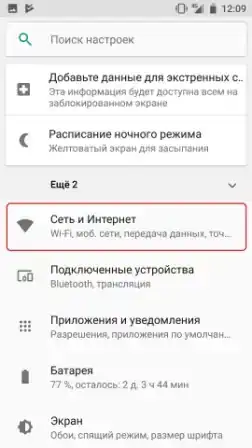
- Откройте раздел с Wi-Fi и интернетом.
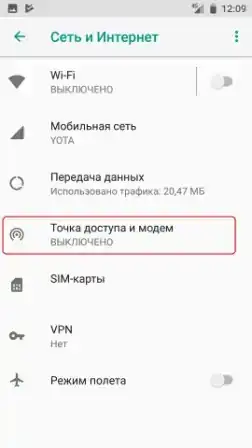
- Найдите пункт «Точка доступа» или «Режим модема».
- Включаем режим точки доступа Wi-Fi. Нажмите по пункту с настройками.
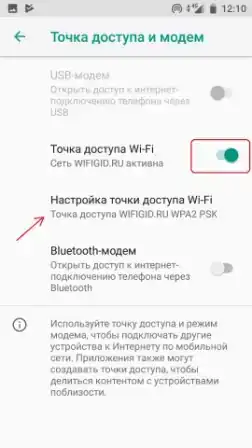
- Вводим имя и пароль от сети.
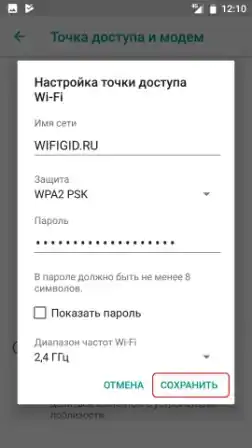
На Android названия пунктов могут отличаться в зависимости от оболочки. Например, на Samsung путь чаще всего выглядит так: «Настройки» – «Подключения» – «Мобильная точка доступа и модем», а на чистом Android – «Сеть и интернет» – «Точка доступа и модем». На Xiaomi, realme, HONOR, vivo и других телефонах логика примерно та же самая: сначала открываем раздел с сетью, потом настройки точки доступа, после чего меняем имя сети и пароль. Если нужен отдельный разбор именно по Android, у нас есть подробная инструкция, как включить режим модема на Android.
Если в настройках точки доступа есть вариант «Без защиты», «Открытая сеть» или «None», не включайте его. Да, подключаться будет проще, но тогда к вашей сети сможет прицепиться любой человек рядом. Для общественных мест, поездок и работы это особенно плохая идея.
iOS (iPhone и iPad)
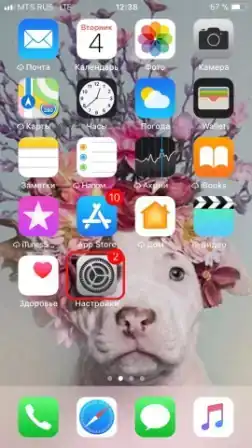
- Откройте «Настройки».
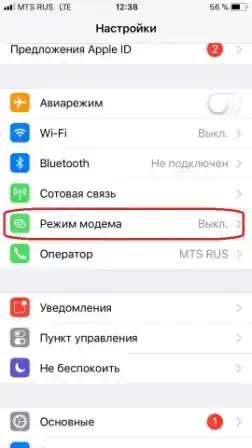
- «Режим модема».
- Включаем режим и ниже нажмите по строке «Пароль Wi-Fi».
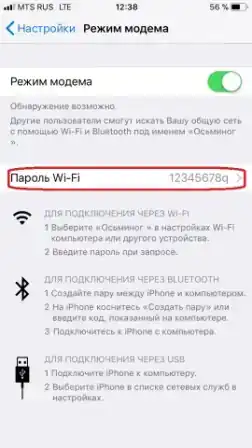
- Вводим новое значение.
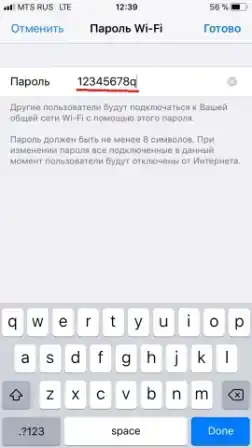
На iPhone этот пункт может находиться либо прямо в основном списке настроек, либо внутри раздела «Сотовая связь». Если вы не видите «Режим модема», сначала проверьте, включены ли сотовые данные, а потом уже ищите этот раздел. На iPad данная функция доступна не на всех устройствах, а только на моделях с мобильной связью. Если у вас iPad только с Wi-Fi, раздать интернет по классической схеме он не сможет.
Еще один важный момент – пароль точки доступа на iPhone должен быть длиной не менее 8 символов. Лучше использовать английские буквы, цифры и простые знаки, потому что слишком экзотические символы или кириллица иногда мешают подключению других устройств. Если вы меняете пароль, уже подключенные устройства обычно придется подключить заново. Отдельную пошаговую инструкцию по этой теме можно посмотреть тут – как раздать Wi-Fi на iPhone.
Для чего это нужно?
Главное, для чего нужно ставить код безопасности, это чтобы к точке доступа не подключались другие пользователи. У каждого есть хоть один знакомый, который любит подключаться к соседскому Wi-Fi. Здесь работает тот же принцип. Пароль позволит исключить нежелательные подключения.
Ну, а это в свою очередь обеспечит:
- Сохранность трафика. Особенно актуально, если ваш тариф не предусматривает безлимитный интернет.
- Качественный интернет-серфинг. Сеть не будет перегружена, вы не заметите торможений и зависаний.
- Сохранность средств. Актуально, если стоит ограничение на бесплатное количество МБ. То, что расходуется сверх лимита – платно. Вы можете и не знать, что лимит перерасходован.
На практике пароль нужен не только ради «жадных соседей». Если вы раздаете интернет в кафе, поезде, аэропорту, на учебе или работе, открытая точка доступа становится видимой для всех вокруг. В таком режиме у вас могут не только съесть трафик, но и забить канал так, что ноутбук или планшет начнет грузить страницы заметно медленнее. Плюс телефон при раздаче и так расходует батарею быстрее обычного, а лишние подключения делают ситуацию еще хуже.
Как ставится защита?
Обратите внимание на то, в зависимости от марки и модели телефона действия могут немного отличаться. Однако, несмотря на различия в интерфейсе, принцип и последовательность шагов схожи даже на популярных операционных системах, таких как iOS и Android.
Общий алгоритм действий для того, чтобы запаролить точку доступа на телефоне:
- Зайти в настройки.
- Перейти в раздел управления беспроводными сетями.
- Выбрать расширенные настройки или режим модема.
- Настроить точку доступа Wi-Fi: перейти в раздел, где задается имя, пароль, режим безопасности.
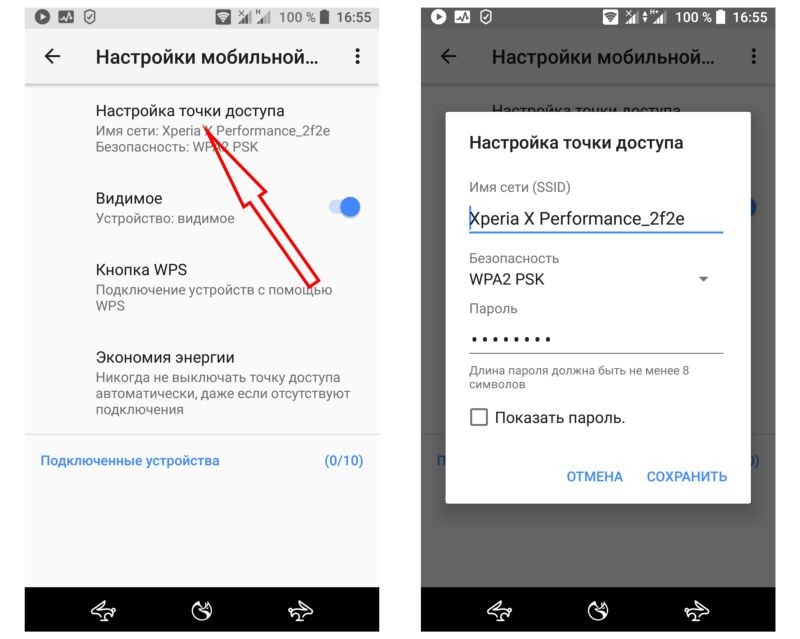
На части Android-смартфонов дополнительно можно выбрать диапазон точки доступа – 2,4 ГГц или 5 ГГц. Если старый ноутбук, телевизор или другое устройство не видит вашу сеть, попробуйте зайти в «Настройки» – «Точка доступа» – «Диапазон» или «Совместимость» и переключиться на 2,4 ГГц. Этот вариант обычно медленнее, зато совместимость у него заметно выше. Диапазон 5 ГГц лучше подходит для скорости на небольшом расстоянии, но не все старые устройства его поддерживают.
Если после смены имени или пароля другое устройство перестало подключаться, проще всего удалить на нем старую сохраненную сеть и подключиться заново. Это мелочь, о которой часто забывают, а проблема из-за нее встречается постоянно.
Какой должен быть пароль?
Требование одно – он не должен быть простым и легко угадываемым. Несколько советов о том, как поставить надежный пароль на телефоне на Вай-Фай:
- Используйте комбинацию букв и цифр;
- Не забывайте о регистре – «ZaBoRchIk» делает пароль сложнее;
- Не рекомендуется использовать номер телефона, дату рождения, ФИО и прочую личную информацию;
- Используйте прочерк, нижнее подчеркивание и другие простые символы.
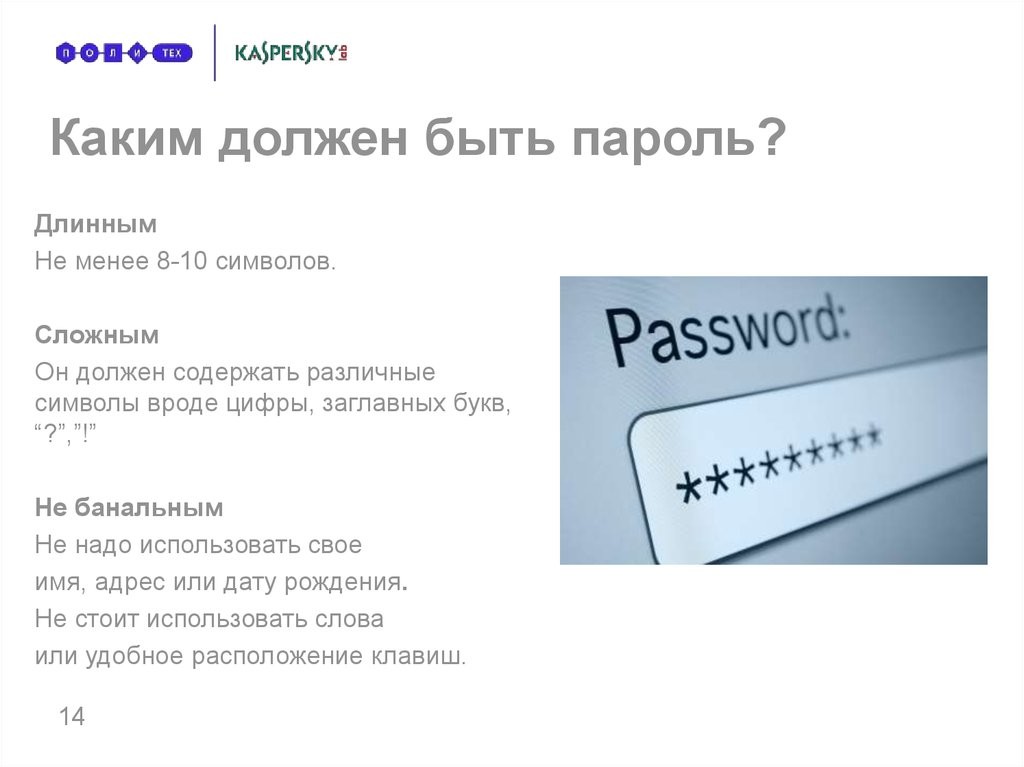
На некоторых моделях телефонов стоит специальное ограничение, не пропускающее слишком простые пароли. Если его нет – вы можете поставить почти любое сочетание, однако чем оно сложнее, тем выше безопасность. Для iPhone дополнительно лучше придерживаться простого правила: не меньше 8 символов и без русских букв.
Я бы советовал не усложнять пароль до полного абсурда. Комбинация вроде «MoyNet_4821» обычно уже намного лучше, чем «12345678» или имя вашего кота. Важно, чтобы пароль можно было без мучений ввести на ноутбуке, телевизоре или втором телефоне. Если вы часто подключаете разные устройства, разумный баланс между сложностью и удобством здесь важнее, чем попытка сделать «самый страшный» ключ на свете.
А если вы забыли пароль не от мобильной точки доступа, а от обычной домашней сети, у нас есть отдельный материал, что делать, если забыл пароль от Wi-Fi. Иногда проблема оказывается намного проще, чем кажется на первый взгляд.
Дополнительные меры
Запаролить раздачу Wi-Fi с телефона – обязательный пункт, если вы используете свой гаджет в качестве роутера. Однако и этого иногда бывает недостаточно. Обратите внимание на некоторые действия, которые обеспечат сохранность ваших данных и избавят от нежелательных подключений:
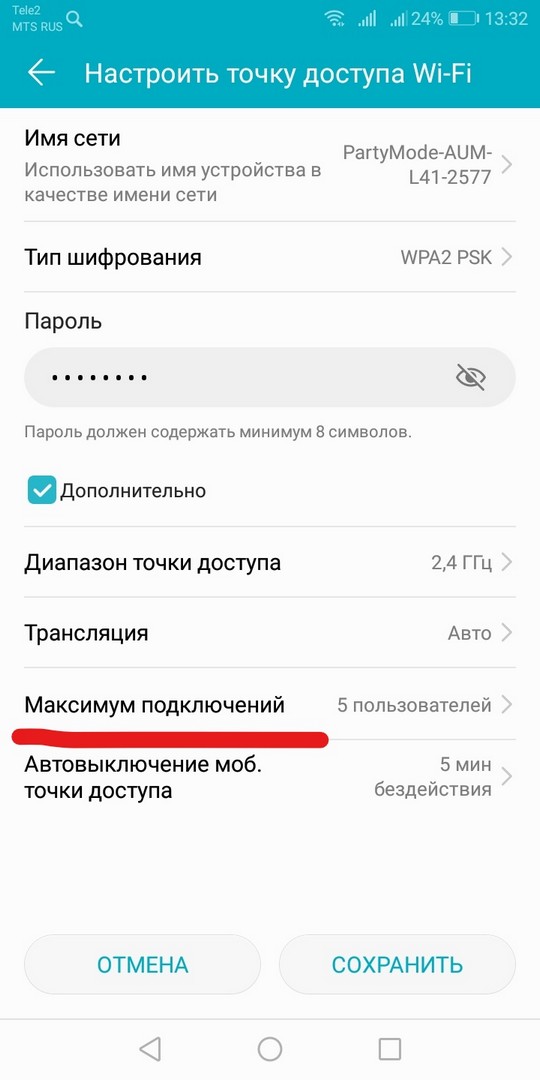
- Обозначить количество подключаемых устройств. На многих устройствах есть расширенные настройки точки доступа Wi-Fi, где пользователь может установить максимальное количество приборов. Особенно это актуально, если включен мобильный интернет, а вы пользуетесь ноутбуком или планшетом в общественном месте.
- Отключать раздачу. Некоторые пользователи настолько привыкли быть онлайн, что никогда не отключают передачу данных. Это личный выбор каждого, однако отключать раздачу интернета все же стоит, так как это сказывается и на безопасности, и на времени работы смартфона.
- Устанавливать лимит расхода. На части Android-смартфонов в настройках точки доступа есть пункт о лимите трафика. Если есть риск нежелательного перерасхода, активируйте функцию.
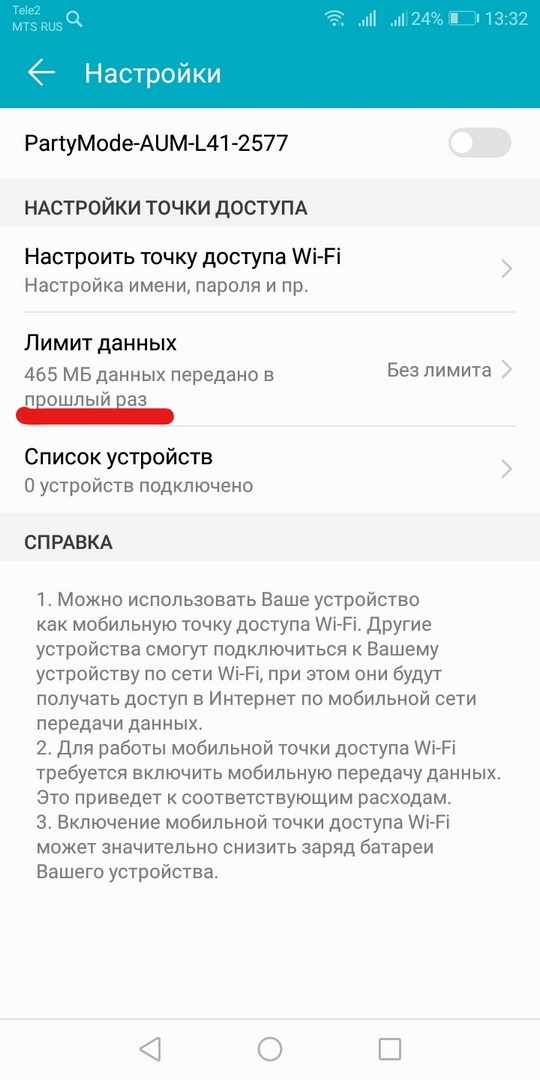
На некоторых телефонах есть еще и полезная мелочь – автоматическое отключение точки доступа, если к ней никто не подключен. Я советую не игнорировать эту функцию, потому что она помогает экономить заряд и не держать открытую сеть без необходимости. На Android ее часто можно найти в дополнительных настройках точки доступа. На iPhone такого детального набора переключателей обычно меньше, поэтому там просто полезно вручную выключать режим модема после использования.
Если вы часто раздаете интернет на один и тот же ноутбук или планшет, полезно время от времени проверять список подключенных устройств. Так вы сразу увидите, не прицепился ли кто-то лишний. А если раздача вдруг начала работать странно – сеть есть, но интернета нет, устройства не подключаются или точка доступа не включается – посмотрите отдельную инструкцию, почему телефон не раздает Wi-Fi. Там собраны как раз самые частые причины таких сбоев.
Ключ безопасности на роутер
Раз уж мы заговорили о безопасности точки доступа, возможно, кому-то пригодится знать, как поставить пароль на Вай-Фай роутер через телефон. Конечно, делать это удобнее на компьютере, но можно и со смартфона.
Порядок действий такой же, как если бы выполняли процедуру на ПК:
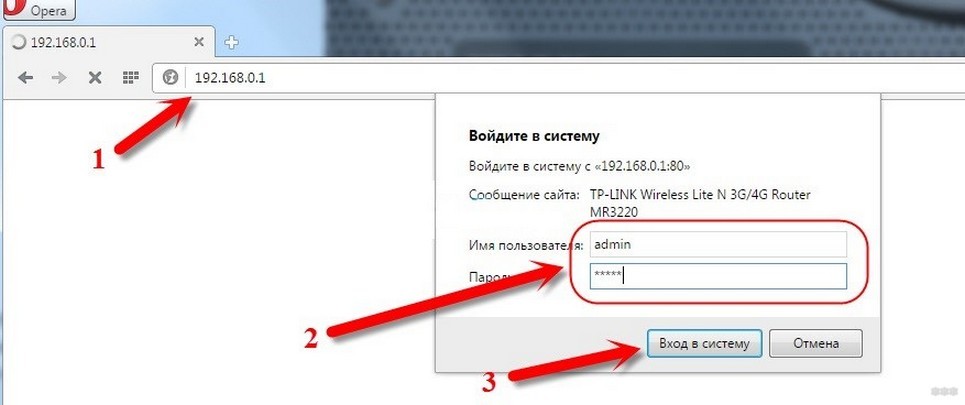
- Открываем любой браузер и в адресной строке прописываем IP-адрес роутера. Обычно это – 192.168.0.1 или 192.168.1.1.
- Откроется окно для авторизации в веб-интерфейсе. Если данные не менялись, иногда это – admin/admin.
- Ищем раздел настроек Wi-Fi. На разных моделях может называться – «Беспроводной режим», «Wi-Fi сеть», «Беспроводная точка доступа», «Wireless Settings».
- В этом разделе находим пункт, отвечающий за безопасность. Это может быть – «Защита беспроводного режима», «Настройки безопасности». Именно здесь устанавливается пароль (ключ безопасности) на Wi-Fi точку доступа роутера.
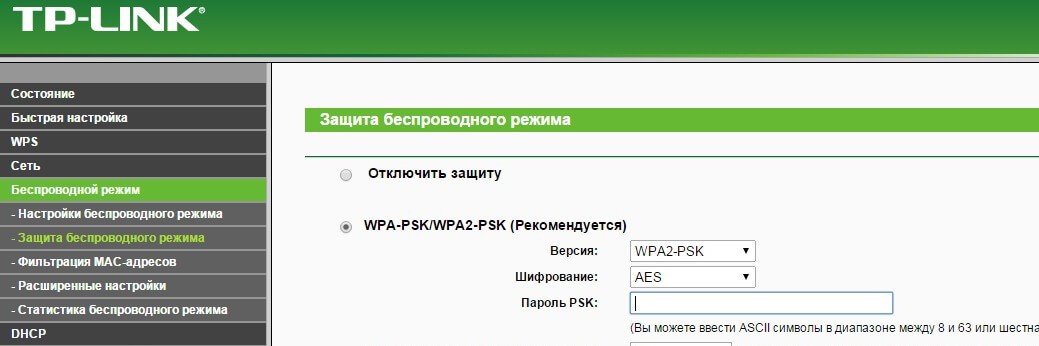
Здесь тоже есть несколько важных уточнений. Во-первых, у современных роутеров адрес входа может быть не только классическим – встречаются и другие варианты, например адрес на наклейке снизу корпуса, вроде 192.168.31.1, 192.168.8.1 или фирменное доменное имя. Во-вторых, логин и пароль от веб-интерфейса давно не всегда равны admin/admin – многие модели просят задать собственный пароль уже при первом запуске. Поэтому перед входом лучше посмотреть данные именно на наклейке роутера или в инструкции.
Если меняете пароль на роутере именно с телефона, на время входа в настройки бывает полезно отключить мобильный интернет. Тогда браузер не будет уводить вас в поисковик или на сторонние страницы, а откроет именно веб-интерфейс маршрутизатора. Для этого сценария у нас есть отдельная инструкция, как поменять пароль на Wi-Fi с телефона, где этот процесс разобран более подробно.
На нашем портале вы найдете инструкции по настройке Wi-Fi для любого маршрутизатора. Просто напишите в поиске нужную модель. Ну, а если понадобится помощь, мы всегда на связи!
Короткий FAQ
Можно ли вообще не ставить пароль на точку доступа?
Технически на части Android-телефонов это возможно, но я не советую так делать. Открытая сеть удобна только в одном – к ней быстро подключаются. Во всем остальном это плохой вариант: расходуется трафик, растет риск лишних подключений, а в общественных местах такой режим особенно неудачен.
Почему ноутбук или телевизор не видит точку доступа телефона?
Чаще всего проблема в диапазоне. Если телефон раздает сеть в 5 ГГц, а устройство старое, оно может ее просто не видеть. В таком случае зайдите в настройки точки доступа на Android и переключите диапазон на 2,4 ГГц. Еще одна частая причина – скрытая сеть, старый сохраненный пароль или банальная необходимость переподключиться заново.
Почему другой телефон подключился, но интернета нет?
Обычно причина одна из трех: на телефоне-раздатчике отключены мобильные данные, закончился пакет трафика, или оператор ограничивает раздачу интернета по тарифу. Реже встречаются сбои самой точки доступа, которые лечатся обычной перезагрузкой телефона и переподключением устройств. Если проблема повторяется, стоит проверить тариф и попробовать снова создать точку доступа с новым именем и паролем.
Почему на iPhone нет пункта «Режим модема»?
Сначала проверьте, включены ли «Сотовые данные». Если пункт так и не появился, причина часто связана с настройками оператора или тарифом. На iPad без SIM-карты и без сотового модуля классический режим модема тоже не появится, потому что такому устройству просто нечего раздавать.
На этом тему можно закрывать. Если будут вопросы, или нужна помощь, добро пожаловать в комментарии! Всем пока!





Ура, у мен получилось
Перед носом была настройка пароля – а я не видел
Долго искал этот пункт – спасибо нашел
У меня ничего не получилось.
Что именно не получилось? Нет вкладки “Настройки точки доуступа” или пароль не вводится? Вылезает ошибка? Возможно не установлен тип безопасности “WPA2 PSK”. Попробуйте установить его и снова попробовать ввести пароль.
Нужно поставить пароль на роуторе