
В большинстве городских квартир есть беспроводной маршрутизатор, который раздаёт интернет, проходящий по витой паре, на все устройства: компьютер, ноутбук, гаджеты. Всё бы хорошо, но приходит время, когда раздаваемый через Wi-Fi интернет начинает плохо работать или сильно ограничивает скорость изначально. Причин, почему Wi-Fi плохо грузит страницы, предостаточно.
Сразу уточню важный момент, чтобы потом не было разочарования: Wi-Fi — это «радиокабель», и он почти всегда медленнее и капризнее, чем провод. Даже если тариф провайдера быстрый, скорость по воздуху может упираться в помехи, стены, настройки, а иногда — в возможности самого телефона/ноутбука (например, старый Wi-Fi модуль). Поэтому я всегда начинаю диагностику с простого вопроса: «Это проблема интернета вообще или только Wi-Fi?» — ниже покажу, как быстро это понять.
- В чём проявляется?
- Частотный диапазон перегружен
- Канал и его ширина
- Неправильное расположение роутера
- Если интернет пропадает только на одном устройстве
- Ноутбук (планшет, иное устройство) не видит Wi-Fi
- Мощность раздачи
- WMM
- Изменяем свойства Wi-Fi сети
- Конфликт Bluetooth и Wi-Fi
- Прочие рекомендации
- FAQ для новичков
- Видео
- Задать вопрос автору статьи
В чём проявляется?
Проявлениями проблем с функционированием домашней беспроводной сети становятся:
- периодическое отключение от сети с последующим восстановлением соединения;
- клиенты не могут подключиться к сети, не видят её;
- невысокая скорость загрузки файлов и страниц (как частный случай ситуации – интернет по кабелю работает отлично);
- скачки качества сигнала.
В этих и иных менее распространённых ситуациях плохой раздачи Wi-Fi помогут приведённые ниже советы и инструкции.
В первую очередь следует убедиться, что проблема заключается в роутере. Советую проверить соединение с других устройств, закрыть все подключения: один из клиентов может забирать всю скорость, например, запустив загрузку файлов через пиринговые сети.
Я бы добавил ещё одну быструю проверку «на месте». Если по кабелю скорость нормальная, а по Wi-Fi — провал, значит проблема почти точно в радиочасти (каналы, помехи, расстояние, настройки). Если же и по кабелю всё плохо, то Wi-Fi тут вообще ни при чём: ищем проблему у провайдера, в кабеле, в разъёме, в тарифе или в самом устройстве. Для наглядности можно сделать 2 замера на одном и том же ПК: сначала по кабелю, потом по Wi-Fi, стоя рядом с роутером — разница сразу покажет «узкое место».
Читаем – как улучшить сигнал Wi-Fi.
Частотный диапазон перегружен
Одна из самых распространённых причин, почему плохо работает Вай-Фай – большое количество рядом находящихся устройств, функционирующих на частоте 2,4 ГГц. Электромагнитные волны от маршрутизаторов, модемов, гаджетов накладываются друг на друга, часть энергии при этом теряется.
На практике это выглядит так: днём всё «более-менее», а вечером, когда соседи приходят домой, включают телевизоры, приставки и свои роутеры — сеть начинает проседать, растёт задержка, страницы грузятся рывками. Часто виноват не «плохой интернет», а именно «шумный эфир». Ещё один классический источник помех на 2,4 ГГц — микроволновка, некоторые беспроводные камеры/радионяни, а иногда даже USB 3.0 рядом с приёмником (особенно у ПК с адаптером в USB-порту). Если при включении какой-то техники Wi-Fi резко портится — вы нашли подозреваемого.
При использовании нового роутера, который поддерживает работу в частотном диапазоне 5 ГГц, есть смысл перейти на более свободный канал. Такая возможность есть далеко не у всех пользователей, да и решение имеет недостатки:
- все клиенты должны поддерживать данный частотный диапазон;
- каждая преграда на пути волн 5 ГГц будет снижать уровень сигнала сильнее, чем на частоте 2,4 ГГц.
Читаем – в чем отличие частот 2,4 и 5 ГГц.
Я обычно делаю так: 5 ГГц оставляю для «быстрых» устройств рядом с роутером (ПК, ноутбук, ТВ), а 2,4 ГГц — для дальних комнат и простых гаджетов (умный дом, принтер, бюджетные телефоны). Это реально помогает разгрузить эфир и убрать лаги. А если у вас современный роутер умеет «сам» раскидывать клиентов по диапазонам (Band Steering/Smart Connect), то можно включить эту функцию, но иногда она капризничает — в таком случае две отдельные сети (разные имена) дают более предсказуемый результат.
В новых маршрутизаторах есть функция работы в двухканальном режиме: для старых устройств он раздаёт при 2,4 ГГц, а для новых – при 5 ГГц. Для переключения режима работы беспроводной точки доступа выполняем следующие шаги:
- открываем веб-интерфейс настройки маршрутизатора;
- переходим во вкладку «Dual Band Selection»;
- выбираем подходящий режим функционирования точки доступа.
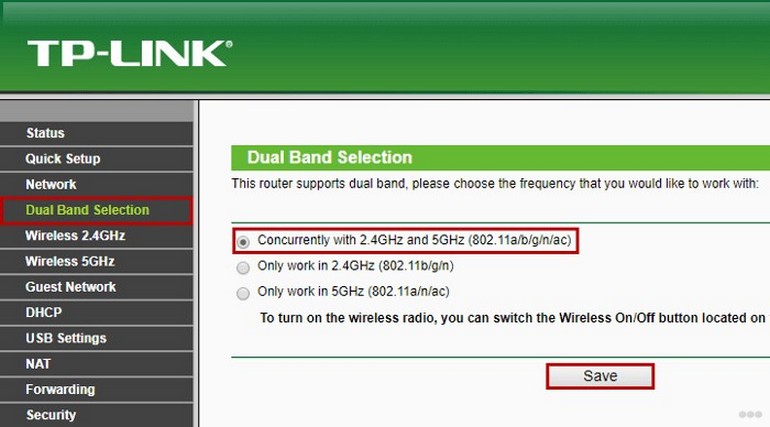
После изменения режима беспроводную сеть придётся настраивать заново. Чтобы упростить процесс подключения клиентов, желательно оставить название и пароль сети прежними.
Небольшая ремарка: на разных роутерах эта настройка может называться по-разному. Иногда это не «Dual Band Selection», а отдельные вкладки вроде «Wireless 2.4GHz» и «Wireless 5GHz», либо пункт «Smart Connect». Смысл один и тот же: включить оба диапазона, задать имя сети (SSID) и пароль, а затем подключить устройства уже к нужной сети. Если после изменений телефоны «путаются» и цепляются не туда — попробуйте забыть сеть на телефоне и подключиться заново, это часто решает странные «глюки».
Канал и его ширина
Обозначение канала 2,4 ГГц – условное. Оно говорит о приблизительной частоте функционирования маршрутизатора. На самом деле рабочий диапазон разбит на каналы примерно от 2,400 до 2,4835 ГГц (в некоторых регионах встречается и 14-й канал, но далеко не везде он разрешён и поддерживается устройствами). По умолчанию маршрутизатор настроен на автоматический выбор наиболее свободного канала. Если устройство включено в сеть в обед, когда у большинства соседей интернет выключен, в эфире самого свободного канала может не быть никого. Но когда вечером все включают роутеры, ситуация резко изменяется. А представьте, что ваш девайс постоянно работает на одном выбранном канале.
Важная деталь: в 2,4 ГГц каналы стоят близко друг к другу (шаг между центрами каналов — примерно 5 МГц), а ширина канала чаще всего 20 МГц. Из-за этого сети перекрываются и мешают друг другу, даже если «номер канала разный». Поэтому в многоквартирных домах почти всегда выигрывают каналы, которые перекрываются меньше всего (обычно это 1, 6 и 11 при ширине 20 МГц). А вот 40 МГц в 2,4 ГГц часто делает только хуже: вы занимаете сразу «кусок эфира», мешаете соседям и сами ловите больше помех.
Ситуацию можно попытаться исправить.
Читаем – какой канал для вай-фай лучше выбрать, чтобы скорость была максимальная.
- Скачиваем утилиту inSSIDer здесь metageek.net или ищем её мобильную версию для Android.
- Сканируем все доступные сети и, исходя из результатов разделения обнаруженных сетей по диапазонам, выбираем наименее загруженный канал.
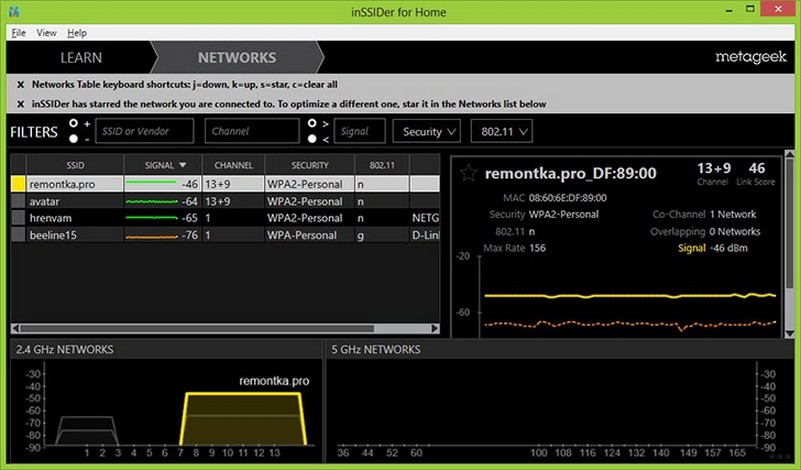
- Заходим в раздел настроек беспроводной сети и выбираем свободный канал или автоматический выбор.
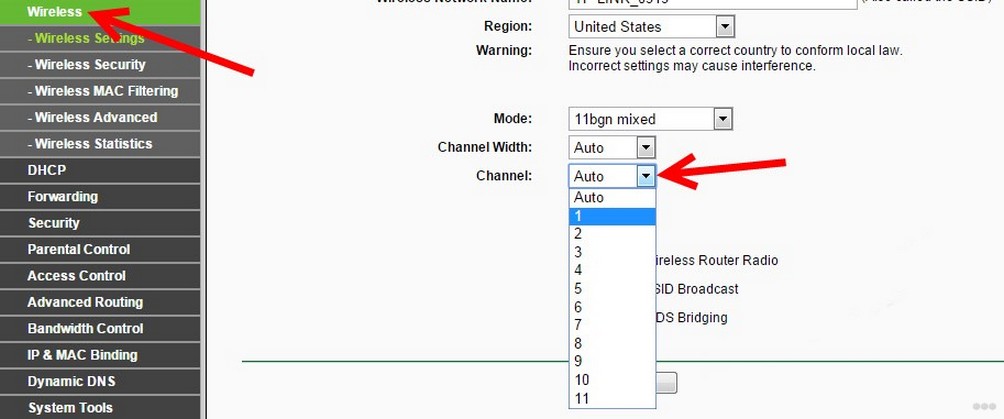
- Перезагружаем роутер через последний раздел.
Если не хочется ставить отдельные программы, можно действовать проще: вручную поставить канал 1/6/11 и ширину 20 МГц, а потом просто посмотреть, стало ли лучше. Я часто так и делаю — это быстрый «тест гипотезы», который не требует никаких анализаторов. А уже если не помогло, тогда есть смысл более глубоко смотреть эфир и подбирать канал осознанно. Для 5 ГГц логика похожая, но там каналов больше, и иногда включаются DFS-каналы (роутер может менять канал сам, чтобы не мешать метео/авиа-радарам) — из-за этого у некоторых людей бывают внезапные «обрывы» ровно в момент смены канала.
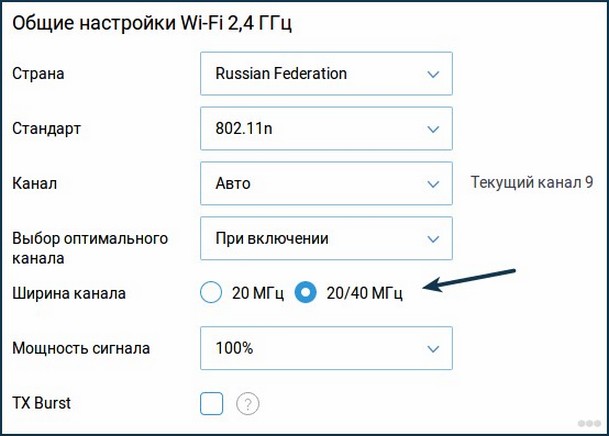
И еще про каналы. Все они работают в полосе 20 или 40 МГц (для 2,4 ГГц), а разница по сетке частот между соседними каналами небольшая, поэтому при ширине 20 МГц существует несколько каналов, которые перекрываются меньше остальных, а при удвоении ширины свободного места становится заметно меньше. Сети, работающей при ширине канала 40 МГц в диапазоне 2,4 ГГц, будут мешать почти все соседние волны. Многие старые девайсы к такой точке доступа могут не подключиться или будут держать низкую скорость. Более подробно про ширину каналов можете почитать тут.
Мой практический совет такой: для 2,4 ГГц — ставим 20 МГц, для 5 ГГц — уже можно пробовать 40/80 МГц, но только если связь стабильна и устройства рядом. Если вы живёте в «муравейнике», ширина 80 МГц в 5 ГГц тоже иногда упирается в соседей, и тогда снижение ширины (например, до 40 МГц) может неожиданно дать более ровную скорость без рывков. Тут важнее стабильность и задержка, чем «красивые цифры» в идеальных условиях.
В настройках беспроводной сети выбираем режим 20 МГц или его автоматическое определение (20/40 МГц).
Неправильное расположение роутера
Читаем – как и куда лучше поставить роутер дома или в квартире.
Электромагнитные волны, которые излучает маршрутизатор, вопреки мнению большинства, распространяются не в виде сферы, а по образу тора – как волны на воде.
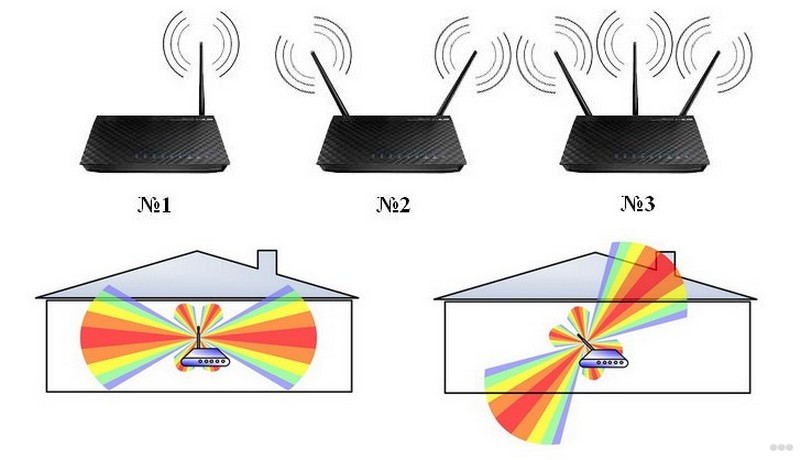
По-простому это означает: роутеру обычно «комфортнее» раздавать в стороны, по горизонтали, а не вверх/вниз. Поэтому если он стоит на полу в углу за тумбой, вы сами себе ухудшаете связь. И ещё момент, который многие недооценивают: рядом с роутером не должно быть крупных металлических предметов, зеркал, аквариумов и плотных «комков» проводов — всё это может отражать и гасить сигнал. Иногда достаточно переставить устройство на 1–2 метра или поднять на полку, чтобы интернет «вдруг стал нормальным».
Вот почему ваше устройство, расположенное в соседней комнате или через пару стен, получает слабый сигнал от Wi-Fi. Вдобавок к неправильному положению антенны (или антенн) на пути электромагнитных волн находятся препятствия в виде стен. По этой причине роутер может плохо раздавать Wi-Fi в другую комнату. В это же время все находящиеся с роутером в одном помещении клиенты с такой особенностью работы беспроводной сети не сталкиваются.
- Во-первых, сигнал должен распространяться в той плоскости, где находится большинство устройств-клиентов.
- Во-вторых, на его пути должно встречаться как можно меньше помех и преград, которые искажают, отражают и поглощают энергию идущей от маршрутизатора волны.
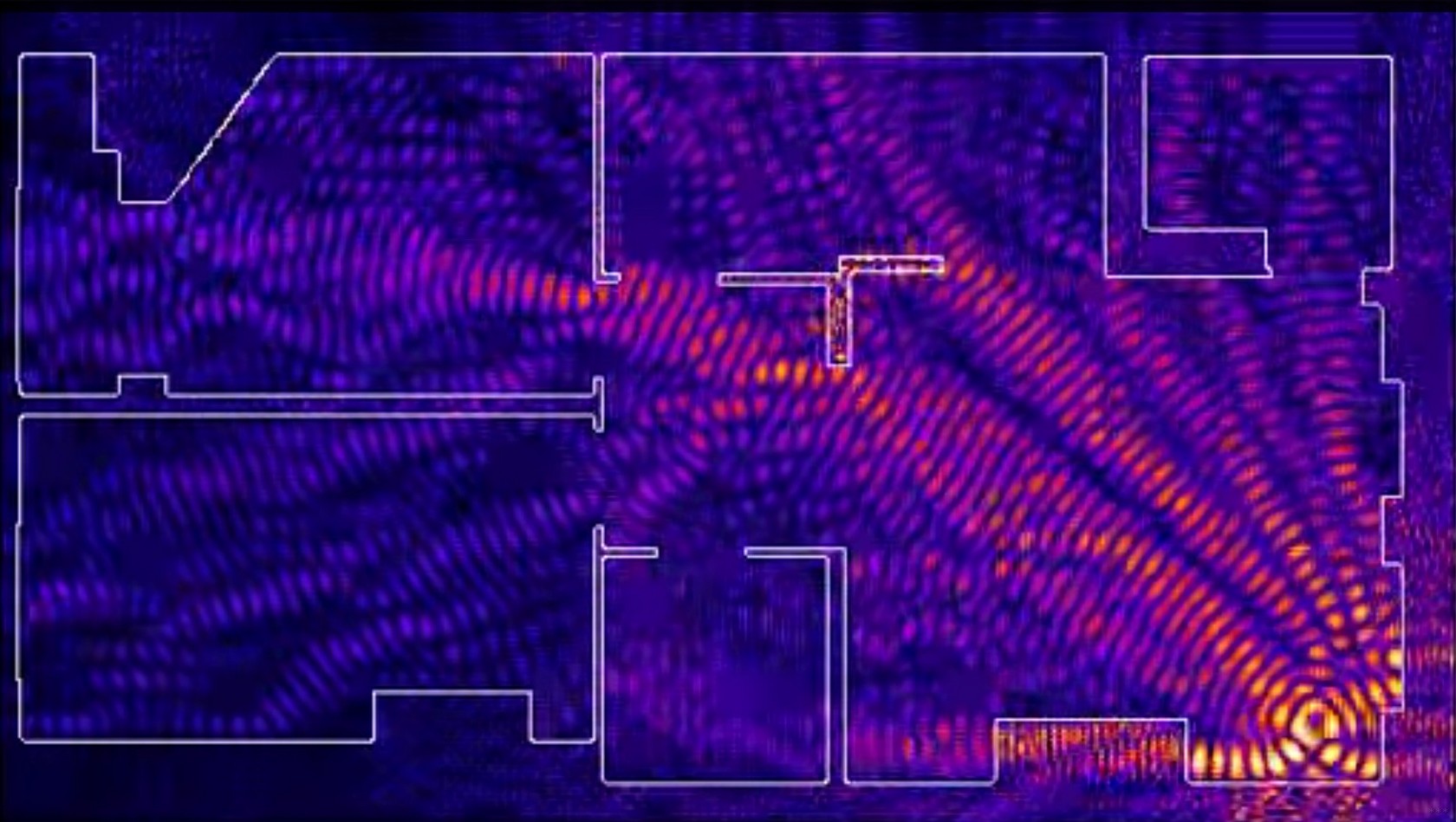
Если антенны внешние и их можно крутить, то «универсального» положения нет, но есть рабочая логика. Для квартиры в один уровень часто помогает сделать антенны не одинаковыми: одну поставить вертикально, вторую — под углом, чтобы лучше покрывать разные положения устройств (телефон в руке, ноутбук на столе и т.д.). Это не магия, а банальная борьба с тем, что у разных устройств разные ориентации антенн, и иногда «не попадает поляризация». Проверить эффект можно быстро: повернули антенну — сделали замер в проблемной комнате — оставили, если стало лучше.
Если интернет пропадает только на одном устройстве
Такие ситуации тоже не редкость. Первое, что следует делать, если плохо работает Вай-Фай на определённом устройстве, убедиться в отсутствии или минимальном числе преград между приёмником и маршрутизатором. Второй шаг – обновление драйвера беспроводного адаптера на ноутбуке.
Я бы добавил ещё один обязательный шаг — «сбросить» конкретное подключение. Очень часто устройство держит старые параметры (например, после смены пароля, режима шифрования или диапазона), и из-за этого начинаются странные обрывы. Самое простое: «забыть сеть» и подключиться заново, даже если пароль тот же. Ещё полезно отключить любые VPN/прокси на устройстве на время теста — иногда кажется, что «Wi-Fi умер», а на самом деле зависло именно VPN-подключение.
Ноутбук (планшет, иное устройство) не видит Wi-Fi
При функционировании сети в частотном диапазоне 5 ГГц она не будет обнаруживаться старыми Wi-Fi модулями, которые с данной технологией не совместимы. Также далеко не все девайсы поддерживают работу с каналами шириной 40 МГц.
Ещё один нюанс: некоторые устройства, особенно привезённые из других регионов, могут не видеть часть каналов (например, «верхние» каналы 5 ГГц) из-за региональных ограничений. Если вы подозреваете такое, попробуйте временно поставить в настройках 5 ГГц более «классический» канал, а не «авто», и проверить, появился ли Wi-Fi в списке. Также стоит помнить, что если у вас включён «скрытый SSID», то часть устройств видит сеть хуже, а подключение иногда становится нестабильным — особенно на телефонах, которые экономят батарею.
Следующая ситуация – в настройках соединения отключена трансляция имени сети. Для соединения с невидимой (скрытой) точкой доступа необходимо вводить её название и пароль для входа вручную.
Читаем – что делать если постоянно отваливается Wi-Fi на ноутбуке.
- Открываем список обнаруженных сетей в Панели уведомлений.
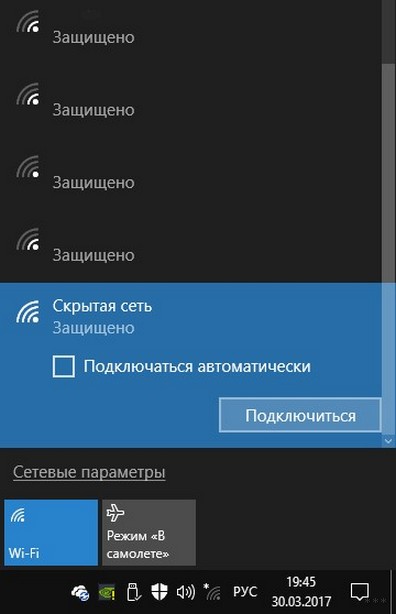
- Поочерёдно выбираем все доступные точки доступа и вводим данные для соединения с ней, пока не найдём нужную.
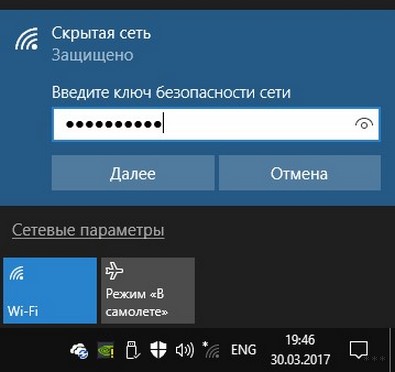
То же самое на Android.
Читаем – почему постоянно отваливается интернет на телефоне.
- Открываем настройки Wi-Fi на телефоне и включаем беспроводной модуль.
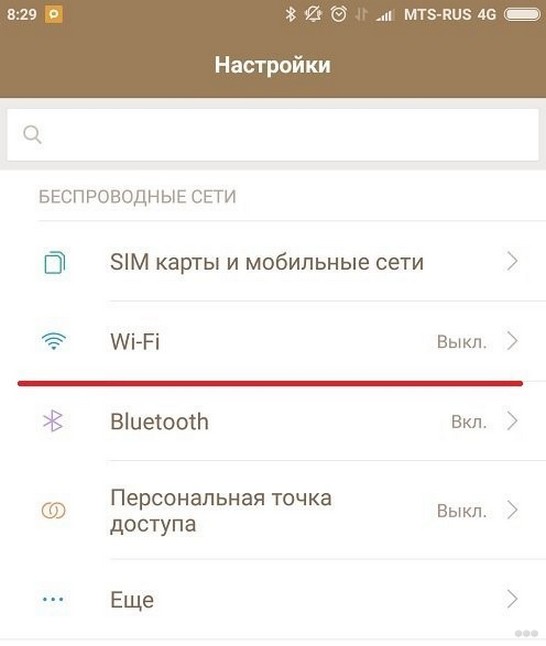
- Кликаем по плюсику для добавления нового подключения.
- Вводим SSID (название) и пароль для установки соединения.
- Подключаемся.
Чтобы такая проблема не повторялась, зайдите в настройки маршрутизатора и откройте точку доступа. На разных роутерах названия пунктов могут отличаться («Скрыть SSID», «Скрыть широковещание SSID»). Если опция активирована, снимите галочку.
Если проблема именно на ноутбуке с Windows, то кроме драйвера можно попробовать и «мягкий» сброс сети: открыть «Параметры» → «Сеть и Интернет» → «Дополнительные параметры сети» и найти пункт «Сброс сети». Это переустановит сетевые адаптеры и вернёт параметры по умолчанию — иногда после обновлений Windows это реально спасает. На iOS похожая логика: «Настройки» → «Основные» → «Перенос или сброс iPhone» → «Сброс» → «Сбросить настройки сети» (после этого придётся заново подключиться к Wi-Fi). На Android в зависимости от оболочки это обычно «Система» → «Сброс» → «Сбросить настройки Wi-Fi/мобильной сети/Bluetooth».
Читаем – как выполнить сброс сети в Windows.
Мощность раздачи
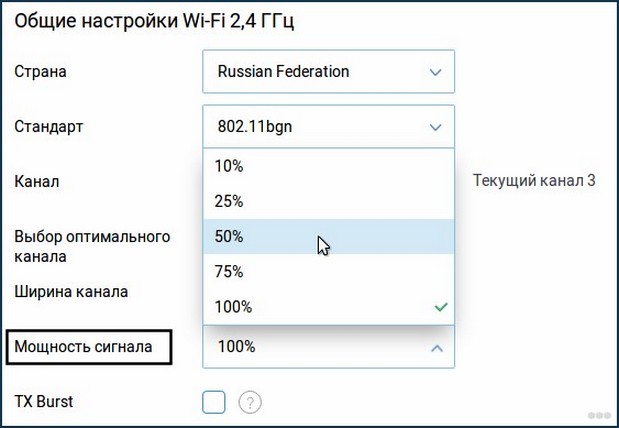
Для случаев, когда сигнал должен распространяться на десятки метров, да ещё проходя несколько стен, предусмотрена опция регулирования его мощности. Доступна она не для всех прошивок и моделей роутеров.
Но тут есть подвох: мощность — это не «волшебный усилитель», который пробивает железобетон. Даже если роутер «громко кричит», вашему телефону ещё нужно «докричаться» обратно, а вот мощность передатчика у смартфона вы не увеличите. Поэтому на практике правильнее не выкручивать мощность до упора, а улучшать условия: переставить роутер, перейти на более чистый канал, использовать 5 ГГц рядом с роутером, а для дальних комнат — добавить точку доступа/mesh/репитер. Иногда установка второго недорогого роутера в режиме точки доступа по кабелю даёт эффект лучше любого «усиления мощности».
В параметрах конфигурации Wi-Fi сети необходимо выбрать большее значение мощности сигнала, однако его не увеличить на беспроводном модуле смартфона или ноутбука. Устройство после этого начнёт обнаруживать и принимать сигнал, и, даже если сможет соединиться с сетью, отправка данных будет затруднена.
Читаем – про мощность Wi-Fi передатчика тут.
WMM
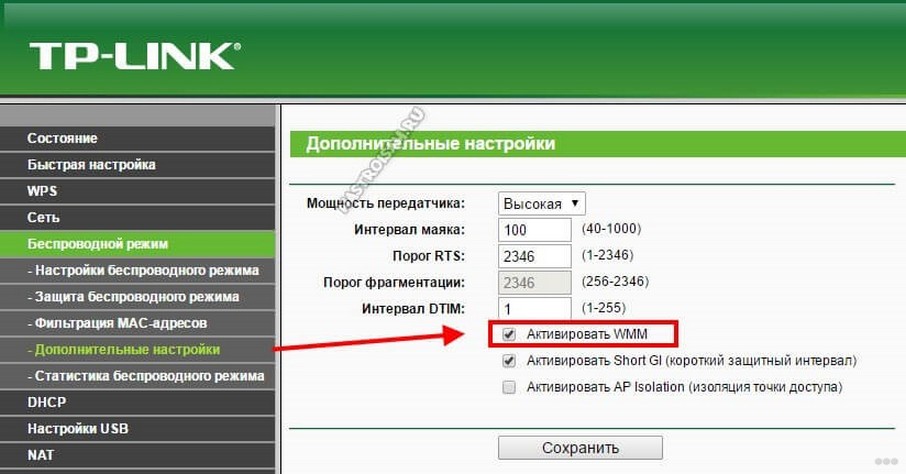
Wi-Fi Multimedia – протокол, повышающий приоритетность передачи мультимедийных данных (голосовая связь, видео) над другими. Большинством маршрутизаторов он поддерживается, однако не на всех опция активирована. Она находится в дополнительных параметрах Wi-Fi.
С точки зрения скорости WMM тоже важен: на многих роутерах без WMM устройства могут не выходить на высокие режимы передачи и «застревать» на более низких скоростях, особенно в стандартах уровня 802.11n и выше. Поэтому если у вас падает скорость именно по Wi-Fi (а по кабелю всё отлично), я бы сначала проверил, включён ли WMM. При этом бывают редкие ситуации, когда очень старое устройство начинает «капризничать» с включённым WMM — тогда можно временно поэкспериментировать, но в обычной домашней сети WMM чаще должен быть включён.
Изменяем свойства Wi-Fi сети
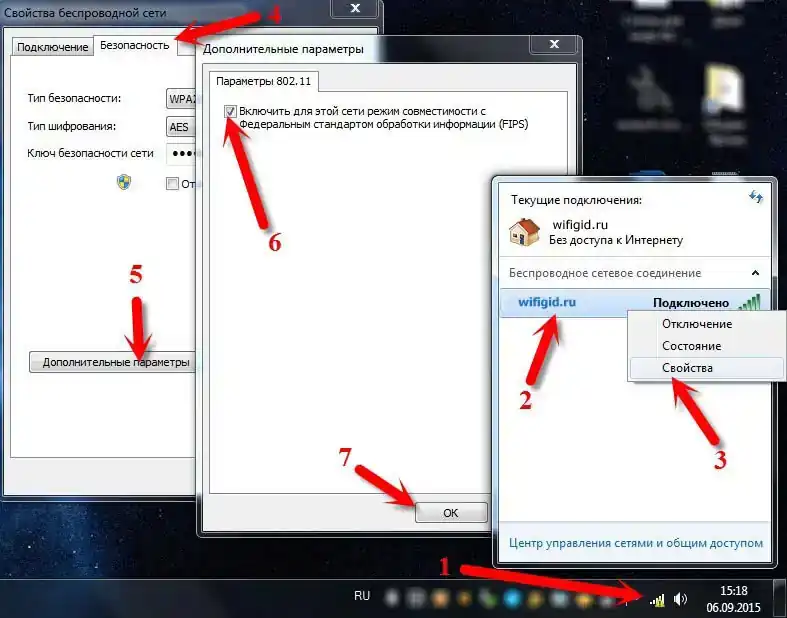
Еще один способ улучшить качество Wi-Fi, если тот перестал стабильно работать, включить режим совместимости с местным стандартом обработки цифровой информации.
- Для изменения настроек интернета заходим в свойства подключения.
- Открываем параметры его безопасности.
- Активируем опцию, показанную на скриншоте ниже, и сохраняем настройки.
Я тут уточню, чтобы не запутать. Такая опция относится скорее к требованиям безопасности (обычно это нужно в корпоративных сетях или при специфических политиках безопасности), а не к «ускорению» Wi-Fi. В домашней сети она чаще не требуется, и если после включения что-то стало хуже — лучше вернуть как было. Но бывает, что устройство не подключается к конкретной сети из-за несовпадения требований по безопасности, и тогда как раз помогает смена этой настройки в нужную сторону. Проще говоря: если сеть работала и внезапно перестала — сначала пробуйте каналы/диапазоны/пароль, а сюда лезьте уже как в дополнительный вариант.
Конфликт Bluetooth и Wi-Fi
Об этом я написал отдельное свое личное исследование и статью – можете с ней ознакомиться по этой ссылке.

Коротко добавлю на правах практики: чаще всего конфликт проявляется именно на 2,4 ГГц, потому что Bluetooth в основном живёт там же. Если у вас ноутбук и Bluetooth-наушники, а Wi-Fi «умирает» именно в момент подключения — попробуйте перевести Wi-Fi на 5 ГГц (если возможно) или хотя бы поставить 2,4 ГГц на ширину 20 МГц и более свободный канал. Ещё помогает банальная вещь: отнести USB-Bluetooth адаптер подальше от USB 3.0 портов и металлических корпусов, используя короткий удлинитель. Иногда это выглядит смешно, но решает проблему на ровном месте.
Прочие рекомендации
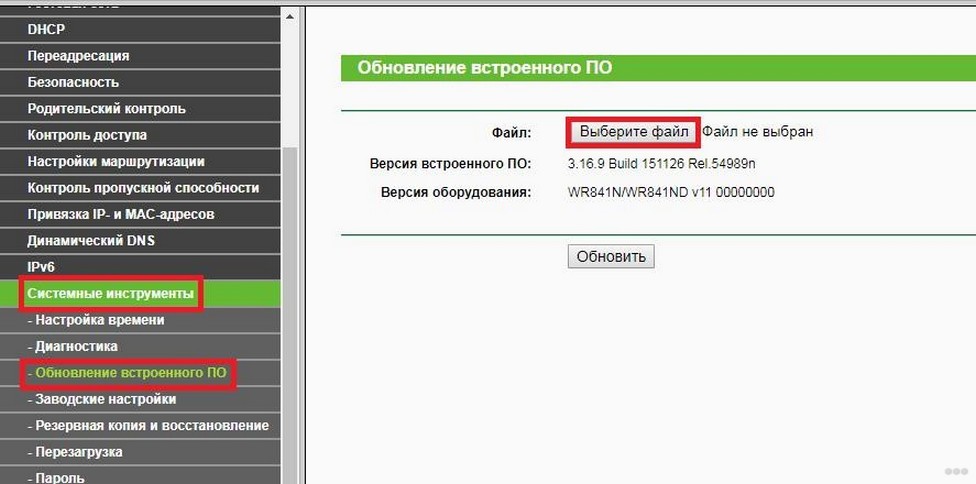
Источником проблемы может стать устаревшая прошивка маршрутизатора, которую необходимо обновить. Для этого:
- скачиваем архив со свежей версией микропрограммы своей модели девайса;
- распаковываем файл формата .bin в любое удобное место;
- заходим в дополнительные настройки роутера через web-интерфейс;
- обновляем прошивку оборудования, указав в её качестве разархивированный файл;
- после успешного завершения операции и перезагрузки маршрутизатора его придётся заново настраивать.
Подробно про то – как обновить прошивку роутера любой модели.
Тут очень важный момент: прошивку нужно брать строго под вашу модель и аппаратную ревизию (она часто указана на наклейке снизу роутера). Если перепутать файл, можно получить «кирпич» или странные глюки. Перед обновлением я советую сохранить конфигурацию (если в меню есть «Backup/Restore» или «Сохранить настройки»), чтобы потом не вспоминать пароль, имя сети и все мелочи. А если роутер предоставляет «онлайн-обновление» прямо из интерфейса — это обычно самый безопасный путь для новичка.
Плохая работа Wi-Fi сети связана с большим количеством факторов, определить которые не всегда легко, будучи новичком. Мы рассмотрели распространённые и наиболее влияющие на скорость беспроводного интернета факторы и причины, почему телефон или ноутбук обнаруживают слабый сигнал в разных случаях.
Если подытожить по-простому, у меня обычно работает такая последовательность: 1) проверить кабелем, 2) проверить Wi-Fi рядом с роутером, 3) перейти на 5 ГГц (если есть), 4) поставить 20 МГц на 2,4 ГГц и выбрать канал 1/6/11, 5) переставить роутер, 6) уже потом копать прошивки, совместимости и редкие конфликты. Это экономит кучу времени и нервов, потому что вы не прыгаете сразу в «экзотику», а последовательно закрываете самые частые причины. И да — иногда виновато не устройство и не роутер, а конкретный сайт или сервер: один ресурс тормозит, другой летает. Поэтому замеры лучше делать на нескольких сервисах и в разное время.
Как видите, причин много, но все их можно исправить самостоятельно. Кстати, иногда помогает перезагрузка маршрутизатора (убеждался несколько раз). Ведь многие по несколько дней не выключают его из розетки. А делать это нужно, хотя бы в ночное время!
Честно: «нужно» — громко сказано, роутер спокойно может работать круглосуточно, и многие так и делают. Но периодическая перезагрузка действительно бывает полезной, если вы заметили зависания, рост задержки или «плавающую» скорость: очищается память, перезапускаются службы, роутер заново выбирает канал, а иногда и корректнее поднимает соединение с провайдером. Если не хотите трогать вилку — можно просто раз в какое-то время перезагружать роутер через веб-интерфейс или поставить расписание перезагрузки (если прошивка это умеет). Это не лечит все проблемы, но как «быстрый тест» — отличный вариант.
Я еще слышал, что многие пользователи отмечают, что новогодние гирлянды значительно влияют на качество работы Wi-Fi сети. Даже если они работают в соседней комнате, либо квартире.
Такое действительно может случаться: дешёвые блоки питания и контроллеры гирлянд иногда дают помехи, которые «шумят» в эфире. Проверяется это очень просто — выключили гирлянду на пару минут и сравнили скорость/стабильность. Если разница заметная, решение обычно банальное: перенести гирлянду/блок питания подальше от роутера и от места, где стоит ПК/приставка, или подключить её в другую розетку (иногда даже это влияет). Но, конечно, это не самая частая причина — просто держу в голове как «неочевидный» пункт.
FAQ для новичков
Почему по кабелю 100 Мбит/с, а по Wi-Fi только 20–30?
Потому что Wi-Fi зависит от эфира и условий: стены, соседи, ширина канала, диапазон 2,4/5 ГГц, качество адаптера в устройстве. Для честного сравнения тестируйте Wi-Fi рядом с роутером и убедитесь, что устройство подключилось к 5 ГГц (если вы рассчитываете на высокую скорость).Что сделать в первую очередь, если Wi-Fi начал «отваливаться»?
Перезагрузить роутер, забыть сеть на проблемном устройстве и подключиться заново, проверить, не включился ли случайно «скрытый SSID» и не поменялся ли пароль. Если не помогло — поставить 20 МГц на 2,4 ГГц и выбрать канал 1/6/11.У меня много комнат и стен. Что лучше: «усилитель», второй роутер или mesh?
Если есть возможность протянуть кабель — лучше всего второй роутер/точка доступа по кабелю, это даёт максимально стабильный результат. Если кабель тянуть невозможно — mesh обычно предсказуемее обычных репитеров, но и дороже. А простой репитер — это компромисс: поможет, но скорость на нём часто ниже, особенно если он подключается к роутеру по 2,4 ГГц через стены.




спасибо что помогли!)
самая частая причина этого – дети смотрят ютуб
Поставили себе усилитель в комнату. Теперь все работает как часы. Всем рекомендую посмотреть на них. Ничего сложного и недорого.
Поправил антенну и все проблемы ушли!

Здравствуйте! Мой вопрос- по каким причинам “плохая”связь в домашнем WIFI. За домашний долгов нет,каждый месяц оплачиваем.Домашний роутер показывает что связь есть. Мой тел.Samsung A10
Причин может быть очень много. Бетонные стены с арматурой, зеркала. Проблема с модулем в телефоне, или в роутере. Неправильное расположение маршрутизатора и т.д.
Если модем-роутер стоит в железном гараже, и сам плохо ловит сигнал, что сделать? Может выносную антенну припаять к нему?
У меня модем Huawei 8372 – там вообще отдельные выходы под внешнюю антенну. В вашем случае, если есть куда паять, а почему бы и нет. Точно улучшится.
Почему не работает в даный момент вай-фай
У нас уже карты таро закончились( Не знаем
Здравствуйте. У меня дома установлен WiFi роутер Tp-link TL-WR845N. При подключении компа к LAN порту и активном сёрфинге на нем (компе), особенно при просмотре видео, интернет по WiFi просто виснет. Можно ли разделить поровну скорость LAN и WiFi?
Здравствуйте! Пополам вряд ли выйдет нормально сделать, нет такого решения и на современных роутерах (большинстве).
Что можно сделать – у него в настройках есть “Контроль пропускной способности”. Здесь можно или ограничить скорость на одном из ваших устройств, или просто попробовать какое-то устройство поставить в приоритет относительно второго (например, компьютеру задать приоритет 8, а на все остальные устройства приоритет 1).
При подключении нового роутера Арчер с-54 не горит индикация интернета хотя старый плохо но работает
нас перевели на миранду с крымтелекома и началось _ скорость плохая виснет и у некоторых перестал работать вайбер.