
Привет! Итак, завалялся у нас роутер ASUS, и сегодня мы будем настраивать его под самого популярного интернет-провайдера в России. Итак, мастер-класс по настройке роутера ASUS для Ростелекома. Начинаем!
План действий
Все роутеры ASUS настраиваются примерно одинаково. То же самое касается и Ростелекома – логика везде похожая: подключились, зашли в панель, выставили тип подключения, настроили Wi-Fi и закрыли доступ к админке нормальным паролем. Но есть нюанс: у Ростелекома в разных домах и регионах может быть разный тип подключения (PPPoE или «Динамический IP»), а еще у некоторых абонентов дополнительно используется VLAN и IPTV. Я ниже покажу базовую схему и добавлю варианты, если что-то «не взлетело».
Предлагаю воспользоваться следующим рабочим планом дальнейших действий:
- Установка и подключение.
- Вход в панель.
- Настройка интернета.
- Настройка Wi-Fi.
- Смена пароля к панели конфигуратора.
Все! Больше нам ничего вроде бы и не понадобится. Небольшие дополнения будут в самом низу статьи. Для примера выбран самый популярный роутер у ASUS. Начинаем!
Инструкция подходит для любой операционной системы – Windows, macOS, Linux, Android или iOS. Настройка идет через браузер или приложение, поэтому система тут почти не важна.
Установка и подключение
Главный момент по установке – установить маршрутизатор лучше ближе к центру квартиры, чтобы сигнала хватало на все комнаты. Если поставить его в дальний угол, за шкаф, возле батареи или в металлический щиток, Wi-Fi почти всегда будет хуже, чем мог бы быть.
Я обычно ориентируюсь так: роутер – повыше, подальше от микроволновки, телевизора, аквариума и толстых стен. И да, даже одна бетонная стенка может «съесть» половину мощности сигнала, поэтому иногда проще сместить роутер на 1-2 метра, чем потом докупать усилители.
Другой момент – он должен быть возле кабеля от провайдера. Здесь из советов – при проводке интернета можно заранее договориться с мастером, куда тянуть провод. А если уже все сделано, но что-то не устраивает – можно позвонить им же и попросить перетянуть. Иногда это делают бесплатно (если ситуация адекватная), но иногда услуга платная – зависит от города и условий, поэтому лучше уточнить сразу по телефону.
Теперь по подключению:
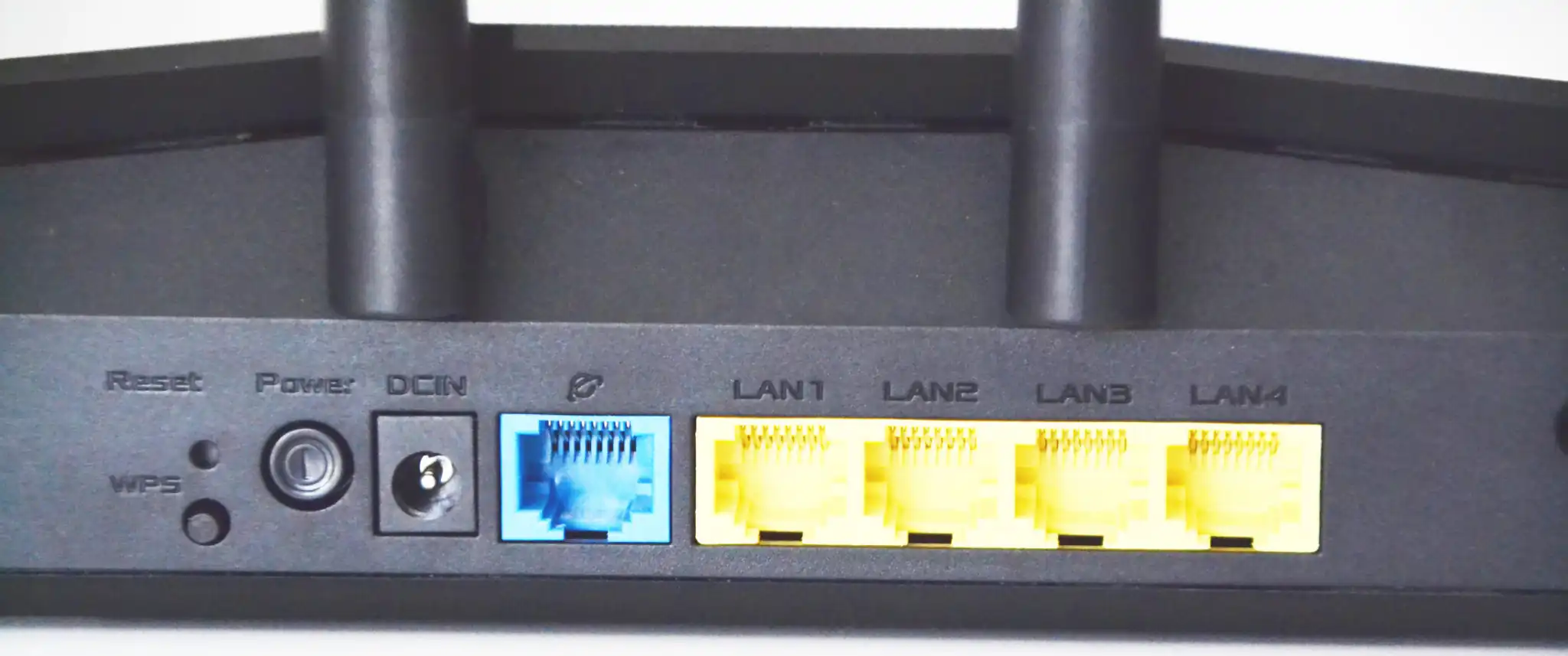
- Кабель провайдера – в отдельный синий порт (WAN).
- Кабель компьютера или ноутбука – в любой из желтых портов (LAN).
- Питание – в свое гнездо и в розетку.
- Не забываем нажать на кнопку включения!
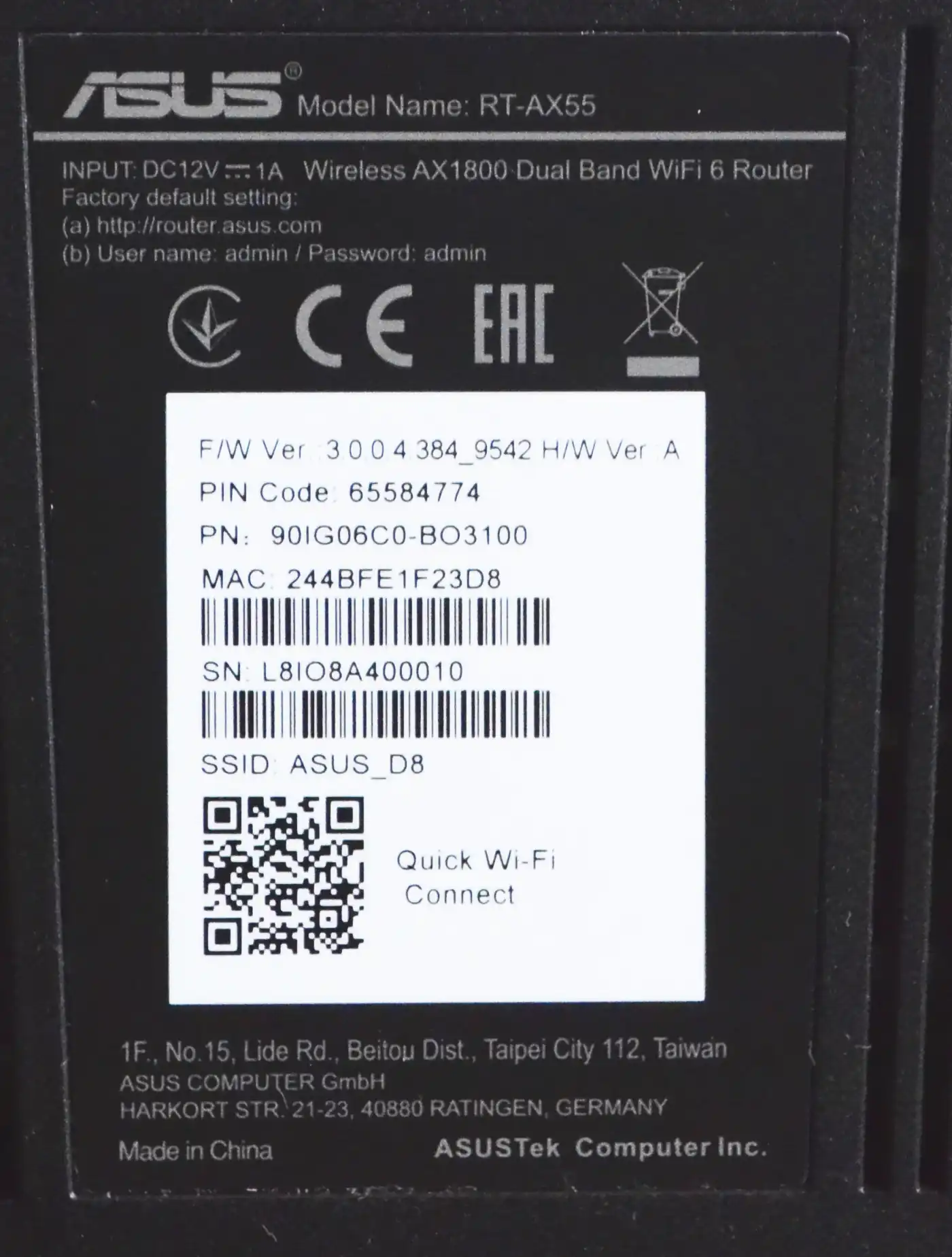
Если под рукой нет компьютера с LAN-портом (часто бывает на тонких ноутбуках), можно подключиться к роутеру по Wi-Fi. Обычно заводское имя сети (SSID) и пароль напечатаны на наклейке снизу роутера – что-то вроде «ASUS_XX» и пароль рядом.
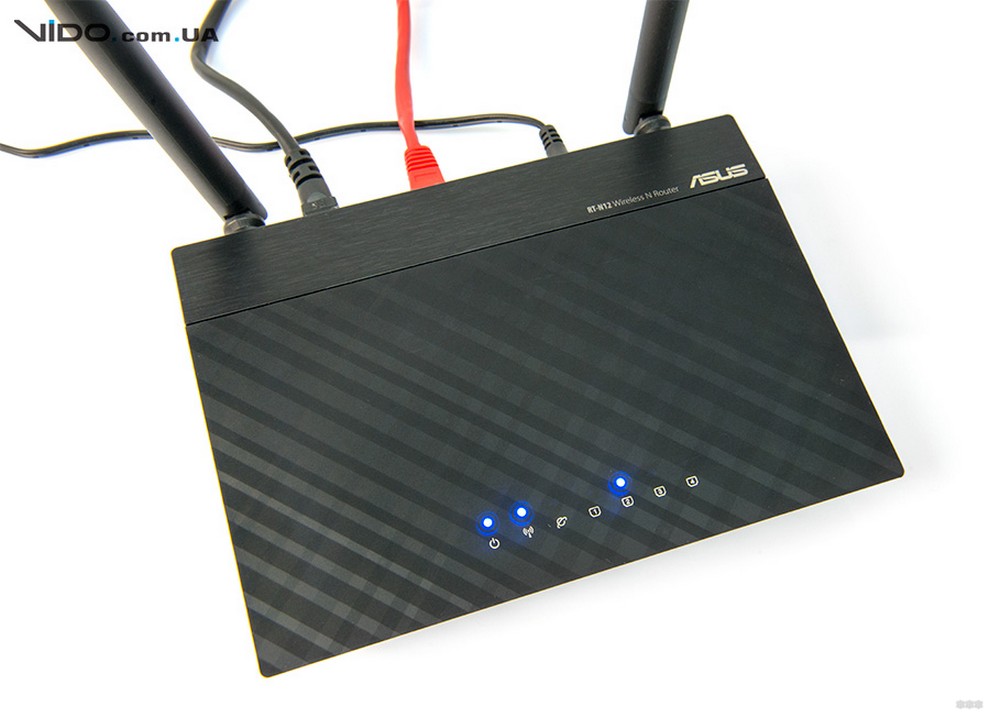
На панели должны весело загореться любые индикаторы (примерно 3 штуки как на картинке ниже):
Вход в панель
Обычно, информация для входа находится на наклейке под роутером:
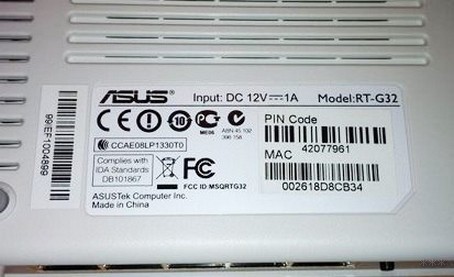
У ASUS встречаются разные адреса входа. Чаще всего подходят «router.asus.com» или IP адрес роутера. На многих моделях по умолчанию это 192.168.50.1, а на старых – 192.168.1.1. Если один не открывается – пробуйте другой, это нормально.
Если вообще не получается зайти в настройки, вот подробная инструкция с примерами: как зайти в настройки роутера.
Но в нашем примере ее почему-то не было. Поэтому вводили стандартные параметры входа:
Адрес – 192.168.1.1 или router.asus.com
Логин – admin
Пароль – admin
Если роутер просит пароль, а «admin/admin» не подходит – значит его уже настраивали раньше, или в вашей прошивке при первом запуске пароль задается сразу. В таком случае либо вспоминаем пароль, либо делаем сброс (ниже по статье), и уже после этого задаем новый.
В вашей модели настройки входа могут быть другими. Опирайтесь на ту самую наклейку на днище устройства, либо же поищите у нас отдельную инструкцию под вашу модель. Она поможет зайти в настройки. Наша же задача все-таки настроить интернет под Ростелеком, так что продолжаем.
Автоматическая настройка
ВНИМАНИЕ! Настроить современный роутер ASUS можно с помощью приложения «ASUS Router», который можно скачать с Google Play или App Store.
Сразу после входа роутер поведет вас по автоматической настройке. Кстати, мастер настройки иногда предлагает выбрать режим работы: «Маршрутизатор», «Точка доступа», «Репитер». Если у вас уже стоит устройство Ростелекома (терминал/роутер), и вы подключаете ASUS «в довесок», иногда проще поставить ASUS в режим «Точка доступа», чтобы не было двойного NAT и странных проблем с играми/портами. Но для большинства случаев, когда ASUS подключается напрямую к кабелю провайдера в WAN, выбираем обычный режим «Маршрутизатор».
- Жмем «Создать новую сеть».
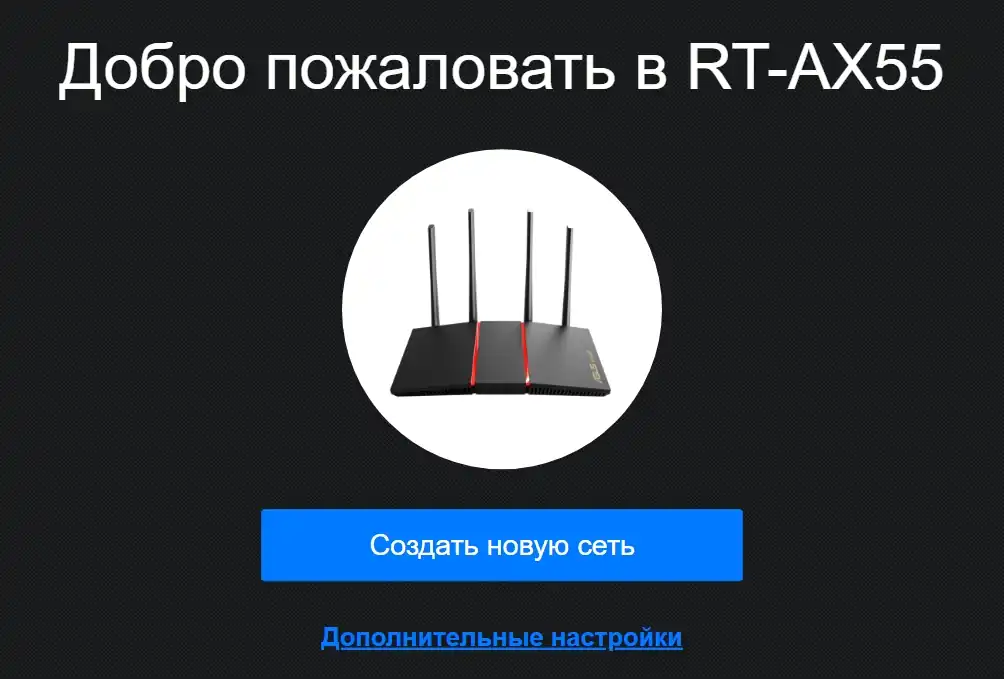
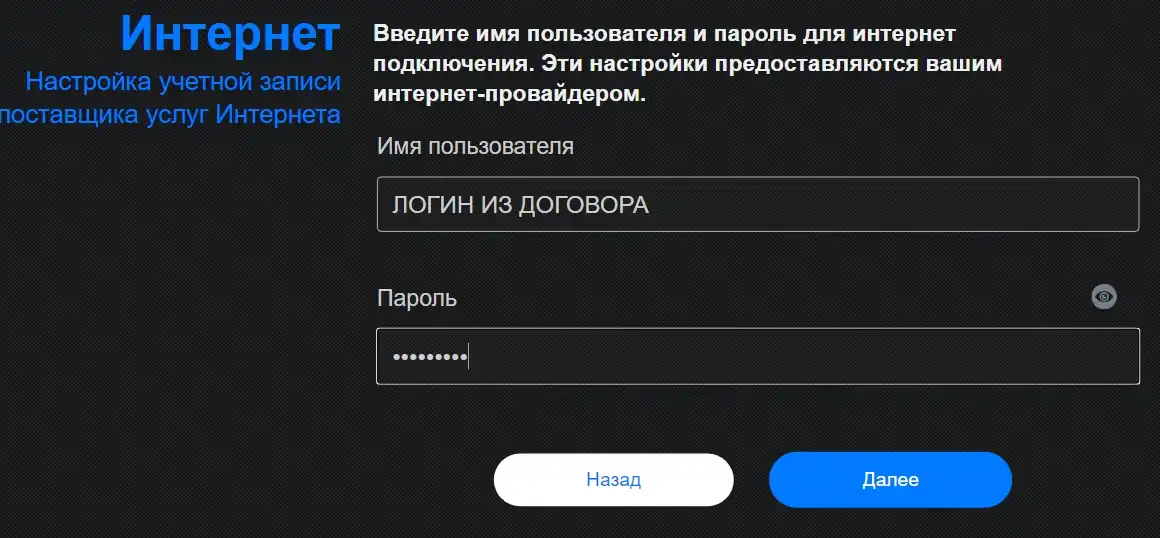
- Новые роутеры сами определят тип подключения. Если что просто отвечаем на вопрос или выбираем режим PPPoE. Далее указываем логин и пароль из договора от провайдера.
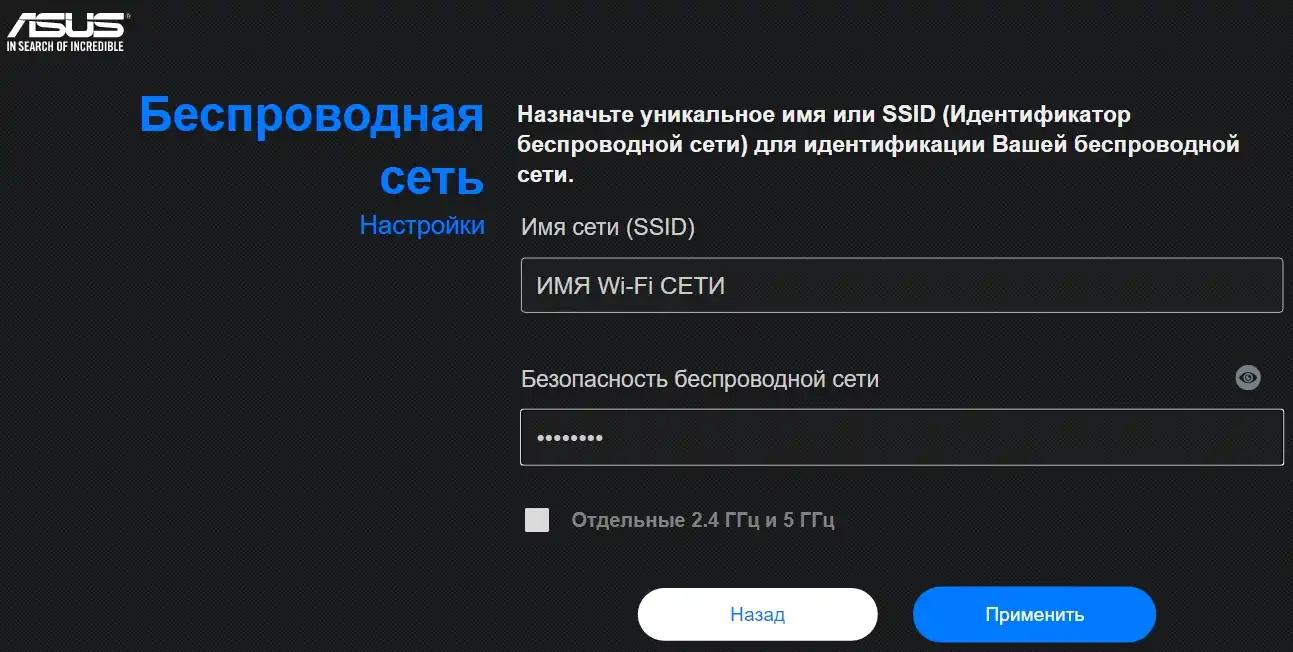
- Указываем имя и пароль от Wi-Fi. Здесь же можно поставить галочку, чтобы разделить сети 2,4 и 5 ГГц.
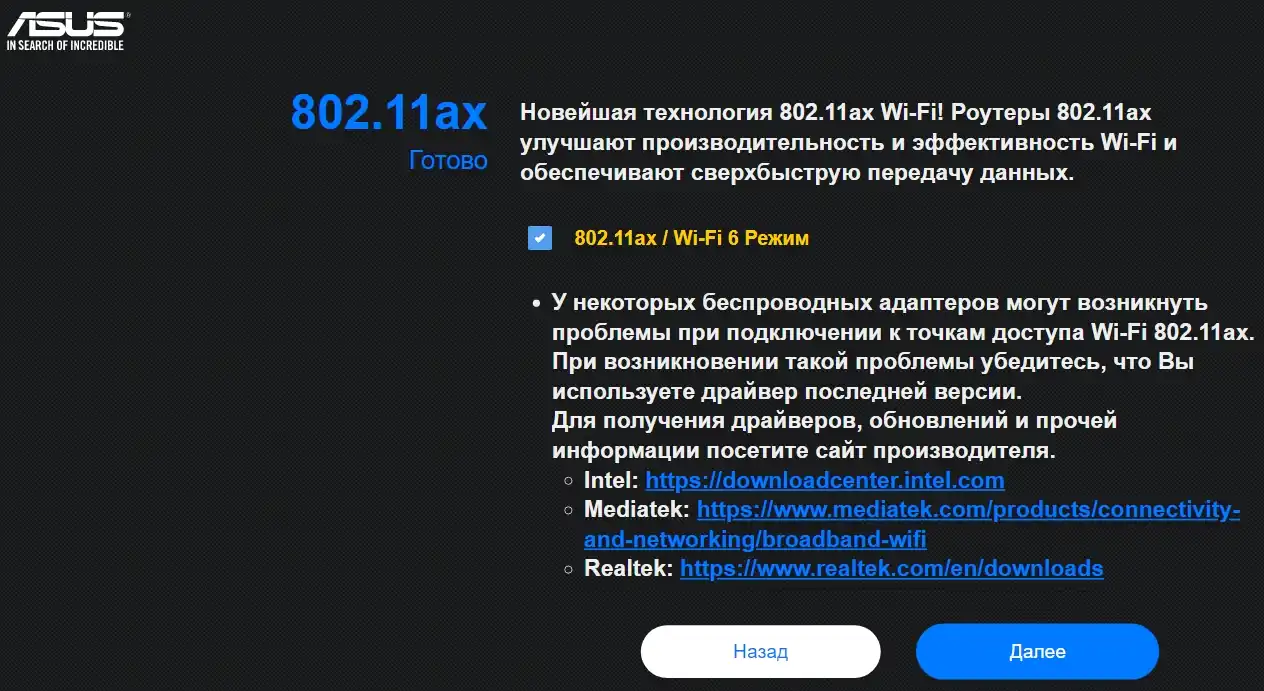
- На продвинутых моделях можно дополнитлельно включить поддержку технологии 802.11ax.
- Вводим имя и пароль администратора этого роутера – он необходим для входа в настройки аппарата.
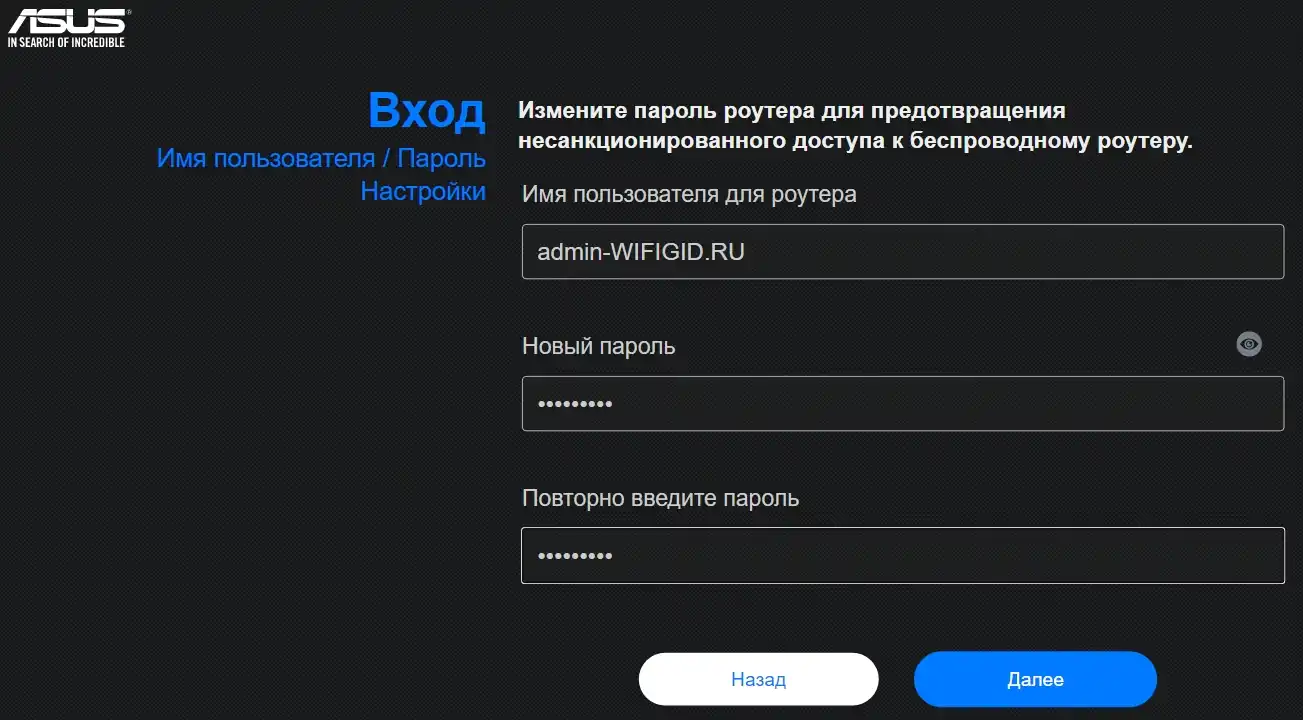
- Подтверждаем информацию и заканчиваем настройку.
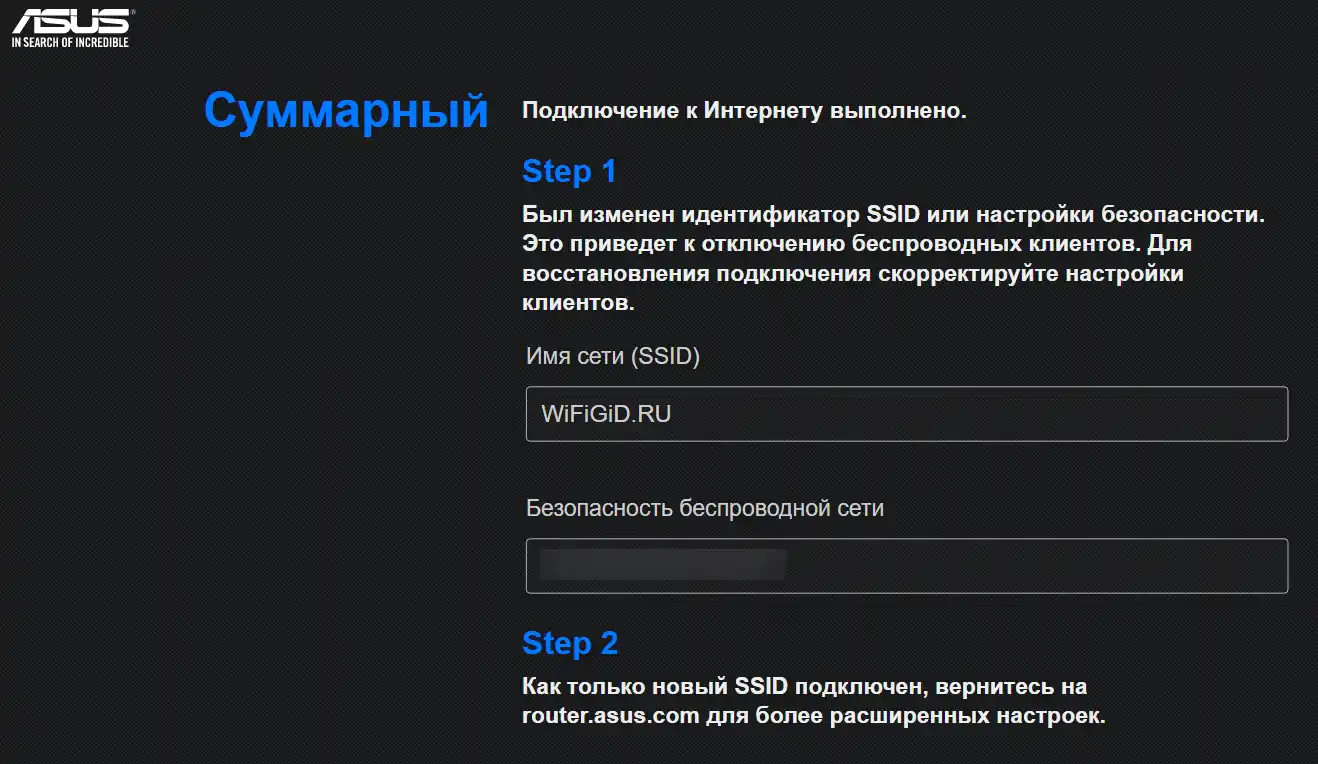
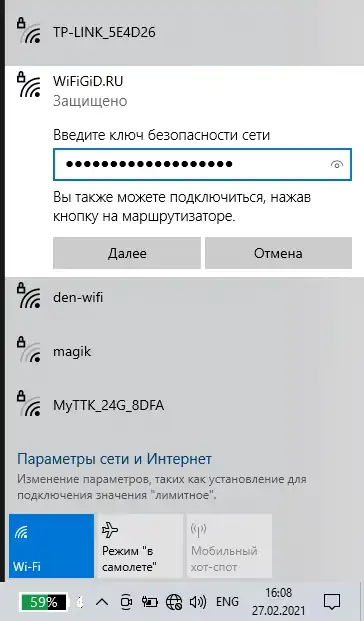
- Подключитесь к новой сети, если вы были подключены по Wi-Fi.
Т.е. все, что мы собирались делать руками, этот режим сделает сразу же за нас. Далее лишь детальная инструкция для тех, кто хочет что-то изменить.
Интернет Ростелеком – ручная настройка
Другие пункты, пожалуй, здесь исключим, обратим внимание лишь на настройку интернета под специфику Ростелекома. Все остальное можно посмотреть в видео или В ЭТОЙ СТАТЬЕ.
Перед настройкой я советую понять, какой тип подключения у вас по договору. Если Ростелеком выдал «логин и пароль от интернета» – это почти всегда PPPoE. Если никаких логинов и паролей нет, а интернет «должен просто заработать» – часто это «Динамический IP» (его еще называют «Автоматическое получение IP», DHCP, IPoE). Бывает и привязка по MAC, но это уже реже – тогда поддержку лучше дернуть сразу, чтобы не гадать.
Если вы не можете найти данные PPPoE, я собрал отдельную памятку: логин и пароль Ростелекома для интернета. Там варианты, где это обычно лежит и что делать, если бумаги потерялись.
Переходим в панели в «Дополнительные настройки» – «Интернет» и заполняем все, как на картинке ниже:
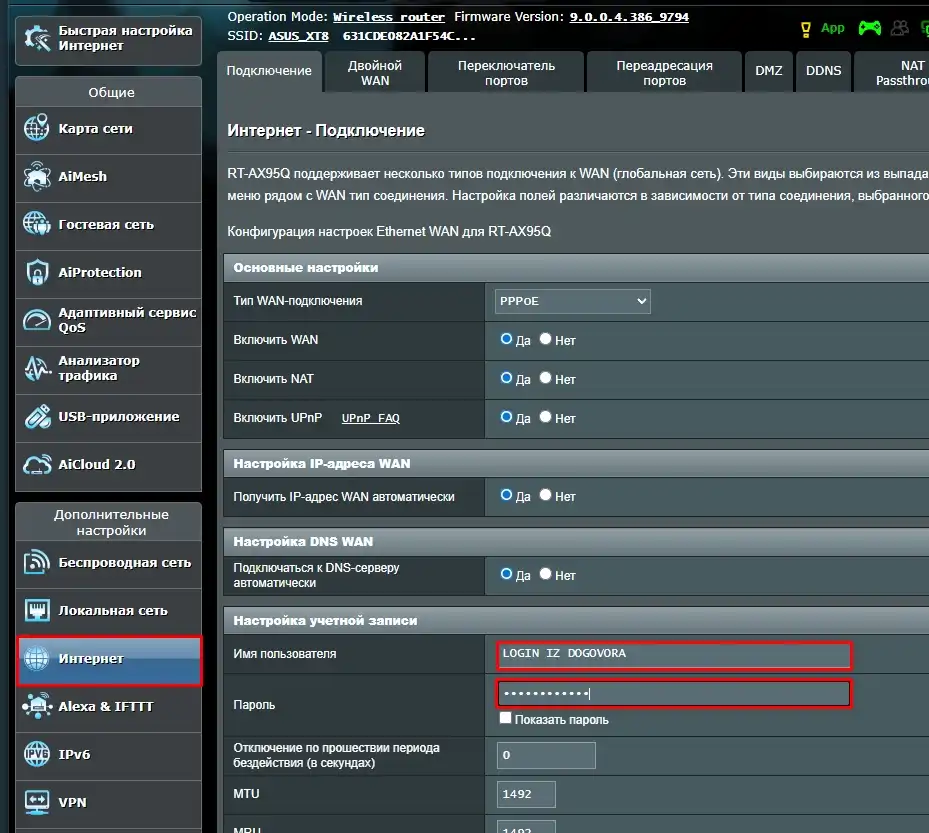
Ключевые моменты здесь:
- Тип WAN-подключения – PPPoE (если у вас PPPoE)
- Имя пользователя и пароль – из договора
Если у вас не PPPoE, а «Динамический IP», то в поле «Тип WAN-подключения» выбираем «Автоматический IP» (или похожее по смыслу), и логин/пароль тогда не нужны. После сохранения роутер сам получит адрес от провайдера и должен выйти в интернет. Это тот самый вариант, когда «ничего вводить не надо», кроме Wi-Fi и паролей к админке.
Частая ситуация: вы все ввели правильно, а интернет все равно не появляется. На некоторых линиях Ростелекома используется VLAN (802.1Q), и без него роутер не «видит» интернет. Обычно провайдер сообщает VLAN ID и приоритет (или это указано в памятке/договоре). На ASUS это настраивается так: «Дополнительные настройки» – «LAN» – вкладка «IPTV» – «Select ISP Profile» ставим «Manual Setting» и вводим значения VLAN для «Internet». Точные цифры у всех разные, поэтому я не буду гадать – лучше уточнить у поддержки и вбить то, что скажут.
Еще один маленький нюанс, если соединение вроде бы есть, но часть сайтов не открывается или все «подвисает»: иногда помогает выставить MTU для PPPoE. Обычно роутер сам ставит нормально, но если нужно вручную – в WAN настройках ищем MTU и ставим 1492, сохраняем и проверяем. Это не «волшебная кнопка», но как быстрый тест иногда реально выручает.
Сохраняете и через пару минут интернет уже должен быть доступен. Если не работает – внимательно проверяем кабели или введенные логин и пароль. И еще раз: если у вас «Динамический IP», не пытайтесь насильно включать PPPoE – оно просто не подключится, даже если пароль вы придумаете сами.
Настройка Wi-Fi
Интернет подняли – теперь делаем нормальный Wi-Fi, чтобы соседи не сидели у вас в сети и чтобы не было «пароль 12345678». На ASUS почти всегда это раздел «Беспроводная сеть» (Wireless) в левом меню.
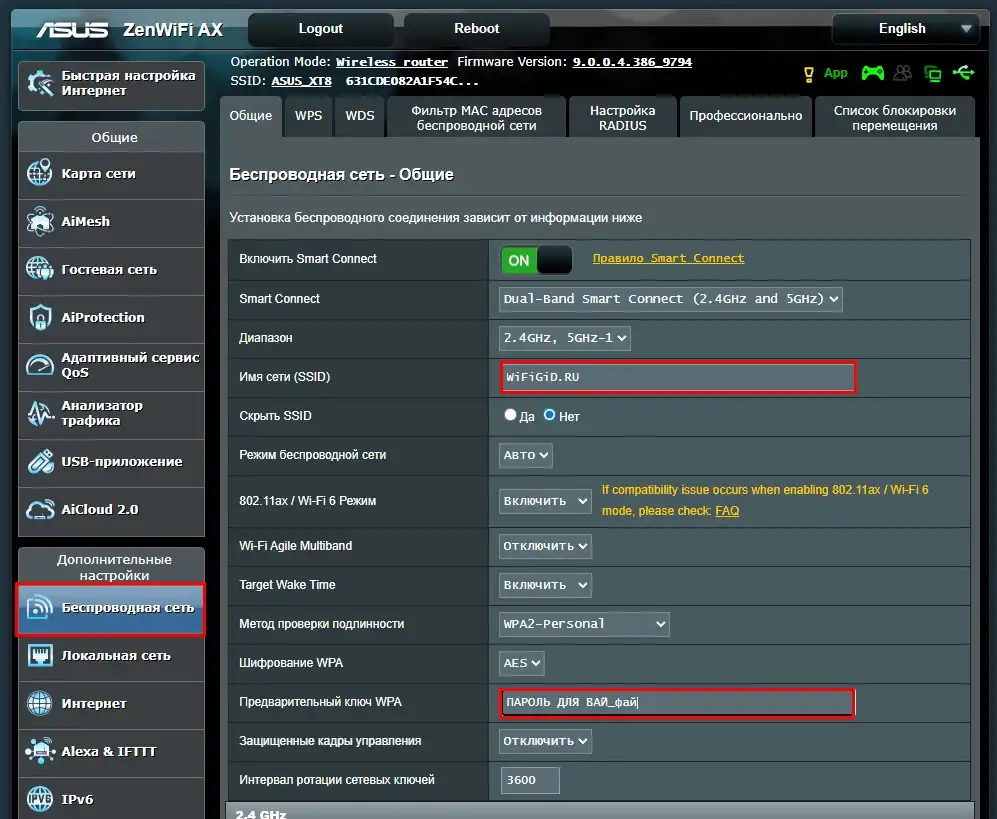
- Заходим в «Беспроводная сеть» – вкладка «Общие».
- Меняем имя сети (SSID) на свое (например, «KiraHome»). Если роутер двухдиапазонный, можно сделать два имени: отдельно для 2.4 ГГц и 5 ГГц, чтобы понимать, куда вы подключились.
- Метод проверки подлинности (Authentication Method) выбираем WPA2-Personal или WPA2/WPA3-Personal, если доступно.
- Придумываем пароль – минимум 12 символов, лучше буквы + цифры. И сохраняем.
Простой пример: если у вас много стен и дальняя комната, 2.4 ГГц обычно бьет дальше, но скорость ниже. А 5 ГГц быстрее, но хуже проходит через стены. Поэтому иногда удобно держать обе сети и подключать телевизор в дальней комнате к 2.4 ГГц, а ноутбук рядом с роутером – к 5 ГГц.
Если хотите отдельно почитать про смену паролей на ASUS (и Wi-Fi, и админки) – вот подробная инструкция: как поменять пароль на Wi-Fi роутере ASUS.
И еще совет по безопасности: если вы не пользуетесь WPS, лучше отключить. Это та самая «кнопка быстрого подключения», которая иногда может упрощать жизнь не только вам. Подробнее: WPS на роутере.
Смена пароля входа в панель
Многие забывают про это, а зря. Пароль Wi-Fi защищает беспроводную сеть, а пароль админки защищает настройки роутера. Если кто-то зайдет в админку, он сможет сменить DNS, открыть доступ к устройствам, поставить свой пароль Wi-Fi или вообще сбросить роутер.
- Открываем «Администрирование» (Administration).
- Далее «Система» (System).
- Ищем блок «Router Login Password» (или «Пароль маршрутизатора») – задаем новый пароль и сохраняем.
Я обычно делаю пароль сложнее, чем на Wi-Fi, и не использую один и тот же пароль везде. Самый простой лайфхак – записать его в менеджер паролей или хотя бы в заметки телефона (желательно с блокировкой). Тогда через полгода вы не будете вспоминать, «а что я там ставил».
Если у вас IPTV или приставка Ростелекома
Если у вас интерактивное ТВ от Ростелекома, приставку обычно подключают кабелем в LAN порт роутера. Но чтобы все работало стабильно, иногда нужны отдельные настройки: включение IGMP, выбор порта под IPTV или настройка VLAN под ТВ. На ASUS часть этого находится в «LAN» – «IPTV».
Самый простой сценарий: подключите приставку в LAN порт и проверьте, заработало ли ТВ. Если нет, тогда уже лезем в «IPTV» и смотрим настройки, а при необходимости уточняем у поддержки, какие VLAN используются под интернет и под ТВ. Я не буду тут расписывать все варианты, потому что они очень разные, но вот хорошая инструкция по теме: настройка роутера для ТВ приставки Ростелеком.
Сброс настроек
Если вдруг что-то пошло не так – роутер можно сбросить к заводским настройкам и начать все с начала!
Для этого у наших АСУСов есть утопленная кнопка на задней панели (Reset), добраться до которой можно с помощью иголки или булавки. Во включенном состоянии зажимаем ее примерно на 5-15 секунд (ориентируйтесь по индикации) и все как новое!
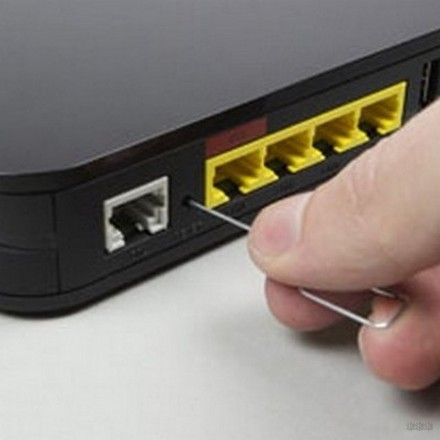
После сброса вернутся заводские имя сети и пароль (если они были на наклейке), а также стандартный адрес входа. Подключаемся заново и повторяем настройку. Если хотите отдельную подробную памятку по сбросу, вот она: как сбросить настройки роутера.
Если вдруг что-то не работает – задавайте свои вопросы в комментариях ниже или же ищите настройки под свою модель. В целом настройка у большинства провайдеров похожая, но у Ростелекома иногда встречаются VLAN и IPTV, из-за которых «по шаблону» может не заработать с первого раза. Надеюсь, что смог помочь. Всем до новых встреч!
Видео
Сразу же с порога предлагаю инструкцию по настройке в видео. Для любой модели все будет примерно таким же. Смотрим, делаем:





Спасибо все получилсоь настроить
ураааааааааа!!! у нас теперь работает интернет)))
я забыла подключить интернет. будет работать?
По админ-админ не входит в настройки
А другие варианты? admin – пусто. А это не подходит после сброса настроек? А еще Ростелеком в последнее время любит свои пароли ставить на свою технику, там только через них.
Подскажи пожалуйста, у меня кабель ростелекома не подходит по размеру в синее гнездо на роутере,до сброса настроек был воткнул в жёлтое и все работало, в моём случае настраивать так же?
Это DSL модем-роутер. Туда обычно подключается именно телефонный кабель – он уже и меньше. Попробуйте подключить в желтый и посмотрите в настройках можно ли в качестве WAN подключения использовать один из LAN портов. Там должно быть подобное.
Вах, спасибо, дарагой, да)))))

